

Die meisten FAQ-Bots versprechen, Besucherfragen automatisch zu beantworten.
Das Problem ist, dass KI-gestützte Bots oft Fehler machen. Sie ziehen Antworten aus Ihren Website-Inhalten und erfinden manchmal Details, auf die Ihre Kunden dann reagieren.
Es gibt einen einfacheren Ansatz. Mit einem voreingestellten FAQ-Bot schreiben Sie die Fragen und Antworten selbst. Jede Antwort ist genau das, was Sie beabsichtigt haben. Kein Training erforderlich, keine Überwachung auf Abweichungen, keine unbeholfenen Fallback-Nachrichten.
Ich zeige Ihnen, wie Sie einen mit WPChat einrichten, dem WordPress Click-to-Chat-Plugin von Smash Balloon. Offenlegung: Ich arbeite bei Smash Balloon, daher empfehle ich hier WPChat. Aber ich werde auch erklären, wann ein voreingestellter FAQ-Bot die richtige Wahl ist im Vergleich zu einem KI-Chatbot, damit Sie selbst entscheiden können.
Was ist der schnellste Weg, einen FAQ-Bot zu einer Website hinzuzufügen?
Der schnellste Weg, einen FAQ-Bot zu einer WordPress-Website hinzuzufügen, ist mit WPChat. Installieren Sie das Plugin, erstellen Sie einen neuen FAQ-Bot, fügen Sie Ihre Fragen und Antworten hinzu und legen Sie fest, auf welchen Seiten er angezeigt wird. Der gesamte Vorgang dauert etwa 10 Minuten, und der Bot läuft rund um die Uhr ohne laufende Wartung.
Erwartungen richtig setzen: WPChat ist kein KI-Chatbot. Er durchsucht Ihre Website nicht und generiert keine Antworten von selbst. Was er tut, ist, Ihnen zu ermöglichen, eine präzise Reihe von Fragen und Antworten zu erstellen, die Besucher in einem schwebenden Chat-Button durchsuchen können. Wenn sie auf eine Frage klicken, erhalten sie jedes Mal die genaue Antwort, die Sie geschrieben haben. Für Unternehmen, bei denen Genauigkeit wichtiger ist als Breite, ist das der bessere Kompromiss.
- Warum Ihre Website einen FAQ-Bot braucht (Die Geschäftsgrundlage)
- 2 Wege, einen FAQ-Bot zu Ihrer Website hinzuzufügen
- FAQ-Bot vs. FAQ-Seite: Was sollten Sie verwenden?
- Was WPChat zur besten FAQ-Bot-Lösung macht
- Best Practices für den Erfolg von FAQ-Bots (Profi-Tipps)
- So fügen Sie einen FAQ-Bot zu WordPress hinzu (Schritt für Schritt)
- Beginnen Sie jetzt mit der Beantwortung von Besucherfragen
Warum Ihre Website einen FAQ-Bot braucht (Die Geschäftsgrundlage)
Ich habe unzählige Kleinunternehmer gesehen, die Verkäufe verloren haben, nur weil ein Besucher keine Antwort auf eine einfache Frage zu Versand oder Preisen finden konnte.
Jemand landet um 23 Uhr auf ihrer Website, hat eine schnelle Frage zu Rücksendungen und verlässt die Seite, weil niemand erreichbar ist, um zu helfen.
Die Statistiken erzählen die gleiche Geschichte. Laut Forschung ist es wahrscheinlich, dass 53 % der Online-Kunden ihren Kauf abbrechen, wenn sie keine schnelle Antwort auf ihre Frage finden.
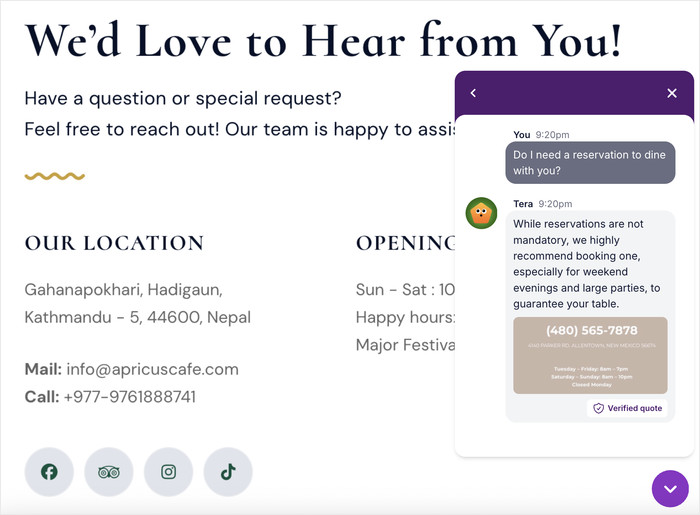
Hier sind die Möglichkeiten, wie FAQ-Bots Ihren Umsatz direkt steigern:
- Ihr Bot arbeitet rund um die Uhr, beantwortet Fragen und sammelt Kontaktinformationen, auch wenn Sie offline sind, sodass Sie keinen potenziellen Kunden verpassen.
- Der Bot kann im Voraus wichtige Fragen stellen, um festzustellen, ob Besucher ernsthafte Käufer sind, und spart Ihnen Zeit bei nicht qualifizierten Leads.
- Sofortige Antworten auf häufige Fragen zu Versand, Rücksendungen oder Produkten können mehr Besucher dazu ermutigen, bei Ihnen zu kaufen.
- Wenn Ihr Bot wiederkehrende Fragen bearbeitet, können Sie sich auf den Abschluss größerer Geschäfte und den Aufbau von Beziehungen zu Ihren besten Kunden konzentrieren.
- Kunden fühlen sich wertgeschätzt, wenn sie sofortige Hilfe erhalten, was ihr Vertrauen in Ihr Unternehmen stärkt und sie eher zum Kauf animiert.
2 Wege, einen FAQ-Bot zu Ihrer Website hinzuzufügen
| KI-FAQ-Chatbot (WPBot, Tidio, Ultimo Bots) | Voreingestellter FAQ-Bot (WPChat) empfohlen | |
|---|---|---|
| Lernt er automatisch von Ihrer Website? | Ja. Er durchsucht Ihre Inhalte und generiert Antworten. | Nein. Sie schreiben die Fragen und Antworten selbst. |
| Sind die Antworten immer korrekt? | Nicht immer. KI kann halluzinieren oder veraltete Inhalte ziehen. | Ja. Jede Antwort ist genau das, was Sie geschrieben haben. |
| Müssen Sie ihn überwachen? | Ja. KI-Antworten können sich ändern, wenn sich Ihre Website ändert. | Nein. Die Antworten bleiben konsistent, bis Sie sie bearbeiten. |
| Was passiert, wenn ein Besucher auf eine Antwort klickt? | Der Chat öffnet sich in einem Widget auf dem Bildschirm. | Besucher können die Konversation mit einem Klick auf WhatsApp, Messenger oder Telegram fortsetzen. |
| Wie lange dauert die Einrichtung? | Über 30 Minuten Training und Konfiguration. | Etwa 10 Minuten. |
| Am besten für | Websites mit komplexen, sich ständig ändernden FAQ-Anforderungen. | Websites, die zuverlässige, konsistente Antworten ohne laufende Wartung wünschen. |
Wenn sich Ihre FAQ-Liste häufig ändert und Sie sie nicht manuell aktualisieren möchten, ist ein KI-Chatbot möglicherweise besser geeignet.
Wenn Sie eine Reihe von felsenfesten Antworten wünschen, die jedes Mal perfekt funktionieren und Besucher direkt zu einem echten Gespräch führen, wenn sie weitere Hilfe benötigen, ist WPChat die schnellere und zuverlässigere Option.
FAQ-Bot vs. FAQ-Seite: Was sollten Sie verwenden?
Die meisten WordPress-Websites haben bereits eine statische FAQ-Seite.
Warum also einen Bot darauf setzen?
Eine statische FAQ-Seite funktioniert gut für Besucher, die wissen, dass sie danach suchen müssen.
Das Problem ist, dass die meisten Besucher nicht nach Antworten jagen. Sie landen auf einer Produktseite, stoßen auf eine Frage und verlassen die Seite, wenn sie die Antwort nicht schnell finden. Ein FAQ-Bot trifft sie genau dort, wo diese Reibung entsteht.
| Statische FAQ-Seite | FAQ-Bot (WPChat) empfohlen | |
|---|---|---|
| Wohin muss der Besucher gehen, um Antworten zu finden? | Sie müssen von der Seite weg navigieren, auf der sie sich gerade befinden. | Der Bot erscheint auf der Seite, die sie bereits lesen. |
| Funktioniert es auf Mobilgeräten? | Ja, aber lange FAQ-Seiten können auf kleinen Bildschirmen schwer zu überblicken sein. | Ja. Der Chat-Button ist kompakt und für Mobilgeräte konzipiert. |
| Können Sie verschiedene Fragen auf verschiedenen Seiten anzeigen? | Nein. Eine Seite, eine Liste. | Ja. WPChat ermöglicht es Ihnen, verschiedene FAQ-Bots pro Seite, Kategorie oder Beitragstyp festzulegen. |
| Was passiert, wenn ein Besucher weitere Hilfe benötigt? | Sie müssen Ihre Kontaktinformationen separat finden. | Ein Klick bringt sie zu WhatsApp, Messenger oder Telegram, um das Gespräch fortzusetzen. |
| Am besten für | Referenzinhalte, die Besucher absichtlich suchen. | Kontextbezogene Unterstützung, die Besucher im Moment ihrer Frage abfängt. |
Sie müssen sich nicht für das eine oder das andere entscheiden.
Viele Websites nutzen beides: eine vollständige FAQ-Seite für SEO und Referenzzwecke und einen FAQ-Bot auf Seiten mit hoher Kaufabsicht wie Preis- und Produktseiten, auf denen Fragen am wahrscheinlichsten eine Konversion blockieren.
Was WPChat zur besten FAQ-Bot-Lösung macht
WPChat ist ein WordPress-Chatbot-Plugin, das einen schwebenden FAQ-Bot auf Ihrer Website anzeigt.
Wenn Besucher darauf klicken, können sie Ihre häufig gestellten Fragen durchsuchen und sofort Antworten erhalten.

Das Plugin wurde speziell für technisch nicht versierte Benutzer entwickelt, die leistungsstarke Chatbot-Funktionen wünschen, ohne Code anfassen zu müssen.
Hauptfunktionen, die WPChat auszeichnen
- Messaging-App-Unterstützung: Ermöglichen Sie Besuchern, Unterhaltungen auf den größten Messaging-Apps fortzusetzen: WhatsApp, Instagram, Facebook und Telegram.
- Anpassbare Designs: Wählen Sie aus mehreren Designvorlagen (Basic, Night oder Pastel), die sich automatisch an den Stil Ihrer Website anpassen, ohne dass Code erforderlich ist.
- Visueller Bot-Builder: Erstellen Sie Konversationsabläufe mit Drag-and-Drop-Einfachheit, damit Sie Ihren FAQ-Bot in wenigen Minuten erstellen können.

- Intelligente FAQ-Anzeige: Zeigen Sie häufig gestellte Fragen in einem organisierten, durchsuchbaren Bot an, der genau dort erscheint, wo Ihre Besucher ihn am dringendsten benötigen.
- Seitenbezogene Steuerung: Zeigen Sie Ihren FAQ-Bot nur auf bestimmten Seiten an oder zeigen Sie ihn auf der gesamten Website mit Ausnahmen an, sodass Sie die volle Kontrolle darüber haben, wo Besucher ihn sehen.
- Visuelle Antwortunterstützung: Laden Sie Bilder, Screenshots und Diagramme direkt in Ihre FAQ-Antworten hoch, um visuell Lernenden klarere Erklärungen zu geben.
Was ich an WPChat am meisten liebe, ist, dass Sie Ihren FAQ-Bot in weniger als 15 Minuten einsatzbereit haben können.
Es gibt keine Lernkurve, keine komplexe Konfiguration und keine Notwendigkeit, einen Entwickler einzustellen. Das Plugin kümmert sich automatisch um alle technischen Details, sodass Sie sich auf das Schreiben hilfreicher Antworten auf die Fragen Ihrer Kunden konzentrieren können.
Bereit, Ihrer Website einen FAQ-Bot hinzuzufügen? Holen Sie sich WPChat hier und beginnen Sie, Kundenfragen automatisch zu beantworten.
Best Practices für den Erfolg von FAQ-Bots (Profi-Tipps)
Sobald Ihr FAQ-Bot läuft, helfen Ihnen diese Strategien, bessere Ergebnisse zu erzielen und Besucher zu binden.
- Schreiben Sie konversationelle Antworten: Schreiben Sie, als ob Sie mit einem Freund sprechen würden, der Sie etwas gefragt hat, verwenden Sie einfache Worte und einen freundlichen Ton, der den Besuchern ein angenehmes Gefühl gibt.
- Halten Sie Ihre FAQ-Datenbank aktuell: Überprüfen Sie Ihre FAQ-Antworten alle paar Monate, um sicherzustellen, dass die Informationen zu Preisen, Lieferzeiten und Produktdetails noch korrekt sind.
- Nutzen Sie Ihren Bot zur Vorqualifizierung von Leads: Nutzen Sie die Chat-Funnel-Funktion von WPChat, um qualifizierende Fragen zu stellen, die Ihnen helfen, ernsthafte Käufer zu identifizieren.
- Überladen Sie Besucher nicht: Beginnen Sie mit 3-6 Ihrer häufigsten Fragen, anstatt zu versuchen, alles auf einmal zu beantworten.
So fügen Sie einen FAQ-Bot zu WordPress hinzu (Schritt für Schritt)
Jetzt führe ich Sie durch den gesamten Prozess der Einrichtung Ihres FAQ-Bots mit WPChat. Dies sollte etwa 15 Minuten von Anfang bis Ende dauern.
Schritt 1: Installieren und aktivieren Sie das WPChat-Plugin
Zuerst müssen Sie die Plugin-Datei von der WPChat-Website hier herunterladen.
Sobald Sie die Datei haben, installieren und aktivieren Sie das Plugin auf Ihrer WordPress-Site (siehe unseren Anfängerleitfaden).
Schritt 2: Erstellen Sie einen neuen FAQ-Bot
Navigieren Sie im WordPress-Dashboard zum WPChat-Menü.
Auf dem Willkommensbildschirm sehen Sie eine Schaltfläche Einrichten – klicken Sie darauf, um mit der Konfiguration Ihres FAQ-Bots zu beginnen.

Der Einrichtungsassistent wird Sie zunächst nach Ihren Kontaktinformationen fragen. Dies ermöglicht es Ihren Besuchern, eine bevorzugte Messaging-App auszuwählen und direkt mit Ihnen zu chatten.
Geben Sie also die Kontaktinformationen für die Messaging-Apps ein, die Sie verwenden möchten:
- Telegram
- Messenger

Sie können Ihre Telefonnummer für Telegram und WhatsApp und den Benutzernamen für Facebook und Messenger hinzufügen.
Nachdem Sie dies getan haben, scrollen Sie nach unten und klicken Sie auf Weiter.

Auf dem nächsten Bildschirm wählst du ein Design für deinen FAQ-Bot.
WPChat bietet drei Design-Themes: Basic (klar und minimalistisch), Night (Dunkelmodus) und Pastel (sanfte Farben).
Wähle das Design, das am besten zum Stil deiner Website passt, und klicke auf Weiter.

Ihr FAQ-Bot ist live. Bereit für mehr?
WPChat Pro schaltet unbegrenzte FAQ-Fragen, erweiterte Analysen, mehrere Agentenprofile und den vollständigen Chat-Funnel-Builder frei. Unterstützt durch eine 14-tägige Geld-zurück-Garantie.
WPChat Pro Preise anzeigenSchritt 3: Legen Sie die Sichtbarkeit für Ihren FAQ-Bot fest
Nun musst du entscheiden, wo dein FAQ-Bot auf deiner Website erscheinen soll.
WPChat gibt dir zwei Optionen: Auf allen Seiten anzeigen (mit der Möglichkeit, ihn von bestimmten Seiten auszublenden) oder Nur auf bestimmten Seiten anzeigen.

Für die meisten Websites empfehle ich, "Auf allen Seiten anzeigen" zu wählen, damit Besucher überall auf deiner Website Hilfe erhalten können. Du kannst bei Bedarf später immer noch bestimmte Seiten ausschließen.
Wenn du "Auf allen Seiten anzeigen" wählst, kannst du anschließend auswählen, welche Seiten, Kategorien, Schlagwörter und Custom Post Types ausgeschlossen werden sollen.
Zum Beispiel möchtest du den Bot vielleicht von deiner Checkout-Seite ausblenden, um Ablenkungen während des Kaufs zu vermeiden.
Wenn du stattdessen "Nur auf bestimmten Seiten anzeigen" wählst, kannst du genau auswählen, auf welchen Seiten, Kategorien, Schlagwörtern und Custom Post Types der Bot angezeigt werden soll.
Dies funktioniert gut, wenn du den FAQ-Bot nur auf Produktseiten oder deiner Kontaktseite haben möchtest.
Nachdem du deine Filter eingerichtet hast, klicke auf die Schaltfläche Weiter, um fortzufahren.

Füge auf dem letzten Bildschirm deinen Lizenzschlüssel ein und klicke auf Einrichtung abschließen, um die anfängliche Konfiguration zu beenden.

Schritt 4: Fragen und Antworten hinzufügen
Navigiere in deinem WordPress-Dashboard zu WPChat » Häufig gestellte Fragen.
Hier fügst du alle Fragen und Antworten hinzu, die Besucher in deinem FAQ-Bot sehen werden.
Klicke auf die Schaltfläche Frage hinzufügen, um deinen ersten FAQ-Eintrag zu erstellen.

Du siehst ein einfaches Formular mit zwei Hauptfeldern: Frage und Antwort.
Auf der rechten Seite siehst du eine Live-Vorschau deines FAQ-Bots. So kannst du überprüfen, wie der Bot für deine Website-Besucher aussehen wird.

Gib im Feld Frage die genaue Frage ein, wie deine Kunden sie stellen würden.
Verwende natürliche Sprache wie „Wie lange dauert der Versand?“ oder „Was ist Ihre Rückgabebedingungen?“ anstelle von formeller Formulierung.
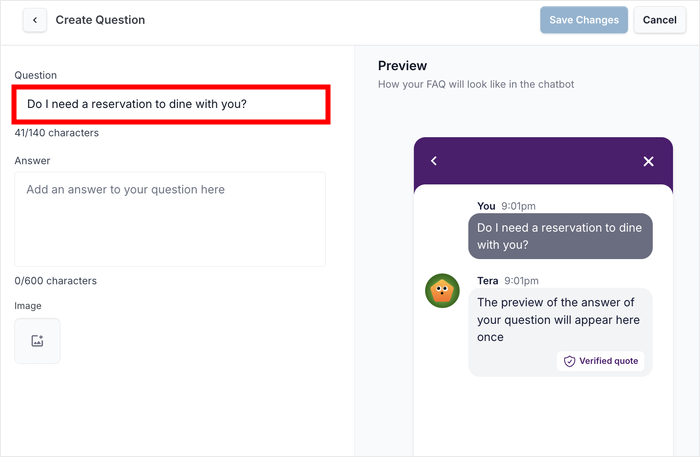
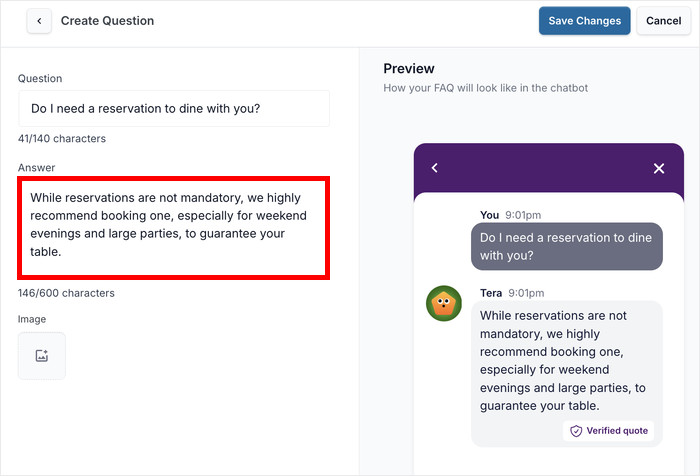
Gehe dann zum Feld Antwort und gib deine Antwort ein.
Halte deine Antwort klar und fokussiert. Teile längere Antworten in kurze Absätze von jeweils 1-2 Sätzen auf, um das Lesen zu erleichtern.
Wenn deine Antwort von einer visuellen Erklärung profitieren würde, klicke auf das Bild-Symbol, um Screenshots, Diagramme oder Fotos hochzuladen.
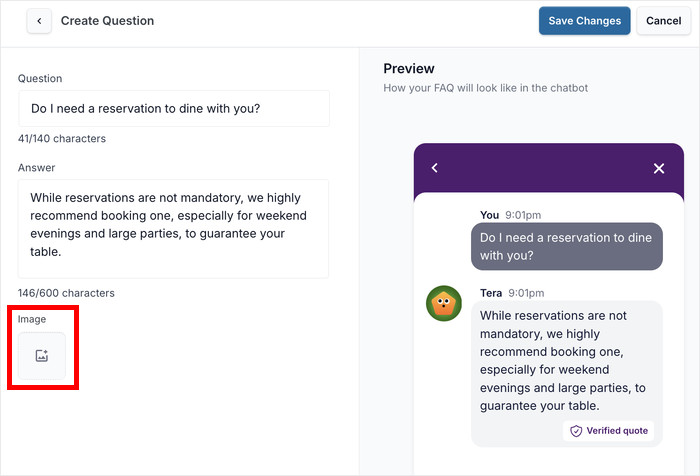
Zum Beispiel kann ein Versandzeitlinien-Diagramm oder ein Schritt-für-Schritt-Screenshot komplexe Informationen viel leichter verständlich machen.
Du kannst sogar wichtige Informationen wie Telefonnummern in einem Bild bereitstellen, das Besucher leicht speichern können.
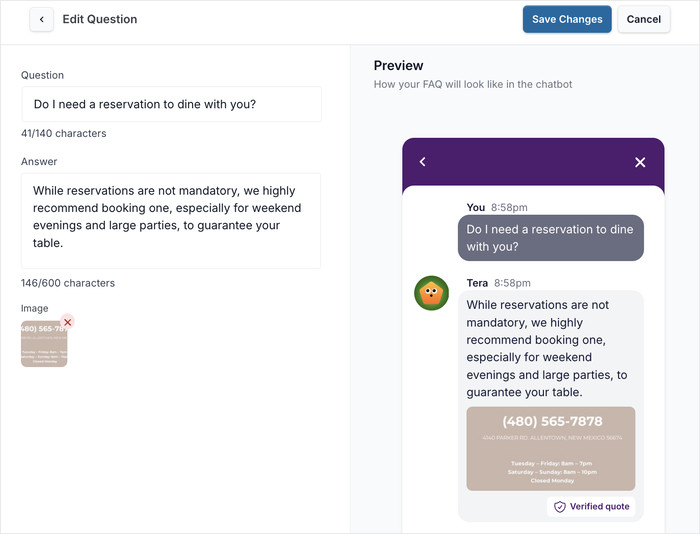
Während du tippst, nutze die Echtzeit-Vorschau auf der rechten Seite des Bildschirms, um genau zu sehen, wie dein FAQ-Eintrag für Besucher erscheinen wird.
Dies hilft dir, Formatierungsprobleme zu erkennen und sicherzustellen, dass deine Antwort professionell aussieht.
Sobald Sie mit Ihrer Frage und Antwort zufrieden sind, klicken Sie auf Änderungen speichern, um den FAQ-Eintrag für Ihren neuen Bot zu veröffentlichen.
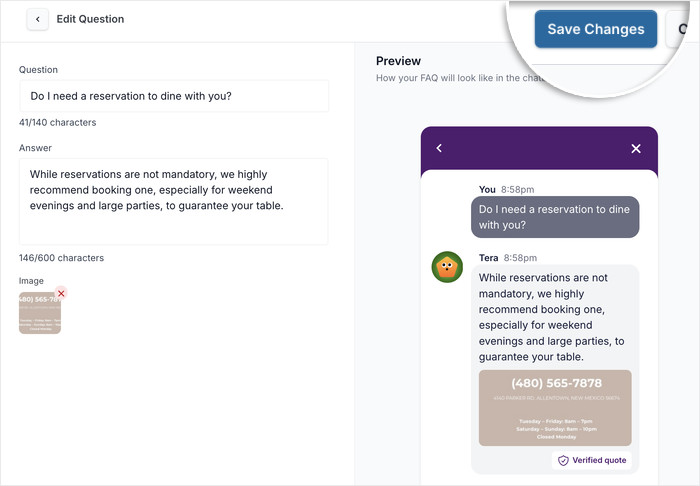
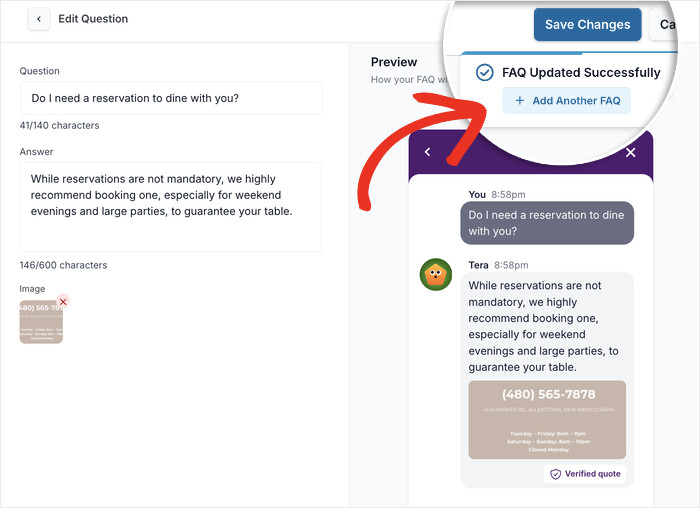
Sie können dann auf das Popup Weitere FAQ hinzufügen klicken, um weitere FAQs zu diesem Bot hinzuzufügen.
Ich empfehle, mit den 3-6 häufigsten Kundenfragen zu beginnen, bevor Sie live gehen. Sie können Ihre FAQ-Bibliothek jederzeit später erweitern.
Schritt 5: Verwalten Sie Ihre Fragen und Antworten
Um Ihre FAQ-Einträge zu verwalten, können Sie auf die Schaltfläche Zurück oben links klicken.
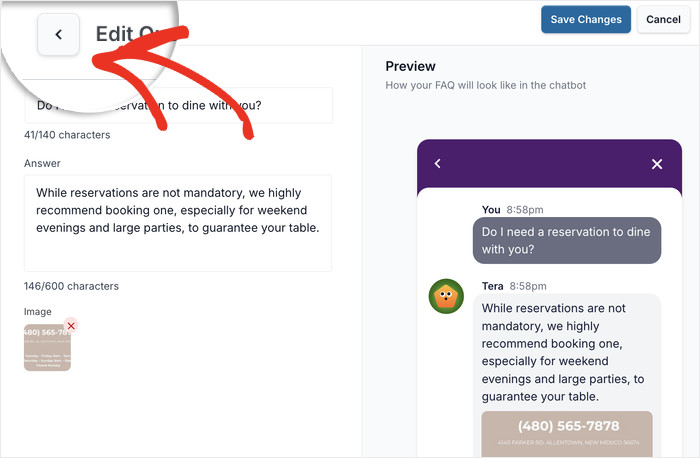
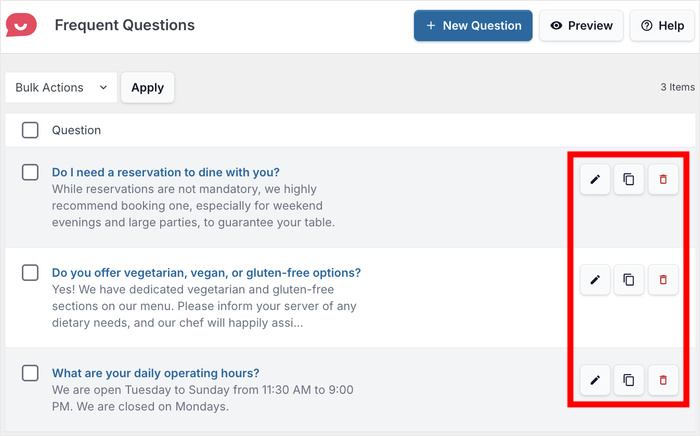
WPChat erleichtert die Pflege Ihrer FAQ-Einträge im Laufe der Zeit. Für jeden FAQ-Eintrag haben Sie 3 Möglichkeiten zur Verwaltung:
- Verwenden Sie die Option Bearbeiten, um Antworten zu aktualisieren, wenn sich Informationen ändern
- Wählen Sie die Option Klonen, um ähnliche Fragen zu duplizieren und zu ändern
- Klicken Sie auf die Option Löschen, um veraltete Einträge zu entfernen.
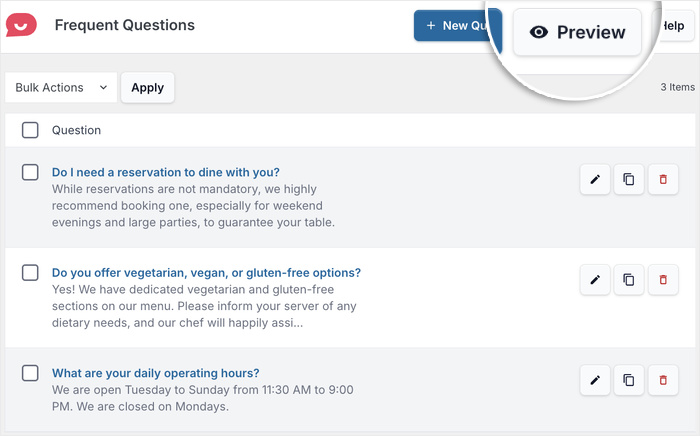
Bevor Sie Ihren FAQ-Bot öffentlich machen, klicken Sie auf die Schaltfläche Vorschau, um den endgültigen Bot genau so zu sehen, wie ihn Besucher auf Ihrer Website sehen werden.
So können Sie das Erlebnis testen und Tippfehler und Fehler beheben, bevor Sie live gehen.
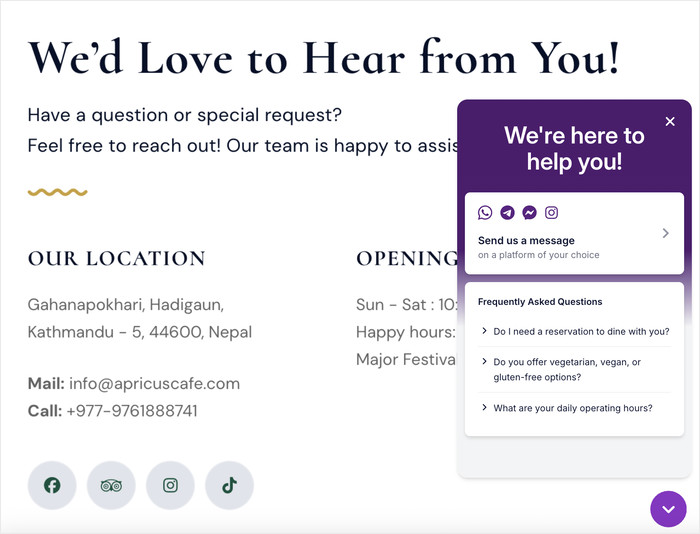
Damit ist alles, was übrig bleibt, die Öffnung Ihrer Website und die Überprüfung, wie Ihr FAQ-Bot für Ihre Besucher aussieht.
Wie Sie sehen können, können Sie mit Hilfe Ihres neuen Bots sofort Antworten auf wichtige Fragen geben.
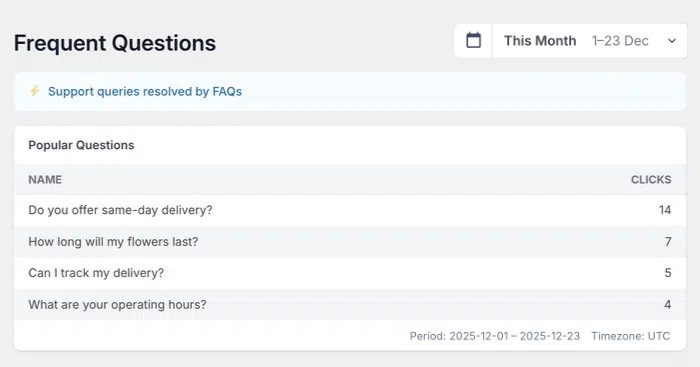
Zukünftig können Sie die integrierte Analysefunktion von WPChat nutzen, um zu überprüfen, wie Ihr neuer FAQ-Bot funktioniert.
Auf diese Weise können Sie sehen, welche Fragen mehr Antworten erhalten und Ihre Produkte und FAQ-Bots nach Bedarf anpassen.
Beginnen Sie jetzt mit der Beantwortung von Besucherfragen
Die meisten Besucher verlassen eine Website, ohne die Antwort zu erhalten, für die sie gekommen sind. Ein FAQ-Bot behebt dies, ohne ein Support-Team, ein KI-Abonnement oder einen Entwickler zu benötigen. Sie schreiben die Fragen einmal und der Bot kümmert sich um den Rest, rund um die Uhr.
Genau hier glänzt WPChat. Voreingestellte Antworten, sofortige Lieferung und ein direkter Weg zu WhatsApp oder Messenger, wenn ein Besucher weiterreden möchte.
Holen Sie sich hier Ihre Kopie von WPChat und lassen Sie Ihren ersten FAQ-Bot in etwa 10 Minuten live gehen.
- Installieren Sie WPChat und führen Sie die Schnelleinrichtung durch
- Erstellen Sie Ihren ersten FAQ-Bot mit Ihren 5 häufigsten Besucherfragen
- Legen Sie fest, dass er zuerst auf Ihren Seiten mit dem höchsten Traffic angezeigt wird
- Überprüfen Sie das Engagement-Dashboard nach einer Woche und fügen Sie Fragen hinzu, basierend darauf, was Besucher anklicken
Verwenden Sie bereits den FAQ-Bot von WPChat? Teilen Sie mit, wie Sie ihn eingerichtet haben, in den Kommentaren. Ich lese jeden einzelnen.






