
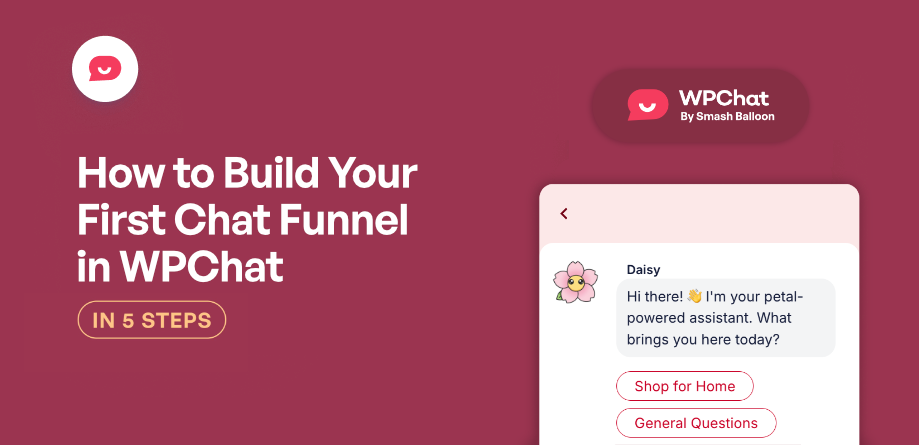
Wenn Sie WPChat bereits zu Ihrer Website hinzugefügt haben, sind Chat-Funnel die Funktion, die es von einem einfachen Chat-Button zu einem automatisierten 24/7-Konversationssystem macht.
Anstatt dass Besucher auf Ihren Button klicken und auf eine Antwort warten, begrüßt sie ein Funnel sofort, fragt, was sie brauchen, und leitet sie zur richtigen Antwort oder zur richtigen Person weiter.
Ich führe Sie in 5 Schritten durch die vollständige Einrichtung. Am Ende werden Sie einen Live-Funnel auf Ihrer WordPress-Website haben.
Wie baut man einen Chat-Funnel in WPChat?
Um einen Chat-Funnel in WPChat zu erstellen, gehen Sie in Ihrem WordPress-Dashboard zu Chat-Funnel, erstellen Sie einen neuen Funnel, schreiben Sie Ihre Eröffnungsbegrüßungsnachricht, fügen Sie Antwortschaltflächen hinzu und verbinden Sie jede Schaltfläche mit der nächsten Nachricht in der Sequenz. Sie können festlegen, auf welchen Seiten der Funnel angezeigt wird, und ihn testen, bevor er live geht. Der gesamte Vorgang dauert etwa 10 Minuten. Neu bei Chat-Funneln? Beginnen Sie zuerst mit unserem Leitfaden zu WhatsApp Chat Funnels und kommen Sie dann für die Einrichtung hierher zurück.
Warum einen Chat-Funnel in WordPress erstellen
Chat-Funnel sind ziemlich einfach – sie sind eine Reihe von verbundenen Nachrichten, die Besucher zu einem Ziel führen.
Jede Nachricht hat klickbare Antworten, aus denen die Besucher wählen können. Je nach ihrer Wahl können Sie sie zu anderen Nachrichten leiten oder sie Ihr Support-Team erreichen lassen.
Hier ist, warum das Hinzufügen von Chat-Funneln zu Ihrer WordPress-Website einen solchen Unterschied macht:
- Erhöhen Sie das Engagement der Besucher durch Gespräche: Anstatt zu hoffen, dass Besucher finden, was sie brauchen, können Sie sie aktiv zur richtigen Lösung leiten.
- Erfassen Sie mehr Leads mit interaktiven Fragen: Menschen antworten eher auf einen freundlichen Chat, als ein langes Kontaktformular auszufüllen.
- Reduzieren Sie Absprungraten: Wenn jemand auf Ihre Chat-Optionen klickt, investiert er Zeit in Ihre Website, was großartig für SEO ist.
- Bieten Sie sofortigen Support: Ihr Chat-Funnel kann häufig gestellte Fragen beantworten und Lösungen anbieten, ohne die Arbeitsbelastung Ihres Support-Teams zu erhöhen.
- Verfolgen Sie die Präferenzen der Besucher: Sie sehen genau, welche Wege die Besucher einschlagen und wo sie die meiste Hilfe benötigen.
Mit Hilfe von Chat-Funneln leiten Sie Ihre Besucher zu bestimmten Aktionen, wie z. B. einem Kauf, der Anmeldung für Ihren Newsletter oder der Kontaktaufnahme mit Ihrem Support-Team.

Anstatt Besucher allein auf Ihrer Website navigieren zu lassen, fungieren Chat-Funnel wie ein hilfreicher Assistent, der rund um die Uhr verfügbar ist.
So erstellen Sie Ihren ersten Chat-Funnel mit WPChat
Unten zeige ich Ihnen, wie Sie WPChat konfigurieren und Ihre Chat-Funnel ganz einfach erstellen – alles in nur wenigen Minuten.
Es ist ein ziemlich einfacher Prozess, und Sie müssen keine einzige Zeile Code anfassen. Fangen wir an:
Schritt 1: WPChat installieren und aktivieren
Zuerst müssen Sie das WPChat-Plugin auf Ihrer Website installieren und aktivieren.
Wenn Sie lernen möchten, wie das geht, gibt es eine Anfängeranleitung zur Installation von WordPress-Plugins, die Sie sich ansehen können.
Schritt 2: Richten Sie WPChat auf Ihrer Website ein
Sie wissen, dass das Plugin aktiv ist, wenn Sie ein neues Menü WPChat in Ihrem Dashboard sehen.
Klicken Sie darauf und wählen Sie dann die Option Einrichten auf der Seite.

Als Nächstes können Sie diesen Chat-Button mit den größten Social-Media-Messaging-Apps verbinden:
- Telegram
- Messenger
Geben Sie hier Ihre Telefonnummer und Benutzernamen in die Felder ein.

So können Sie Personen in Ihren Chat-Funnels zum Kundensupport leiten, damit Sie deren Fragen direkt beantworten können.
Zum Schluss können Sie nach unten scrollen und auf Weiter klicken, um fortzufahren.

Sie können nun ein Design für Ihre Chat-Funnels auswählen. WPChat bietet drei Optionen: Basic, Night oder Pastel.
Wählen Sie das Design, das am besten zum Design Ihrer Website passt, und klicken Sie auf Weiter.

Als Nächstes folgen die Sichtbarkeitseinstellungen. Damit können Sie entscheiden, wo der Chat-Button auf Ihrer Website angezeigt wird.
Sie können wählen, ob Ihr Chat-Funnel auf allen Seiten oder nur auf bestimmten Seiten angezeigt werden soll.

Für die meisten Websites empfehle ich, mit bestimmten Seiten zu beginnen, damit Sie genau steuern können, wo Besucher Ihre Chat-Optionen sehen.
Wenn Sie bestimmte Seiten ausgewählt haben, filtern Sie nun, auf welchen Seiten, mit welchen Tags, Kategorien und benutzerdefinierten Beitragstypen der Chat-Button angezeigt werden soll.
Wenn Sie sich jedoch entschieden haben, den Chat-Button überall anzuzeigen, können Sie hier Standorte ausschließen.
Nachdem Sie Ihre Filter hinzugefügt haben, klicken Sie auf Weiter, um fortzufahren.

Geben Sie schließlich Ihren WPChat-Lizenzschlüssel ein und klicken Sie auf Setup abschließen.
So einfach ist das, Ihr Plugin ist jetzt bereit, Chat-Funnels zu erstellen.

Ihr Funnel ist live. Möchten Sie sehen, wie er sich entwickelt?
WPChat Pro bietet Ihnen ein vollständiges Analyse-Dashboard, das zeigt, welche Funnel-Nachrichten die meisten Klicks erhalten, wo Besucher abspringen und welche Pfade am besten konvertieren. Unterstützt durch eine 14-tägige Geld-zurück-Garantie.
WPChat Pro Preise anzeigenSchritt 3: Neuen Funnel starten
Um mit der Erstellung Ihrer Funnels zu beginnen, öffnen Sie das Menü WPChat » Chat Funnels in Ihrem WordPress-Dashboard.
Sie sehen Ihre Chat-Funnels-Verwaltungsseite, die leer ist, wenn Sie dies zum ersten Mal tun.
Klicken Sie auf die Schaltfläche Neuer Funnel, um zu beginnen.

Geben Sie zuerst einen passenden Namen in das Feld Funnel-Name ein.
Wenn Sie sich nicht sicher sind, wählen Sie einfach etwas Beschreibendes, das Ihnen hilft, sich daran zu erinnern, wofür dieser Funnel gedacht ist, z. B. „Produktsupport“ oder „Willkommen für Neukunden“.

Als Nächstes erstellen Sie Ihre erste Nachricht. Geben Sie die Eröffnungsnachricht in das Feld Nachricht ein.
Die erste Nachricht in Ihrem Funnel kann eine einfache Begrüßung sein, wie „Hallo! Wie kann ich Ihnen heute helfen?“ oder „Willkommen! Was führt Sie auf unsere Seite?“

Nachdem Sie die erste Nachricht im Funnel haben, können Sie eine Folge-Nachricht erstellen.
Klicken Sie zuerst auf die Schaltfläche Nachricht hinzufügen unten.

Danach geben Sie Ihre Folge-Nachricht für Ihren Chat-Funnel ein.
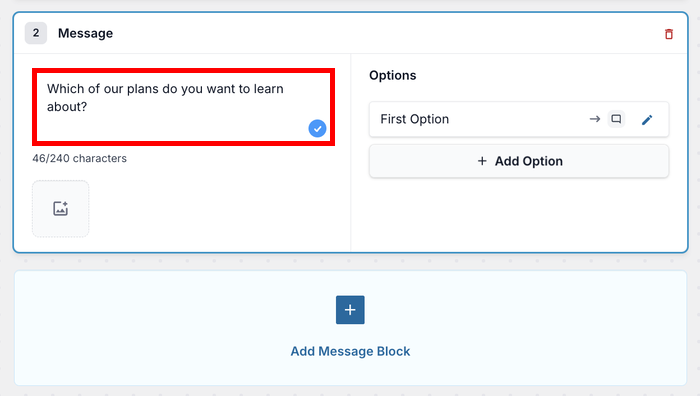
Um Ihre Nachrichten klarer zu gestalten, können Sie auch das Bildsymbol verwenden, um ein Bild an die Nachricht anzuhängen.
Denken Sie daran, Ihre Nachrichten kurz und gesprächig zu halten, damit Besucher leicht folgen können.

Schritt 4: Nachrichten in Ihrem Chat-Funnel verbinden
Nachdem wir nun mehrere Nachrichten im Funnel haben, können wir sie zu einem Gesprächsfluss verbinden.
Dies können Sie tun, indem Sie für jede Nachricht Antwortoptionen hinzufügen.
Gehen Sie zurück zur ersten Nachricht in Ihrem Funnel und klicken Sie auf das Bearbeiten-Symbol für die erste Antwortoption.
Hier geben Sie den Text ein, den Besucher als klickbare Antwort sehen werden.

Wenn Ihre Eröffnungsnachricht beispielsweise lautet: „Was führt Sie auf unsere Website?“, könnten Ihre Antwortoptionen lauten: „Ich habe eine Frage“ oder „Ich möchte kaufen“.
Wählen Sie anschließend über das Dropdown-Menü unten aus, wohin diese Antwort weiterleitet. Sie haben 2 Hauptoptionen:
- Zu einem anderen Block: Besucher werden zu einer anderen Nachricht in diesem Chat-Funnel weitergeleitet, wenn sie klicken
- Zum Kundensupport: Besucher können Ihren Support auf WhatsApp kontaktieren, wenn sie hier klicken

Klicken Sie auf Speichern, wenn Sie mit dieser Antwortoption fertig sind.

Wiederholen Sie diese Schritte, um Antwortoptionen für jede Nachricht in Ihrem Funnel hinzuzufügen.
Sehen Sie sich gerne die Live-Vorschau auf der rechten Seite an und sehen Sie, wie Ihr Chat-Funnel aussieht.

Sie können jede Antwortoption entweder mit einer anderen Nachricht in Ihrem Funnel oder mit dem Kundensupport für komplexere Probleme verbinden.
Wenn Sie mit der Einrichtung aller Verbindungen fertig sind, klicken Sie auf Änderungen speichern.
Schritt 5: Sichtbarkeit des Chat-Funnel konfigurieren
Nachdem Sie Ihren Chat-Funnel eingerichtet haben, ist es an der Zeit zu entscheiden, wo er auf Ihrer Website erscheinen soll.
Sie können die Filter hier verwenden, um die spezifischen Seiten, Kategorien, Tags und benutzerdefinierten Beitragstypen auszuwählen, auf denen der Funnel erscheinen soll.

Auf diese Weise können Ihre Besucher den relevantesten Chat-Funnel für ihren aktuellen Standort auf Ihrer Website sehen.
Sie möchten vielleicht, dass ein Produkt-Support-Funnel nur auf Ihren Produktseiten angezeigt wird oder ein allgemeiner Hilfe-Funnel auf Ihren Hauptdienstleistungsseiten erscheint.
Sobald Sie die Speicherorte für Ihren Funnel ausgewählt haben, klicken Sie auf Änderungen speichern, um diese Sichtbarkeitseinstellungen anzuwenden.
Überprüfen Sie Ihren Chat-Funnel
Jetzt, da Ihr Chat-Funnel auf Ihrer Website live ist, können Sie überprüfen, wie er für Ihre Website-Besucher aussieht.
Öffnen Sie zuerst eine der Seiten, auf denen Sie den Chat-Funnel anzeigen lassen möchten. Sie sollten Ihren Chat-Button in der unteren rechten Ecke sehen.
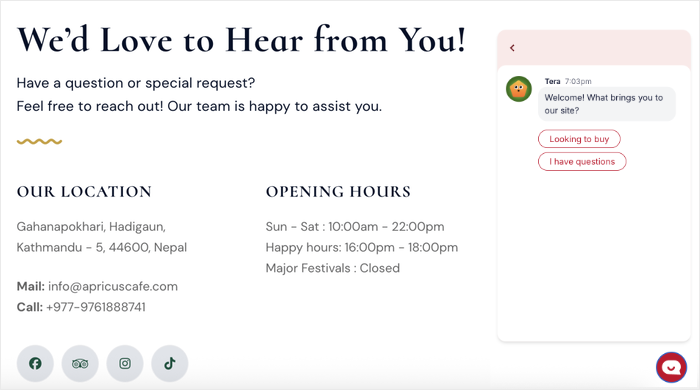
Klicken Sie sich einfach durch die verschiedenen Antwortoptionen, um zu sehen, wie der Funnel die Besucher auf verschiedenen Pfaden leitet.
Hier sind einige Möglichkeiten, Ihre Chat-Funnel noch effektiver zu gestalten:
- Betrachten Sie die Nachrichten aus der Sicht eines Besuchers. Führt jede Nachricht natürlich zur nächsten? Sind die Antwortoptionen klar und hilfreich?
- Bitten Sie vielleicht einen Freund oder Kollegen, den Funnel zu überprüfen, um Feedback zu Ihrem Chat-Funnel zu erhalten.
- Ermöglichen Sie es den Besuchern, Ihr Support-Team über den Funnel zu erreichen, damit sie bei Bedarf Klärung erhalten können.
- Fügen Sie gerne Bilder hinzu, anstatt große Textabsätze, die die Leute vielleicht überfliegen.
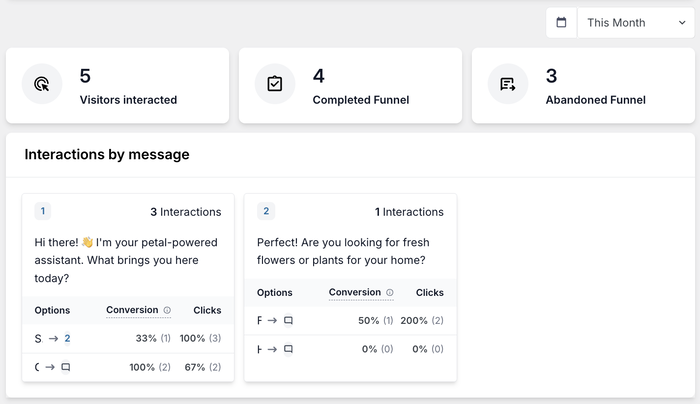
Analyse der Funnel-Leistung
Sobald Ihr Chat-Funnel live ist und Besucher ihn nutzen, möchten Sie verfolgen, wie gut er funktioniert.
WPChat bietet integrierte Analysen, die Ihnen genau zeigen, wie Besucher mit Ihrem Funnel interagieren.
Um Ihre Funnel-Analysen anzuzeigen, gehen Sie in Ihrem WordPress-Dashboard zu WPChat » Chat Funnels.
Sie sehen eine Liste aller Chat-Funnel, die Sie bisher erstellt haben.
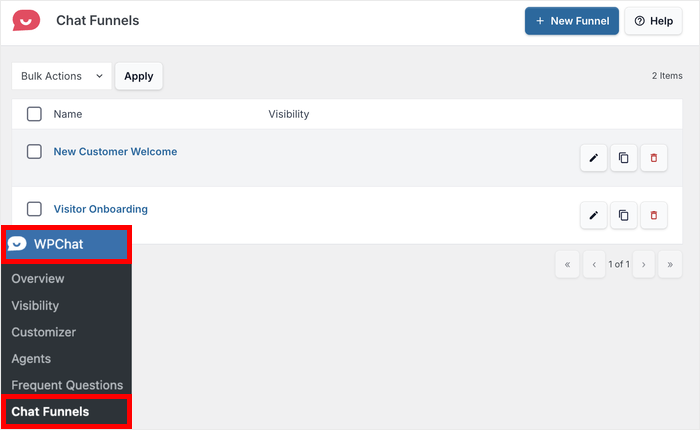
Klicken Sie auf einen beliebigen Funnel-Namen, um auf dessen detaillierte Analyse-Seite zuzugreifen.
Auf diese Weise können Sie verstehen, was gut funktioniert und wo Sie möglicherweise Verbesserungen vornehmen müssen.
Und da haben Sie es!
Chat-Funnels sind eine der effektivsten Methoden, um Website-Besucher in engagierte Kunden zu verwandeln.
Anstatt darauf zu hoffen, dass Leute selbst finden, was sie brauchen, können Sie sie durch hilfreiche Gespräche führen, die zu echten Ergebnissen führen.
WPChat macht diesen Prozess mit seinem benutzerfreundlichen Chat-Funnel-Builder und integrierten Analysen einfach. Sie können Ihren ersten Chat-Funnel in nur wenigen Minuten eingerichtet haben und bessere Engagement-Raten erzielen.
Bereit, Ihre Website-Besucher in Gespräche zu verwandeln? Starten Sie noch heute mit WPChat!
Häufig gestellte Fragen zu Chat-Funnels in WPChat
Was ist ein Chat-Funnel in WPChat?
Ein Chat-Funnel in WPChat ist ein automatisiertes Gesprächssystem, das Ihre Website-Besucher durch eine Reihe von interaktiven Nachrichten führt.
Jede Nachricht bietet klickbare Antwortoptionen, die entweder zu weiteren Nachrichten oder direktem Kontakt mit Ihrem Support-Team führen.
Wie kann ich den Erfolg meiner Chat-Funnels verfolgen?
Sie können den Erfolg von Chat-Funnels über das integrierte Analyse-Dashboard von WPChat verfolgen, das Abschlussraten von Gesprächen, Besucherpfade und die Beliebtheit von Antwortoptionen anzeigt.
Was ist der beste Weg, um einen effektiven Chat-Funnel zu gestalten?
Die effektivsten Chat-Funnels beginnen mit einer freundlichen Begrüßung, bieten klare Antwortoptionen und halten die Gespräche kurz und fokussiert.
Gestalten Sie Ihre Funnel-Pfade passend zu den häufigsten Besucherfragen und bieten Sie immer eine einfache Möglichkeit, bei Bedarf menschlichen Support zu erreichen.
Welche anderen Funktionen kann ich mit WPChat erhalten?
Das Tolle an WPChat ist, dass Sie viele nützliche Funktionen erhalten, um die Qualität Ihres Kundensupports zu verbessern. Sie können Ihrem Chat-Button FAQs für praktische Antworten hinzufügen.
Darüber hinaus können Sie Ihre WordPress-Website mit den größten Messaging-Apps wie WhatsApp, Telegram, Facebook Messenger und Instagram verknüpfen.
Erstellen Sie jetzt Ihren Chat-Funnel
Die meisten WordPress-Besucher verlassen die Seite, ohne jemals zu sagen, was sie brauchen. Ein Chat-Funnel ändert das. Er begrüßt sie, qualifiziert sie und bringt sie zur richtigen Antwort, bevor sie die Chance haben, abzuspringen.
Genau hier glänzt WPChat. Sie haben die Einrichtung bereits erledigt. Jetzt lassen Sie es arbeiten.
Holen Sie sich hier Ihre Kopie von WPChat, falls Sie das noch nicht getan haben, und folgen Sie den 5 Schritten oben.
- Beginnen Sie mit einem Funnel auf Ihrer Seite mit dem höchsten Traffic, nicht website-weit
- Halten Sie die Eröffnungsnachricht kurz und die Antwortoptionen auf maximal 2 oder 3 Auswahlmöglichkeiten beschränkt
- Überprüfen Sie die Analysen nach einer Woche und finden Sie den Schritt, bei dem die Besucher abspringen
- Fügen Sie einen zweiten Funnel hinzu, sobald der erste durchgängig konvertiert
Wofür verwenden Sie Ihren ersten Chat-Funnel? Schreiben Sie es in die Kommentare. Ich lese sie alle.
Weitere Anleitungen und Tutorials für WPChat
- So fügen Sie Ihrer WordPress-Website ein WhatsApp-Chat-Widget hinzu
- Die besten Click-to-Chat-Lösungen für dienstleistungsorientierte Unternehmen
- So fügen Sie Ihrer WordPress-Website schnell ein FAQ-Widget hinzu
- Die besten Wege, um sofortigen Support mit WPChat anzubieten






