
El chat en tiempo real es una de las formas más efectivas de generar confianza con los visitantes en el momento en que llegan a tus páginas.
Si quieres añadir Facebook Messenger a Divi, puedes hacerlo fácilmente usando un plugin de chat gratuito para WordPress o pegando el script de chat de Meta directamente en las opciones de tu tema.
Sé que jugar con los módulos de código de Divi puede dar miedo si no eres desarrollador.
He visto una sola línea de código mal colocada provocar una pantalla en blanco o ser eliminada por completo durante una actualización rutinaria del tema.
Te mostraré el método de plugin más seguro, junto con el método manual, para que puedas elegir exactamente lo que funciona mejor para tu negocio y empezar a conectar con los clientes al instante.
- Por qué el chat en tiempo real importa para tu sitio web Divi
- Plugin vs. Código manual: ¿Qué método es el adecuado para ti?
- Cómo añadir chat de Facebook Messenger a Divi (usando un plugin)
- Paso 1: Instalar y activar el plugin WPChat
- Paso 2: Completa la configuración inicial de WPChat
- Paso 3: Elige la visibilidad del widget de chat de Facebook Messenger
- Paso 4: Personaliza tu Widget de Messenger para una Mejor Impresión
- Paso 5: Configura varios agentes de chat (gestión de equipo)
- Conclusión
- Preguntas frecuentes
Por qué el chat en tiempo real importa para tu sitio web Divi
Añadir Facebook Messenger da a tus visitantes acceso directo e instantáneo a una persona real, lo que transforma tu sitio Divi estático en una experiencia interactiva.
Las investigaciones demuestran que el 82% de los consumidores esperan una respuesta inmediata cuando tienen preguntas de ventas, y el chat en vivo en general presume de una enorme tasa de satisfacción del 73%.

Dado que Facebook Messenger tiene más de 1.300 millones de usuarios activos, tus visitantes no tienen que descargar una nueva aplicación ni crear una cuenta nueva solo para hablar contigo. Es probable que ya estén conectados a la plataforma.
El beneficio de la sincronización entre dispositivos
Una de las mayores ventajas de la integración de Messenger es cómo la plataforma maneja las conversaciones entre diferentes pantallas.
Un cliente potencial puede iniciar fácilmente un chat en tu sitio web de escritorio mientras navega por los productos, y luego terminar esa misma conversación en su teléfono móvil más tarde ese día.
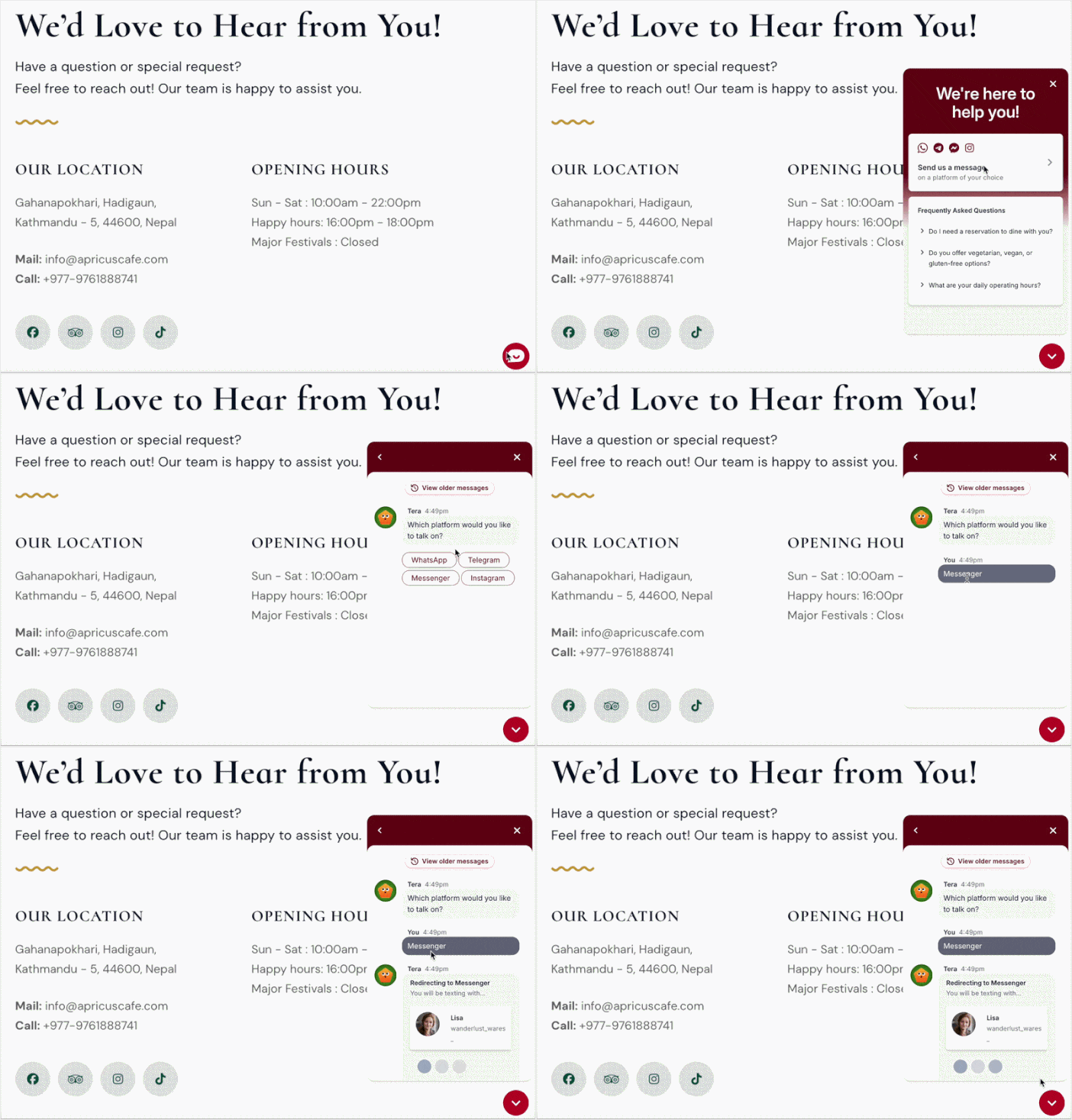
El historial de chat se sincroniza automáticamente dentro de su aplicación de Messenger, por lo que no perderás el cliente potencial solo porque se alejó de su ordenador.
Plugin vs. Código manual: ¿Qué método es el adecuado para ti?
Ambos métodos pueden hacer que el chat de Facebook Messenger funcione en tu sitio Divi. Pero no son iguales, especialmente si no eres desarrollador.
Aquí tienes una comparación lado a lado:
| Factor | Método de plugin (WPChat) | Método de código manual |
|---|---|---|
| Tiempo de Configuración | Menos de 5 minutos | 20–40 minutos |
| Riesgo de rotura del sitio | Muy bajo | Moderado a alto |
| Sobrevive a las actualizaciones del tema | Sí — el plugin es independiente de Divi | No — el código puede ser eliminado en una actualización |
| Controles de personalización visual | Panel completo con vista previa en vivo | Ediciones manuales de CSS requeridas |
| Habilidad Técnica Requerida | Ninguna | Intermedio a avanzado |
| Mantenimiento continuo | Actualizaciones automáticas de plugins | Se requieren comprobaciones manuales del código |
Si no eres desarrollador, el método del plugin es la opción clara.
En su lugar, puedes usar un plugin como WPChat que lo maneja todo a través de un panel visual. Sin código, sin riesgo de romper tu diseño y sin preocuparte de que tu trabajo desaparezca después de una actualización de Divi.
Por qué WPChat es lo mejor para usuarios de Divi
De todas las opciones disponibles, WPChat resultó ser el mejor plugin de chat para sitios web de Divi.

Probé WPChat frente a otros tres plugins de chat (Tidio, Tawk.to y LiveChat) específicamente en sitios Divi.
Características clave de WPChat que importan para los usuarios de Divi
- Asistente de configuración guiada: WPChat te guía a través de todo el proceso de configuración paso a paso, poniendo tu chat de Facebook Messenger en funcionamiento en menos de 10 minutos sin necesidad de conocimientos técnicos.
- Personalizador en vivo con temas de un clic: Transforma la apariencia de tu chat al instante eligiendo entre temas preestablecidos, luego ajusta los colores, fuentes y diseños sin tocar el código.

- Soporte multiagente con enrutamiento inteligente: Añade varios miembros del equipo para gestionar chats y deja que WPChat enrute automáticamente las conversaciones a la persona adecuada según su disponibilidad.
- Potentes controles de visibilidad: Decide exactamente dónde aparece tu chat eligiendo páginas, categorías o tipos de publicaciones específicas para no mostrar el chat donde no tiene sentido.
- Panel de análisis integrado: Rastrea los tiempos de respuesta, el comportamiento del cliente y las métricas de satisfacción para ver qué funciona y mejorar continuamente tu soporte.
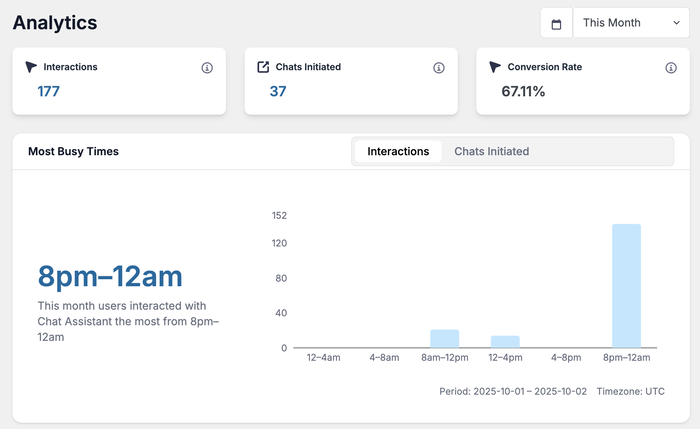
El proceso de configuración lleva menos de 10 minutos y WPChat se integra perfectamente con Divi sin necesidad de modificaciones de código.
Además, WPChat permanece activo incluso cuando actualizas tu tema, por lo que nunca pierdes la funcionalidad de tu chat.
¿Listo para transformar la forma en que te conectas con los visitantes de tu sitio Divi?
Obtén WPChat hoy mismo y empieza a ofrecer soporte instantáneo.
Cómo añadir chat de Facebook Messenger a Divi (usando un plugin)
Ahora que entiendes por qué el chat de Facebook Messenger funciona tan bien con Divi, te guiaré a través del proceso de configuración exacto.
Es un proceso rápido y fácil, y tendrás un potente sistema de chat listo en solo unos minutos.
Paso 1: Instalar y activar el plugin WPChat
Primero, necesitarás obtener una copia del plugin WPChat. Visita el sitio web de WPChat y obtén el plan que se ajuste a tus necesidades.
Una vez que hayas descargado el archivo del plugin, instálalo y actívalo en tu sitio web.
En caso de que necesites ayuda, puedes consultar esta guía paso a paso sobre cómo instalar plugins de WordPress.
Paso 2: Completa la configuración inicial de WPChat
Ahora es el momento de configurar tu nuevo plugin. Abre el elemento de menú WPChat desde tu panel de WordPress.
Verás una pantalla de bienvenida con un botón de Configurar. Simplemente haz clic en él para iniciar la configuración.

Después de eso, el plugin te permitirá conectar este asistente de chat a Facebook.
Para hacerlo, introduce el nombre de usuario de la página de Facebook de tu marca.
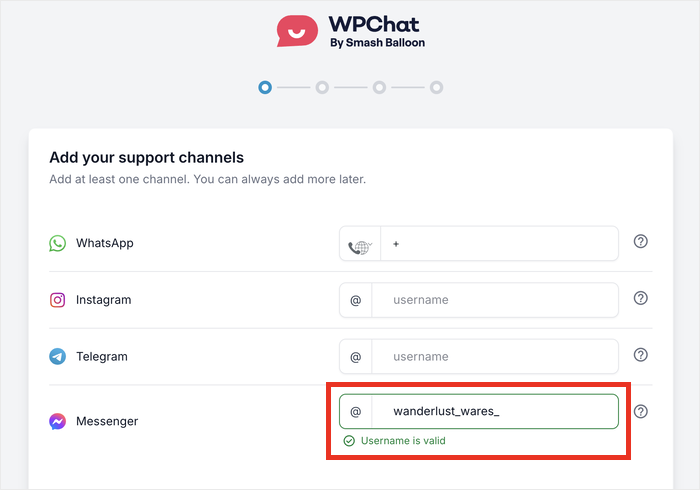
También puedes conectar otras aplicaciones de mensajería desde aquí, incluyendo WhatsApp (también propiedad de Meta), Instagram y Telegram.
Finalmente, desplázate hacia abajo y haz clic en el botón Siguiente.

Introduce tu clave aquí y haz clic en el botón Completar Configuración para finalizar aquí.
WPChat ofrece varios temas prediseñados que combinan con diferentes estilos de sitios web:
- Básico
- Noche
- Pastel
Elige el que mejor complemente tu diseño de Divi, luego haz clic en Siguiente para continuar.

Paso 3: Elige la visibilidad del widget de chat de Facebook Messenger
Este paso te permite controlar exactamente dónde aparece tu widget de chat en tu sitio Divi. Tienes dos opciones principales a considerar:
- Mostrar en todas las páginas muestra tu widget de chat en todo tu sitio web, brindando a los visitantes un acceso constante al soporte.
- Mostrar solo en páginas específicas te permite elegir exactamente qué páginas muestran la burbuja de chat.

Una vez que hagas eso, puedes usar los filtros a continuación para tener un control aún mayor sobre la opción de chat de Messenger para que aparezca.
Puedes agregar filtros basados en Páginas, Categorías, Etiquetas o Tipos de Publicación Personalizados.
Por ejemplo, podrías querer que el chat aparezca solo en las páginas de productos o en tu página de contacto. O, puedes excluir la opción de chat de tu sección de blog.
Después de configurar tus preferencias de visibilidad, haz clic en Siguiente.

En la pantalla final de configuración, introduce tu clave de licencia de WPChat. Puedes ver esta clave en tu página de cuenta en WPChat.
Introduce su clave aquí y haga clic en el botón Completar configuración para finalizar aquí.

Así de simple, tu widget de chat de Facebook Messenger ahora está activo en tu sitio Divi.
Cualquier persona en tu sitio puede simplemente hacer clic en el botón flotante para abrir el widget de chat de Facebook.

Paso 4: Personaliza tu Widget de Messenger para una Mejor Impresión
Con la configuración básica completa, hagamos que tu widget de chat luzca perfecto para tu sitio web Divi.
Primero, haz clic en el botón Personalizar en tu panel de WPChat.

Esto abre el editor en vivo, donde puedes ver un panel con las diferentes opciones de personalización.
Al igual que con el editor de Divi, obtienes una vista previa en vivo para que sea fácil diseñar tu widget de chat.
Repasemos algunas de las opciones de personalización aquí:
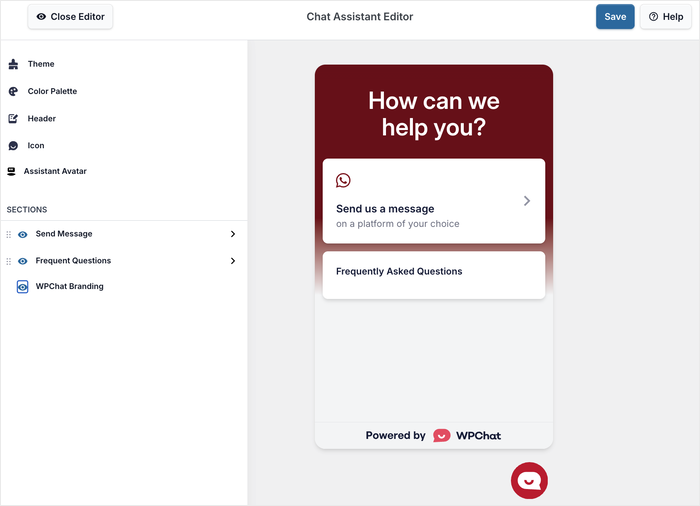
Personalizando el Avatar del Asistente
Primero, querrás agregar una cara amigable a tu widget de chat.
Así que, haz clic en la opción Avatar del Asistente en el menú de personalización.

Puedes encontrar varios avatares preconstruidos entre los que puedes elegir aquí.
Si quieres usar tu propia imagen, haz clic en el botón Añadir la tuya en su lugar.

Usa el botón Subir para agregar una imagen de tu biblioteca de medios o de tu computadora.
Simplemente introduce un nombre para tu avatar, luego haz clic en Añadir para guardarlo.
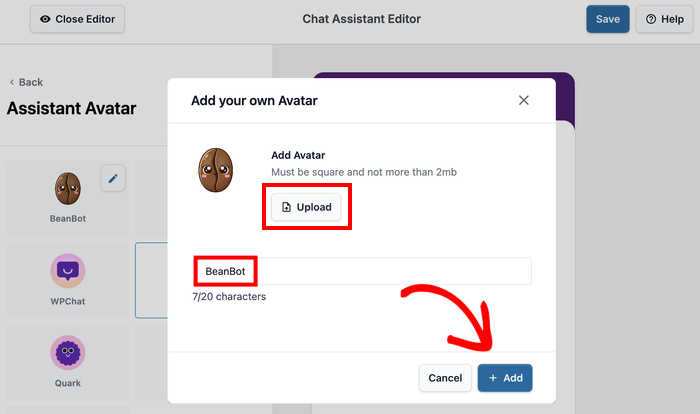
Con eso, puedes hacer clic en Guardar para confirmar tu nuevo avatar de asistente.
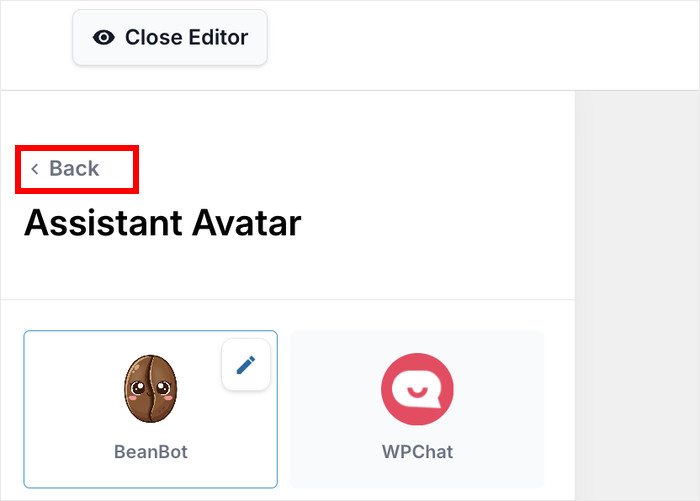
Después de hacer eso, haz clic en el botón Atrás para volver a la pantalla de personalización principal.
Edición de las Secciones Visibles
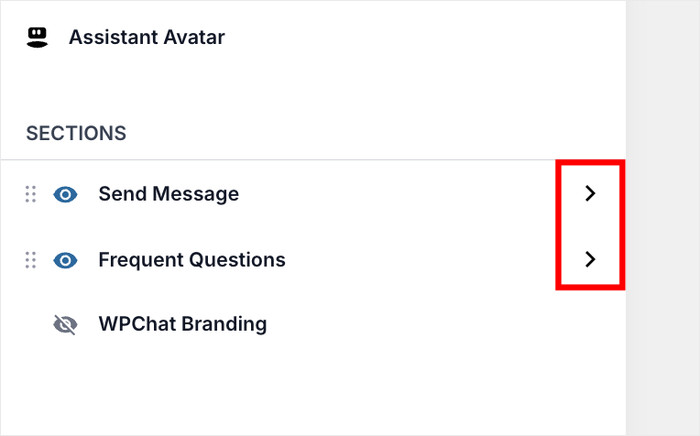
A continuación, puedes controlar las diferentes secciones de tu widget de Messenger.
Simplemente busca la opción Secciones en el lado izquierdo del personalizador.

Desde aquí, puedes elegir mostrar u ocultar la sección con un solo clic.
También puedes mover las secciones hacia arriba y hacia abajo para que el enfoque esté en la función de mensajería de las opciones de preguntas frecuentes.
No dudes en hacer clic en cada una de las dos secciones principales para personalizarlas aún más.
Una vez que estés satisfecho con tu widget, haz clic en Guardar para almacenar tus cambios.
Como puedes ver, este personalizador es bastante fácil de usar incluso sin experiencia en diseño o codificación.
Paso 5: Configura varios agentes de chat (gestión de equipo)
Si tienes un equipo que se encarga de las consultas de los clientes, WPChat te permite crear diferentes agentes para representar a tu equipo de soporte.
Cada agente puede tener un nombre y una foto de perfil para que la conversación se sienta más humana para tus visitantes.
Para configurar tus agentes, abre el menú WPChat » Agentes desde tu panel de WordPress.
Verás un agente predeterminado que se creó cuando configuraste el plugin.
Simplemente haz clic en Editar junto a este agente para modificar la información.

Para agregar una foto de perfil, haz clic en Subir y selecciona una imagen de tu ordenador.
Los retratos profesionales pueden ser excelentes para generar confianza con los visitantes. O, puedes usar el icono o la mascota de la empresa para que la conversación se sienta oficial.

A continuación, introduce el Nombre del agente en el campo de abajo.
Puedes usar el nombre real de la persona para añadir un toque humano o usar un nombre general para todo el personal de soporte.
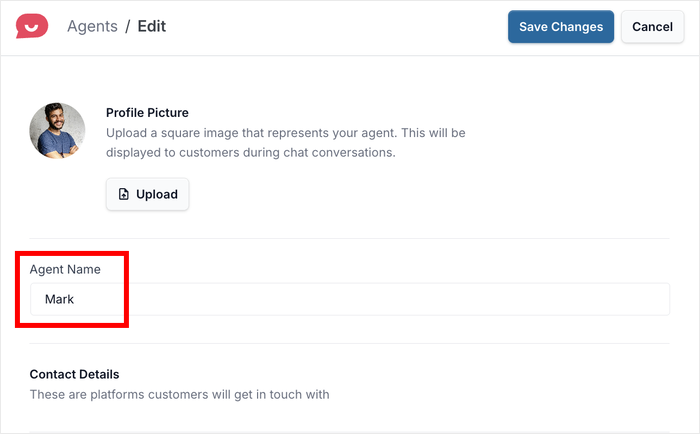
Si te desplazas hacia abajo, también puedes cambiar la información de contacto de este agente de chat específico.
Después de terminar de configurar el agente, haz clic en Guardar Cambios.
Luego puedes agregar nuevos agentes y repetir este proceso para cada miembro del equipo que vaya a gestionar conversaciones de chat.
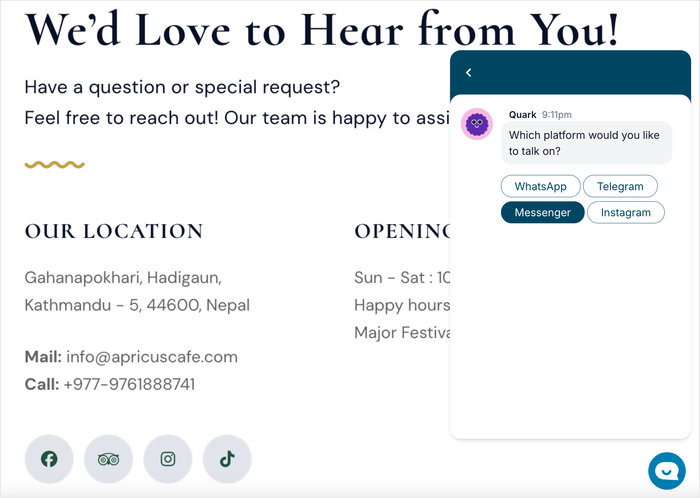
Finalmente, abre tu sitio web y prueba tu nuevo widget de chat de Messenger.
Conclusión
Como puedes ver, puede ser sorprendentemente fácil agregar Facebook Messenger a tu sitio de Divi WordPress usando WPChat.
Puntos Clave
Ahora conoces la forma más segura y directa de agregar chat de Facebook Messenger a un sitio de Divi. Con WPChat, puedes gestionar todo a través de un panel visual.
También has visto cómo controlar exactamente dónde aparece tu burbuja de chat, cómo personalizarla para que coincida con tu sitio y cómo configurar agentes de chat.
¿Listo para empezar a conectar con tus visitantes en tiempo real? ¡Empieza hoy mismo con WPChat!
Preguntas frecuentes
¿Necesito una página de empresa de Facebook para agregar Messenger a Divi?
Sí, necesitas una página de empresa de Facebook para agregar chat de Messenger a tu sitio de Divi. El widget de chat de Messenger se conecta directamente a la bandeja de entrada de una página; no puede conectarse a un perfil personal de Facebook.
Si aún no tienes una, puedes crear una página de Facebook en solo unos minutos usando la propia guía de configuración de Facebook.
¿Agregar un widget de chat ralentizará mi sitio web de Divi?
Añadir WPChat a tu sitio Divi no lo ralentizará de forma perceptible. WPChat se carga de forma asíncrona, lo que significa que el widget de chat se carga en segundo plano una vez que el resto de tu página ya es visible para tu visitante.
El contenido de tu página siempre se carga primero, y el widget aparece discretamente una vez que todo lo demás está listo.
¿Puedo añadir el chat de Messenger solo a una página en Divi?
Sí, puedes mostrar el widget de chat en una sola página. Los controles de visibilidad de WPChat —cubiertos en el Paso 3 de este tutorial— te permiten seleccionar páginas, etiquetas, categorías o tipos de publicación personalizados específicos.
¿El chat de Facebook Messenger funciona con el diseño móvil de Divi?
Sí, el widget WPChat funciona perfectamente con el diseño móvil de Divi. La burbuja de chat flotante es responsive por defecto, lo que significa que se ajusta automáticamente para adaptarse a cualquier tamaño de pantalla: desde monitores de escritorio hasta smartphones.
Además, la ventaja de la sincronización entre dispositivos que cubrimos anteriormente significa que tus visitantes pueden iniciar una conversación en el móvil y retomarla en el escritorio sin perder ni un solo mensaje.






