
Tus visitantes a menudo tendrán preguntas y, si les haces buscar las respuestas, se irán.
Perder un visitante en este momento clave significa que podrías estar perdiendo una venta o un cliente potencial valioso. Por eso es esencial dar a tus visitantes una forma fácil de contactarte.
¡Y qué mejor método que una plataforma que usan y en la que confían cada día como Instagram!
Al añadir una opción de chat de Instagram a tu sitio de WordPress, das a los visitantes una forma sin esfuerzo de obtener la información que necesitan.
Una vez que chatean contigo, es mucho más probable que se queden y compren.
En este artículo, te mostraremos la forma más fácil de añadir chat de Instagram a tu sitio web de WordPress para que los visitantes puedan contactarte con facilidad.
Cómo añadir chat de Instagram a WordPress: La respuesta corta
Si tienes prisa, esta es la forma más rápida de añadir chat de Instagram a tu sitio:
- Instala y activa el plugin WPChat en tu sitio web.
- Ve a WPChat desde tu panel de WordPress y haz clic en Configurar.
- Introduce tu nombre de usuario de Instagram (por ejemplo, @tunombre).
- Elige un tema de diseño para tu asistente de chat (Básico, Noche, Pastel).
- Utiliza las opciones de visibilidad para seleccionar dónde mostrar tu asistente.
- Haz clic en Completar configuración, y tu nuevo asistente de chat de Instagram estará en funcionamiento.
¿Por qué chat de Instagram en lugar de formularios de contacto o correos electrónicos?
Durante años, la forma estándar de contactar a una empresa era rellenar un largo formulario de contacto y esperar. Pero en 2026, los visitantes quieren respuestas en segundos, no en días.
Piénsalo de esta manera: los formularios de contacto son como enviar una carta; los mensajes directos de Instagram son como tener una conversación. Aquí te explicamos por qué cambiar a un enfoque de chat primero es la mejor opción para tu crecimiento:
- Facilidad de uso: Investigaciones de ChatMaxima muestran que el 73,3% de los adultos en línea prefieren la mensajería como su principal forma de contactar a una empresa.
- Familiaridad: Además de eso, el 45% de las personas prefieren tener menos aplicaciones en sus teléfonos. Si ya usan y confían en Instagram, no es probable que prueben un sistema de chat nuevo y desconocido.
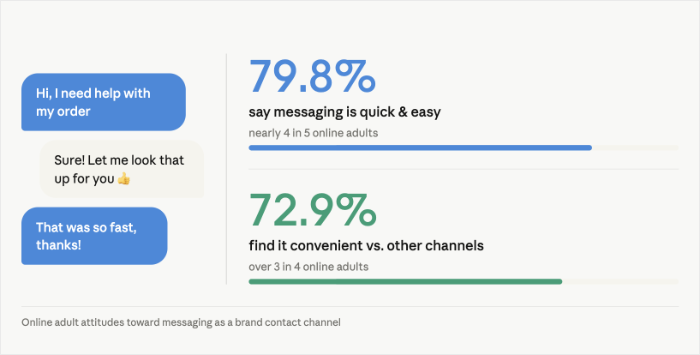
- Alta conversión: Según Meta, más de 150 millones de personas envían mensajes a una empresa en Instagram cada mes. Además, el 72,4% es más propenso a comprar a marcas que ofrecen opciones de mensajería.
- Contexto enriquecido: Cuando un cliente te envía un correo electrónico, normalmente solo obtienes su nombre. Cuando te envía un mensaje directo, puedes ver su perfil e intereses, para poder personalizar tu oferta.
En 8 mercados encuestados a nivel mundial, el 91% de los consumidores afirma que es más probable que compre en marcas que los reconocen, los recuerdan y les ofrecen ofertas y recomendaciones relevantes. – Facebook IQ
Comparación: Chat de Instagram vs. Formularios de contacto tradicionales
| Característica | Formularios de contacto / Correo electrónico | Chat de Instagram (WPChat) |
| Velocidad de respuesta | 24–48 horas (Promedio) | Menos de 60 minutos (Esperado) |
| Fricción del usuario | Alta (Requiere escribir en campos) | Baja (Un clic para abrir la aplicación) |
| Personalización | Baja (Solo texto) | Alta (Contexto del perfil y notas de voz) |
| Interacción | Transaccional y formal | Cercano y auténtico |
| Tasa de éxito | ~2% Tasa de conversión | Hasta un 45% de aumento en conversiones |
¿Qué es WPChat? (Y por qué es la herramienta adecuada para este trabajo)
WPChat es un plugin de chat ligero para WordPress que te permite añadir un asistente de chat a tu sitio web.

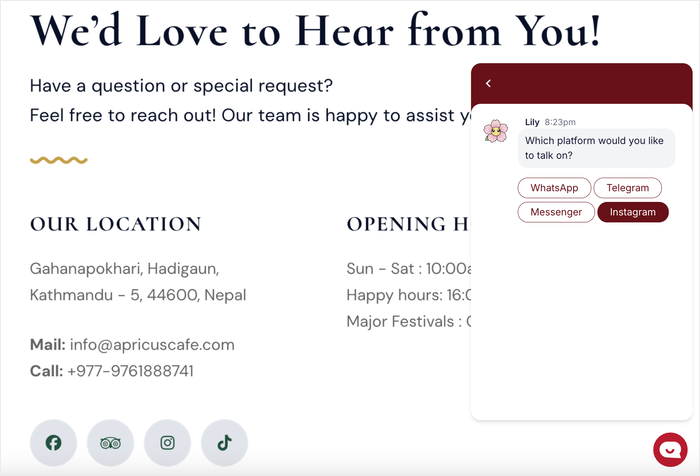
Una vez que configures WPChat, tus visitantes verán un botón flotante en tu sitio.
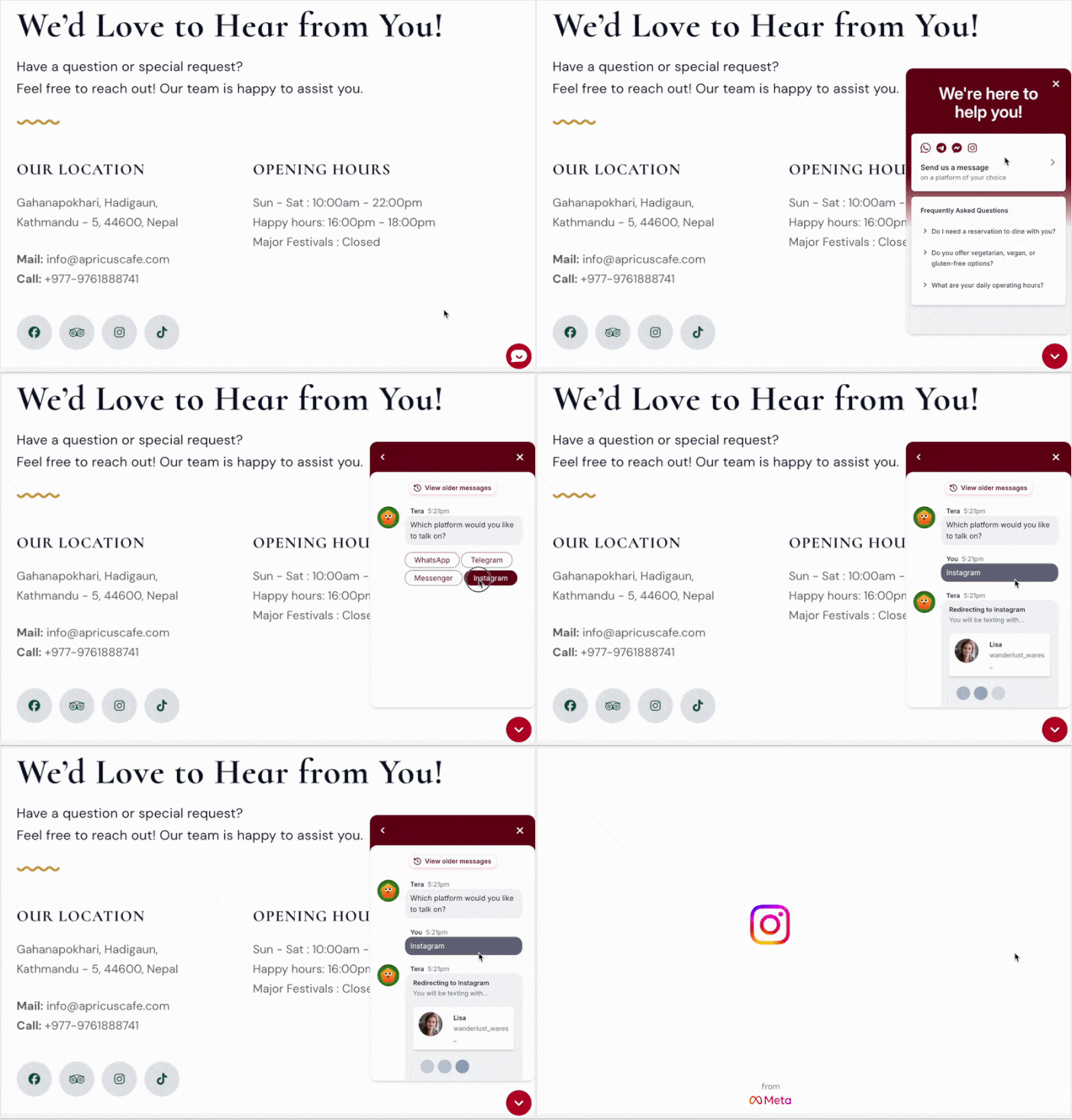
Al hacer clic en él, se abrirá el asistente de chat, donde podrán seleccionar Instagram como su plataforma preferida.
Entonces, WPChat los redirigirá automáticamente a tus mensajes directos de Instagram, donde podrán empezar a chatear de inmediato.
En lugar de añadir scripts complejos que requieren mantenimiento y ralentizan tu sitio, permite que Instagram se encargue del chat para que todo sea rápido y fácil.
Al mismo tiempo, tus visitantes pueden chatear contigo en una plataforma que ya conocen y en la que confían.
Esto es lo que hace que WPChat sea perfecto para añadir chat de Instagram:
- Crea asistentes de chat en minutos: Puedes conectar varias plataformas, personalizar el diseño y mostrar tu asistente de chat exactamente donde quieras.
- Soporta las principales plataformas: WPChat te permite conectar tu sitio web a las plataformas de chat más importantes: Instagram, Facebook, WhatsApp y Telegram.
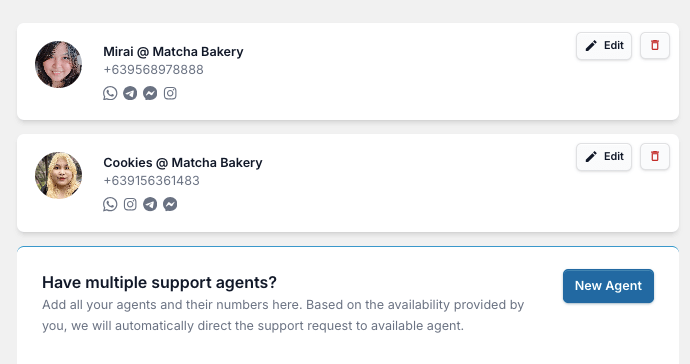
- Diseñado para el trabajo en equipo: Añade varios agentes para representar a tu equipo, de modo que diferentes personas puedan gestionar las conversaciones con los clientes y ningún mensaje quede sin respuesta.
- Crea preguntas frecuentes y embudos de chat: Configura respuestas instantáneas a preguntas comunes, lo que reduce la carga de tu equipo de soporte y ayuda a los visitantes a obtener respuestas más rápido.
- Personaliza para que coincida con tu marca: Ajusta colores, estilo y posicionamiento para que tu asistente de chat de Instagram parezca una parte natural de tu sitio web.
La mejor parte es que WPChat funciona perfectamente con tu configuración de WordPress existente, por lo que no necesitas ningún conocimiento técnico especial para empezar.
Consigue tu copia de WPChat aquí, y podrás empezar a contactar a tus visitantes en las plataformas de mensajería más importantes.
Qué necesitas para empezar
Antes de sumergirnos en el proceso de configuración, asegúrate de tener estos elementos listos:
- Una copia del plugin WPChat
- Acceso a tu panel de WordPress
- Una página de empresa de Instagram (no una cuenta personal)
- Aproximadamente 5 minutos de tu tiempo
Una vez que tengas todo listo, puedes pasar a instalar y configurar WPChat en tu sitio.
Cómo añadir chat de Instagram a WordPress en 5 pasos
Ahora que entiendes por qué el chat de Instagram es valioso, vamos a repasar el proceso de configuración real utilizando WPChat.
Todo el proceso dura unos 5 minutos, y al final de este tutorial tendrás un botón de chat de Instagram funcionando en tu sitio.
Paso 1: Instalar y Activar WPChat en tu Sitio Web
Primero, necesitarás obtener una copia del plugin WPChat aquí.
Guarda el archivo del plugin en tu ordenador, luego instálalo y actívalo en tu sitio de WordPress.
Nota: Puedes consultar esta guía paso a paso si quieres aprender cómo instalar plugins de WordPress.
Paso 2: Crea tu asistente de chat de Instagram
Una vez activado el plugin, verás un nuevo elemento de menú WPChat en tu panel de WordPress.
Aquí es donde configurarás y gestionarás tu asistente de chat de Instagram.
Primero, ve al menú WPChat en tu panel de WordPress y haz clic en el botón Configurar.

En la pantalla de configuración, verás la opción para introducir tu información de contacto para Instagram.
Simplemente introduce el nombre de usuario de Instagram aquí para continuar.
También puedes introducir el contacto para cualquiera de las otras aplicaciones de chat si lo deseas.

Puedes conectar este asistente de chat a Instagram, Facebook Messenger, Telegram o WhatsApp así.
Después de hacer eso, desplázate hacia abajo y haz clic en el botón Siguiente.

A continuación, podrás elegir un tema visual para tu asistente de chat. WPChat ofrece 3 opciones prediseñadas: Básico, Noche y Pastel.
Elige el tema que mejor se adapte al diseño de tu sitio web y haz clic en Siguiente para continuar.

Paso 3: Elige dónde será visible el asistente de chat
Ahora tendrás que decidir dónde aparece el asistente de chat en tu sitio. Tienes 2 opciones de visibilidad:
- Mostrar en todas las páginas
- Mostrar solo en páginas específicas

Después de elegir una opción, utiliza los filtros de abajo para seleccionar exactamente dónde aparece el widget de chat flotante en tu sitio.
Los usuarios pueden hacer clic en este widget para abrir el asistente de chat de Instagram.
Para continuar, simplemente selecciona las Páginas, Etiquetas, Categorías y Tipos de Publicación Personalizados que deben mostrar el widget de chat.
Una vez que confirmes tus filtros, haz clic en Siguiente para continuar.

Para activar las funciones del plugin, introduce la clave de licencia de WPChat en el campo proporcionado.
Finalmente, haz clic en Finalizar configuración para completar la configuración.

Paso 4: Personaliza tu asistente de chat de Instagram
Ahora que tu asistente de chat está configurado, puedes personalizar su apariencia para que coincida con la marca de tu sitio web.
Haz clic en el botón Personalizar para abrir el editor en vivo.

Desde aquí, puedes previsualizar exactamente cómo se verá tu asistente de chat de Instagram para tus visitantes.
También puedes encontrar un panel con todas las opciones de personalización a la izquierda. Esto te permite cambiar tu encabezado, el icono del widget flotante, el avatar del asistente y mucho más.

Te mostraré algunas de las opciones de personalización para que sepas cómo funciona.
Comienza haciendo clic en Paleta de colores en el menú de la izquierda.
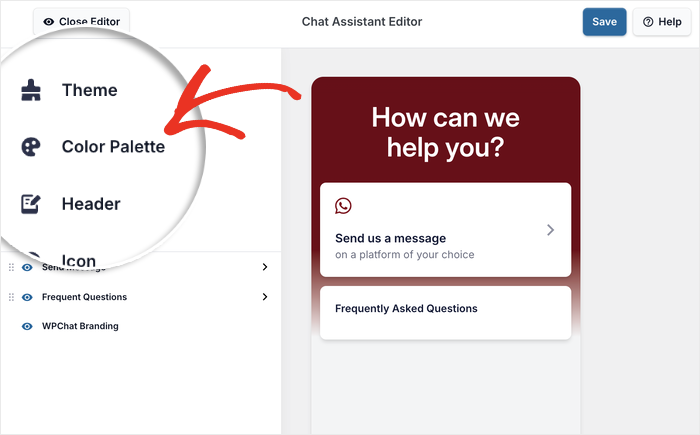
WPChat te ofrece varias paletas de colores predefinidas entre las que puedes elegir con un solo clic.
Para tener aún más control sobre tus colores, puedes hacer clic en Personalizado para elegir tus propios colores.
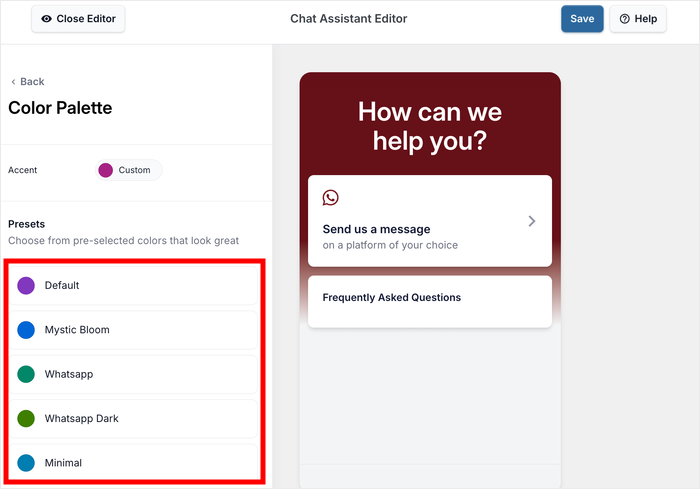
Una vez que estés satisfecho con tus elecciones de color, haz clic en Guardar para aplicarlos.
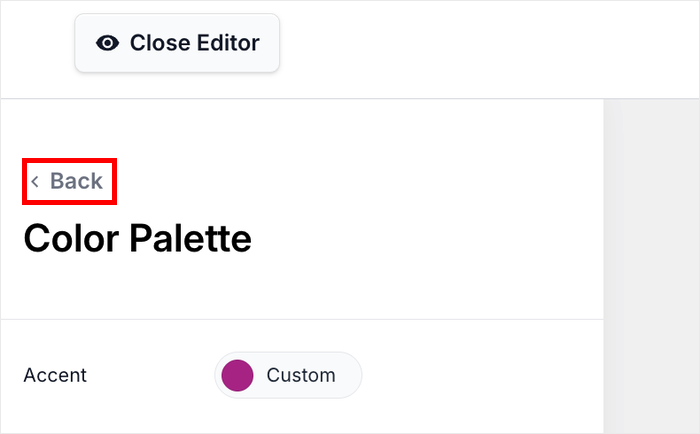
A continuación, haz clic en el botón Atrás para volver al menú principal de personalización.
Después de eso, cambiemos las secciones que son visibles en tu asistente de chat de Instagram.
Busca la opción Secciones en el lado izquierdo de la pantalla.

Desde aquí, puedes controlar qué partes del asistente de chat son visibles para tus visitantes. Simplemente desmarca cualquier parte que desees ocultar de la vista.
También puedes reorganizar las diferentes secciones arrastrándolas hacia arriba y hacia abajo.
Esto te permite priorizar la información más importante en la parte superior de tu asistente de chat.
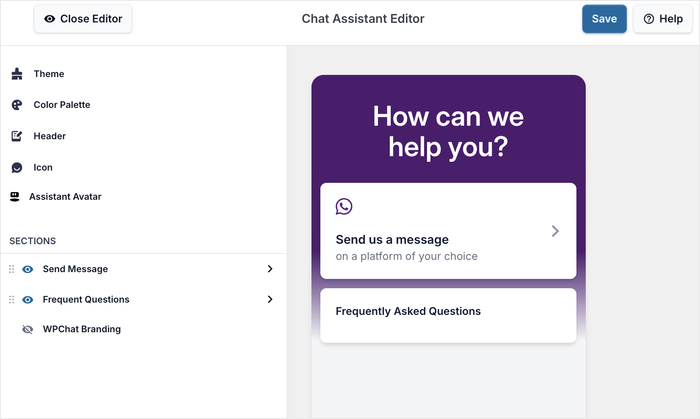
Como antes, recuerda hacer clic en Guardar para almacenar tus cambios.
Paso 5: Configura tu agente de chat de Instagram
Ahora puedes empezar a crear agentes de chat que representen a personas de tu equipo de soporte o a tu equipo en su conjunto.
Además, puedes incluso añadir nombres y fotos de perfil para dar un toque humano.
Para empezar, navega al menú WPChat » Agentes en tu panel de WordPress.
Verás un agente predeterminado que WPChat creó durante el proceso de configuración.
Haz clic en Editar para personalizar este agente con tu información.

Primero, puedes añadir una imagen de perfil para tu agente. Esto hace que los visitantes sientan que están hablando con una persona real.
Haz clic en Subir para seleccionar una imagen adecuada que represente tu marca o negocio.

Podría ser tu logo, una foto tuya, una mascota o cualquier imagen que ayude a los visitantes a reconocer tu negocio.
Debajo de la imagen, verás un campo donde puedes introducir un nombre para tu agente.
Puedes escribir un nombre que encaje con la imagen que has subido.
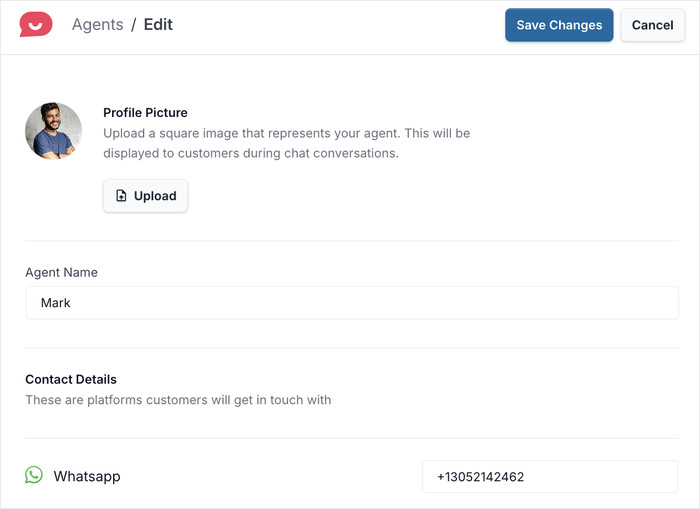
Si te desplazas hacia abajo desde aquí, puedes encontrar la opción para editar el ID de Instagram para este agente específico.
También puedes cambiar la información de contacto para cualquiera de las otras plataformas aquí.
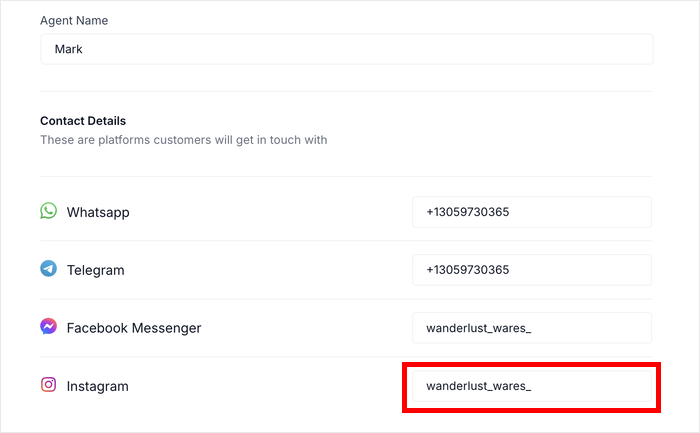
Una vez que hayas introducido toda la información, haz clic en Guardar cambios para conectar tu cuenta de Instagram.
Tu asistente de chat ya está completamente conectado y listo para recibir mensajes de los visitantes.
Ahora, puedes abrir tu sitio web y probar el botón de chat de Instagram para asegurarte de que todo funcione sin problemas.
Conclusión
Con WPChat, puedes añadir el chat de Instagram a tu sitio web de WordPress en solo cinco sencillos pasos, desde la instalación del plugin hasta la conexión de tu cuenta de empresa de Instagram.
Así de fácil, les ofrecerás una forma rápida y familiar de contactarte, lo que conduce a mejores relaciones con los clientes y conversiones más exitosas.
¿Listo para que sea fácil que los visitantes te contacten? ¡Empieza hoy mismo con WPChat!
Para sacar el máximo partido a WPChat, consulta esta útil guía sobre cómo crear un embudo de chat para generar leads automáticamente.






