
Si ya has añadido WPChat a tu sitio, los embudos de chat son la función que lo convierte de un simple botón de chat en un sistema de conversación automatizado 24/7.
En lugar de que los visitantes hagan clic en tu botón y esperen una respuesta, un embudo los saluda de inmediato, les pregunta qué necesitan y los dirige a la respuesta correcta o a la persona adecuada.
Te guiaré a través de la configuración completa en 5 pasos. Al final, tendrás un embudo en funcionamiento en tu sitio de WordPress.
¿Cómo crear un embudo de chat en WPChat?
Para crear un embudo de chat en WPChat, ve a Embudo de Chat en tu panel de WordPress, crea un nuevo embudo, escribe tu mensaje de saludo inicial, añade botones de respuesta y conecta cada botón con el siguiente mensaje de la secuencia. Puedes configurar en qué páginas aparece el embudo y probarlo antes de publicarlo. Todo el proceso dura unos 10 minutos. ¿Eres nuevo en los embudos de chat? Empieza primero con nuestra guía de Embudo de Chat de WhatsApp, y luego vuelve aquí para la configuración.
Por qué crear un embudo de chat en WordPress
Los embudos de chat son bastante sencillos: son una serie de mensajes conectados que guían a los visitantes hacia un objetivo.
Cada mensaje tiene respuestas en las que se puede hacer clic y que los visitantes pueden elegir. Dependiendo de su elección, puedes dirigirlos a otros mensajes o hacer que contacten a tu equipo de soporte.
He aquí por qué añadir embudos de chat a tu sitio de WordPress marca una gran diferencia:
- Aumenta la participación de los visitantes con conversaciones: En lugar de esperar que los visitantes encuentren lo que necesitan, puedes dirigirlos activamente a la solución correcta.
- Captura más clientes potenciales con preguntas interactivas: Es más probable que las personas respondan a un chat amigable que a rellenar un formulario de contacto largo.
- Reduce las tasas de rebote: Cuando alguien hace clic en tus opciones de chat, está invirtiendo tiempo en tu sitio, lo cual es genial para el SEO.
- Proporciona soporte instantáneo: Tu embudo de chat puede responder preguntas comunes y proporcionar soluciones sin aumentar la carga de trabajo de tu equipo de soporte.
- Rastrea las preferencias de los visitantes: Verás exactamente qué caminos toman los visitantes y dónde necesitan más ayuda.
Con la ayuda de los embudos de chat, guías a tus visitantes hacia acciones específicas, como realizar una compra, suscribirse a tu boletín o contactar a tu equipo de soporte.

En lugar de dejar que los visitantes naveguen por tu sitio solos, los embudos de chat actúan como un asistente útil que está disponible las 24 horas del día, los 7 días de la semana.
Cómo crear tu primer embudo de chat usando WPChat
A continuación, te mostraré cómo configurar WPChat y crear tus embudos de chat con facilidad, todo en solo unos minutos.
Es un proceso bastante sencillo y no tendrás que tocar ni una sola línea de código. Empecemos:
Paso 1: Instalar y activar WPChat
Primero, necesitarás instalar y activar el plugin WPChat en tu sitio web.
Si quieres aprender cómo hacer esto, hay una guía para principiantes sobre cómo instalar plugins de WordPress que puedes consultar.
Paso 2: Configura WPChat en tu sitio web
Sabrás que el plugin está activo si puedes ver un nuevo menú de WPChat en tu panel de control.
Haz clic en él y luego selecciona la opción Configurar en la página.

A continuación, puedes conectar este botón de chat a las aplicaciones de mensajería de redes sociales más importantes:
- Telegram
- Messenger
En los campos de aquí, añade tu número de teléfono y nombres de usuario.

Esto te permite guiar a las personas en tus embudos de chat hacia el soporte al cliente para que puedas responder directamente a sus preguntas.
Finalmente, puedes desplazarte hacia abajo y hacer clic en Siguiente para continuar.

Ahora puedes elegir un tema para tus embudos de chat. WPChat ofrece tres opciones: Básico, Noche o Pastel.
Elige el que mejor se adapte al diseño de tu sitio web y haz clic en Siguiente.

La configuración de visibilidad viene a continuación. Esto te permitirá decidir dónde aparece el botón de chat en tu sitio.
Puedes elegir mostrar tu embudo de chat en todas las páginas o solo en páginas específicas.

Para la mayoría de los sitios web, recomiendo empezar con páginas específicas para que puedas controlar exactamente dónde ven los visitantes tus opciones de chat.
Si seleccionaste páginas específicas, ahora filtrarás qué páginas, etiquetas, categorías y tipos de publicaciones personalizadas deben mostrar el botón de chat.
Pero si decidiste mostrar el botón de chat en todas partes, puedes filtrar ubicaciones aquí.
Después de añadir tus filtros, haz clic en Siguiente para continuar.

Finalmente, introduce tu clave de licencia de WPChat y haz clic en Completar configuración.
Así de fácil, tu plugin ya está listo para crear embudos de chat.

Tu embudo está en funcionamiento. ¿Quieres ver cómo está funcionando?
WPChat Pro te ofrece un panel de análisis completo que muestra qué mensajes del embudo reciben más clics, dónde abandonan los visitantes y qué rutas convierten mejor. Respaldado por una garantía de devolución de dinero de 14 días.
Ver precios de WPChat ProPaso 3: Iniciar un nuevo embudo
Para empezar a crear tus embudos, abre el menú WPChat » Embudos de Chat desde tu panel de WordPress.
Verás tu página de gestión de embudos de chat, que estará vacía si es la primera vez.
Haz clic en el botón Nuevo Embudo para empezar.

Primero, introduce un nombre adecuado en el campo Nombre del Embudo.
Si no estás seguro, simplemente elige algo descriptivo que te ayude a recordar para qué es este embudo, como "Soporte de Producto" o "Bienvenida a Nuevos Clientes".

A continuación, crearás tu primer mensaje. Introduce el mensaje de apertura en el campo Mensaje.
Para el primer mensaje de tu embudo, puede ser un saludo simple como "¡Hola! ¿Cómo puedo ayudarte hoy?" o "¡Bienvenido! ¿Qué te trae a nuestro sitio?"

Ahora que tienes el primer mensaje en el embudo, puedes crear un mensaje de seguimiento.
Primero, haz clic en el botón Añadir Mensaje de abajo.

Después de hacerlo, introduce tu mensaje de seguimiento para tu embudo de chat.
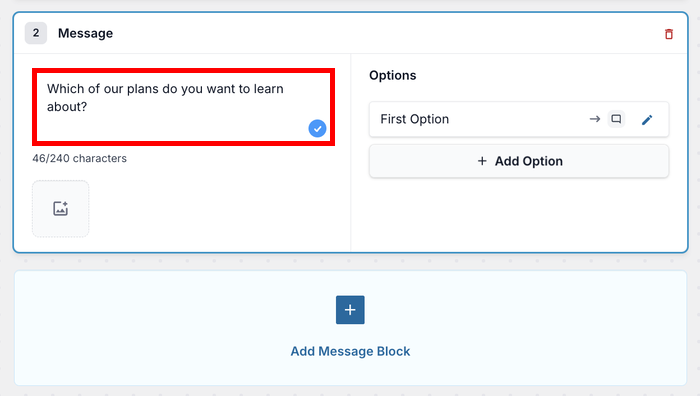
Para que tus mensajes sean más claros, también puedes usar el icono de Imagen para adjuntar una foto al mensaje.
Recuerda mantener tus mensajes cortos y conversacionales para que los visitantes puedan seguirte fácilmente.

Paso 4: Conectar mensajes en tu embudo de chat
Ahora que tenemos varios mensajes en el embudo, podemos conectarlos en un flujo de conversación.
Puedes hacer esto añadiendo opciones de respuesta para cada mensaje.
Vuelve al primer mensaje de tu embudo y haz clic en el icono de Editar para la primera opción de respuesta.
Aquí, introducirás el texto que los visitantes verán como una respuesta en la que se puede hacer clic.

Por ejemplo, si tu mensaje de apertura pregunta: “¿Qué te trae a nuestro sitio?”, tus opciones de respuesta podrían ser “Tengo una pregunta” o “Busco comprar”.
A continuación, puedes usar el menú desplegable para elegir a dónde conecta esta respuesta. Tienes 2 opciones principales:
- A otro bloque: Los visitantes serán enviados a otro mensaje en este embudo de chat si hacen clic
- A Soporte al Cliente: Los visitantes pueden enviar un mensaje a tu soporte en WhatsApp si hacen clic aquí

Haz clic en Guardar cuando hayas terminado con esa opción de respuesta.

Repite estos pasos para añadir opciones de respuesta para cada mensaje de tu embudo.
No dudes en consultar la vista previa en vivo a la derecha y ver cómo queda tu embudo de chat.

Puedes conectar cada opción de respuesta a otro mensaje de tu embudo o al soporte al cliente para problemas más complejos.
Cuando hayas terminado de configurar todas las conexiones, haz clic en Guardar cambios.
Paso 5: Configurar la visibilidad del embudo de chat
Después de configurar tu embudo de chat, es hora de decidir dónde aparecerá en tu sitio web.
Puedes usar los filtros aquí para seleccionar las páginas específicas, categorías, etiquetas y tipos de publicación personalizados donde debe aparecer el embudo.

De esa manera, tus visitantes podrán ver el embudo de chat más relevante para su ubicación actual en tu sitio.
Por ejemplo, podrías querer que un embudo de soporte de productos solo aparezca en tus páginas de productos o que un embudo de ayuda general aparezca en tus páginas de servicios principales.
Una vez que hayas seleccionado las ubicaciones para tu embudo, haz clic en Guardar cambios para aplicar esta configuración de visibilidad.
Revisa tu embudo de chat
Ahora que tu embudo de chat está activo en tu sitio web, puedes comprobar cómo lo ven tus visitantes.
Primero, abre una de las páginas donde configuraste la aparición del embudo de chat. Deberías ver tu botón de chat en la esquina inferior derecha.
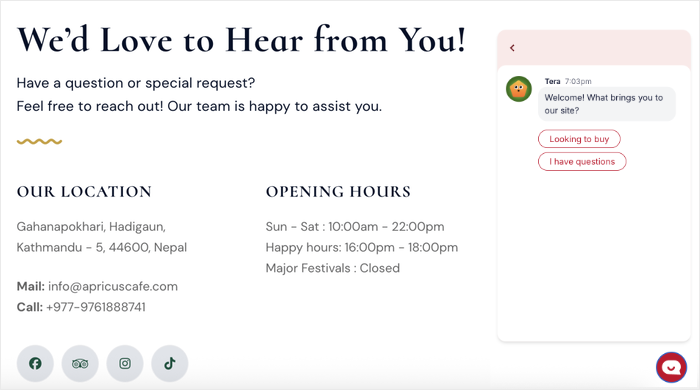
Simplemente haz clic en las diferentes opciones de respuesta para ver cómo el embudo guía a los visitantes por diferentes caminos.
Aquí tienes algunas formas de hacer que tus embudos de chat sean aún más efectivos:
- Mira los mensajes desde el punto de vista de un visitante. ¿Cada mensaje lleva naturalmente al siguiente? ¿Son las opciones de respuesta claras y útiles?
- Quizás pídele a un amigo o colega que revise el embudo para obtener comentarios sobre tu embudo de chat.
- Permite que los visitantes contacten a tu equipo de soporte desde el embudo para que puedan obtener aclaraciones en caso de que necesiten ayuda.
- Siéntete libre de añadir imágenes en lugar de párrafos largos de texto que la gente podría saltarse.
Analizar el rendimiento del embudo
Una vez que tu embudo de chat esté activo y los visitantes lo estén utilizando, querrás rastrear qué tan bien está funcionando.
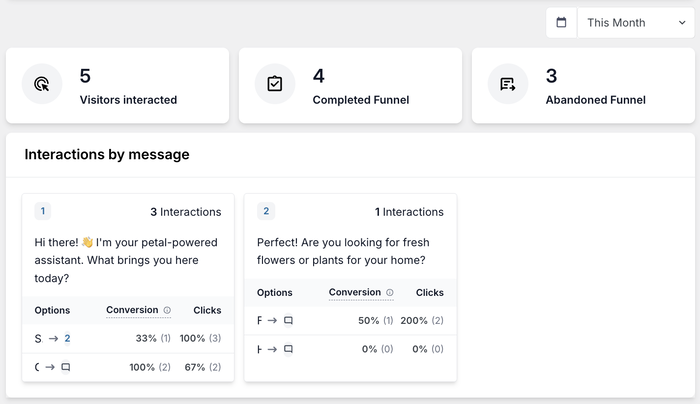
WPChat proporciona análisis integrados que te muestran exactamente cómo interactúan los visitantes con tu embudo.
Para ver los análisis de tu embudo, ve a WPChat » Embudo de chat en tu panel de WordPress.
Verás una lista de todos los embudos de chat que has creado hasta ahora.
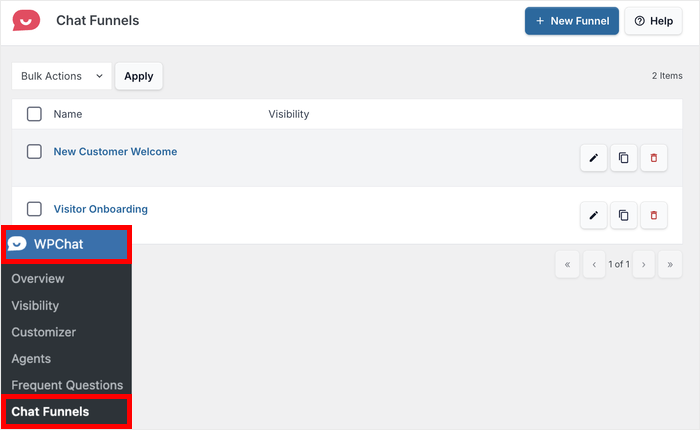
Haz clic en el nombre de cualquier embudo para acceder a su página de análisis detallada.
De esa manera, podrás entender qué está funcionando bien y dónde podrías necesitar hacer mejoras.
¡Y eso es todo!
Los embudos de chat son una de las formas más efectivas de convertir a los visitantes del sitio web en clientes comprometidos.
En lugar de esperar que las personas encuentren lo que necesitan por sí solas, puedes guiarlas a través de conversaciones útiles que conduzcan a resultados reales.
WPChat simplifica este proceso con su creador de embudos de chat fácil de usar y sus análisis integrados. Puedes tener tu primer embudo de chat funcionando en solo unos minutos y empezar a ver mejores tasas de participación.
¿Listo para convertir a los visitantes de tu sitio web en conversaciones? Empieza hoy mismo con WPChat!
Preguntas frecuentes sobre embudos de chat en WPChat
¿Qué es un embudo de chat en WPChat?
Un embudo de chat en WPChat es un sistema de conversación automatizado que guía a los visitantes de tu sitio web a través de una serie de mensajes interactivos.
Cada mensaje ofrece opciones de respuesta clicables que conducen a más mensajes o al contacto directo con tu equipo de soporte.
¿Cómo puedo seguir el éxito de mis embudos de chat?
Puedes seguir el éxito de los embudos de chat a través del panel de análisis integrado de WPChat, que muestra las tasas de finalización de conversaciones, las rutas de los visitantes y la popularidad de las opciones de respuesta.
¿Cuál es la mejor manera de diseñar un embudo de chat eficaz?
Los embudos de chat más efectivos comienzan con un saludo amigable, ofrecen opciones de respuesta claras y mantienen las conversaciones cortas y enfocadas.
Diseña las rutas de tu embudo para que coincidan con las preguntas comunes de los visitantes y proporciona siempre una forma fácil de contactar con soporte humano cuando sea necesario.
¿Qué otras características puedo obtener con WPChat?
Lo bueno de WPChat es que obtienes muchas funciones útiles para mejorar la calidad de tu atención al cliente. Puedes añadir preguntas frecuentes a tu botón de chat para obtener respuestas convenientes.
Además de eso, puedes vincular tu sitio de WordPress a las aplicaciones de mensajería más importantes, como WhatsApp, Telegram, Facebook Messenger e Instagram.
Empieza a crear tu embudo de chat ahora
La mayoría de los visitantes de WordPress se van sin decir lo que necesitaban. Un embudo de chat cambia eso. Los saluda, los califica y los dirige a la respuesta correcta antes de que tengan la oportunidad de irse.
Ahí es precisamente donde WPChat destaca. Ya has hecho la configuración. Ahora ponlo a trabajar.
Consigue tu copia de WPChat aquí si aún no la tienes, y sigue los 5 pasos anteriores.
- Empieza con un embudo en tu página de mayor tráfico, no en todo el sitio
- Mantén el mensaje de bienvenida corto y las opciones de respuesta con 2 o 3 opciones como máximo
- Comprueba los análisis después de una semana y encuentra el paso donde los visitantes abandonan
- Añade un segundo embudo una vez que el primero esté convirtiendo de manera consistente
¿Para qué estás usando tu primer embudo de chat? Déjalo en los comentarios. Los leo todos.
Más guías y tutoriales para WPChat
- Cómo añadir un widget de chat de WhatsApp a tu sitio web de WordPress
- Las mejores soluciones de Click-to-Chat para negocios de servicios
- Cómo añadir un widget de preguntas frecuentes a tu sitio web de WordPress RÁPIDAMENTE
- Las mejores maneras de ofrecer soporte instantáneo con WPChat






