
Elementor te da un control asombroso para crear diseños de página personalizados y atractivos sin tocar ningún código.
Sin embargo, un gran diseño es solo la mitad de la batalla. Si un cliente potencial tiene una pregunta, hacer que busque un formulario de contacto puede hacer que pierda interés y abandone tu sitio.
Necesitas una forma de conectar con ellos al instante, directamente desde las páginas que has construido con tanto esmero.
Ahí es donde añadir un botón de chat de WhatsApp marca la diferencia.
En lugar de mantener a tus usuarios esperando, puedes contactar a tus visitantes en una aplicación que ya usan y en la que confían cada día.
En esta guía paso a paso, te mostraré cómo añadir un botón de chat de WhatsApp a tu sitio web de Elementor para una comunicación instantánea.
- Cómo Añadir un Botón de Chat de WhatsApp a tu Sitio Web de Elementor (Respuesta Rápida)
- Por Qué Añadir un Botón de Chat de WhatsApp a Elementor
- Formas de añadir un botón de chat de WhatsApp a Elementor
- Cómo Añadir un Botón de Chat de WhatsApp a tu Sitio Web de Elementor
- Conclusión
- Preguntas frecuentes sobre cómo añadir un botón de WhatsApp a Elementor
Cómo Añadir un Botón de Chat de WhatsApp a tu Sitio Web de Elementor (Respuesta Rápida)
Puedes añadir un botón de chat de WhatsApp a tu sitio web de Elementor utilizando un plugin gratuito llamado WPChat. Una vez instalado, añade un botón flotante a tu sitio.
Cuando un visitante hace clic en él, verá un widget donde podrá elegir la plataforma para chatear.
Si seleccionan WhatsApp, el plugin los redirigirá automáticamente a WhatsApp en su teléfono o escritorio para que puedan empezar a chatear al instante.

Lo que necesitarás:
- Un sitio de WordPress autoalojado con Elementor: Elementor es un constructor de páginas visual de arrastrar y soltar para WordPress que te permite diseñar diseños personalizados sin escribir ningún código.
- El plugin WPChat: WPChat es un plugin de WordPress creado específicamente para añadir un botón de chat flotante de WhatsApp a tu sitio web.
- Una cuenta de WhatsApp y un número de teléfono: Este es el número con el que los visitantes se conectarán al hacer clic en tu botón.
Por Qué Añadir un Botón de Chat de WhatsApp a Elementor
Añadir un botón de chat de WhatsApp a tu sitio web de Elementor crea una conexión instantánea con los visitantes en una plataforma con la que están familiarizados.
Después de todo, WhatsApp es utilizado por más de 3 mil millones de usuarios en todo el mundo, por lo que es la plataforma perfecta para llegar a los visitantes.

Además de eso, esto es lo que puedes obtener de un botón de chat de WhatsApp:
- Comunicación instantánea: Contacta a los clientes donde ya pasan tiempo en lugar de esperar que encuentren tu formulario de contacto.
- Mayores tasas de conversión: Las respuestas rápidas a las preguntas sobre productos ayudan a convertir a los visitantes en compradores más rápido.
- Mejor soporte al cliente: El intercambio de archivos y la mensajería en tiempo real facilitan la resolución rápida de problemas.
- Mayor participación: Las actualizaciones regulares y los mensajes personalizados mantienen a tu audiencia conectada con tu marca.
- Apariencia profesional: Un botón de chat bien diseñado puede encajar en tu sitio de Elementor y mostrar a los visitantes que estás disponible y eres receptivo.
Botón de WhatsApp vs. Enlace Estático: Por Qué Gana el Botón Flotante de WhatsApp
Piensa en un botón flotante como el timbre de tu casa: siempre está ahí, fácil de ver para cualquier visitante.
Sin embargo, ¿un enlace estático? Eso se parece más a un número de teléfono anotado en una nota. Solo lo encontrarías si ya supieras que existe y dónde buscar.
Profundicemos en por qué ese botón flotante de chat de WhatsApp funciona mejor:
| Característica | Botón de chat flotante | Enlace estático de WhatsApp |
|---|---|---|
| Visibilidad | Visible donde quieras en tu sitio | Solo en la página donde lo colocaste |
| Experiencia de usuario | Siempre accesible mientras el visitante se desplaza | El visitante tiene que desplazarse a una parte específica de una página |
| Configuración | Configurado una vez en el plugin | Debe añadirse manualmente a cada página individualmente |
Un botón flotante realmente sale ganando aquí, especialmente para sitios de Elementor donde los visitantes pueden hacer clic en varias páginas antes de estar listos para ponerse en contacto.
Formas de añadir un botón de chat de WhatsApp a Elementor
Si quieres añadir un botón de chat de WhatsApp a tu sitio de Elementor, tienes 2 formas de hacerlo:
- Manualmente usando código e integración de API
- Usando un plugin de WordPress (la forma fácil)
El enfoque manual implica tratar con código y la API de empresa de WhatsApp, lo que puede ser complicado y llevar mucho tiempo.
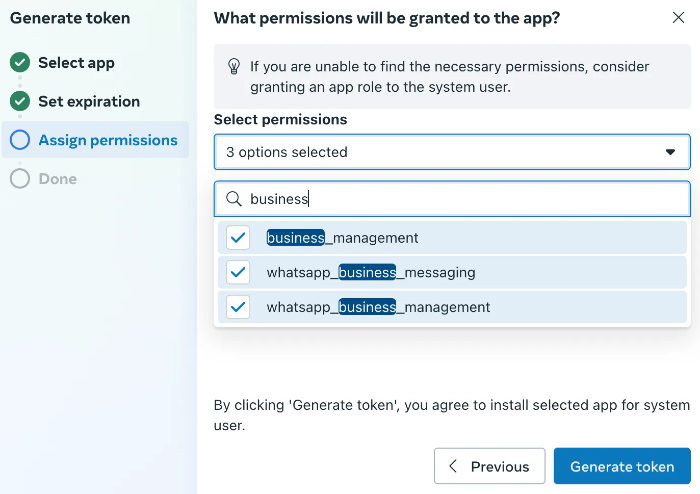
Necesitarías escribir código personalizado, gestionar las conexiones de la API y las actualizaciones tú mismo.
He hablado con dueños de negocios que probaron este método al principio antes de cambiarse a un plugin después de que el mantenimiento les llevara mucho tiempo y esfuerzo.
La mejor parte de WordPress es su enorme biblioteca de plugins. Con ella, puedes añadir todo tipo de funciones potentes sin escribir una sola línea de código.
Por lo tanto, puedes usar el plugin WPChat de Smash Balloon para la forma más fácil de añadir un botón de WhatsApp a Elementor.
Por Qué Funciona Esta Configuración (Y Por Qué WPChat Es la Herramienta Adecuada)

He aquí por qué WPChat destaca entre las alternativas como la mejor opción:
- Configuración fácil: Añade un botón de chat de WhatsApp en solo unos pocos clics sencillos sin necesidad de conocimientos técnicos.
- Agentes personalizados: Configura agentes con nombres y fotos de perfil únicos para humanizar las interacciones y ayudar a los visitantes a saber exactamente con quién están hablando.
- Controles de visibilidad: Controla completamente dónde aparece el botón en tu sitio de Elementor, desde páginas específicas hasta secciones enteras.
- Opciones de diseño: Personaliza los colores, temas y el estilo de tu ventana emergente de chat para que coincidan perfectamente con el aspecto y la marca de tu sitio.
- Analíticas de rendimiento: Consulta informes detallados sobre el rendimiento de tu botón de chat de WhatsApp y realiza un seguimiento de la interacción de los visitantes.
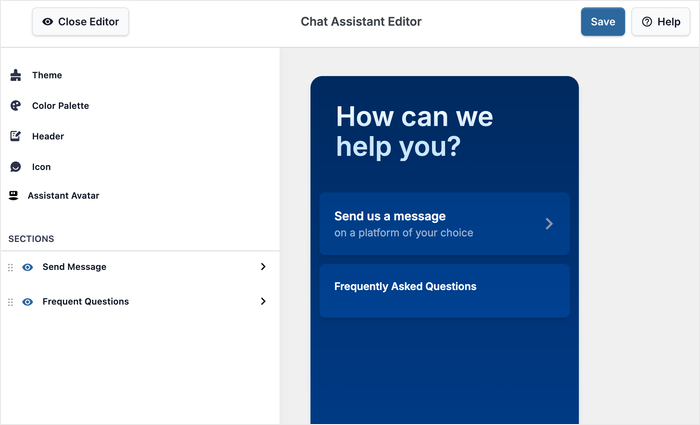
- Integración de preguntas frecuentes: Muestra preguntas frecuentes antes de que los usuarios inicien un chat para proporcionar respuestas al instante y reducir las consultas repetitivas.
- Embudos de chat: Guía automáticamente a los usuarios a través de conversaciones estructuradas para generar clientes potenciales y mejorar las tasas de conversión.
Lo mejor de todo es que el plugin es 100% compatible con otras plataformas de chat importantes: Telegram, Facebook Messenger e Instagram.
¿Listo para añadir un chat de WhatsApp a tu sitio web de Elementor?
Consigue WPChat hoy mismo y empieza a conectar con tus visitantes al instante.
Cómo añadir un botón de chat de WhatsApp a tu sitio web de Elementor (paso a paso)
Ahora te guiaré a través del proceso completo para añadir un botón de chat de WhatsApp a tu sitio web de Elementor usando WPChat.
No te preocupes, este método es fácil para principiantes, por lo que no tendrás que tocar ni una sola línea de código.
Empecemos:
Paso 1: Instalar y Activar WPChat en tu Sitio Web
Primero, necesitarás obtener tu copia de WPChat en el sitio web oficial.
Una vez que tengas el archivo del plugin, instálalo y actívalo en tu sitio web de Elementor.
¿No estás seguro de cómo hacerlo? Puedes consultar una guía para principiantes sobre cómo instalar plugins de WordPress aquí.
Paso 2: Configurar tu Botón de WhatsApp
Ve a tu panel de WordPress y haz clic en el nuevo menú WPChat.
Haz clic en el botón Configurar para empezar a configurar tu botón de chat de WhatsApp.

Esto te llevará a la pantalla de configuración inicial donde podrás configurar los ajustes básicos.
Lo primero que tendrás que hacer es introducir tu número de teléfono de WhatsApp.

Además, puedes elegir conectar otras aplicaciones de mensajería populares:
- Telegram
- Facebook Messenger
Introduce los detalles de las plataformas que deseas utilizar. Esto significa tu número de teléfono para Telegram y tu nombre de usuario para Facebook e Instagram.
Finalmente, desplázate hacia abajo y haz clic en el botón Siguiente.

A continuación, elegirás un tema para tu botón de chat:
- Básico: El aspecto limpio predeterminado que funciona con la mayoría de los diseños de sitios web.
- Noche: Un tema oscuro perfecto para sitios web modernos con esquemas de color más oscuros.
- Pastel: Un diseño suave con colores tenues que crea una apariencia amigable.
Una vez que elijas un tema, haz clic en el botón Siguiente.

Paso 3: Establecer la Visibilidad del Botón de Chat de WhatsApp
Ahora decidirás dónde aparece tu botón de chat de WhatsApp en tu sitio web de Elementor.
WPChat te ofrece dos opciones principales para controlar la visibilidad del botón:
- Mostrar en todas las páginas: Permite a los visitantes contactarte en cualquier lugar de tu sitio web.
- Mostrar solo en páginas específicas: Elige partes concretas de tu sitio para mostrar el botón.

Puedes desplazarte hacia abajo e incluir o excluir el botón de Páginas, Categorías, Etiquetas y Tipos de Publicación Personalizados específicos.
A continuación, selecciona la sección Encabezado para personalizar el mensaje de saludo.

Finalmente, introduce tu clave de licencia de WPChat que obtuviste con el plugin WPChat.
Una vez que hagas clic en Completar Configuración, tu nuevo botón de chat de WhatsApp estará listo para ponerse en línea.

Paso 4: Personalizar tu Botón de Chat de WhatsApp
Si haces clic en el botón Personalizar, puedes abrir el editor en vivo de WPChat y diseñar tu botón de chat en detalle.

Usando las opciones del panel izquierdo, puedes personalizar la apariencia de tu botón de chat.
La vista previa en vivo a la derecha te muestra exactamente cómo se verán tus cambios para los visitantes. De esta manera, la personalización es rápida, fácil y precisa.
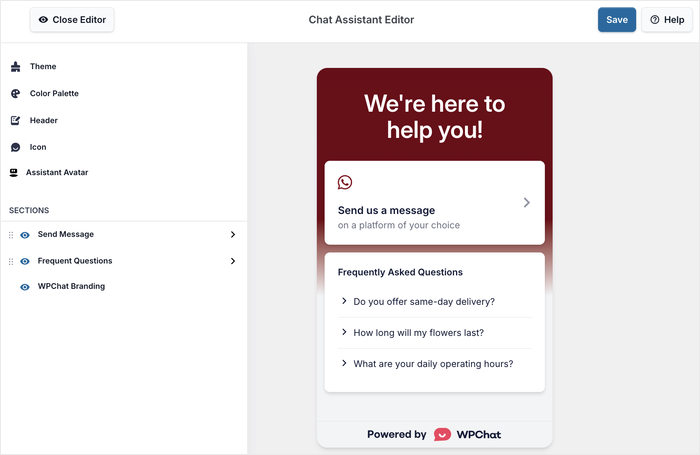
Veamos algunas de las principales opciones de personalización para el botón de chat de WhatsApp.
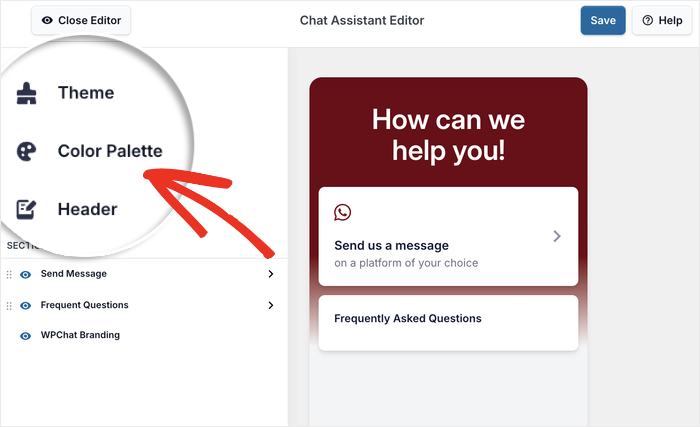
Para cambiar los colores de tu botón de chat, haz clic en Paleta de Colores en el panel izquierdo.
WPChat ofrece cinco esquemas de colores prediseñados para que puedas cambiar rápidamente los colores:
- Predeterminado
- Flor mística
- WhatsApp Oscuro
- Minimalista
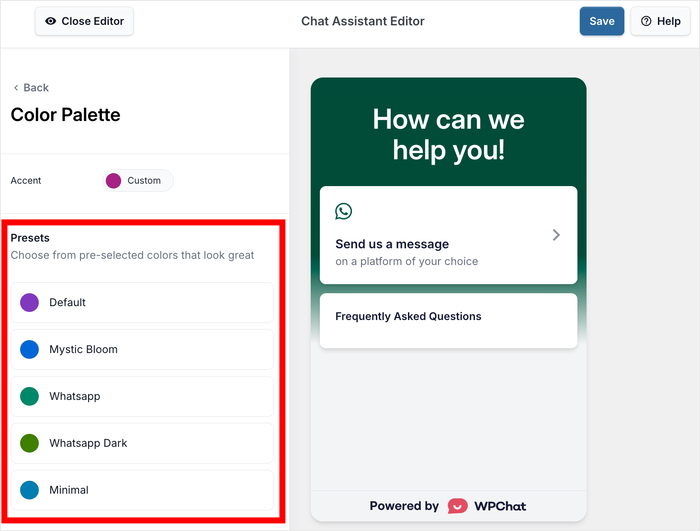
Para tener más control sobre los colores, puedes hacer clic en Personalizado para seleccionar manualmente tu acento.
Cuando hayas terminado con los colores, haz clic en el botón Guardar para mantener los cambios.
Finalmente, puedes hacer clic en el botón Atrás en la parte superior izquierda para volver a las opciones de personalización principales.

A continuación, selecciona la sección Encabezado para personalizar el mensaje de bienvenida.

Escribe el encabezado perfecto para tu botón de chat de WhatsApp que dé la bienvenida a los visitantes y los anime a iniciar una conversación.

Como antes, haz clic en el botón Guardar para confirmar tu nuevo encabezado.
Como puedes ver, puedes personalizar diferentes elementos de tu botón de chat de WhatsApp con solo unos pocos clics.
Esto te permite asegurarte de que tu botón coincida perfectamente con el diseño de tu sitio web de Elementor.
Paso 5: Añadir Agentes para el Botón de Chat de WhatsApp
En lugar de mostrar solo un chatbot genérico, puedes configurar agentes individuales para cada miembro de tu equipo de soporte.
De esta manera, los usuarios sabrán exactamente con quién están hablando, lo que genera confianza y crea mejores relaciones con tus clientes.
Para empezar, ve a WPChat » Agentes en tu menú de WordPress para administrar tus agentes de chat.
Haz clic en Editar para personalizar tu agente de chat existente y hacer que refleje a un miembro real del equipo.

Puedes agregar una foto de perfil haciendo clic en Subir y seleccionando una imagen de tu biblioteca de medios.

Introduce el nombre del agente en el campo debajo de la foto de perfil. Puedes usar el nombre real de la persona para agregar un toque humano aquí.
También puedes cambiar el número de WhatsApp para este agente específico si diferentes miembros del equipo manejan diferentes tipos de consultas.

Finalmente, haz clic en Guardar Cambios y tu agente estará listo para funcionar.
Para agregar agentes, puedes hacer clic en el botón Nuevo Agente en la parte superior y repetir el proceso.
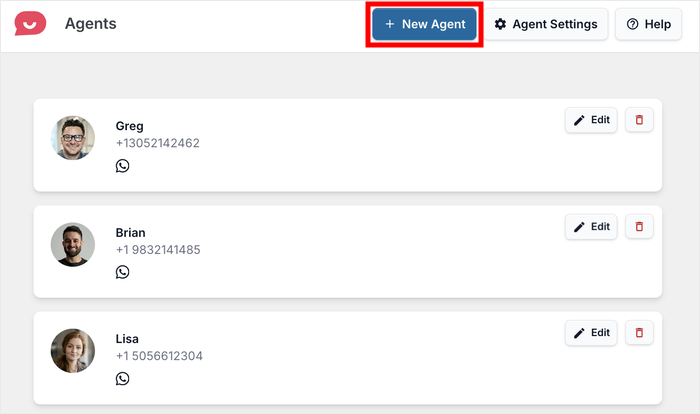
WPChat asignará automáticamente los chats a diferentes agentes y equilibrará la carga de trabajo en tu equipo.
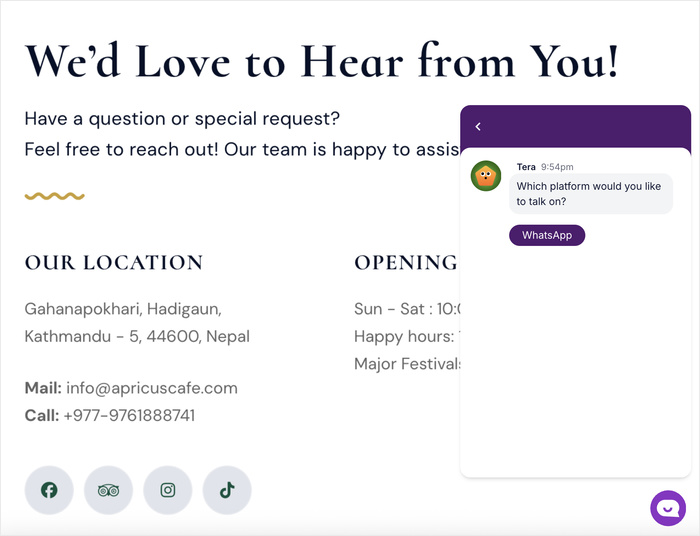
Una vez que hayas configurado tus agentes, echa un vistazo a tu nuevo botón de chat de WhatsApp en tu sitio web de Elementor para ver cómo se ve y funciona para los visitantes.
Conclusión
Con eso, puedes tener un botón de chat de WhatsApp en tu sitio de Elementor y transformar la forma en que te conectas con los visitantes.
Puedes generar confianza, aumentar las conversiones y comunicarte instantáneamente con tus visitantes en una aplicación con la que ya están familiarizados.
En el futuro, puedes probar las funciones avanzadas de WPChat, como las secciones de preguntas frecuentes y los embudos de chat, para automatizar más de tus interacciones con los clientes.
¿Listo para empezar a conectar instantáneamente con los visitantes de tu sitio web de Elementor?
Obtén WPChat para tu sitio hoy mismo y comprueba la diferencia que la comunicación directa puede hacer para tu negocio.
¿Quieres ofrecer un soporte aún mejor a los visitantes del sitio? Consulta esta guía sobre cómo añadir un widget de preguntas frecuentes a tu sitio web.
Preguntas frecuentes sobre cómo añadir un botón de WhatsApp a Elementor
¿Necesito saber programar para añadir el botón de WhatsApp en Elementor?
No necesitas ni una sola línea de código para añadir un botón de WhatsApp a tu sitio de Elementor. WPChat se encarga de todo a través de un panel de configuración en tu panel de WordPress, y no es necesario tocar tus páginas de Elementor en absoluto.
Simplemente instala el plugin, configura tus ajustes y el botón aparecerá automáticamente en tu sitio.
¿Funcionará el botón de chat de WhatsApp en dispositivos móviles?
Sí, el botón de chat de WhatsApp funciona perfectamente en dispositivos móviles. Cuando un visitante hace clic en el botón en su teléfono, se abre la aplicación de WhatsApp directamente para que puedan empezar a chatear al instante.
En un navegador de escritorio, se abre WhatsApp Web en su lugar, por lo que la experiencia funciona sin problemas en todos los dispositivos.
¿Puedo añadir más de un número de WhatsApp o agente?
Sí, puedes añadir varios agentes e incluso seleccionar diferentes números de teléfono para los agentes. La función de enrutamiento de agentes también te permite asignar horarios de actividad para diferentes miembros del equipo, de modo que los mensajes se envíen a alguien que esté en línea.
¿El botón flotante ralentizará mi sitio web de Elementor?
El botón flotante no ralentizará tu sitio web de Elementor de ninguna manera significativa. WPChat es un plugin ligero con una huella mínima, y en nuestras pruebas no encontramos ningún impacto notable en los tiempos de carga de la página después de la instalación.
Si quieres verificar esto para tu propio sitio, te recomiendo usar una herramienta gratuita como GTmetrix para realizar una prueba de velocidad antes y después de instalar el plugin.
¿Hay alguna forma de mostrar el botón de WhatsApp solo en ciertas páginas?
Sí, puedes controlar exactamente dónde aparece el botón utilizando las reglas de visualización de WPChat. Puedes configurar el botón para que se muestre en todo el sitio, o limitarlo a páginas específicas como tu página de Contacto o páginas de productos.
También te permite mostrar u ocultar el botón en etiquetas, categorías o incluso tipos de publicaciones personalizadas específicas.






