
Conectar con los visitantes de tu sitio web en tiempo real suele ser la diferencia entre un cliente potencial perdido y un cliente fiel.
Muchos usuarios nos preguntan cómo añadir el chat de WhatsApp a tu sitio web Divi porque es la aplicación de mensajería más popular del mundo.
Tener esa conexión instantánea con tu audiencia en una plataforma de confianza es genial para convertir a los navegantes pasivos en conversaciones activas.
Sabemos que, si bien Divi es un constructor visual fantástico, encontrar la forma correcta de integrar una función de chat sin código complejo puede ser confuso.
En esta guía, te mostraremos los métodos más sencillos para añadir WhatsApp a tu sitio Divi.
- ¿Por qué añadir el chat de WhatsApp a tu sitio web Divi?
- Una vez que hayas comprado el plugin, guarda el archivo del plugin en tu ordenador. Luego, instálalo y actívalo en tu sitio WordPress (consulta nuestra guía para principiantes).
- Cómo añadir chat de WhatsApp a tu sitio web Divi (Paso a paso)
- Preguntas frecuentes
¿Por qué añadir el chat de WhatsApp a tu sitio web Divi?
WhatsApp es una aplicación de mensajería gratuita utilizada por más de 2 mil millones de personas en todo el mundo, lo que la convierte en una de las plataformas de comunicación más confiables.

Añadir el chat de WhatsApp a tu sitio web Divi crea un punto de conexión instantáneo y familiar para tus visitantes.
Cuando alguien visita tu sitio y tiene una pregunta, puede contactarte inmediatamente usando una aplicación que ya conoce y en la que confía. Esto elimina la fricción de rellenar formularios de contacto o esperar respuestas por correo electrónico.
Conecta con los visitantes en su plataforma preferida
Las investigaciones demuestran que el 90% de los clientes quieren usar la mensajería para comunicarse con las empresas. Al ofrecer el chat de WhatsApp, te estás encontrando con tu audiencia donde ya está.
Estos son los beneficios clave:
- Comunicación instantánea: Los visitantes pueden hacer preguntas y obtener respuestas en tiempo real sin salir de tu sitio.
- Tasas de interacción más altas: La gente es más propensa a iniciar una conversación en una plataforma que usa a diario.
- Experiencia optimizada para móviles: WhatsApp funciona perfectamente en smartphones, que es como la mayoría de la gente navega por los sitios web hoy en día.
Aumenta las tasas de respuesta y la interacción con el cliente
Los métodos de contacto tradicionales como el correo electrónico a menudo resultan en bajas tasas de respuesta y conversaciones retrasadas. Los visitantes envían un mensaje y luego esperan horas o incluso días para una respuesta.
El chat de WhatsApp soluciona este problema al permitir la mensajería instantánea. Puedes responder rápidamente y los visitantes reciben notificaciones inmediatas en sus teléfonos.
| Método de comunicación | Tiempo medio de respuesta | Tasa de apertura típica |
|---|---|---|
| Correo electrónico | 24-48 horas | 20-30% |
| Formulario de contacto | 12-24 horas | 15-25% |
| Chat de WhatsApp | Menos de 5 minutos | 70-80% |
Genera confianza a través de soporte en tiempo real
Cuando los visitantes ven el logo de WhatsApp en tu sitio web, lo reconocen inmediatamente como una plataforma de confianza. Este reconocimiento ayuda a tranquilizarlos y los hace más propensos a contactar.
El soporte en tiempo real también demuestra a los visitantes que estás disponible y eres receptivo. Esto genera confianza en tu negocio y aumenta la probabilidad de que elijan tus servicios en lugar de los de la competencia.
Una vez que hayas comprado el plugin, guarda el archivo del plugin en tu ordenador. Luego, instálalo y actívalo en tu sitio WordPress (consulta nuestra guía para principiantes).
Sí, puedes añadir un botón de chat de WhatsApp a tu sitio Divi en menos de 10 minutos sin necesidad de código, usando WPChat.

WPChat fue creado específicamente para ayudar a las personas a añadir asistentes de chat de WhatsApp personalizables a su sitio web.
Funciona perfectamente con Divi y te permite conectar tu sitio a las aplicaciones de mensajería más importantes, incluyendo WhatsApp, Messenger, Instagram y más.

Los visitantes pueden simplemente hacer clic en un icono flotante, elegir WhatsApp como su plataforma preferida, y el plugin los redirigirá a tu bandeja de entrada de WhatsApp para que puedan empezar a chatear de inmediato.
Empieza hoy mismo con WPChat y conecta WhatsApp a tu sitio web Divi con facilidad.
La lista de verificación de 3 elementos
Antes de pasar al Paso 1, todo lo que necesitas hacer es verificar que tienes:
✅ Un sitio WordPress activo que utilice el tema Divi o Divi Builder.
✅ El plugin WPChat
✅ Una cuenta activa de WhatsApp Business con un número de teléfono verificado.
Cómo añadir chat de WhatsApp a tu sitio web Divi (Paso a paso)
Con esto, es hora de empezar con el tutorial. Simplemente sigue los pasos a continuación y tendrás una función de chat de WhatsApp en tu sitio web en poco tiempo.
Paso 1: Instalar y Activar WPChat en tu Sitio Web
El primer paso es obtener WPChat en tu sitio WordPress. Empieza por conseguir una copia del plugin WPChat desde aquí.
Una vez que hayas comprado el plugin, guarda el archivo del plugin en tu ordenador. Luego, instálalo y actívalo en tu sitio de WordPress (consulta nuestra guía para principiantes).
Paso 2: Crea un asistente de chat de WhatsApp
Ahora que WPChat está instalado, puedes configurar tu asistente de chat.
Ve al menú WPChat en tu panel de WordPress y haz clic en el botón Configurar.

A continuación, puedes introducir tu número de WhatsApp en el campo proporcionado, asegurándote de incluir tu código de país.
También puedes introducir tu número de Telegram si quieres o añadir tu nombre de usuario de Facebook e Instagram.

De esa manera, las personas en tu sitio pueden usar otras aplicaciones de chat populares para contactarte si lo desean.
Finalmente, desplázate hacia abajo y haz clic en el botón Siguiente.

En la siguiente pantalla, elegirás un tema visual para tu widget de chat. Elige el tema (Básico, Noche o Pastel) que mejor se adapte al diseño de tu sitio web.
La vista previa en el lado derecho te muestra cómo se verá cada tema en tu sitio.
Una vez que hayas seleccionado un tema, haz clic en Siguiente para continuar.

Paso 3: Elige dónde será visible el asistente de chat
Ahora decidirás dónde aparece la opción de chat de WhatsApp en tu sitio web. Esto te da control sobre qué páginas muestran la opción de chat a los visitantes.
Elige una opción de visibilidad entre las dos disponibles: Mostrar en todas las páginas o Mostrar solo en páginas específicas.

Si seleccionas Mostrar solo en páginas específicas, puedes elegir las Páginas, Etiquetas, Categorías y Tipos de Publicación Personalizados donde el asistente es visible.
Una vez que hayas hecho tus selecciones, haz clic en Siguiente.

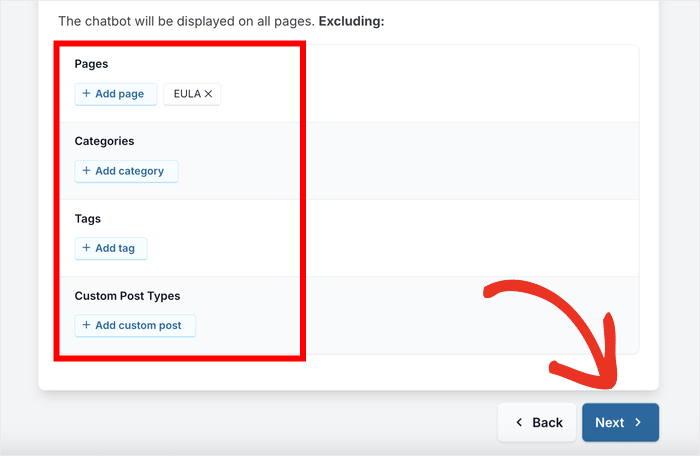
Pero si decides mostrar el asistente de WhatsApp en todas las páginas, puedes usar los filtros para excluir partes específicas de tu sitio web.
Después de hacer eso, haz clic en Siguiente para continuar.
En la pantalla de configuración final, deberás activar tu licencia de WPChat. Introduce la clave de licencia de WPChat en el campo proporcionado.
Luego, haz clic en Completar configuración para finalizar el proceso de configuración.

Tu widget de chat de WhatsApp ya está activo en tu sitio web de Divi. Sin embargo, probablemente querrás personalizar su apariencia para que coincida con tu marca.
Paso 4: Personaliza tu chat de WhatsApp
Dado que un gran punto a favor de Divi es la personalización fácil y potente, tiene sentido que tu asistente de WhatsApp también sea personalizable.
Para hacer esto, WPChat te proporciona un editor en vivo donde puedes ver los cambios a medida que los realizas.
Haz clic en el botón Personalizar para abrir el editor en vivo.

Verás todas las opciones de personalización a la izquierda junto con una vista previa en vivo del asistente de chat a la derecha.

Ajusta la paleta de colores
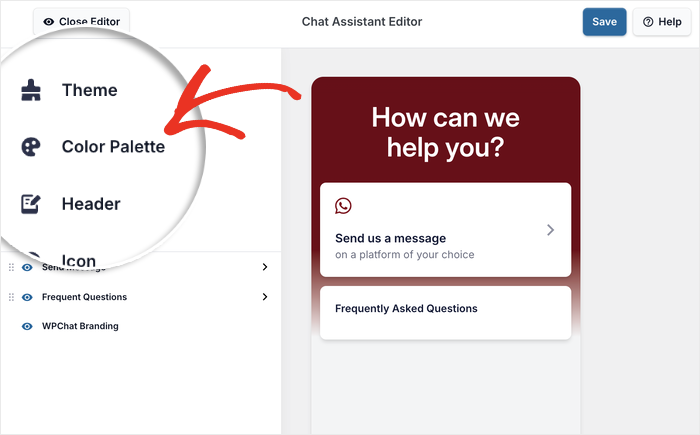
Lo primero que querrás personalizar es la combinación de colores. Haz clic en Paleta de colores en el menú de la izquierda para ver tus opciones de color.
WPChat proporciona varias paletas de colores predefinidas que funcionan bien con estilos de diseño populares. Elige una de las paletas de colores predefinidas haciendo clic en ella.
Si ninguna de las paletas preestablecidas coincide con tu marca, haz clic en Personalizado para elegir tus propios colores.
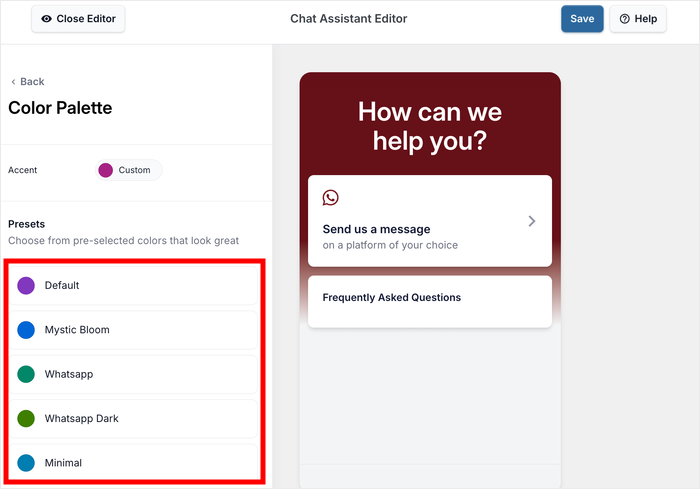
Una vez que estés satisfecho con los colores, haz clic en Guardar para aplicarlos a tu widget de chat.
Personaliza las secciones visibles
A continuación, puedes controlar qué partes del widget de chat son visibles.
Haz clic en el botón Atrás para volver al menú principal de personalización.
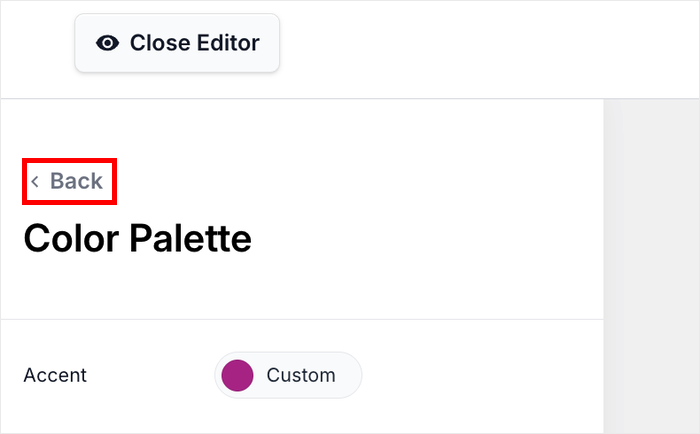
Busca la opción Secciones en el lado izquierdo de la pantalla. Aquí es donde puedes ocultar o reorganizar diferentes partes del asistente de chat.
Desmarca las partes que quieras ocultar, como la sección de preguntas frecuentes o la opción de chat.

También puedes reorganizar las secciones arrastrándolas hacia arriba y hacia abajo para cambiar su orden.
Esto te ayuda a crear una experiencia de chat más limpia y enfocada para tus visitantes. Haz clic en Guardar para almacenar tus cambios antes de continuar.
Paso 5: Finaliza la configuración del asistente de chat de WhatsApp
Ya casi has terminado. Ahora añadirás algunos toques finales que harán que tu widget de chat sea más útil y personalizado.
Añade preguntas frecuentes
Añadir preguntas frecuentes a tu widget de chat ayuda a los visitantes a obtener respuestas instantáneas sin necesidad de enviarte un mensaje.
Primero, abre el menú WPChat » Preguntas frecuentes desde tu panel y haz clic en Añadir pregunta.

Verás campos donde puedes escribir una pregunta común y su respuesta.
Por ejemplo, podrías añadir "¿Cuál es tu horario comercial?" con tu horario como respuesta.
Estas preguntas frecuentes aparecen en el widget de chat antes de que los visitantes inicien una conversación.
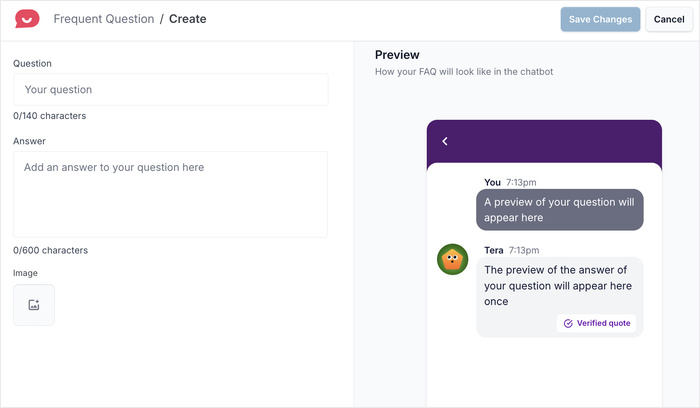
Este enfoque te ayuda a proporcionar respuestas instantáneas a preguntas comunes y a reducir la carga de tu equipo de soporte. Añade tantas preguntas como necesites para cubrir las consultas más frecuentes que recibes.
Personaliza tus agentes de chat
Por último, querrás personalizar los agentes que aparecen en tu asistente de chat. Estos agentes son básicamente la representación de tu equipo de soporte para tus visitantes.
Primero, navega al menú WPChat » Agentes en tu panel de WordPress.
Verás un agente predeterminado ya configurado. Haz clic en Editar para personalizar el agente predeterminado con tu información.

Primero, añade una foto de perfil que te represente a ti o a tu marca.
Haz clic en Subir para seleccionar una imagen de perfil adecuada para tu agente desde tu ordenador.

Luego, escribe un nombre para tu agente en el campo debajo de la imagen.
Podría ser tu nombre, el nombre de un miembro del equipo o algo como “Equipo de Soporte” si varias personas atienden los mensajes.
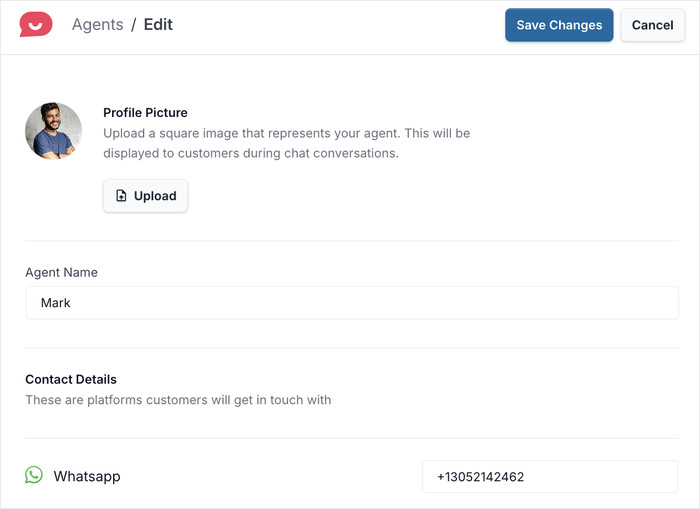
Si te desplazas hacia abajo desde aquí, puedes cambiar los detalles de contacto de este agente específico.
Es una gran opción si diferentes miembros de tu equipo de soporte utilizan diferentes números de teléfono para la atención al cliente.

También puedes añadir varios agentes si diferentes miembros del equipo atienden diferentes tipos de consultas. Los visitantes podrán elegir con quién quieren chatear según sus necesidades.
Con eso, puedes abrir tu sitio web Divi y ver cómo queda tu nuevo asistente de chat de WhatsApp.

Reflexiones finales
Ahora sabes cómo añadir chat de WhatsApp a tu sitio web Divi usando WPChat. Siguiendo estos pasos, has creado una forma fácil para que los visitantes se conecten contigo en una plataforma que ya confían y usan todos los días.
WPChat facilita la personalización de tu widget de chat, la gestión de varios agentes y la provisión de respuestas instantáneas a través de preguntas frecuentes.
Esto te ayuda a construir relaciones más sólidas con tu audiencia y a convertir más visitantes en clientes.
¿Listo para empezar? Consigue WPChat hoy mismo y empieza a conectar con tus visitantes en tiempo real.
¿Quieres hacer tu sitio web Divi aún más atractivo? Consulta esta guía sobre cómo crear embudos de chat para tu sitio web.
Preguntas frecuentes
¿Funciona WPChat con todas las versiones del tema Divi?
Sí. WPChat es un plugin independiente que añade el widget de chat a través del sistema estándar de WordPress. Es totalmente compatible con todas las versiones de Divi y el Divi Builder.
¿El botón de chat de WhatsApp ralentizará mi sitio Divi?
No. WPChat está diseñado para el rendimiento. El widget se carga de forma asíncrona, lo que significa que se carga en segundo plano y no impide que el resto de tu página aparezca.
¿Puedo añadir varios números de WhatsApp?
Sí. WPChat admite varios agentes, lo que te permite dirigir a los clientes a diferentes departamentos o miembros del equipo automáticamente.






