
He visto a gente crear sitios web increíbles con facilidad usando Beaver Builder para atraer visitantes.
Sin embargo, un gran diseño por sí solo no garantiza que los usuarios se queden o realicen una compra.
A menudo, los visitantes se van simplemente porque tienen una pregunta rápida y no quieren esperar una respuesta por correo electrónico.
Aquí es donde añadir chat de WhatsApp a tu sitio web se convierte en un movimiento tan inteligente.
Te permite proporcionar respuestas instantáneas en una plataforma que tus usuarios ya confían y usan a diario. Esto elimina la fricción del proceso de compra y genera confianza de inmediato.
Te guiaré a través de los pasos para añadir WhatsApp a tu sitio de Beaver Builder. Esta simple adición puede hacer que tus páginas sean mucho más efectivas para convertir el tráfico en clientes.
¿Por qué añadir chat de WhatsApp a tu Beaver Builder?
- Impulsa las ventas: Las respuestas rápidas a preguntas previas a la compra reducen la vacilación y aumentan las conversiones. Cuando los visitantes pueden obtener aclaraciones instantáneas sobre tus productos o servicios, es mucho más probable que completen su compra.
- Accede a una base de usuarios masiva: Puedes aprovechar más de 2 mil millones de usuarios existentes de WhatsApp sin requerir que descarguen ninguna aplicación nueva. Tus visitantes ya tienen WhatsApp en sus teléfonos, lo que hace que la conexión sea instantánea.
- Permite la interacción postventa: Comparte actualizaciones, ofertas o consejos directamente en los teléfonos de los clientes. Esto mantiene tu negocio en mente y construye relaciones a largo plazo más allá de la venta inicial.
- Soporte optimizado para móviles: La interacción de chat simple es más fácil que rellenar formularios pequeños, especialmente para usuarios de móviles. En un teléfono, tocar un botón de chat es mucho más sencillo que navegar por un formulario de contacto complejo.
- Genera confianza: La mensajería personal aumenta la confianza del cliente y el volumen de mensajes en comparación con los formularios tradicionales. Cuando las personas pueden chatear contigo directamente, se sienten más conectadas a tu negocio y es más probable que se pongan en contacto.
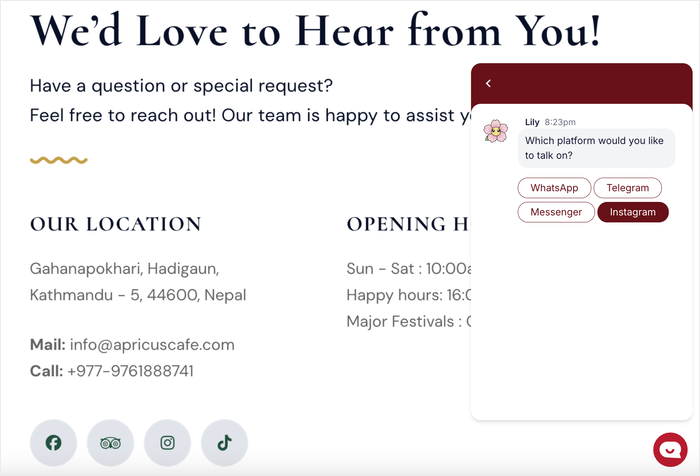
La mejor parte es que configurar esto en tu sitio de Beaver Builder no requiere ningún conocimiento de codificación ni experiencia técnica.
La forma más sencilla de añadir WhatsApp a Beaver Builder
Si bien técnicamente podrías añadir chat de WhatsApp a tu sitio de Beaver Builder mediante codificación manual, ese enfoque es demasiado técnico y consume mucho tiempo.
Implica escribir código personalizado, trabajar con APIs y lidiar con posibles problemas de compatibilidad que pueden dañar tu sitio.
Recomiendo usar un plugin de chat de WordPress en su lugar. Esto te ahorra horas de trabajo y elimina el riesgo de errores de codificación.
El mejor plugin para este trabajo es WPChat. Está diseñado específicamente para hacer que la adición de funciones de chat a WordPress sea simple y directa, incluso si nunca has hecho algo así antes.

Esto es lo que hace que WPChat destaque:
- Configuración sencilla: Puedes tener el chat de WhatsApp funcionando en tu sitio en cuestión de minutos sin necesidad de código. El plugin te guía paso a paso con un asistente de configuración sencillo.
- Múltiples plataformas: WPChat es compatible con WhatsApp, Facebook Messenger, Telegram e Instagram. Esto significa que puedes ofrecer a tus visitantes múltiples formas de contactar contigo, todo desde un único plugin.
- Control: Eliges exactamente dónde y cuándo aparece el chat en tu sitio de Beaver Builder. Por ejemplo, podrías querer que aparezca en las páginas de producto pero no en las entradas de tu blog.
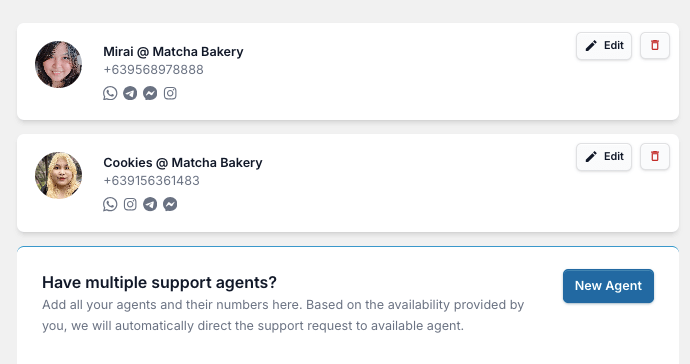
- Crear agentes de chat: Puedes añadir diferentes miembros del equipo para un soporte personalizado. Esto facilita dirigir las preguntas a la persona adecuada de tu equipo.
- Soporte de preguntas frecuentes: El plugin te permite ofrecer respuestas instantáneas a preguntas comunes. Esto reduce las consultas repetitivas y ayuda a los visitantes a obtener respuestas aún más rápido.
- Configurar embudos de chat: Puedes guiar a los visitantes hacia acciones específicas, como reservar una consulta o realizar una compra. El chat se convierte en una herramienta para impulsar conversiones, no solo para responder preguntas.
- Analíticas útiles: Realiza un seguimiento de los datos de rendimiento para ver cuántas personas utilizan tu chat y qué páginas generan más conversaciones.
Con WPChat gestionando todos los detalles técnicos, puedes centrarte en lo más importante: conectar con tus visitantes y hacer crecer tu negocio.
¿Listo para integrar las aplicaciones de mensajería más importantes en tu sitio? ¡Empieza con WPChat aquí!
Cómo añadir chat de WhatsApp a tu sitio web de Beaver Builder
Con esto, te mostraré cómo usar WPChat para añadir soporte de chat de WhatsApp a tu sitio web.
Es totalmente compatible con Beaver Builder, o con cualquier constructor de páginas importante para WordPress. ¡Empecemos!
Paso 1: Instalar y Activar WPChat en tu Sitio Web
Lo primero que necesitarás es conseguir tu copia de WPChat aquí.
Una vez que tengas el archivo del plugin, necesitarás instalarlo y activarlo en tu sitio de WordPress.
Si eres nuevo en la instalación de plugins, puedes seguir esta guía para principiantes sobre cómo instalar un plugin de WordPress.
Después de la activación, estarás listo para configurar tu asistente de chat de WhatsApp.
Paso 2: Crear un asistente de chat
Ahora que WPChat está instalado, es hora de crear tu primer asistente de chat. Esto es lo que verán tus visitantes cuando quieran contactar contigo a través de WhatsApp.
Ve a tu panel de WordPress y haz clic en el menú WPChat. Verás el panel principal de WPChat.
Haz clic en el botón Configurar para iniciar el asistente de configuración.

En el primer campo, introduce tu número de teléfono de WhatsApp. Asegúrate de incluir tu código de país (por ejemplo, +1 para Estados Unidos).
También puedes añadir un número de teléfono de Telegram o nombres de usuario para conectar Instagram o Messenger.

De esa manera, tus visitantes podrán elegir otras aplicaciones de chat populares de redes sociales para contactarte si lo desean.
Después de eso, desplázate hacia abajo y haz clic en Siguiente para continuar.

En la siguiente pantalla, podrás elegir entre 3 temas para tu asistente de chat:
- Básico: Aspecto predeterminado que hace que todo sea claro
- Noche: Aspecto oscuro que puede captar la atención de la gente
- Pastel: Colores agradables que lucen preciosos en tu sitio
Elige un tema que te guste y haz clic en Siguiente.

Además, siempre puedes cambiar esto más tarde si quieres probar un aspecto diferente.
Paso 3: Selecciona dónde es visible el chat de WhatsApp
Este paso es donde decides exactamente dónde aparece el botón de chat de WhatsApp en tu sitio web de Beaver Builder.
Tienes 2 opciones principales: mostrarlo en todas partes o solo en páginas específicas.

Si quieres que el chat esté disponible en todo tu sitio, selecciona Mostrar en todas las páginas.
Esto asegura que los visitantes puedan contactarte sin importar dónde se encuentren en tu sitio web.
Alternativamente, si solo quieres el chat en ciertas páginas, selecciona Mostrar solo en páginas específicas. Esto te da más control sobre dónde aparece el chat.
Después de hacer tu selección, desplázate hacia abajo para ver las opciones de filtrado.
Aquí puedes elegir incluir o excluir Páginas, Categorías, Etiquetas y Tipos de Publicaciones Personalizadas específicas.
Después de hacer tu selección, haz clic en el botón Siguiente.

Ahora necesitarás introducir tu clave de licencia de WPChat. Puedes encontrarla en el panel de control de tu sitio de WPChat.
Simplemente pega la clave de licencia en el campo de aquí y haz clic en Completar Configuración.

Paso 4: Personaliza tu asistente de chat de WhatsApp
Después de completar la configuración, es hora de ajustar la apariencia de tu asistente de chat para que coincida con tu sitio web de Beaver Builder.
En el panel de control, haz clic en el botón Personalizar para acceder a las opciones de personalización.

Verás un menú en el lado izquierdo con diferentes categorías de personalización.
A la derecha, puedes seguir los cambios con una vista previa en vivo.
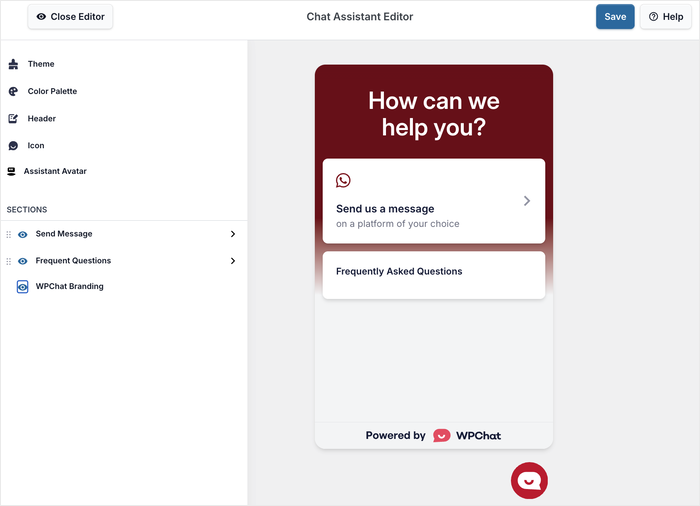
Demostraré algunas opciones de personalización diferentes para que puedas explorar el resto por tu cuenta.
Primero, haz clic en Paleta de Colores en el menú de la izquierda.
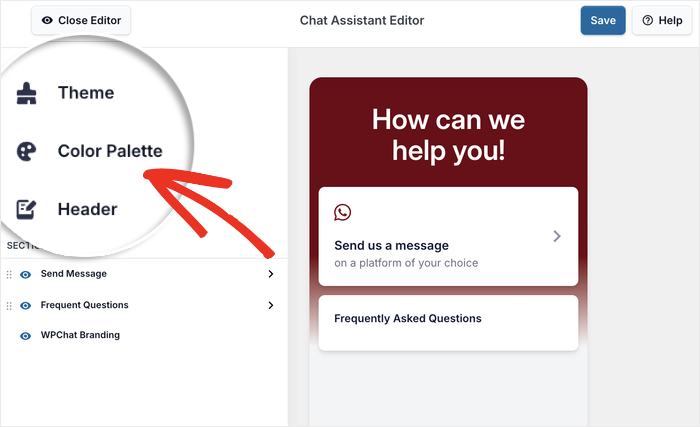
Aquí puedes elegir entre esquemas de colores preseleccionados o crear tu propia paleta personalizada.
WPChat ofrece varias opciones listas para usar entre las que puedes elegir.
Alternativamente, también puedes hacer clic en Personalizado para elegir tú mismo una paleta de colores.
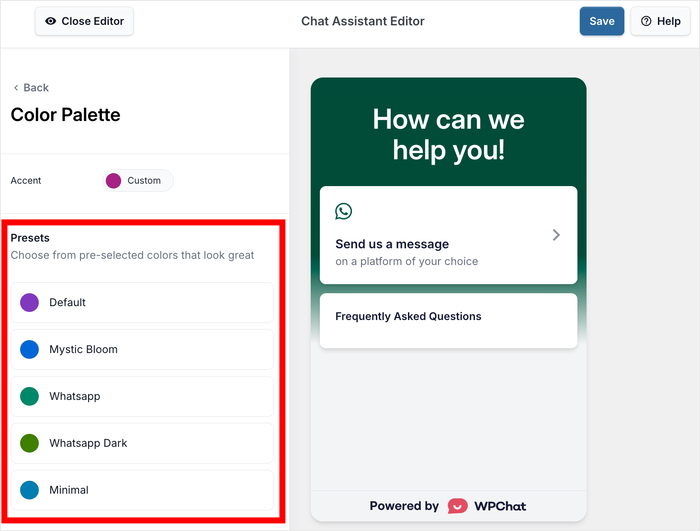
Después de elegir tus colores, haz clic en Guardar para confirmar tus cambios.
Ahora haz clic en el botón Atrás para volver al menú principal de personalización.

Para la siguiente opción, haz clic en la opción Encabezado en el menú de la izquierda.
Aquí es donde puedes personalizar el saludo que los visitantes ven cuando abren la ventana de chat.

Simplemente introduce un saludo rápido en el campo Encabezado aquí.
Por ejemplo, podrías usar "¡Estamos aquí para ayudarte!" o "¿Tienes alguna pregunta? ¡Hablemos!"

Como antes, haz clic en Guardar para conservar tu nuevo encabezado.
Tómate un tiempo para explorar las otras opciones de personalización disponibles. Puedes cambiar el nombre del asistente de chat, subir un icono personalizado y modificar el mensaje de introducción que aparece antes de que los visitantes comiencen a chatear.
Cada uno de estos pequeños detalles ayuda a que el chat se sienta más personal y alineado con tu marca.
Cuando estés satisfecho con todas tus personalizaciones, haz clic en Guardar para almacenar todos los cambios.
Paso 5: Crea agentes de chat para tu sitio web
Los agentes de chat son las personas de tu equipo que responderán a los mensajes de los visitantes.
Configurar correctamente a los agentes asegura que las conversaciones lleguen a la persona adecuada y que tus visitantes tengan una experiencia profesional y personalizada.
Desde tu panel de WordPress, ve al menú WPChat » Agentes.

Verás un agente de chat predeterminado que WPChat creó durante la configuración. Haz clic en el botón Editar aquí.
Primero, querrás agregar una foto de perfil para el agente. Haz clic en el botón Subir para seleccionar una imagen de tu biblioteca de medios o subir una nueva.

Recomiendo usar una foto profesional o el logotipo de tu empresa. Esto ayuda a los visitantes a sentir que están hablando con una persona real o un representante oficial de la empresa.
A continuación, agrega el nombre del agente en el campo de nombre.

Puedes usar el nombre real de la persona que responderá a los chats, o usar el nombre de tu negocio si lo prefieres.
Por defecto, el agente usará el número de teléfono de WhatsApp que ingresaste durante la configuración.
Sin embargo, puedes cambiar la información de contacto de este agente específico desde aquí si lo deseas.

Una vez que hayas completado toda la información del agente, haz clic en Guardar Cambios.
Si tienes varios miembros del equipo que necesitan responder a los chats, puedes crear agentes adicionales haciendo clic en el botón Añadir Nuevo Agente y repitiendo este proceso.
Después de haber configurado tus agentes, siéntete libre de abrir tu sitio web de Beaver Builder y probar el asistente de chat de WhatsApp.

Conclusión y reflexiones finales
Así de fácil, has agregado con éxito el chat de WhatsApp a tu sitio web de Beaver Builder usando WPChat. ¡Y no tuviste que escribir una sola línea de código para hacerlo!
Ahora tus visitantes pueden contactarte al instante con preguntas, lo que te permite crear mejores experiencias de soporte al cliente y construir relaciones más sólidas con tu audiencia.
¿Listo para llevar tu sitio de Beaver Builder al siguiente nivel? Comienza hoy mismo con WPChat y empieza a tener conversaciones significativas con tus visitantes.
Como siguiente paso, también puedes aprender cómo crear embudos de chat para guiar a los visitantes hacia acciones específicas y generar clientes potenciales.






