
Un widget (o asistente) de chat es una herramienta potente para conectar con los visitantes de tu sitio web y ofrecer soporte instantáneo.
Pero un bot genérico que no coincide con el diseño de tu sitio puede sentirse fuera de lugar. Incluso puede hacer que tu marca parezca un poco menos profesional.
Has trabajado duro en la imagen y el estilo de tu marca, y tu chatbot no debería ser una excepción.
Ahora, imagina un widget de chat que se sienta como una parte natural de tu sitio web. Utiliza los colores de tu marca, muestra tu logo y habla con la voz de tu empresa.
Este pequeño cambio marca una gran diferencia en la profesionalidad y ayuda a los visitantes a sentirse más conectados con tu marca.
En esta guía, te mostraré exactamente cómo personalizar tu asistente de chat para que se vea perfecto en tu sitio web.
Por qué importa personalizar tu widget de chat de WordPress
Con un widget de chat bien diseñado, te resultará mucho más fácil captar la atención de la gente y generar confianza.
Así es como puede ayudar a tu sitio web de WordPress:
- Se adapta a tu marca: Cuando tu widget utiliza los colores y el estilo de tu marca, se siente como una parte natural de tu sitio en lugar de una herramienta obvia de terceros.
- Coincide con ofertas de temporada: Actualiza colores, mensajes y el asistente de chat durante promociones festivas o campañas especiales para generar más interacción.
- Prueba nuevos diseños: Experimenta con diferentes combinaciones de colores, posiciones y animaciones para ver qué anima a más personas a iniciar conversaciones.
- Genera confianza en el cliente: Un widget de chat con un diseño personalizado puede hacer que tu negocio parezca más establecido y confiable para los clientes potenciales.
Piénsalo: si quieres que los visitantes recurran al widget de chat para obtener ayuda, es mejor que el widget parezca una parte oficial de tu sitio web.
La mejor herramienta para crear un widget de chat personalizable en WordPress
De todas las opciones disponibles, WPChat es la mejor herramienta para crear un widget de chat personalizable en WordPress.

WPChat destaca porque está diseñado específicamente para usuarios de WordPress que desean resultados profesionales sin complejidad técnica.
Puedes configurar un widget de chat totalmente funcional en solo unos minutos, y luego dedicar tiempo a personalizarlo para que se ajuste a tus necesidades exactas.
Estas son las características clave que hacen de WPChat la mejor opción:
- Configuración rápida y sencilla sin necesidad de código: Instala el plugin y sigue el asistente de configuración para poner en marcha tu widget de chat en minutos.
- Temas predefinidos para widgets atractivos: Elige entre temas diseñados profesionalmente como Básico, Noche y Pastel para crear rápidamente un widget de chat atractivo.
- Editor en vivo para personalización detallada: Utiliza el personalizador visual para cambiar colores, fuentes, iconos y diseño sin tocar ningún código.
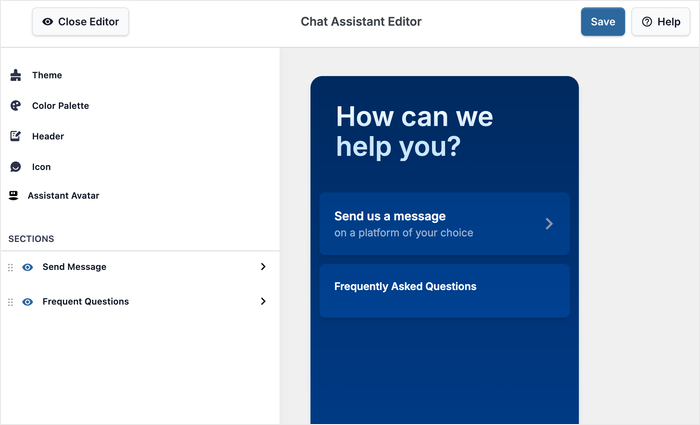
- Embudos de chat y preguntas frecuentes para respuestas instantáneas: Configura respuestas automáticas y preguntas frecuentes para ayudar a los visitantes incluso cuando no estés disponible.
- Agentes de chat personalizados con horarios: Añade varios miembros del equipo con fotos de perfil, nombres y horarios de disponibilidad específicos para dar un toque humano a tu soporte.
- Soporta plataformas de mensajería populares: Tus visitantes pueden enviarte mensajes a través de las plataformas de chat más importantes: Facebook Messenger, Instagram, Telegram y WhatsApp.
WPChat te ofrece todo lo que necesitas para crear un widget de chat que luzca profesional y funcione exactamente como deseas.
Logra el equilibrio perfecto entre facilidad de uso y potentes funciones de personalización.
¿Listo para empezar?
Puedes conseguir tu copia de WPChat aquí y empezar a personalizar tu widget de chat hoy mismo.
Cómo crear y personalizar tu widget de chat de WordPress
Ahora te guiaré a través del proceso completo de configuración y personalización de tu widget de chat de WordPress con WPChat.
Esta guía paso a paso te ayudará a crear un widget de chat profesional que coincida perfectamente con tu marca.
Si ya tienes un widget de chat de WPChat configurado de antes, puedes saltar al paso 3, donde cubriremos las opciones de personalización.
Paso 1: Configurar WPChat en tu sitio web
Primero, necesitarás conseguir tu copia de WPChat y descargarla en tu ordenador.
Instala y activa el plugin (consulta nuestra guía para principiantes).
Una vez que el plugin esté activo, verás un nuevo menú de WPChat en tu panel de WordPress.
Haz clic en WPChat y luego en el botón Configurar para iniciar el proceso de configuración.

El asistente de configuración te pedirá que introduzcas tus datos de contacto que tus clientes pueden usar para contactarte.
Puedes elegir las plataformas que prefieras de las opciones:
- Telegram
- Messenger

Para conectarte a Telegram o WhatsApp, introduce tu número de teléfono. Para Instagram y Messenger, puedes usar tu nombre de usuario.
Después de introducir tus datos, desplázate hacia abajo y haz clic en el botón Siguiente para continuar.

El sistema guardará tu información de contacto y te llevará al siguiente paso.
Paso 2: Crear tu widget de chat
Ahora crearás el widget de chat real que los visitantes verán en tu sitio web. WPChat simplifica este proceso ofreciendo tres temas prediseñados para elegir.
Verás tres opciones de tema disponibles:
- Básico
- Noche
- Pastel
Cada tema tiene un esquema de color y un estilo diferente, así que elige el que mejor se adapte al diseño actual de tu sitio web.
Después de seleccionar tu tema, haz clic en Siguiente para continuar.

No te preocupes por que quede perfecto ahora, puedes personalizarlo todo en el siguiente paso.
Aquí, elegirás dónde mostrar tu widget de chat en tu sitio. Tienes dos opciones principales:
- Mostrar en todas las páginas
- Mostrar solo en páginas específicas.

Si decides mostrar el widget en todas partes, aún puedes excluir ciertas partes de tu sitio donde no quieras que aparezca.
Desplázate hacia abajo y filtra las Páginas, Categorías, Etiquetas y Tipos de Publicación Personalizados donde quieras ocultar el widget de chat.
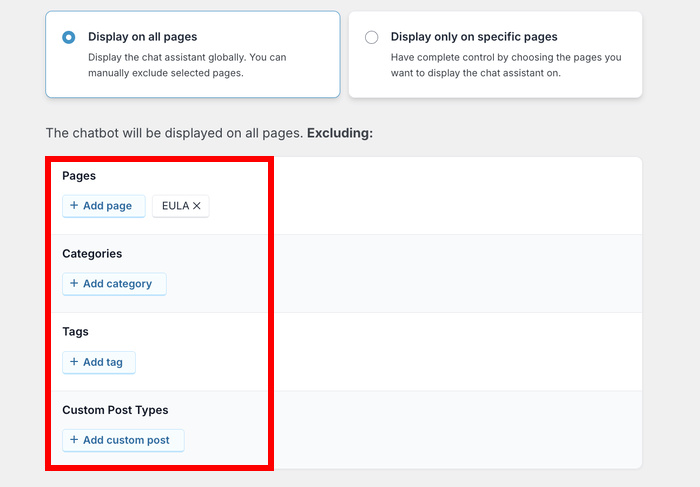
Pero si desea mostrar el widget de chat solo en partes específicas de su sitio, use los filtros disponibles para elegir exactamente dónde debe aparecer.
Una vez que haya configurado sus ajustes de visualización, haga clic en Siguiente.

El paso final le pide que introduzca su clave de licencia que recibió al comprar WPChat.
Pegue la clave de licencia en el campo y haga clic en Completar configuración para finalizar la configuración inicial.

Paso 3: Personalizar tu widget de chat
Ahora viene la parte divertida: hacer que su widget de chat se vea exactamente como usted quiere.
Para empezar, haga clic en el botón Personalizar aquí.

Hacer eso abre el personalizador en vivo para su nuevo widget de chat de WordPress.
Puede ver una vista previa en vivo de su widget de chat en el lado derecho, mientras que todas las opciones de personalización están en el lado izquierdo.
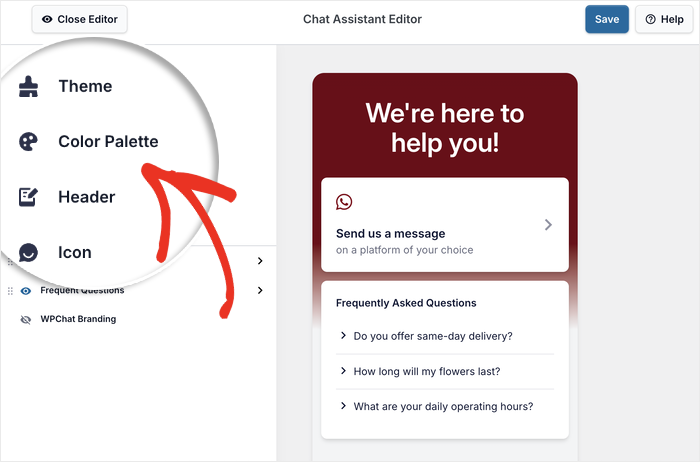
En el lado izquierdo, encontrará varias categorías de personalización:
- Tema: Cambie el tema que eligió anteriormente.
- Paleta de colores: Ajuste el esquema de colores del widget de chat
- Encabezado: Edite el texto del encabezado en la parte superior.
- Icono: Elija el icono flotante en el que los visitantes hacen clic para abrir el widget.
- Avatar del asistente: Personalice el avatar que envía los mensajes de bienvenida.
- Secciones: Elija qué secciones son visibles en el widget de chat.
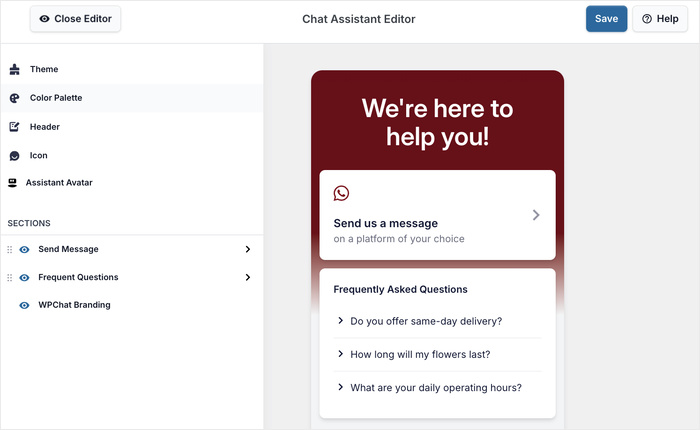
Permítame mostrarle cómo usar algunas de estas opciones de personalización para que pueda ver cómo funciona el editor en vivo.
Cambiar el esquema de colores
Para empezar a editar los colores de su widget de chat, haga clic en Paleta de colores en el menú de la izquierda.
Verá varios esquemas de colores predefinidos para elegir:
- Predeterminado
- Flor mística
- WhatsApp Oscuro
- Minimalista
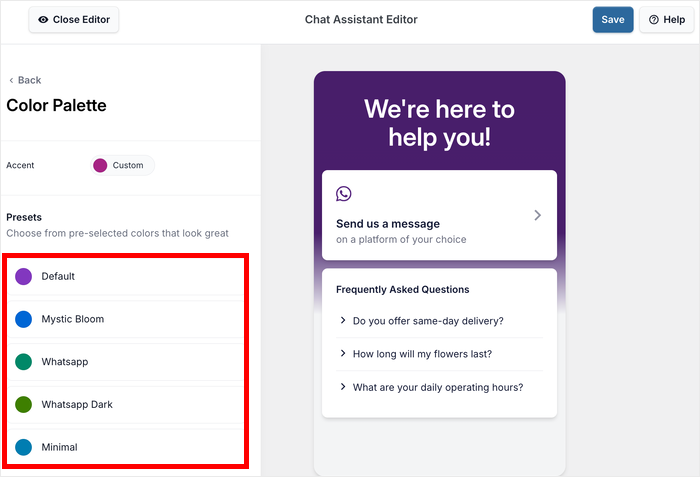
Para seleccionar su propio color en su lugar, puede hacer clic en el botón Personalizado.
Puede ver cómo se ve cada opción al instante en el área de vista previa. Una vez que encuentre un esquema de colores que le guste, haga clic en Guardar para confirmar sus cambios.
Luego haga clic en el botón Atrás en la parte superior izquierda para volver a las opciones de personalización principales.

Cambiar el avatar del asistente
A continuación, podemos personalizar el avatar que representa su marca en el widget de chat.
Primero, haga clic en la opción Avatar del asistente del menú de la izquierda.

Verá varios avatares prediseñados para elegir que pueden representar su marca.
Si ninguno de los avatares predeterminados le sirve, haga clic en el botón Añadir el suyo para cargar un avatar personalizado.

Para seleccionar una imagen personalizada desde el ordenador, haga clic en el botón Cargar.
Es mejor elegir una imagen que sea clara incluso con un tamaño pequeño: podría ser su logotipo, una mascota personalizada o un icono apropiado.
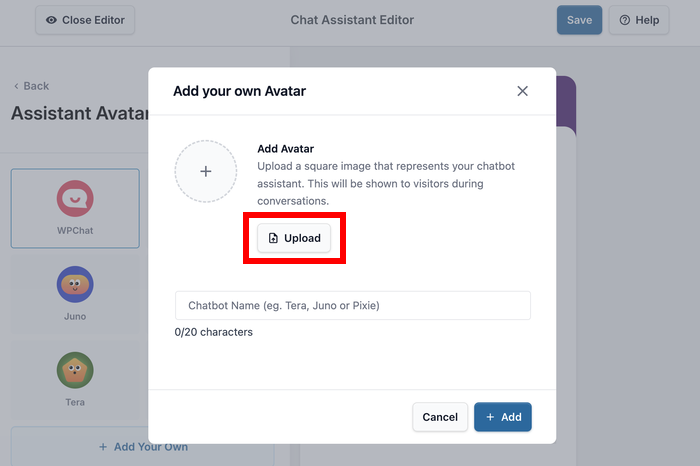
Después de cargar su imagen, introduzca un nombre para el avatar en el campo de texto antes de hacer clic en Añadir.
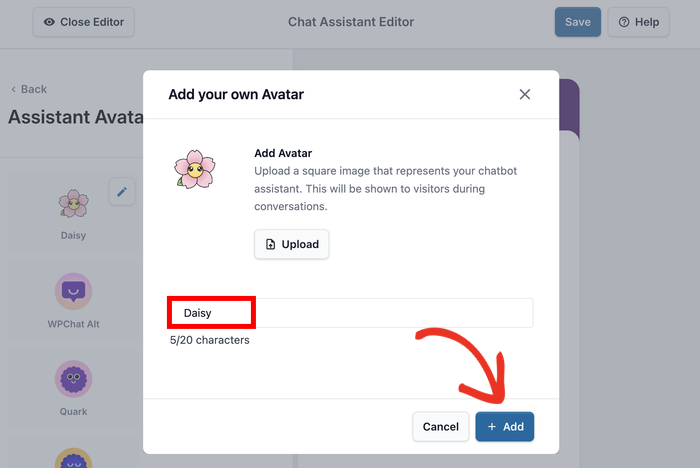
Como antes, haga clic en Guardar para confirmar los cambios en su widget de chat.
Cambiar Secciones Visibles
El menú Secciones te permite controlar qué partes de tu widget de chat pueden ver e interactuar los visitantes.
Así, puedes optimizar la experiencia de chat y hacer que el widget se centre en lo más importante para tu negocio.
Verás opciones de activación para diferentes secciones:
- Enviar Mensaje: Permite a los visitantes iniciar conversaciones con tu equipo de soporte o abrir embudos de chat
- Preguntas Frecuentes: Muestra FAQs para que los visitantes obtengan respuestas instantáneas a preguntas comunes
- Branding de WPChat: Controla si el logo de WPChat aparece en tu widget de chat
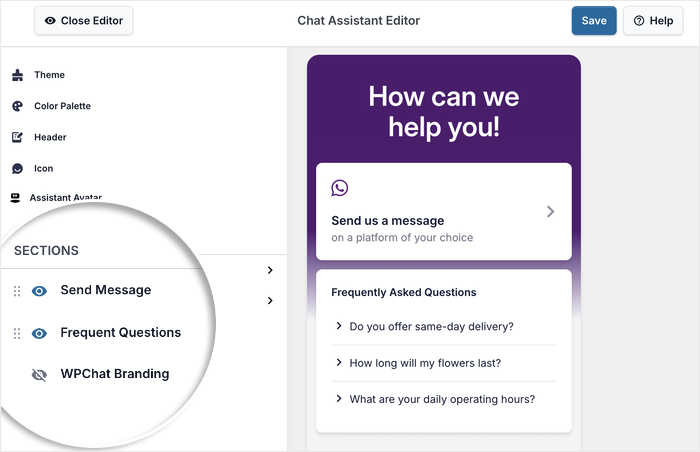
Activa o desactiva cada sección según lo que quieras incluir en tu widget de chat.
Después de elegir tus secciones, haz clic en Guardar para confirmar todos tus cambios.
Paso 4: Configurar tus Agentes de Chat
Los agentes de chat representan a tu equipo de soporte y muestran a los visitantes que hay personas reales dispuestas a ayudarles.
Cuando las personas ven miembros reales del equipo en lugar de un bot genérico, es más probable que inicien conversaciones y pidan ayuda.
Ve a WPChat » Agentes en tu panel de WordPress para gestionar tus agentes de chat.
Haz clic en el botón Editar junto al agente predeterminado para personalizar su información.

Personalizar tu Primer Agente
Empieza añadiendo una foto de perfil para que tu agente parezca más humano y accesible.
Haz clic en Subir para seleccionar una foto de tu ordenador; podría ser una foto de un miembro del equipo o incluso el logo de tu empresa.

Cambia el Nombre del Agente por algo más personal que el predeterminado.
Es mejor usar un nombre real que haga que la gente sienta que está hablando con un ser humano.
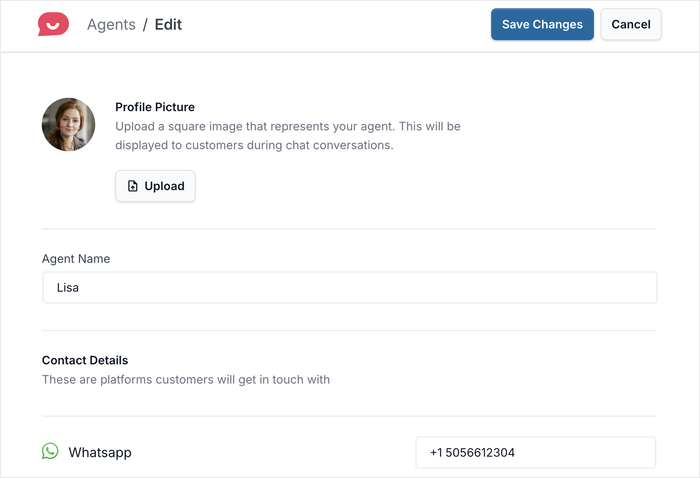
También puedes editar aquí los detalles de contacto para WhatsApp, Instagram, Facebook Messenger y Telegram de este agente.
Esto es útil si diferentes miembros del equipo se encargan de diferentes tipos de consultas.

Una vez que hayas realizado tus cambios, haz clic en Guardar Cambios para actualizar la información del agente.
Añadir más agentes
Si quieres añadir más agentes para representar a diferentes miembros del equipo, vuelve al menú WPChat » Agentes desde tu panel de WordPress.
Simplemente haz clic en el botón Nuevo Agente en la parte superior de la página para crear agentes adicionales.
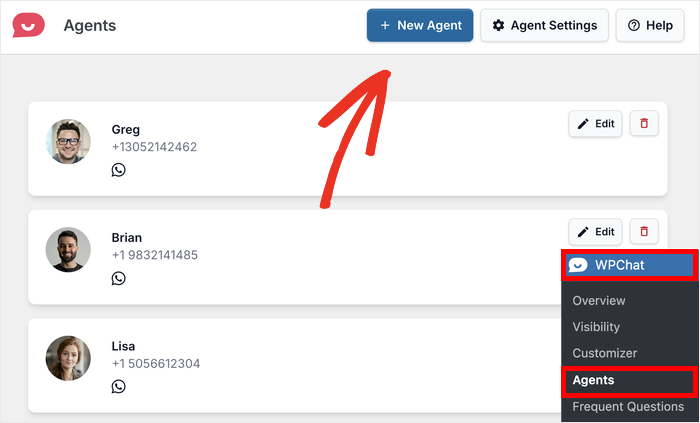
Sigue el mismo proceso: sube una foto de perfil, añade un nombre cercano y configura su número de WhatsApp.
Si tienes varios agentes, el plugin equilibrará automáticamente la carga de trabajo al asignar los chats.
Además, puedes configurar diferentes horarios de actividad para distintos agentes para que coincidan con el horario de tu equipo de soporte.
Conclusión y puntos clave
Tu widget de chat está listo para ayudarte a conectar con clientes potenciales, responder a sus preguntas rápidamente y generar confianza a través de interacciones personalizadas.

Las opciones de personalización en WPChat te dan control total sobre el aspecto y el funcionamiento de tu widget de chat.
¿Listo para empezar a conectar con los visitantes de tu sitio web?
Consigue tu copia de WPChat hoy mismo y empieza a construir relaciones más sólidas con tu audiencia.
En el futuro, puedes intentar crear embudos de chat para tu widget de chat para generar clientes potenciales automáticamente.
Consulta nuestra guía paso a paso sobre cómo crear tus embudos de chat usando WPChat.






