Gestionar la configuración de tu WPChat
Última actualización el 26 de noviembre de 2026
¿Le gustaría comprobar su licencia, probar la conexión con WPChat y decidir qué registros de WPChat guarda y conserva en su sitio?
En esta guía, le explicaremos cada sección de la pantalla de Configuración de WPChat, en el orden en que la pantalla las muestra.
Antes de empezar, asegúrate de que WPChat está instalado y activado en tu sitio de WordPress.
- Comprobación de su clave de licencia
- Prueba de la conexión
- Conservación de sus datos al eliminar el plugin
- Elección de si registrar las interacciones de los visitantes
- Guardar sus cambios
- Revisión de lo que cubre el intercambio de datos
- Preguntas frecuentes
Comprobación de su clave de licencia
Para empezar, abriremos la pantalla de Configuración.
Desde su panel de WordPress, vaya a WPChat » Configuración. La primera sección de la pantalla es Clave de licencia.
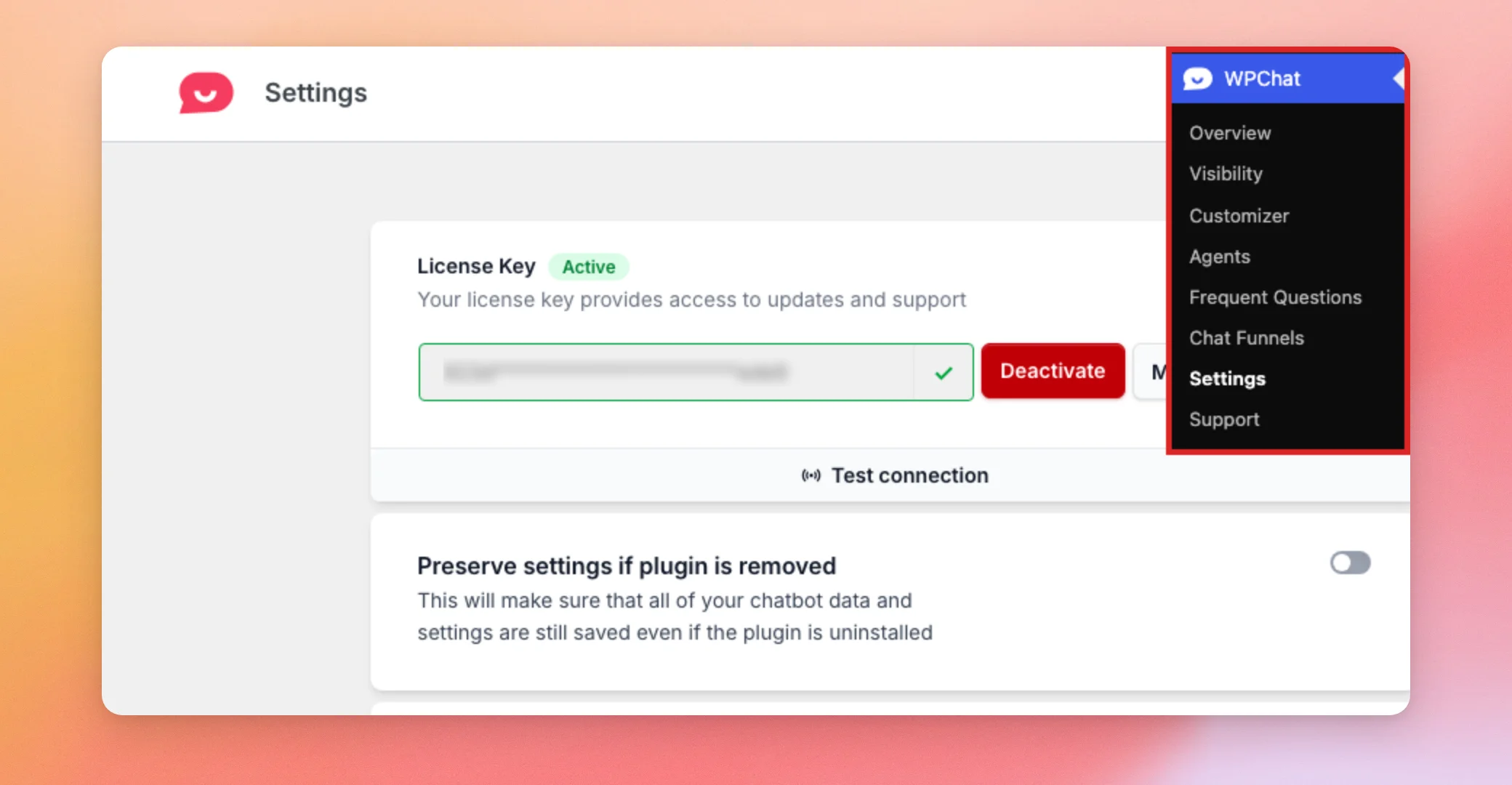
Cuando su licencia esté funcionando, la sección mostrará una insignia Activa. La clave en sí aparece con su parte central oculta. El campo está bloqueado, por lo que no puede cambiarlo desde aquí.
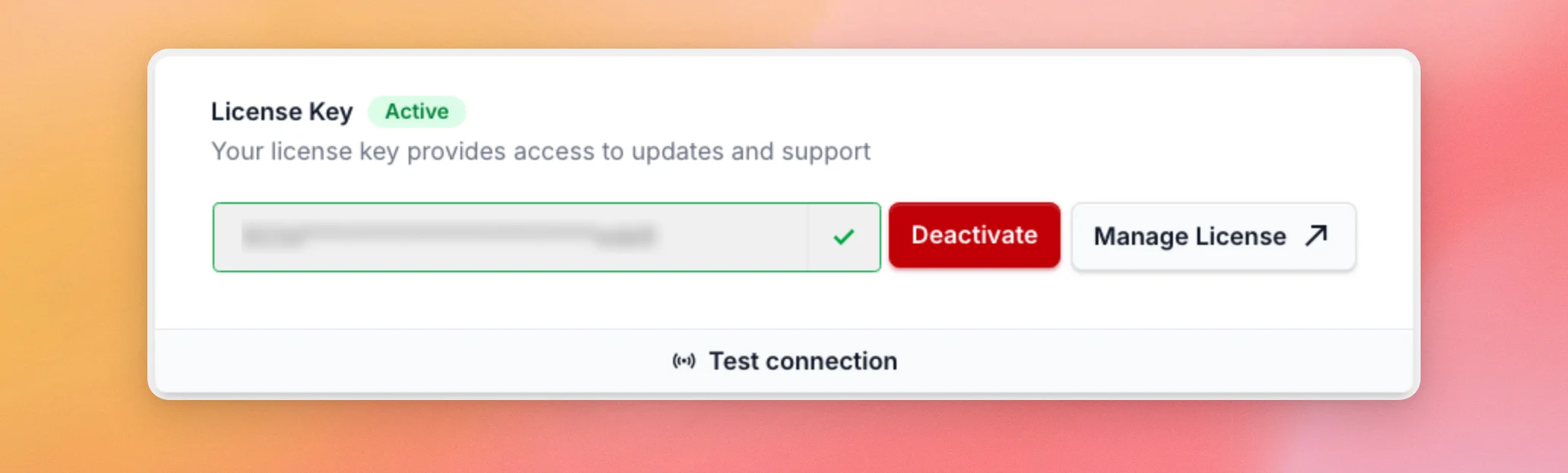
Junto a la clave, la sección tiene dos botones.
- Desactivar contacta primero con el servidor de licencias de WPChat. WPChat elimina entonces la clave del sitio, junto con los detalles del plan y el token de conexión que había guardado para su licencia. Para reactivar este sitio, introduzca la clave de nuevo.
- Gestionar licencia abre la página de facturación de su cuenta de WPChat en una nueva pestaña del navegador. WPChat añade su clave de licencia al enlace por usted.
Para encontrar su clave, consulte Localización de su licencia. Si su licencia ha caducado, consulte Renovación de su licencia.
Prueba de la conexión
Una prueba rápida confirma que su sitio puede acceder al servidor de licencias de WPChat.
En la parte inferior de la sección Clave de licencia, seleccione Probar conexión.
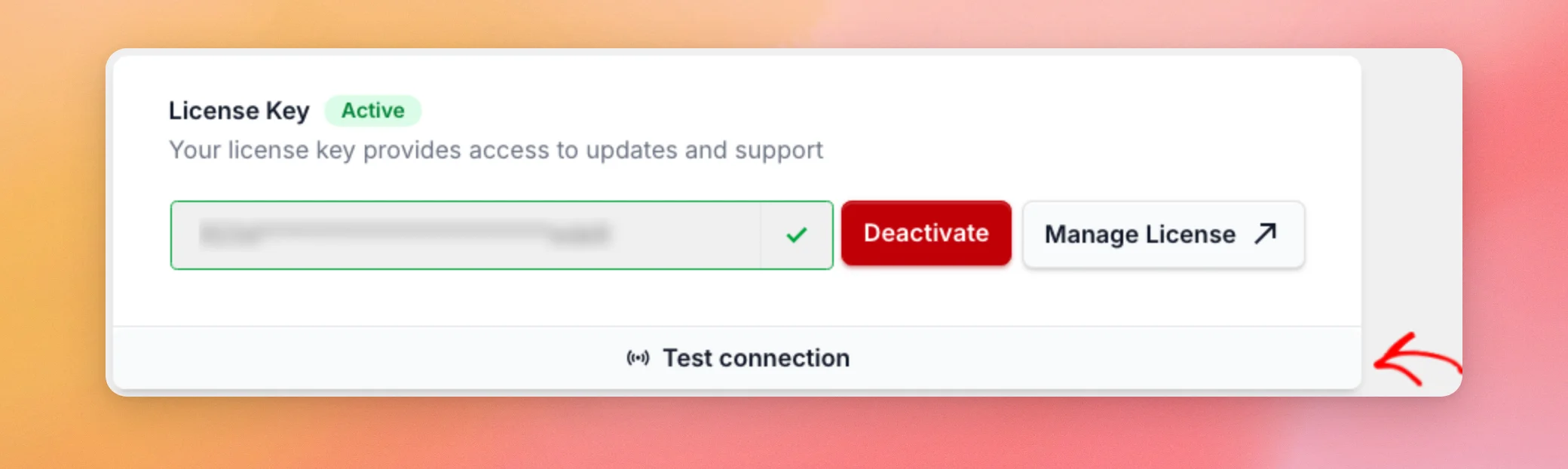
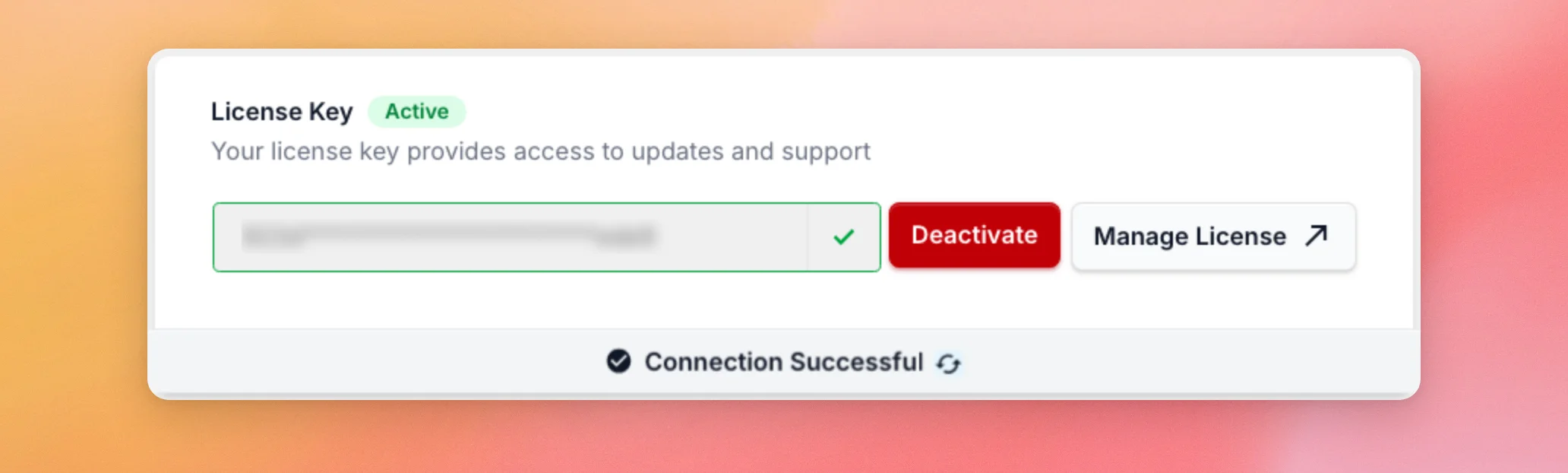
WPChat vuelve a comprobar su licencia con el servidor de licencias en lugar de utilizar la respuesta que guardó anteriormente. No necesita guardar nada primero. Cuando la comprobación finalice, la barra mostrará Conexión exitosa.
Si WPChat no puede acceder al servidor, la barra mostrará Fallo de conexión en su lugar. En ese caso, consulte Problemas comunes de configuración. Si WPChat muestra un mensaje que comienza con un código como WPC-LIC, búsquelo en Códigos de error explicados.
Conservación de sus datos al eliminar el plugin
La siguiente sección es Conservar configuración si se elimina el plugin. WPChat mantiene este interruptor desactivado por defecto. Eliminar el plugin entonces se limpia a sí mismo.
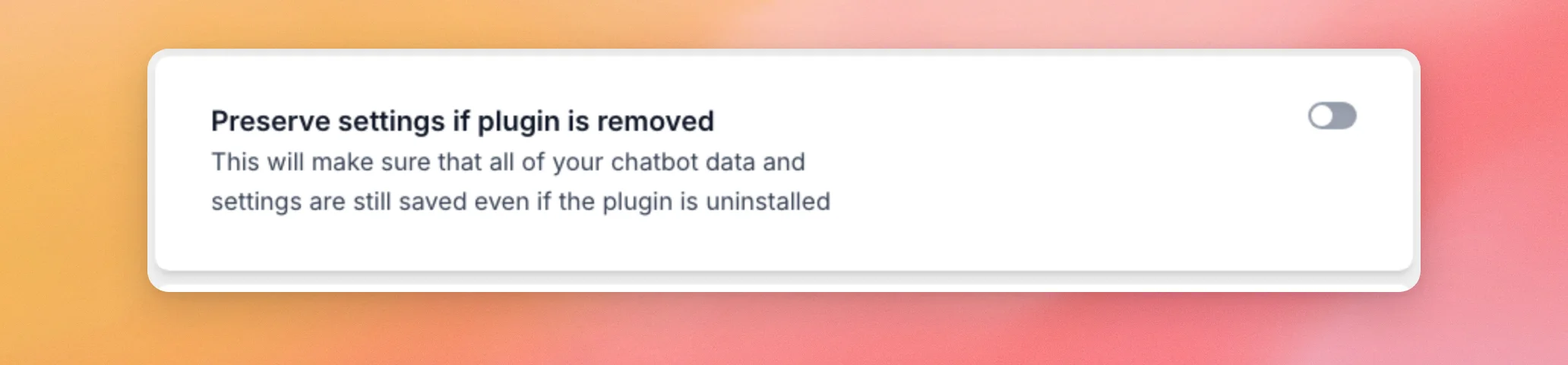
Esta configuración es importante cuando elimina WPChat de la página de Plugins, porque es cuando WordPress ejecuta los pasos de desinstalación de WPChat. Desactivar el plugin no los activa.
- Con el interruptor desactivado, eliminar el plugin también elimina los datos que WPChat almacena en su sitio, incluidas sus tablas de base de datos, su configuración y los datos de búsqueda que generó a partir de sus preguntas frecuentes.
- Con el interruptor activado, eliminar el plugin conserva todo eso. Sus datos y configuración del chatbot siguen ahí si vuelve a instalar WPChat.
Si planea eliminar WPChat y puede volver a él, active el interruptor primero.
Elección de si registrar las interacciones de los visitantes
Analítica de interacciones del visitante permite a WPChat registrar cómo los visitantes utilizan el widget de chat, como aperturas, clics y búsquedas de preguntas frecuentes. El interruptor está activado por defecto. Su analítica de WPChat se completa sin ninguna configuración.
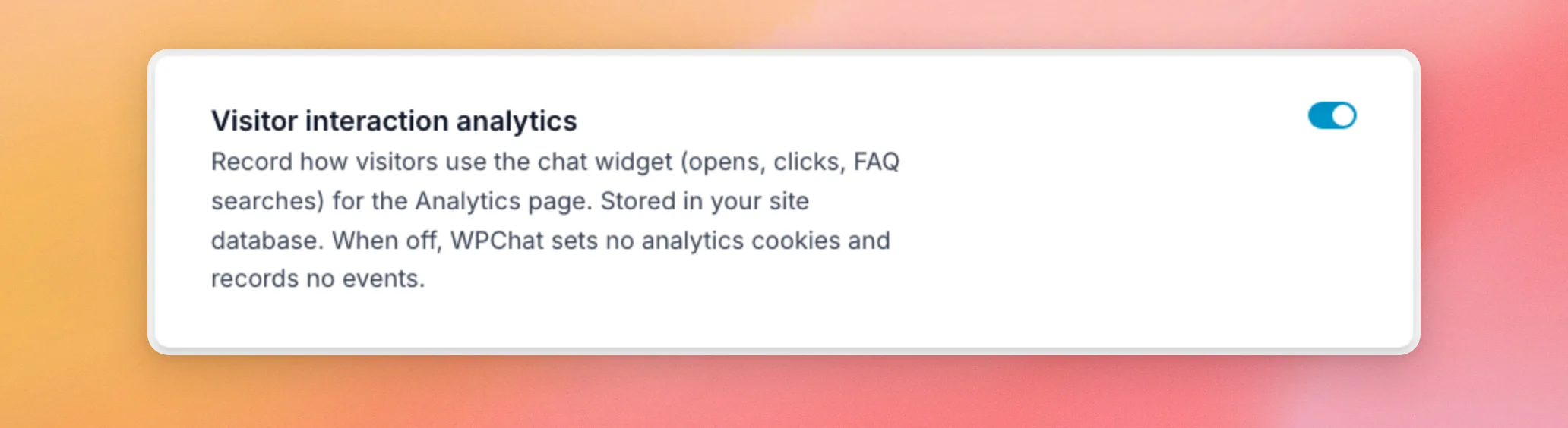
Los números en la Descripción general de WPChat provienen de estos registros. WPChat los guarda en la base de datos de tu sitio. Para saber qué significa cada número, consulta Comprender tus análisis de WPChat.
Deja el interruptor activado si quieres que los números de la Descripción general se completen. Desactívalo si prefieres que WPChat no registre cómo usan los visitantes el widget. Cuando el interruptor está desactivado, WPChat no establece cookies de análisis ni registra eventos. Los visitantes aún pueden usar el chat.
Guardar sus cambios
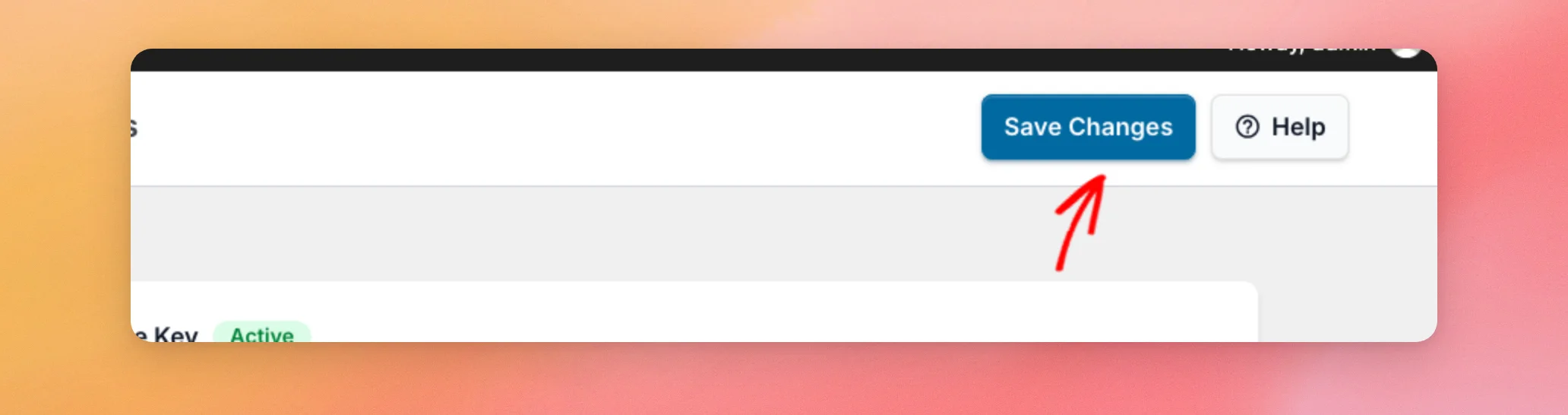
Cuando cambies la configuración de Conservar o el interruptor de análisis de interacción del visitante, haz clic en Guardar cambios en la parte superior de la pantalla. Los interruptores no surten efecto hasta que lo hagas.
Eso cubre las casillas que puedes cambiar. La última casilla de la pantalla solo necesita una revisión rápida.
Revisión de lo que cubre el intercambio de datos
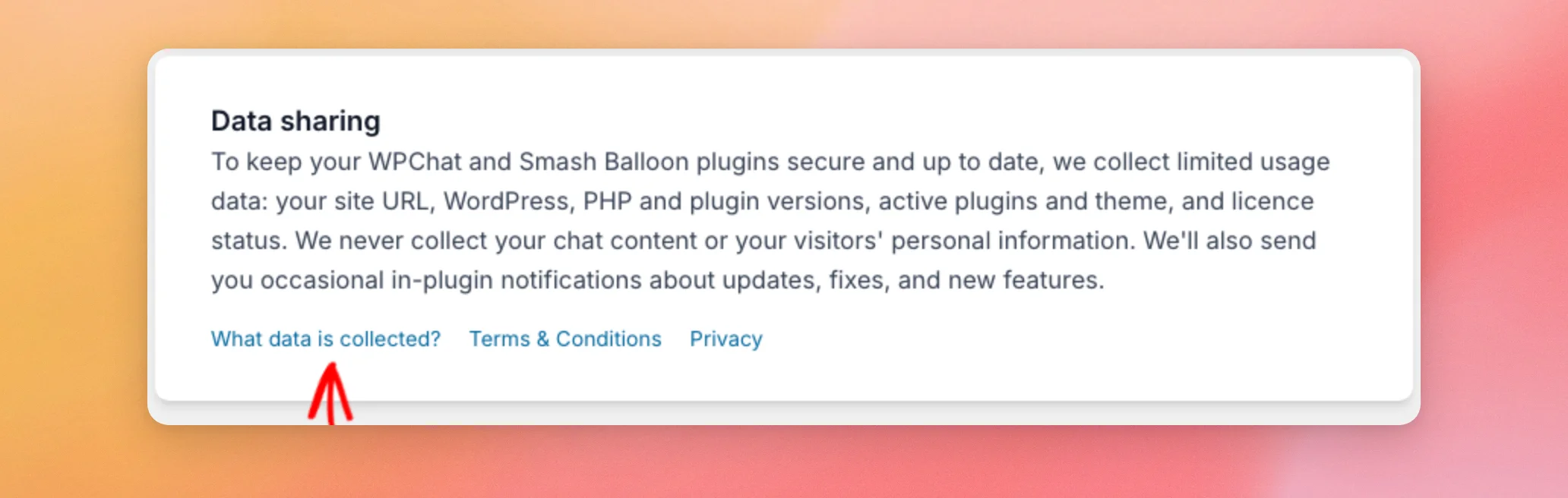
La última casilla, Compartir datos, explica que WPChat recopila datos de uso limitados para mantener tus plugins de WPChat y Smash Balloon seguros y actualizados. Nunca recopila el contenido de tu chat ni la información personal de tus visitantes. También cubre las notificaciones ocasionales dentro del plugin sobre actualizaciones, correcciones y nuevas funciones.
Con una licencia de pago, compartir datos está siempre activado, por lo que no hay nada que configurar en esta casilla.
Para ver exactamente qué se recopila, selecciona ¿Qué datos se recopilan? para abrir la página de compartir datos. Los enlaces de Términos y condiciones y Privacidad junto a él abren las páginas correspondientes en wpchat.com.
¡Eso es todo! Has comprobado tu licencia y su conexión, y has elegido qué registra y guarda WPChat en tu sitio. A continuación, consulta Comprender tus análisis de WPChat para leer los números que registran los análisis de interacción del visitante.
Preguntas frecuentes
A continuación, hemos respondido a algunas de las preguntas más comunes sobre la pantalla de Configuración de WPChat.
¿Compartir datos está siempre activado?
Sí. Con una licencia de pago, compartir datos está siempre activado, por lo que la pantalla de Configuración lo muestra como información sin nada que cambiar. La página de compartir datos enumera lo que se recopila.
¿Necesito hacer clic en Guardar cambios después de probar la conexión?
No. La prueba se ejecuta tan pronto como seleccionas Probar conexión. Guardar cambios solo se aplica a los interruptores de Conservar configuración y análisis de interacción del visitante.
¿Qué debo hacer si la prueba de conexión falla?
Empieza por Problemas comunes de configuración. Si WPChat muestra un código de error, búscalo en Códigos de error explicados.
¿Desactivar los análisis de interacción del visitante detiene el funcionamiento del widget de chat?
No. El interruptor solo controla la grabación. Cuando está desactivado, WPChat no establece cookies de análisis ni registra eventos, y los visitantes aún pueden usar el chat.



