Comprender tus análisis de WPChat
Última actualización el 26 de noviembre de 2026
¿Te gustaría saber cómo usan tu chat los visitantes y qué hacer con los números de tu panel de WPChat?
En esta guía, repasaremos cada parte de los análisis de tu panel de WPChat. Verás qué significa cada número, dónde encontrarlo y cómo usarlo.
Requisitos: Las estadísticas por agente, horas de mayor actividad, preguntas frecuentes y estadísticas del embudo requieren el plan Plus o superior. Las estadísticas del embudo también necesitan al menos un Embudo de Chat.
Antes de empezar, asegúrate de que WPChat está instalado y activado en tu sitio de WordPress.
- Cómo encontrar tus análisis de WPChat
- Seleccionar un rango de fechas
- Leer las tarjetas principales
- Leer las horas de mayor actividad
- Leer las preguntas frecuentes
- Leer las estadísticas por agente
- Leer las estadísticas del embudo
- Preguntas frecuentes
Cómo encontrar tus análisis de WPChat
Para abrir tus análisis, ve a Panel de WordPress » WPChat » Resumen. Tus análisis forman parte de esta página.
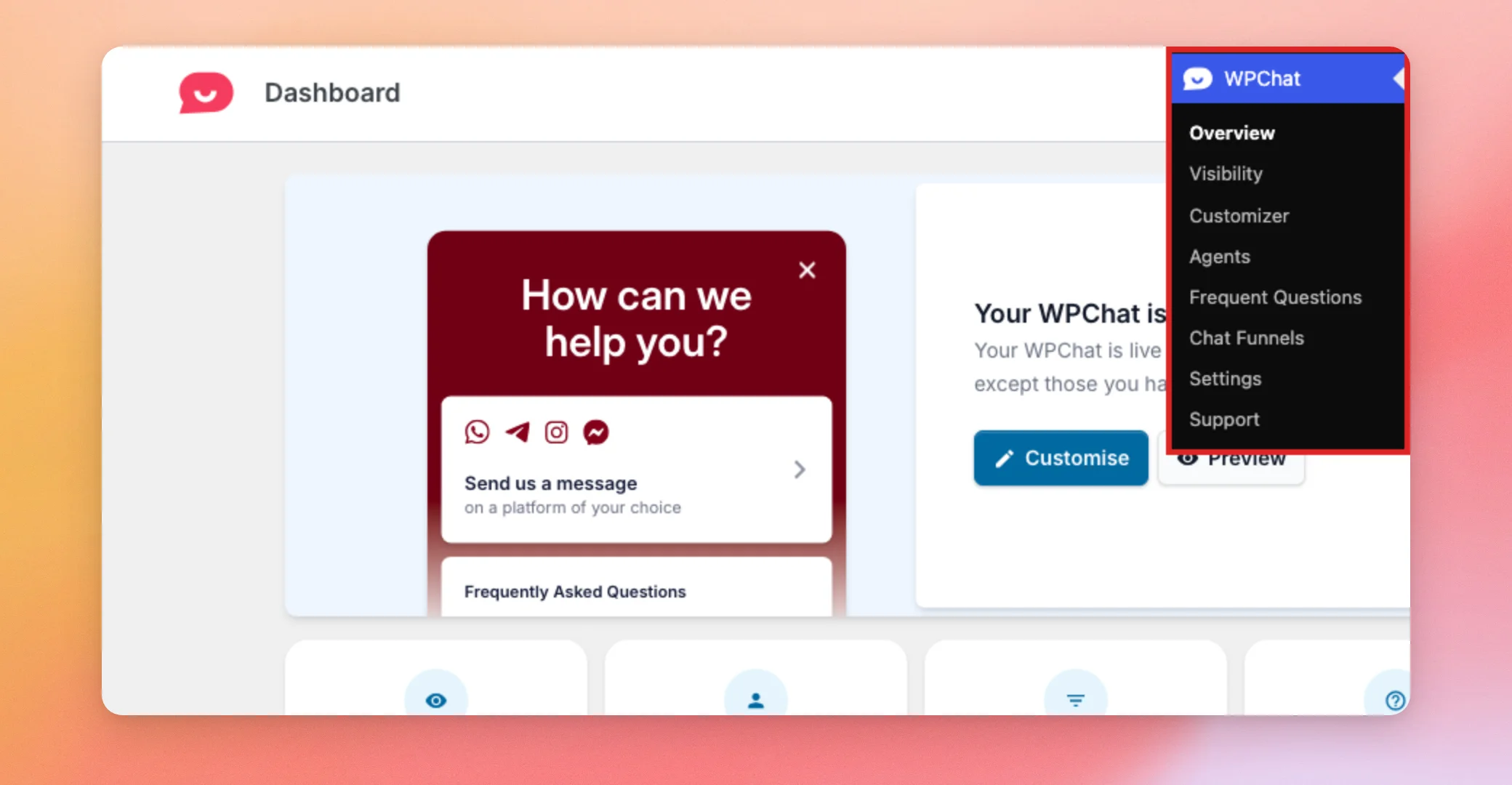
Al desplazarte por la página Resumen, encontrarás los análisis en tres secciones. La sección Análisis contiene las tarjetas principales y las horas de mayor actividad, Preguntas frecuentes contiene las preguntas populares, y las Estadísticas por agente vienen al final.
WPChat registra estos números solo mientras la analítica de interacción de visitantes está activada. Este interruptor se encuentra en WPChat » Ajustes. Para obtener más información, consulta nuestra guía sobre gestión de tus ajustes de WPChat.
WPChat suma la nueva actividad de los visitantes en segundo plano cada pocos minutos, por lo que una nueva visita puede tardar un poco en aparecer en tu panel.
A continuación, seleccionarás qué fechas cubren esos números.
Seleccionar un rango de fechas
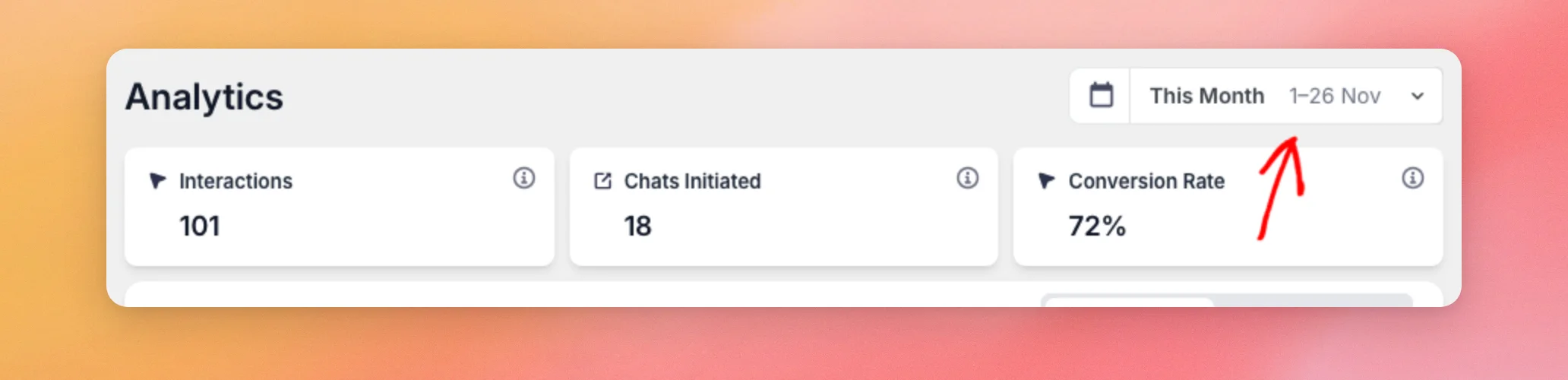
Cada sección del panel tiene su propio menú de rango de fechas, por lo que puedes ver un período diferente en cada una. El menú encima de las tarjetas principales también controla las horas de mayor actividad. En la parte superior derecha de la sección Análisis, haz clic en el menú de rango de fechas para abrirlo.
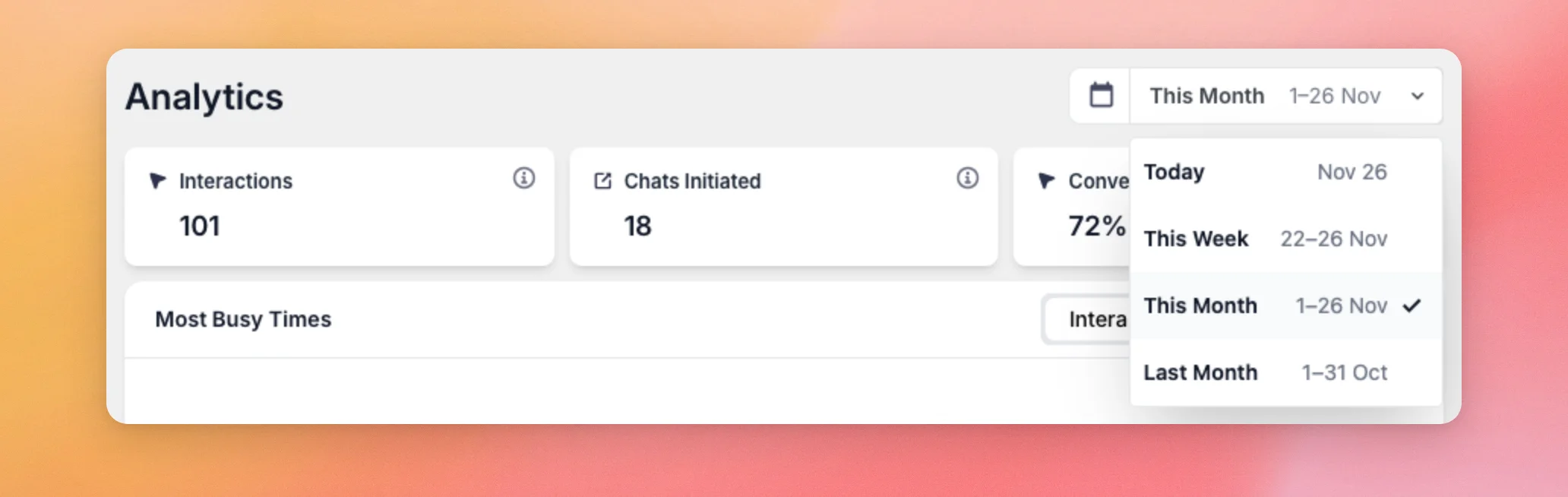
Puedes elegir entre Hoy, Esta Semana, Este Mes y Mes Pasado. Las fechas de cada opción se muestran junto a su nombre, y una marca de verificación muestra la que está en uso. Este mes es la opción predeterminada, por lo que comienzas con la actividad del mes actual.
Debajo de Horas de mayor actividad y Preguntas frecuentes, la línea Período muestra las fechas exactas que se están contando. La Zona horaria junto a ella muestra la zona horaria utilizada.
WPChat lee tu actividad en la zona horaria configurada en tu sitio de WordPress, por lo que un día comienza y termina a medianoche en tu hora local. Si alguna vez no estás seguro de qué días cubre un número, consulta la línea Período.
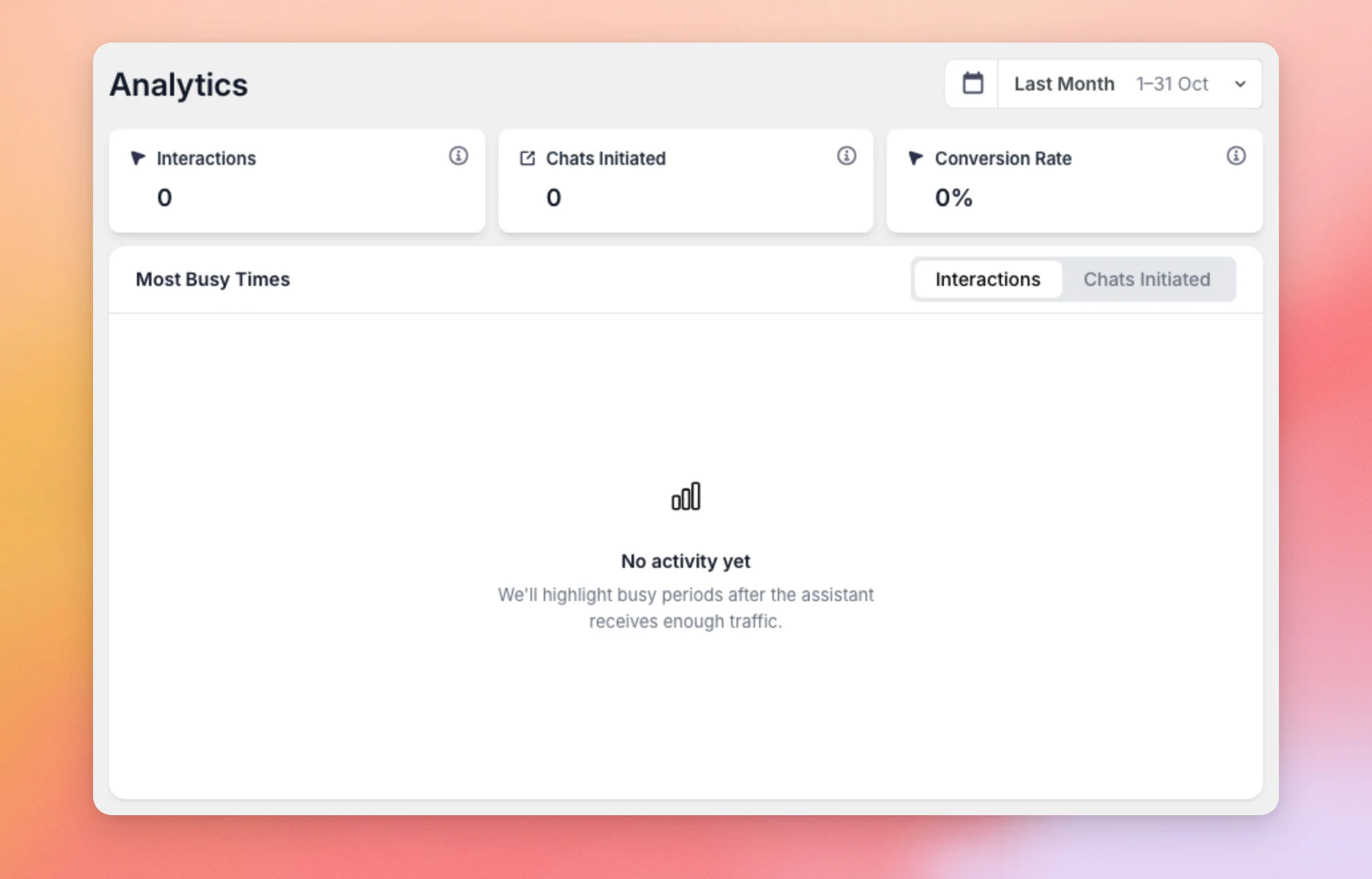
Cuando un período no tiene actividad, como el Mes pasado en un sitio sin visitantes en ese mes, las tarjetas muestran cero y los gráficos explican que aún no hay nada que mostrar.
Ahora que sabes cómo elegir un período, estás listo para leer los números en sí.
Leer las tarjetas principales
Las tres tarjetas principales muestran cómo los visitantes usan tu chat en el período elegido.
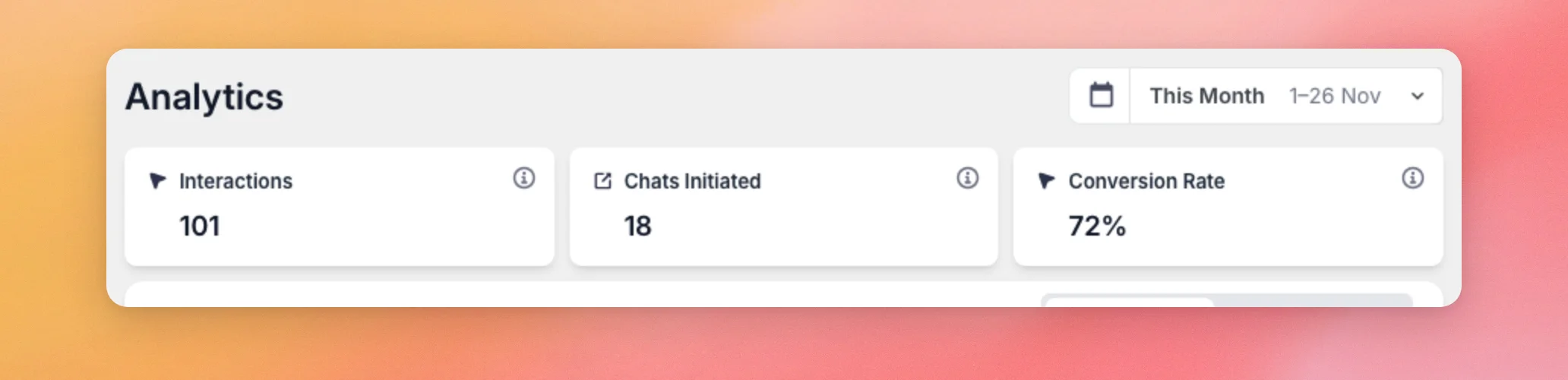
- Interacciones cuenta las acciones que los visitantes realizan en tu chat. Esto incluye abrirlo y cerrarlo, enviar un mensaje, moverse entre pantallas, hacer clic o buscar en tus preguntas frecuentes, calificar una respuesta y avanzar en un Embudo de Chat. Úsalo como una medida de cuánto se utiliza tu chat en general.
- Chats Iniciados cuenta cada vez que se envía a un visitante a una de tus plataformas de mensajería para iniciar una conversación, y cada vez que un visitante completa un Embudo de Chat. Este es el número que muestra que los visitantes se ponen en contacto contigo.
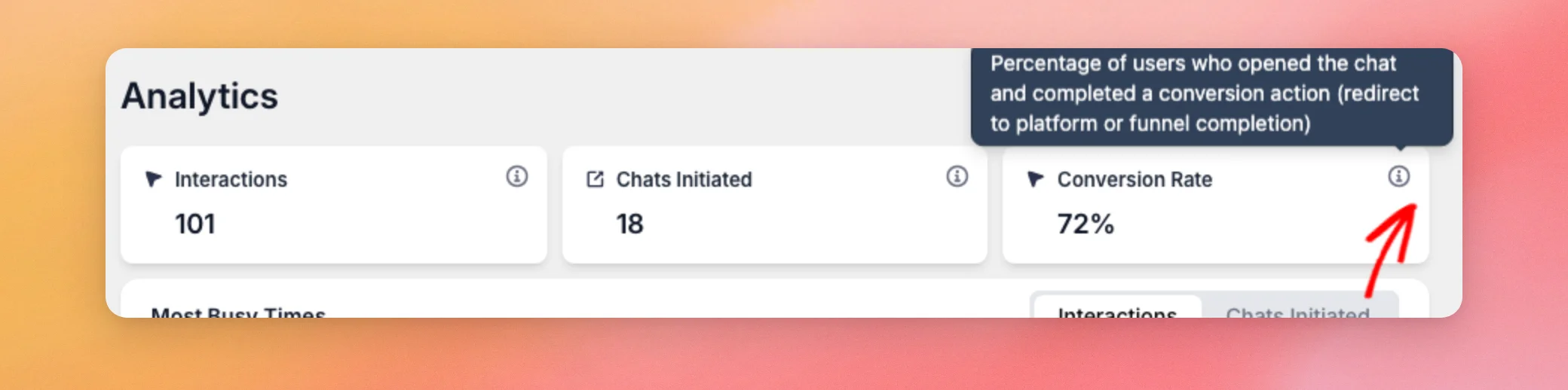
- Tasa de Conversión muestra, como porcentaje, con qué frecuencia abrir tu chat conduce a un chat iniciado. Si los visitantes abren tu chat a menudo pero esta tasa es baja, comprueba que tus preguntas frecuentes y embudos dirijan a las personas a un siguiente paso.
Para leer una breve descripción de la tarjeta Tasa de Conversión, pasa el ratón por encima de su icono de información.
Con las tres tarjetas cubiertas, estás listo para ver cuándo usan tu chat los visitantes.
Leer las horas de mayor actividad
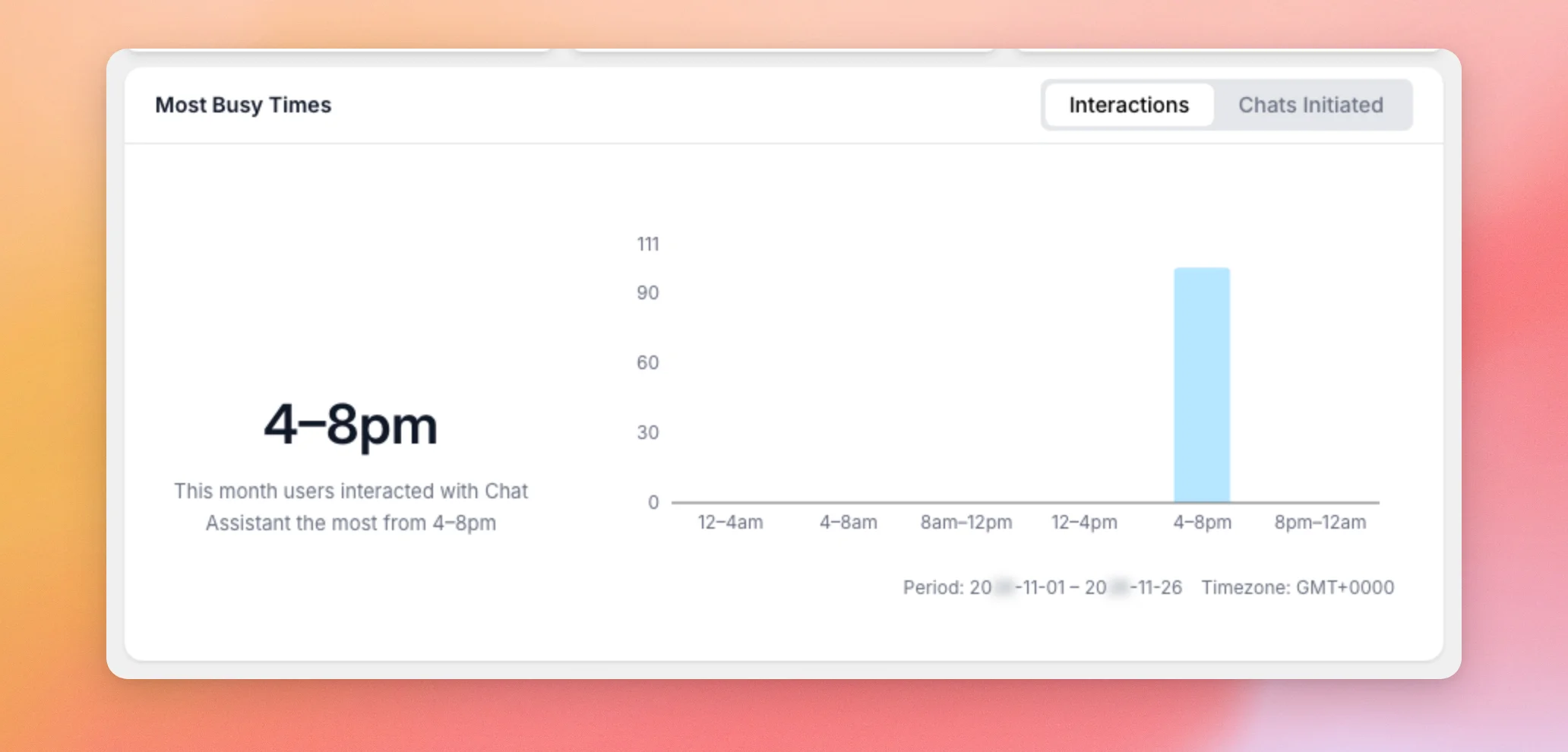
A continuación, desplázate hacia abajo hasta Horas de Mayor Actividad para ver cuándo utilizan tu chat los visitantes con más frecuencia. El día se divide en seis bloques de cuatro horas.
El texto grande de la izquierda nombra el bloque más activo. Las barras muestran cómo se distribuye el período en los bloques. Por defecto, el gráfico cuenta las interacciones.
Para ver cuándo se ponen en contacto los visitantes, haz clic en la pestaña Chats Iniciados.
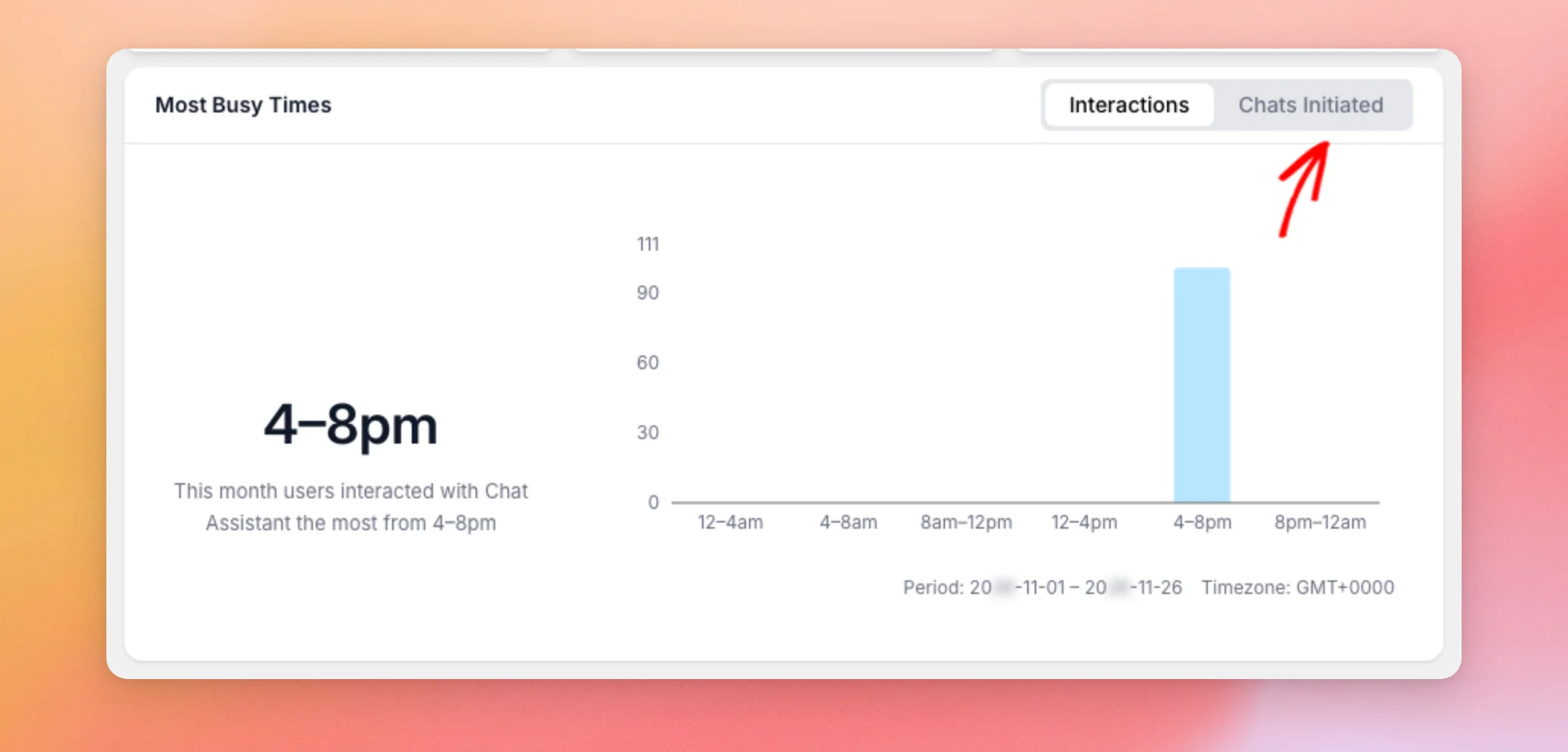
El gráfico ahora cuenta los chats iniciados en cada bloque.
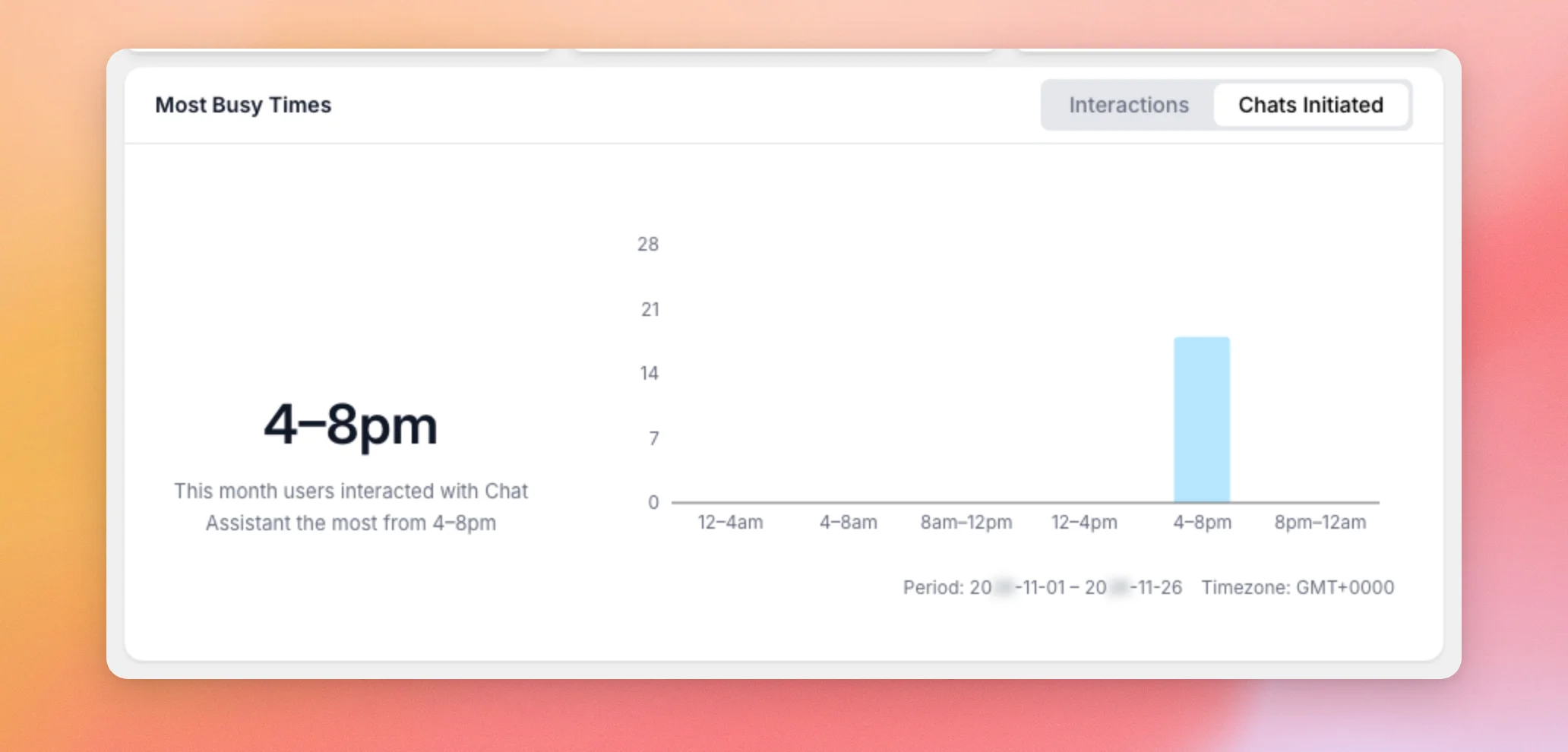
Este gráfico te ayuda a planificar cuándo están en línea tus agentes. Si la mayoría de los chats comienzan en un bloque que cae fuera del horario de tus agentes, consulta nuestra guía sobre configurar tus agentes de soporte para cambiar sus horarios.
A continuación, veremos qué preguntas eligen los visitantes con más frecuencia.
Leer las preguntas frecuentes
En Preguntas Frecuentes, la lista Preguntas Populares muestra cuáles de tus preguntas frecuentes eligen los visitantes con más frecuencia. Cada fila tiene el Nombre de la pregunta y su número de Clics en el período elegido, con las más elegidas primero. La lista muestra hasta diez preguntas.
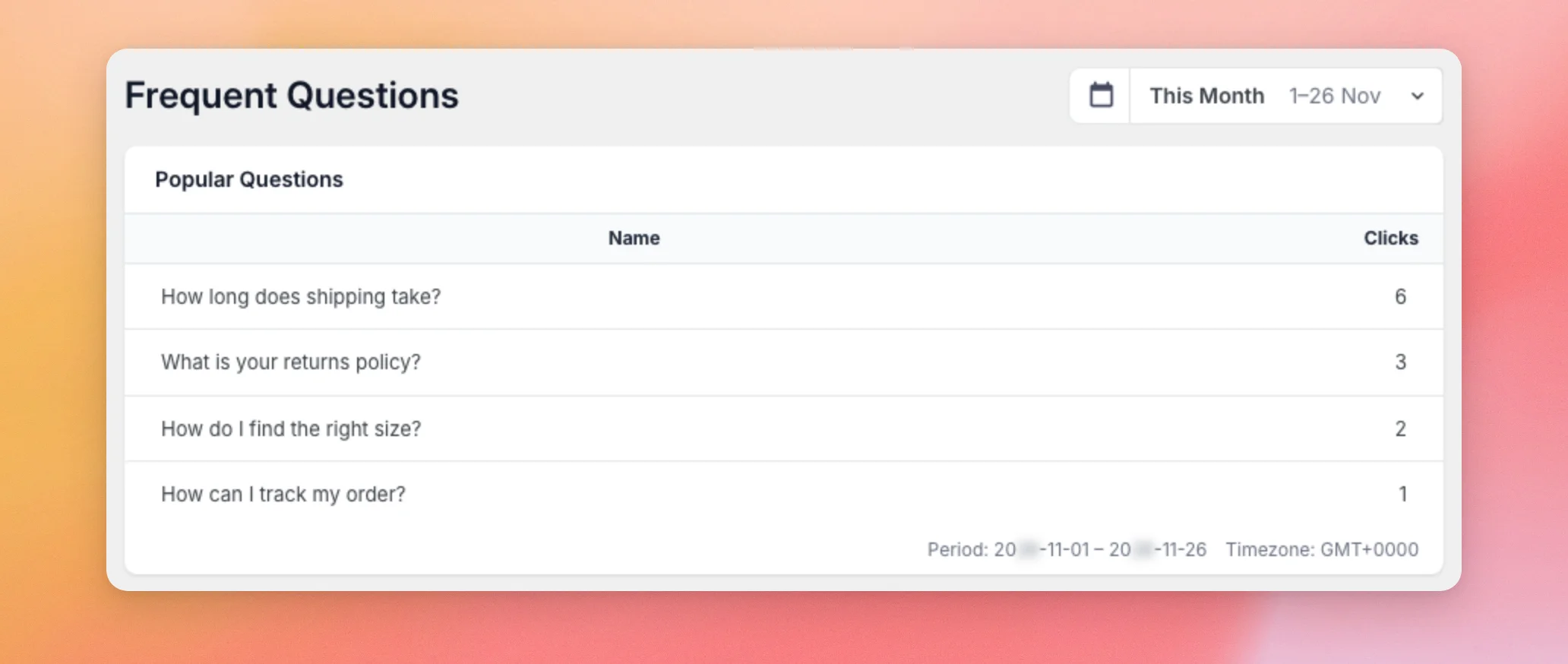
Esta lista muestra lo que tus visitantes quieren saber. Si una pregunta se elige a menudo, comprueba que su respuesta sea completa. Si un tema que te importa nunca aparece, intenta reformular la pregunta.
Para añadir o editar preguntas, consulta nuestra guía sobre crear un sistema de preguntas frecuentes de respuesta instantánea.
Cuando aún no hay nada que mostrar, la lista dice “No hay suficientes interacciones” y te pide que vuelvas después de unas cuantas conversaciones reales.
Después de eso, veremos cómo se comparten los chats entre tus agentes.
Leer las estadísticas por agente
La sección Estadísticas por Agente muestra cómo se comparten los chats entre tus agentes de soporte. El número grande es el total de chats asignados en el período elegido. Cada agente tiene una barra con su propio número de chats, para que puedas compararlos de un vistazo.
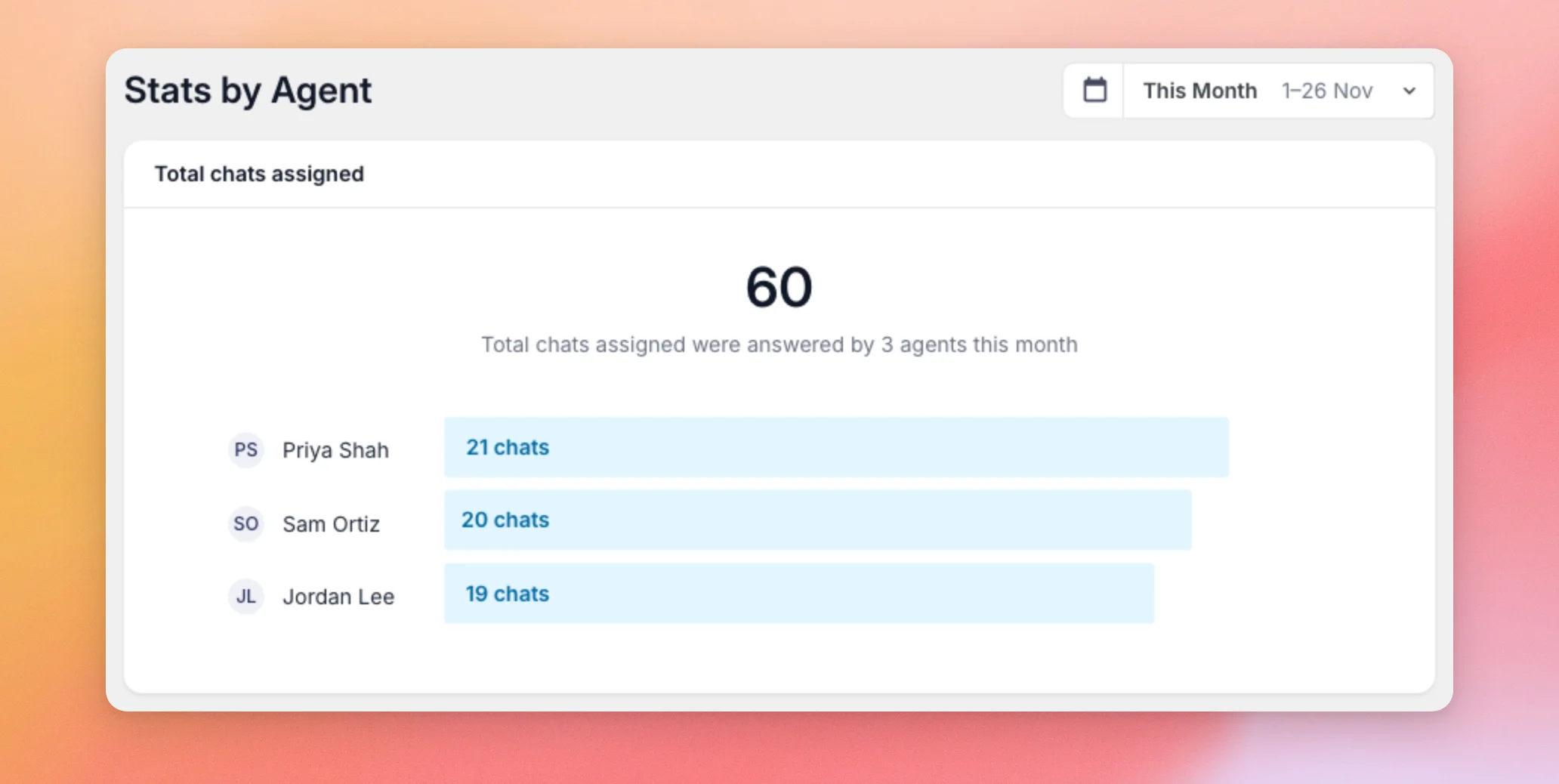
Esta sección te ayuda a comprobar que el trabajo se distribuye como esperas. Si un agente tiene muchos más chats que los demás, revisa los horarios y datos de contacto de los agentes. Para cambiarlos, consulta nuestra guía sobre configurar tus agentes de soporte.
Finalmente, veremos los resultados de un solo Embudo de Chat.
Leer las estadísticas del embudo
Cada Embudo de Chat guarda sus resultados en su propia pantalla, separada de la página de Resumen. Para encontrarlos, ve a Panel de WordPress » WPChat » Embudo de Chat.
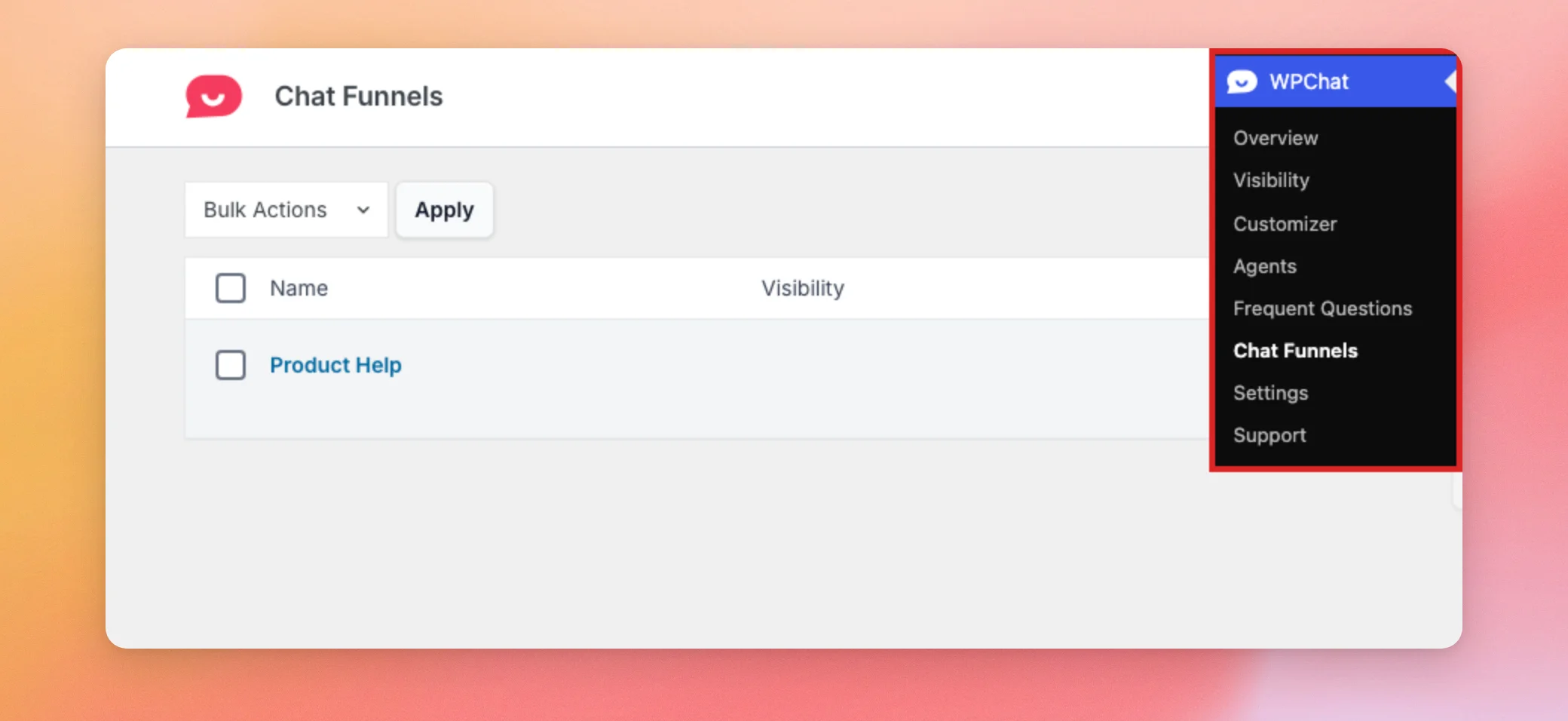
Luego haz clic en el nombre del embudo que deseas revisar.
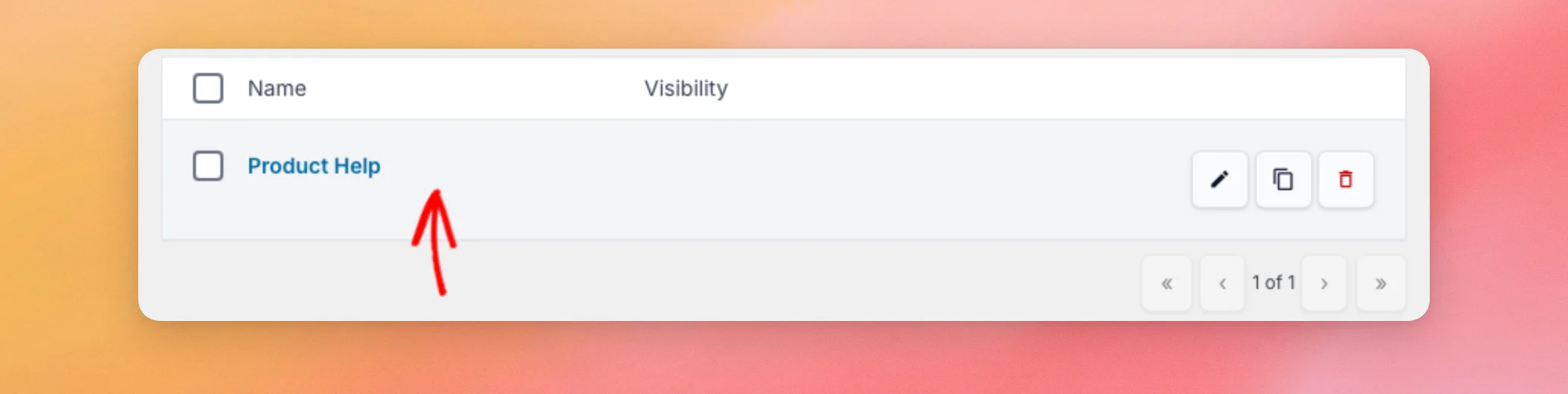
La pantalla del embudo tiene su propio menú de rango de fechas, que funciona de la misma manera que el de la página de Resumen. Muestra tres tarjetas con los resultados del embudo para el período.
- Visitantes interactuaron es el número de visitantes que usaron el embudo.
- Embudo completado cuenta las veces que los visitantes llegaron al final del embudo.
- Embudo abandonado cuenta las veces que los visitantes se fueron antes del final.
Debajo de las tarjetas, Interacciones por mensaje muestra cada mensaje del embudo con el número de interacciones que tuvo. Debajo de cada mensaje, cada opción tiene dos cifras.
- Conversión es, de los visitantes que eligieron esa opción, la proporción que luego completó el embudo, con el número de los que lo completaron entre corchetes.
- Clics es la proporción de las interacciones del mensaje que eligieron esa opción, con el número de clics entre corchetes.
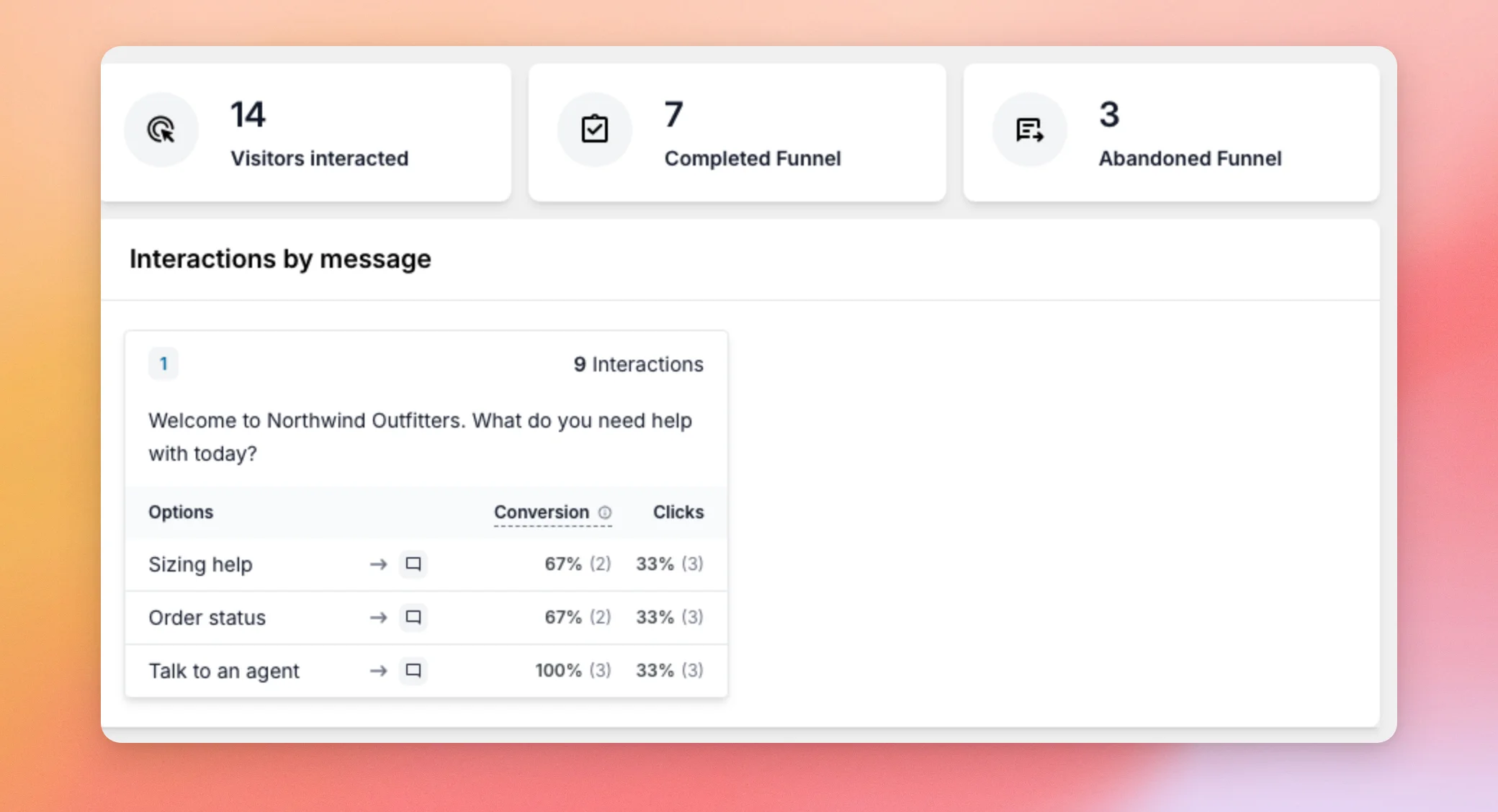
Estas cifras te ayudan a encontrar dónde abandonan los visitantes. Una opción con muchos clics pero una baja conversión puede llevar a un paso que no está claro. Una opción que pocos visitantes eligen puede necesitar una redacción más clara.
Para cambiar un embudo, consulta nuestra guía sobre creación y uso de Embudo de Chat.
¡Eso es todo! Ahora sabes qué cuenta cada número en tu panel de WPChat y cómo usarlo. A continuación, consulta nuestra guía sobre planes y límites de WPChat para saber qué plan incluye cada función.
Preguntas frecuentes
A continuación, hemos respondido algunas de las preguntas más comunes sobre las analíticas de WPChat.
¿Por qué mis números son cero o no se actualizan?
WPChat registra la actividad del visitante solo mientras la analítica de interacción del visitante está activada en WPChat » Configuración. Si está activada, dale unos minutos, ya que la nueva actividad se suma en segundo plano y no aparece al instante. También comprueba la línea Período para confirmar las fechas que estás mirando.



