
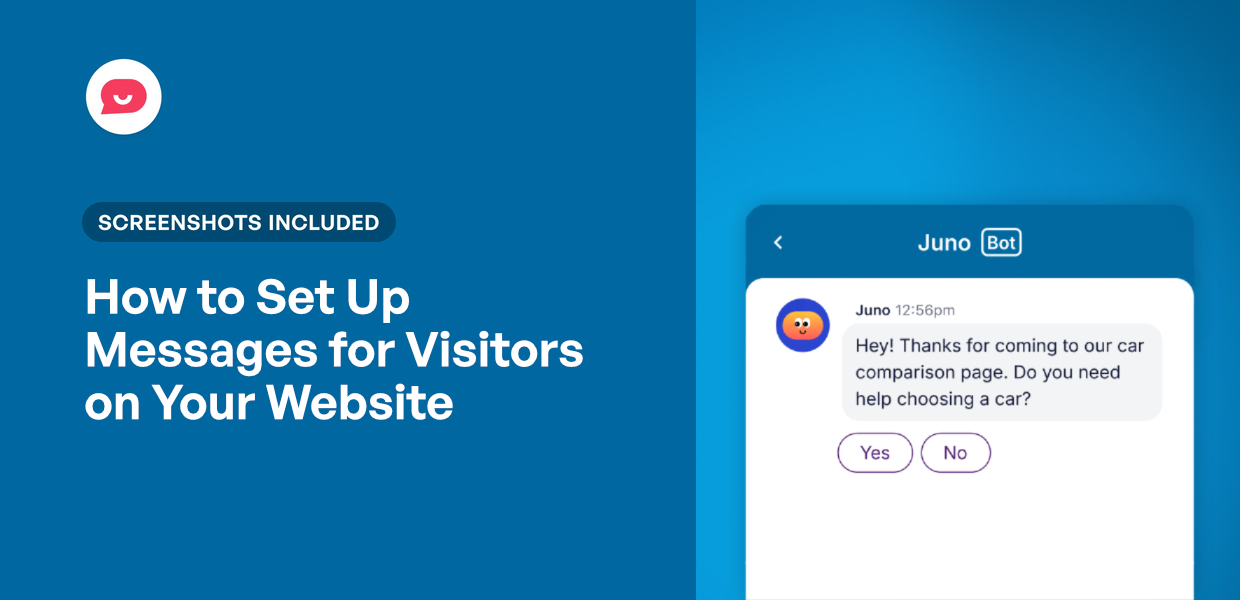
¿Estás realizando una promoción especial o tienes un anuncio importante?
A veces necesitas una forma de asegurarte de que cada persona que llega a tu sitio reciba el mensaje.
Si bien agregar el mensaje en la cabecera puede funcionar, muchas personas han desarrollado "ceguera a los banners" e ignoran simplemente estos mensajes estáticos.
Esto significa que tu actualización importante u oferta especial pasa completamente desapercibida.
Imagina si tu mensaje pudiera iniciar una conversación amistosa en su lugar, guiando a los visitantes a través de un chat emergente interactivo. Este enfoque se siente más personal y es mucho más atractivo que un simple encabezado.
Te mostraré mi forma favorita de configurar un mensaje para los visitantes de tu sitio web utilizando esta estrategia exacta.
Es un cambio simple que marca una gran diferencia para que tus visitantes realmente escuchen.
¿Qué son los mensajes en sitios web y por qué los necesitas?
Los mensajes en sitios web son ventanas emergentes interactivas, widgets de chat o barras de notificación que aparecen en tu sitio para comunicarte directamente con los visitantes.
Están diseñados para captar la atención y guiar a las personas hacia acciones específicas, como realizar una compra, suscribirse a tu boletín o recibir ayuda.

He visto a muchos principiantes tener dificultades para que sus anuncios importantes sean notados en sus sitios web. A diferencia de los banners estáticos que la gente a menudo ignora, los mensajes interactivos crean un compromiso genuino con tu audiencia.
De hecho, los estudios muestran que los widgets de chat interactivos pueden aumentar las tasas de conversión hasta en un 45%.
En lugar de esperar que los visitantes noten tu contenido estático, estos mensajes se comunican activamente para iniciar conversaciones.
La mejor manera de agregar mensajes para los visitantes de tu sitio web
Si bien hay varias formas de comunicarte con los visitantes de tu sitio web, no todos los métodos funcionan igual de bien.
Los mensajes en los encabezados tienen inconvenientes significativos. Muchos visitantes simplemente pasarán por alto los anuncios estáticos en la parte superior de tu página.
Tus actualizaciones importantes pasan completamente desapercibidas, sin importar cuán llamativas intentes hacerlas.
En comparación, los mensajes interactivos tienen las mejores tasas de respuesta porque se sienten más como conversaciones que como anuncios.

Cuando aparece una burbuja de chat amigable o una ventana emergente útil ofrece exactamente lo que alguien necesita, es mucho más probable que los visitantes interactúen.
Las personas interactúan más cuando sienten que están teniendo una interacción real con tu negocio.
Con todo esto en mente, la forma más fácil de agregar mensajes a los visitantes es usando WPChat.

Este plugin de WordPress te permite crear experiencias de chat interactivas sin ningún conocimiento de codificación.
Esto es lo que hace que WPChat sea perfecto para la mensajería en sitios web:
- Fácil de usar: Configure widgets de chat profesionales en minutos sin tocar una sola línea de código.
- Mensajes interactivos: Cree flujos de conversación que guíen a los visitantes a través de varios pasos.
- Preguntas frecuentes integradas: Añada preguntas frecuentes a las que los visitantes puedan acceder al instante para obtener soluciones a dudas comunes.
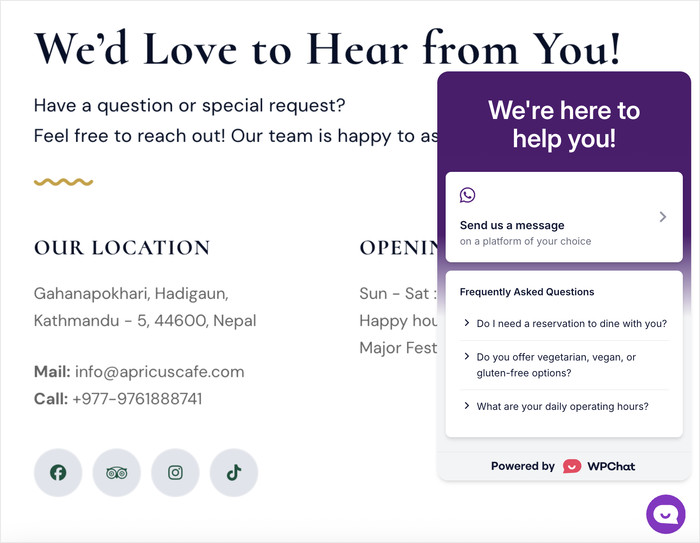
- Integración de chat: Conecte su sitio directamente a las plataformas de mensajería más importantes (WhatsApp, Messenger, Instagram, Telegram).
- Opciones de personalización: Personalice colores, fuentes y estilos para que coincidan perfectamente con el diseño de su sitio web.
- Analíticas útiles: Compruebe el rendimiento de los mensajes de su sitio web consultando las analíticas detalladas.
Con WPChat, puede transformar anuncios estáticos en conversaciones atractivas que realmente obtienen resultados.
¿Listo para añadir mensajes para los visitantes de su sitio web? ¡Empiece hoy mismo con WPChat!
Cómo configurar mensajes para visitantes en su sitio web (paso a paso)
Ahora le guiaré a través del proceso completo de configuración de mensajes interactivos en su sitio de WordPress.
Este método le proporcionará un sistema de chat profesional que atrae a los visitantes y los guía para que realicen acciones.
Paso 1: Instalar y activar WPChat
Primero, necesitará obtener WPChat desde el sitio web oficial.
Una vez que haya descargado el plugin en su ordenador, puede simplemente instalarlo y activarlo en su sitio web.
Para más detalles, consulte esta guía paso a paso para instalar plugins de WordPress fácilmente.
Paso 2: Configura WPChat en tu sitio web
Si regresa a su panel de WordPress, verá un nuevo menú WPChat a la izquierda.
Haga clic en él y seleccione la opción Configurar para continuar.

El proceso de configuración comienza conectando este widget a una aplicación de mensajería para que los visitantes puedan contactarle:
- Telegram
- Messenger
Introduzca su número de teléfono o nombre de usuario en los campos de abajo.

No tiene que conectar todas las plataformas; elija solo las que desea utilizar.
Finalmente, desplácese hacia abajo y haga clic en Siguiente para continuar.

Al añadir su información aquí, puede permitir que los visitantes continúen las conversaciones directamente si así lo desean.
A continuación, elegirá entre 3 temas visuales para su widget de chat:
- Básico: Diseño limpio y minimalista que funciona con la mayoría de los sitios web.
- Noche: Tema oscuro perfecto para sitios modernos y profesionales.
- Pastel: Colores suaves ideales para marcas creativas o de estilo de vida.
Haga clic en Siguiente después de seleccionar el tema que prefiera.

No se preocupe, puede personalizar libremente los colores y otras partes de su widget de mensajes si lo desea.
Finalmente, es hora de seleccionar dónde mostrar su widget de mensajes. Tiene dos opciones principales:
- En todas las páginas: Su widget de chat aparecerá en todo el sitio, dando a cada visitante acceso a sus mensajes.
- Solo en páginas específicas: Esto te permite dirigir áreas específicas de tu sitio donde los mensajes serán más efectivos.

Después de elegir una opción, puedes usar los filtros de abajo para incluir o excluir páginas, etiquetas, categorías y tipos de publicaciones personalizadas.
Esto puede asegurar que tus mensajes aparezcan donde tendrán el mayor impacto.
Haz clic en el botón Siguiente cuando hayas hecho tu selección.

Finalmente, introduce tu clave de licencia de WPChat en el campo proporcionado y haz clic en Completar Configuración.

Paso 3: Crea un embudo de chat
Aquí es donde WPChat realmente brilla: en lugar de mostrar un mensaje genérico a todos, puedes crear flujos interactivos que se adaptan según lo que los visitantes estén buscando.
Un embudo de chat es una serie de mensajes que ofrecerán múltiples opciones a los visitantes en cada paso, creando una experiencia personalizada.
Para empezar, abre el menú WPChat » Embudos de Chat desde tu panel de WordPress.
Haz clic en el botón Nuevo Embudo para crear tu primera secuencia de mensajes.

Introduce un nombre en el campo Nombre del Embudo. Dado que los visitantes pueden ver este nombre, elige algo que sea claro y memorable.

A continuación, introduce el primer mensaje para tus visitantes en el campo de abajo.
Este mensaje de apertura puede ser simple y acogedor. Recuerda evitar que sea demasiado largo para que los visitantes realmente lo lean.

Para cada mensaje, puedes ofrecer a los visitantes múltiples opciones para elegir.
Estas opciones de respuesta pueden llevar a los visitantes a un segundo mensaje o redirigirlos directamente a atención al cliente.
Creemos el segundo mensaje antes de vincular ambos.
Haz clic en el botón Añadir Mensaje debajo de tu primer mensaje.

Introduce tu segundo mensaje como antes. Este mensaje debe basarse en la elección que el visitante hizo en el primer paso.
Puedes usar el icono de Imagen para añadir fotos si quieres hacer tus mensajes más atractivos visualmente.

Paso 4: Vincula los mensajes para tus visitantes
Ahora es el momento de conectar tus mensajes para crear flujos de conversación fluidos que guíen a tus visitantes.
Puedes añadir opciones de respuesta para cada mensaje que los visitantes puedan seleccionar. Estas opciones aparecen como botones clicables que facilitan la respuesta de las personas.
Haz clic en el icono de Editar en la opción de respuesta que quieras personalizar.
Introduce el texto que los visitantes verán como opción de respuesta.

Haz que este texto sea claro y específico; por ejemplo, "Necesito información sobre precios" o "Quiero programar una demostración".
Usa el menú desplegable para elegir a dónde llevará esta respuesta a tus visitantes. Tienes dos opciones principales:
- A Otro Bloque: Esto envía a los visitantes a otro mensaje en tu embudo, continuando la conversación.
- A Atención al Cliente: Esto conecta a los visitantes directamente con tu equipo de soporte o los redirige a tu información de contacto.

Vamos a vincular esta respuesta al segundo mensaje de nuestro embudo. Selecciona el segundo mensaje del menú desplegable.
Haz clic en Guardar para confirmar esta opción de respuesta.

Repite estos pasos para añadir más respuestas a tus mensajes.
Después de eso, revisa la vista previa en vivo a la derecha para asegurarte de que todo se vea bien.

Cuando hayas terminado de configurar todas las conexiones entre tus mensajes, haz clic en Guardar cambios para continuar.
Paso 5: Elige la ubicación de los mensajes
El último paso es seleccionar dónde serán visibles estos mensajes en tu sitio web.
Para obtener los mejores resultados, asegúrate de que los mensajes encajen en la ubicación donde se muestran. El contexto es muy importante para las tasas de interacción.
Por ejemplo, en la página de pago puedes tener mensajes informando sobre tu política de devoluciones o servicios de entrega.
Aquí tienes algunas ideas estratégicas de ubicación que funcionan bien:
- Mensajes en la página de inicio para consultas generales y ayuda de navegación
- Páginas de producto para preguntas específicas sobre características o compatibilidad
- Entradas de blog para discusiones relacionadas con el contenido o suscripciones al boletín
- Páginas de contacto para opciones de soporte inmediato
Selecciona las páginas, categorías, etiquetas y tipos de publicación personalizados donde deseas mostrar los mensajes.

Finalmente, haz clic en Guardar cambios para terminar de crear tu embudo de mensajes para visitantes.
Tus visitantes ahora verán un widget flotante en la esquina inferior derecha de las páginas seleccionadas.
Hacer clic en el widget revelará el embudo que los guiará a través de los mensajes que has creado.
Conclusión y próximos pasos
Configurar mensajes interactivos para los visitantes de tu sitio web transforma la forma en que te comunicas con tu audiencia.
En lugar de esperar que la gente note anuncios estáticos, puedes crear conversaciones atractivas que guíen a los visitantes exactamente a donde necesitan ir.
Con WPChat, todo el proceso es muy fácil de gestionar y personalizar. Además, hay más funciones para explorar a medida que tu estrategia de mensajería crece y evoluciona.
¿Listo para empezar a interactuar con los visitantes de tu sitio web con mensajes interactivos?
Prueba WPChat hoy mismo y comprueba la diferencia que pueden marcar los mensajes interactivos.
¿Quieres ofrecer aún más ayuda instantánea a tus visitantes? Consulta nuestro tutorial sobre cómo añadir preguntas frecuentes a tu sitio web con WPChat.






