![[NUEVO] Añade texto formateado y enlaces clickables a tus embudos y respuestas de preguntas frecuentes de WPChat](https://wpchat.com/wp-content/uploads/2026/06/new-Add-Formatted-Text-and-Clickable-Links-to-Your-WPChat-Funnels-and-FAQ-Answers.png)
WPChat de Smash Balloon conecta tu sitio WordPress con WhatsApp, Messenger, Telegram o Instagram con un solo botón.
Los visitantes lo tocan y, en segundos, están en una conversación real en la aplicación de mensajería que ya usan, sin bandeja de entrada que gestionar, sin plataforma adicional que atender.
Los embudos de chat van un paso más allá. Antes de que comience la conversación, un embudo guía a los visitantes a través de una breve secuencia estructurada, un saludo, una o dos preguntas, un conjunto de opciones, para que las personas adecuadas lleguen a la conversación adecuada, más rápido.
WPChat v1.4.2 da a esos embudos de chat y respuestas de preguntas frecuentes una mejora de formato.
Los mensajes del embudo de chat y las respuestas de preguntas frecuentes ahora tienen un editor de texto enriquecido integrado: negrita, cursiva y un editor de enlaces que convierte cualquier texto en un hipervínculo tocable, directamente dentro del bloque de mensajes.
Específicamente para los embudos de chat, un panel de vista previa en vivo ahora se encuentra junto al editor.
Es completamente WYSIWYG, acrónimo de "lo que ves es lo que obtienes", lo que significa que el mensaje en la vista previa se ve exactamente como el que tus visitantes verán en el widget de chat, antes de que guardes nada.
Las respuestas de preguntas frecuentes obtienen las mismas herramientas de formato. La vista previa ya existía para las preguntas frecuentes, por lo que ahora las respuestas que muestra también pueden tener formato.
- Formatea y previsualiza tus mensajes del embudo de chat en tiempo real
- Texto en negrita para los detalles que impulsan la acción
- Cursiva para el tono y un énfasis más suave
- Enlaces clickables dentro de los mensajes del embudo de chat
- Mira cómo queda antes de guardar
- Las mismas herramientas de formato, ahora en tus respuestas de preguntas frecuentes
- Negrita, cursiva y enlaces en las respuestas de preguntas frecuentes
- Empieza a usar embudos de chat y preguntas frecuentes para convertir visitantes en clientes
Formatea y previsualiza tus mensajes del embudo de chat en tiempo real
Cada mensaje en tu embudo de chat está haciendo un trabajo. Está guiando a un visitante hacia una decisión. Cuanto más claramente comunique el detalle correcto en el momento adecuado, más probable será que ese visitante dé el siguiente paso.
Los mensajes del embudo de chat guían a los visitantes hacia una conversación en WhatsApp, Messenger, Telegram o Instagram.
Cada uno es un bloque de mensajes en el editor del embudo de chat. Tú escribes la indicación, añades opciones de respuesta y ramificas el flujo según lo que elijan los visitantes.
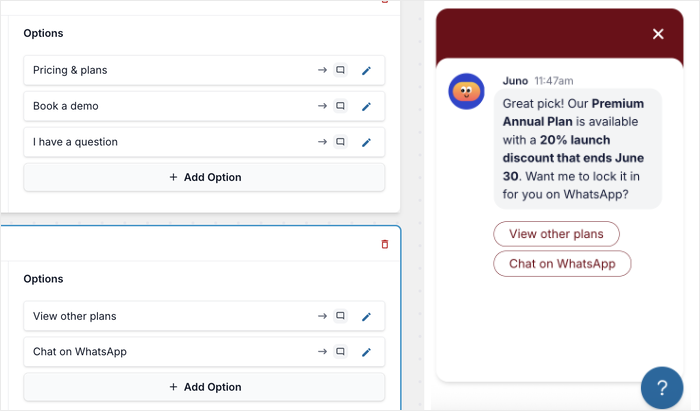
Cuando haces clic en un bloque de mensajes, aparece una barra de herramientas de formato en la parte inferior del campo de texto: N de negrita, C de cursiva y un icono de cadena para añadir un hipervínculo.
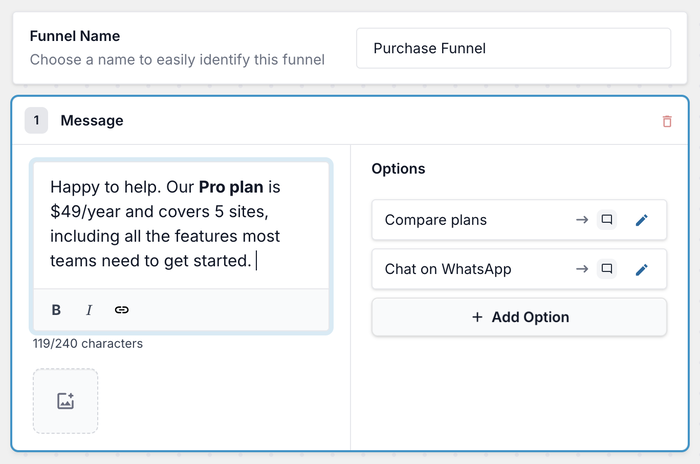
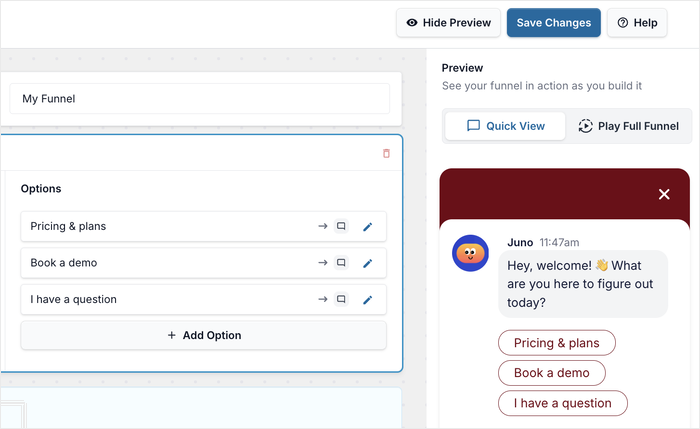
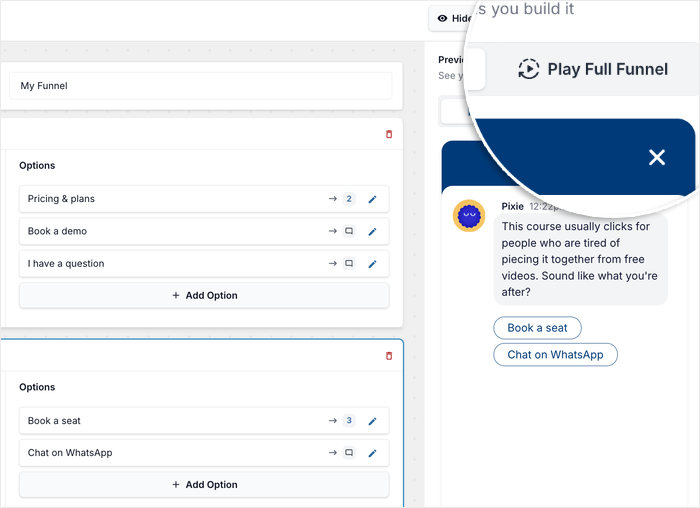
A la derecha, el panel de Vista previa se actualiza mientras escribes.
Haz clic en Vista rápida para ver el mensaje actual en el widget de chat, o en Reproducir embudo completo para recorrer todo el flujo como lo haría un visitante.
Texto en negrita para los detalles que impulsan la acción
Cuando un visitante se mueve por tu embudo en el móvil, lee rápido. El texto en negrita le indica dónde mirar y evita que un precio, una fecha límite o el nombre de un paquete pasen desapercibidos.
Aquí es donde se gana su lugar:
- Una práctica de coaching puede poner en negrita el nombre del programa en medio de la descripción, como “Nuestro programa de 3 meses incluye sesiones individuales semanales”, para que los visitantes sepan exactamente en qué se están inscribiendo antes de hacer clic.
- Una boutique de moda que realiza una venta flash puede poner en negrita la fecha de finalización justo dentro del mensaje, de modo que “Esta oferta termina el 30 de junio” no desaparezca en el texto circundante.
- Una tienda de comercio electrónico puede poner en negrita un SKU o variante de color específico, para que los visitantes sepan que están viendo el producto correcto sin tener que desplazarse hacia atrás para comprobarlo.
- Una clínica dental puede poner en negrita el servicio vinculado a lo que el visitante eligió, como “Las consultas de blanqueamiento dental están disponibles esta semana”, para que la oferta coincida con la casilla que acaban de marcar.
Cursiva para el tono y un énfasis más suave
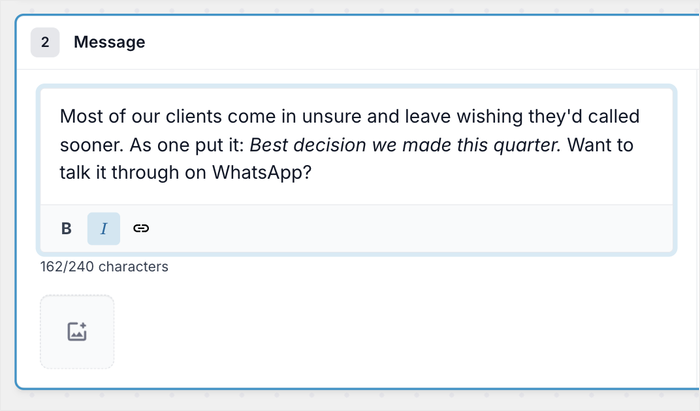
No todos los mensajes de un embudo necesitan presionar. Algunos solo necesitan sentirse correctos. La cursiva te da un toque más ligero para momentos en los que la calidez o la personalidad importan más que la urgencia.
Una firma de consultoría puede poner en cursiva un testimonio dentro de un paso del embudo, como “La mejor decisión que tomamos este trimestre.” Se lee como si lo hubiera dicho una persona real, porque así fue.
Poner en cursiva el nombre de un destino funciona de la misma manera para una agencia de viajes, dando al mensaje una sensación ligeramente más cálida justo cuando un visitante decide si contactar.
Enlaces clickables dentro de los mensajes del embudo de chat
Un embudo de chat existe para mover a un visitante al siguiente paso. Un enlace pone ese paso a un toque de distancia, justo dentro del mensaje.
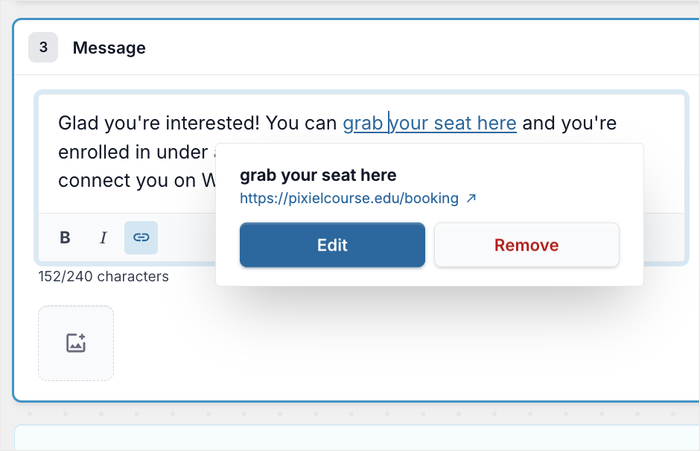
Resalta cualquier texto en el bloque de mensajes, haz clic en el icono de enlace y se abrirá un editor en línea justo debajo de la barra de herramientas.
Pega una URL, confirma y ese texto se convierte en un hipervínculo en el widget de chat.
La recompensa en el mundo real:
- Un restaurante puede enlazar directamente a su página de reservas desde el paso del embudo que pregunta “¿Listo para reservar?”. Los visitantes tocan una vez y aterrizan exactamente donde necesitan estar.
- Una tienda de comercio electrónico de Dubái puede enlazar a un listado de productos dentro del mensaje que lo describe, para que no haya que buscar por todo el sitio.
- Un creador de cursos en línea puede dejar un enlace de inscripción directo justo cuando un visitante indica que está listo. Ese es el momento que no puedes permitirte perder.
- Una agencia B2B puede enlazar a su página de estudios de caso desde el paso del embudo que presenta sus servicios, para que los visitantes interesados puedan verificar antes de comprometerse a una conversación.
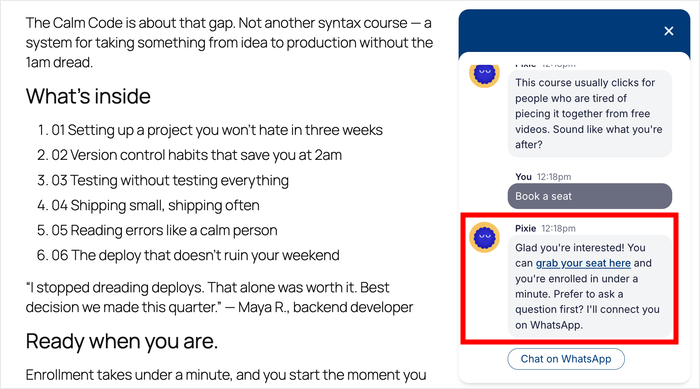
El contador de caracteres en la parte inferior del campo rastrea tu mensaje contra el límite de 240 caracteres a medida que escribes, y cualquier formato que agregues también cuenta para él.
Mira cómo queda antes de guardar
Pones atención en cada mensaje de tu embudo, y el panel de Vista previa a la derecha se asegura de que se muestre como lo pretendías.
Mientras trabajas, cada cambio aparece de inmediato, texto en negrita, cursiva o un hipervínculo, exactamente como lo verá un visitante.
Puedes confirmar que tu formato y los enlaces de productos funcionan antes de que el embudo se ponga en marcha.
Con Reproducir Embudo Completo, una agencia de contratación puede recorrer cada rama y detectar cualquier cosa que se enrute incorrectamente antes de que un visitante la encuentre.
Las mismas herramientas de formato, ahora en tus respuestas de preguntas frecuentes
Las respuestas a preguntas frecuentes son a menudo lo último que se interpone entre la pregunta de un visitante y su decisión de contactar. Las mismas herramientas de formato ahora funcionan aquí también, para que esas respuestas puedan hacer más que un bloque plano de texto.
Para encontrarlo, ve a WPChat » Preguntas Frecuentes desde tu panel de WordPress.
Abre cualquier FAQ existente o haz clic en Añadir Pregunta.
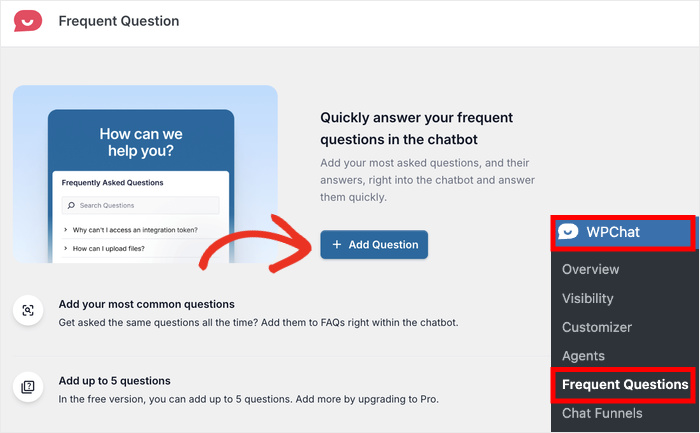
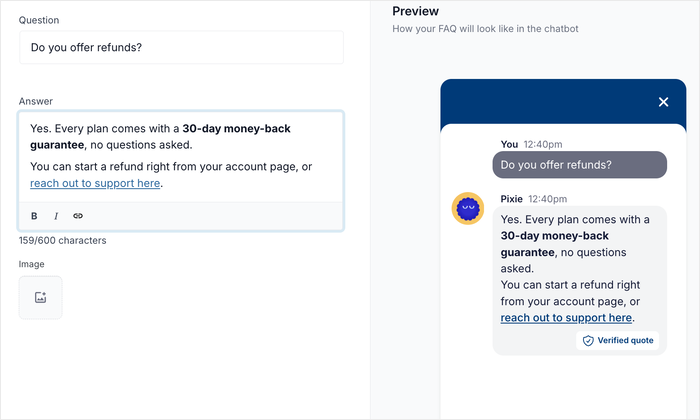
Dentro de la pantalla de Crear Pregunta, la barra de herramientas B / I / Enlace aparece en la parte inferior del campo Respuesta, igual que en el editor de Embudo de Chat.
Formatea tu respuesta, y la vista previa a la derecha muestra exactamente cómo se verá para un visitante antes de guardar.
Negrita, cursiva y enlaces en las respuestas de preguntas frecuentes
La gente escanea los widgets de chat rápidamente, especialmente en el móvil. El formato les ayuda a encontrar la única línea que necesitan sin leerlo todo.
Esto es muy útil para respuestas de FAQ que hacen referencia a una página, precio, política o siguiente paso específico.
Así es como funciona en diferentes negocios:
- Una empresa SaaS puede poner en negrita el nombre del plan en su FAQ de precios, como “Nuestro plan Pro comienza en $199/año y cubre 5 sitios”, para que destaque la línea importante.
- Un proveedor de servicios en Lagos puede convertir “ver nuestro portafolio completo” en un enlace interactivo, y los visitantes llegan en un solo toque en lugar de tener que buscarlo.
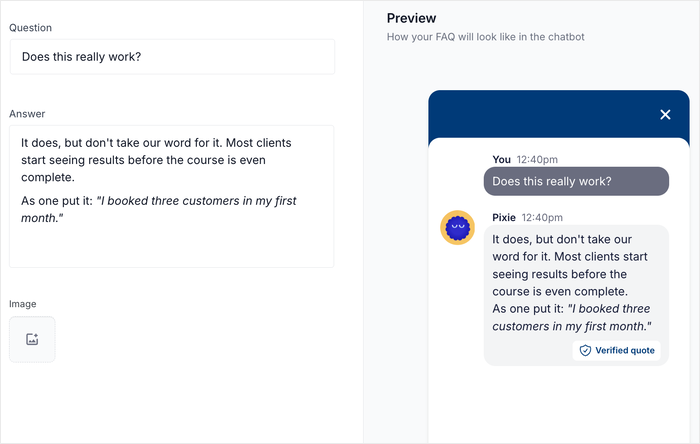
- Un servicio de coaching puede poner en cursiva la cita de un cliente en una FAQ, como “Reservé tres clientes en mi primer mes”, para que la respuesta tranquilice con una voz real.
- Un minorista de ropa puede poner en negrita un plazo de devolución como “devoluciones aceptadas dentro de los 30 días” en una FAQ de política de devoluciones, para que los visitantes puedan confirmarlo de un vistazo.
- Una consultoría puede enlazar directamente a su página de reservas dentro de la respuesta de la FAQ para “¿Cómo empiezo?” en lugar de decir a los visitantes que vayan a buscarla.
La vista previa de la FAQ a la derecha muestra cómo se ve la respuesta en el widget de chat: la pregunta del visitante en una burbuja gris, la respuesta de WPChat debajo con una insignia de cita verificada.
Esa vista previa ya existía para las FAQs. Lo nuevo es que las respuestas que muestra ahora se pueden formatear.
Empieza a usar embudos de chat y preguntas frecuentes para convertir visitantes en clientes
La edición de texto enriquecido, la vista previa en vivo y los enlaces clicables dentro de tus Embudo de Chat y respuestas de FAQ dan a cada mensaje más herramientas para guiar a los visitantes hacia una conversación.
He visto cómo pequeñas mejoras en la forma en que se formatea un mensaje pueden marcar una gran diferencia en si un visitante hace clic o sigue desplazándose.
Mover a los visitantes de tu sitio de WordPress a una conversación real de WhatsApp es para lo que se construyó este plugin. Ahí es precisamente donde WPChat destaca.
Esto es lo que sugiero:
- Si eres nuevo en WPChat, un plan de pago comienza en $49/año, y puedes tener tu primer Embudo de Chat funcionando el mismo día.
- Si ya tienes un plan de pago, actualiza a la v1.4.2 desde tu panel de WordPress.
- Abre un Embudo de Chat existente y pon en negrita el único detalle en cada mensaje que los visitantes necesitan notar más.
- Añade un enlace interactivo a cualquier paso del embudo que apunte a una página específica, y luego usa la vista previa WYSIWYG para confirmar que se ve bien antes de publicarlo.
¿Aún no usas WPChat? Ahora es el momento de conseguir WPChat y convertir a los visitantes de tu sitio en conversaciones reales.
¿Tienes alguna pregunta sobre las nuevas funciones de formato en WPChat? ¡Solo házmelo saber en los comentarios de abajo!