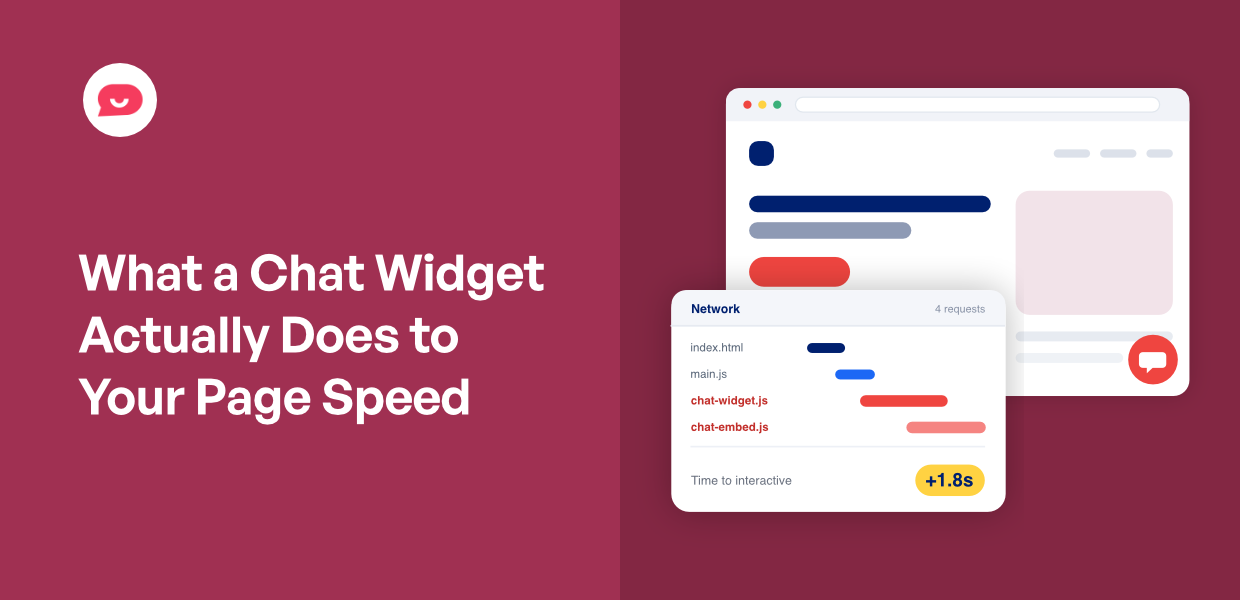
“¿Ralentizará un widget de chat mi sitio?” Lo oigo constantemente de los propietarios de WordPress. Quieren chat, ya que los clientes deben poder contactarlos sin buscar una dirección de correo electrónico, pero han captado la vaga sensación de que tiene un costo, y nadie les ha dicho nunca cuál es ese costo.
Así que lo medí. Misma página de WordPress, mismo día: una vez con un widget alojado popular, una vez con el botón de chat de WPChat, una vez sin chat.
La respuesta corta es que ningún widget de chat va a romper tu sitio. Pero la diferencia entre ellos es mayor de lo que piensas.
Un widget alojado típico trajo alrededor de dos fotos grandes de archivos, extraídos de tres servidores externos. El botón de WPChat hizo el mismo trabajo, un cliente lo toca y te contacta, por menos de la mitad, desde un servidor: el tuyo.
A continuación, te mostraré lo que cada uno pone en tu página, por qué de dónde provienen los archivos importa más que su tamaño, y cómo comprobar tu propio sitio en cinco minutos.
En este artículo:
- ¿Cuánto le cuesta realmente tu widget de chat a tu página?
- Qué carga realmente cada widget
- De dónde provienen los archivos del widget de chat
- Dónde ocurre realmente la conversación
- Comprueba tu propio widget en cinco minutos
- Preguntas frecuentes sobre widgets de chat y velocidad de página
- La forma más ligera de ser accesible
¿Cuánto le cuesta realmente tu widget de chat a tu página?
Quieres un widget de chat en tu sitio. Un cliente con una pregunta debería poder tocar un botón y contactarte, no buscar en una página de contacto. La parte que nadie te muestra nunca es lo que el widget que elijas pone en tu página para que eso suceda.
Así que cargué la misma página de WordPress tres veces el mismo día, con Chrome DevTools registrando cada archivo que llegaba: una vez con un widget de chat alojado de tawk.to, una vez con WPChat, una vez sin chat.
El widget de tawk.to trajo 552 KB en 37 solicitudes, y esas solicitudes salieron a tres servidores que no posees. 552 KB es aproximadamente el peso de dos fotos grandes.
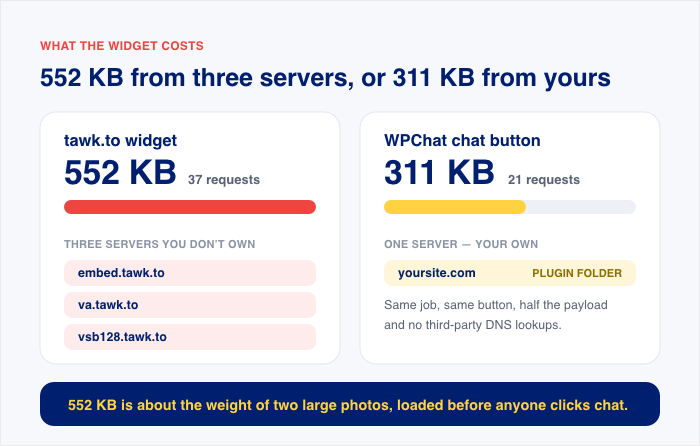
El botón de chat de WPChat hizo el mismo trabajo por 311 KB en 21 solicitudes, todas desde un servidor. Ese servidor es el tuyo, porque los archivos se encuentran en la carpeta del plugin de tu sitio.
Ninguno de esos números va a romper un sitio. Una página que lleva un widget de chat todavía carga, todavía obtiene buena puntuación, todavía funciona.
Qué carga realmente cada widget
Un widget de chat no es un solo archivo. Es un script para ejecutar la cosa, una hoja de estilo para que se vea bien, una fuente para los iconos y un conjunto de llamadas a donde sea que provenga el widget.
Cada uno de esos es algo que el navegador de tu visitante tiene que ir a buscar antes de que el botón esté ahí listo para tocar.
Eso es lo que cuenta la tabla a continuación. No lo que cada widget afirma pesar, sino lo que realmente llegó.
| Lo que hay en la página | Solicitudes | Total descargado | El propio widget de la página |
|---|---|---|---|
| Sin widget de chat | 57 | 504 KB | — |
| WPChat | 80 | 821 KB | 311 KB, 21 solicitudes, 1 dominio (el propio del sitio) |
| tawk.to | 96 | 1.098 KB | 552 KB, 37 solicitudes, 3 dominios externos |
Empieza por la diferencia de tamaño. El botón de WPChat cuesta 311 KB. El widget alojado cuesta 552 KB. Eso es aproximadamente una foto grande frente a dos, que se añaden a cada página en la que aterriza un visitante.
El resto de la diferencia está en el origen de esos archivos, y esa es la parte que vale la pena entender antes de elegir uno.
De dónde provienen los archivos del widget de chat
Los archivos de WPChat residen en la carpeta del plugin en tu propio servidor. Ese es el mismo servidor que envía a tu visitante todo lo demás de la página: tu tema, tus imágenes, tu texto.
El navegador ya ha abierto una conexión allí. Los archivos de WPChat simplemente viajan en ella.
Eso también significa que esos archivos están detrás de lo que ya ejecutas. Si usas un plugin de caché, los almacena en caché. Si usas una CDN, los sirve.
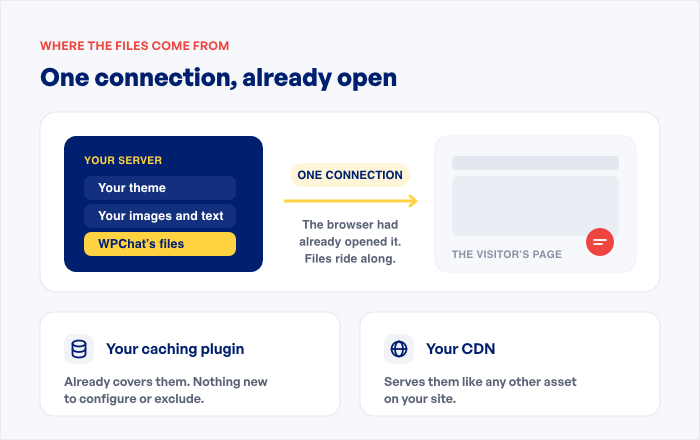
Los archivos de un widget alojado provienen de otro lugar completamente distinto: servidores con los que el navegador de tu visitante nunca ha contactado, a los que tu plugin de caché y tu CDN no pueden acceder.
Dónde ocurre realmente la conversación
Esto es lo que realmente explica la diferencia en esa tabla. Los dos productos no están haciendo la misma cantidad de trabajo, porque no son el mismo tipo de producto.
Pregunta a la mayoría de los propietarios de sitios qué quieren del chat, y describen un botón. Un cliente lo toca, envía un mensaje, recibe una respuesta.
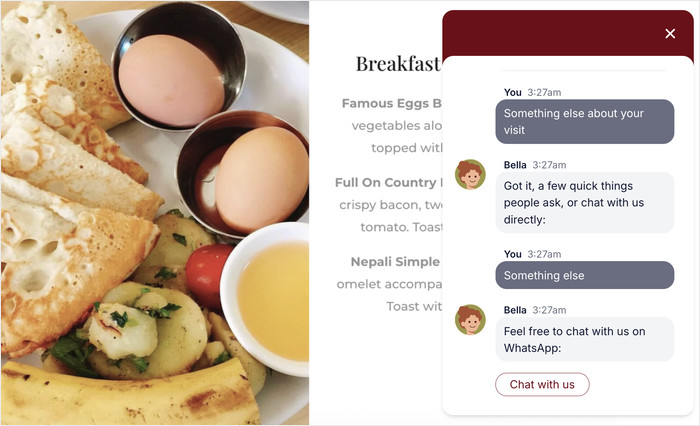
Lo que instalan suele ser un sistema de chat completo: una sesión en vivo, un almacén de mensajes, software esperando en la página una respuesta que quizás nunca llegue.
Un widget de chat alojado tiene que renderizar una conversación en tu página. Por lo tanto, carga la maquinaria para hacerlo.
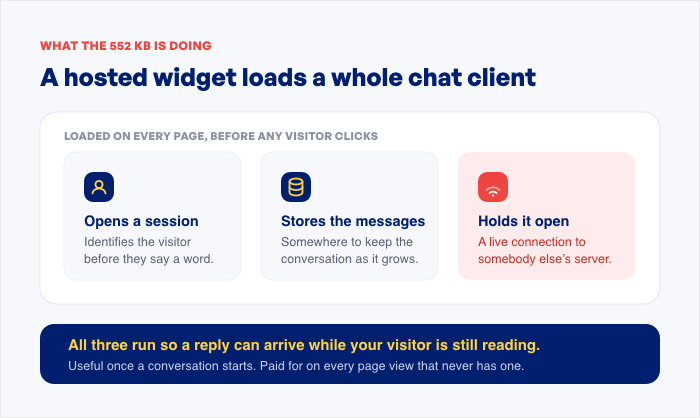
Abre una sesión, configura un lugar para guardar los mensajes y mantiene una conexión en vivo con el servidor de otra persona para que una respuesta pueda llegar mientras tu visitante sigue leyendo.
El botón de WPChat no renderiza una conversación. Tu visitante lo toca y aterriza en WhatsApp, Messenger, Telegram o Instagram, una aplicación en la que ya ha iniciado sesión.
La conversación continúa después de que hayan cerrado tu sitio, y tú respondes desde tu teléfono.
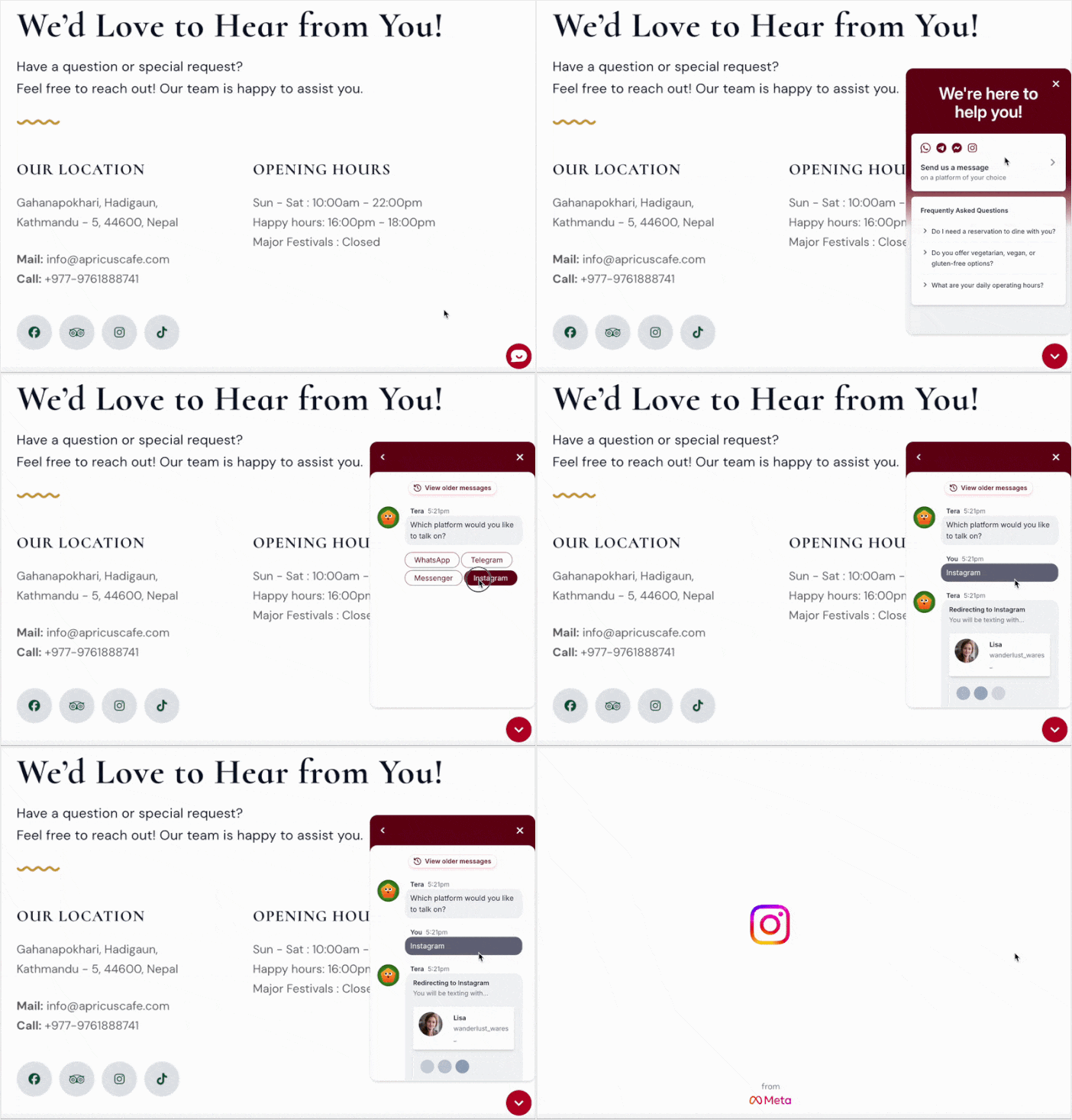
Configurarlo lleva unos minutos. Instala y activa el plugin, luego ve al menú WPChat, elige las aplicaciones que quieres que aparezcan y pega el número de teléfono o nombre de usuario de cada una.
Después de eso, selecciona dónde mostrar el widget, y el botón estará activo en tu sitio.
Por qué recomiendo WPChat
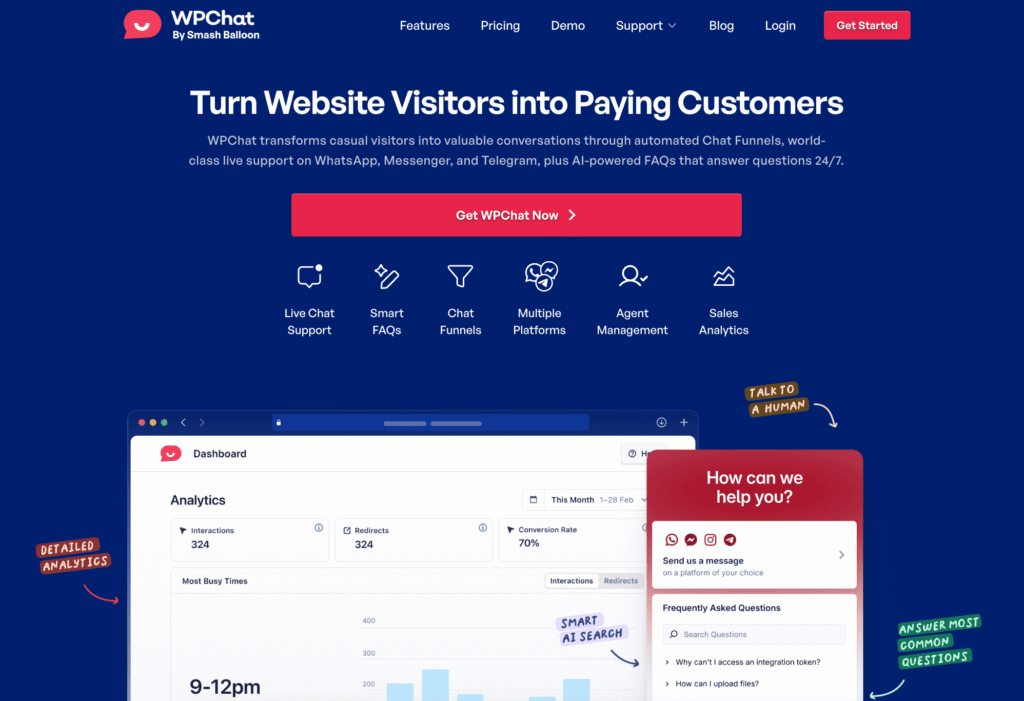
Si lo que quieres es que los clientes te contacten, WPChat hace ese trabajo con menos de la mitad de peso y sin conexiones externas. Y puedes verificarlo tú mismo con los pasos de la siguiente sección.
- Tus visitantes terminan la conversación en una aplicación que ya usan. Ninguna ventana de chat que aprender, ningún correo electrónico que escribir.
- Tú respondes desde tu teléfono. Notificaciones de WhatsApp, Messenger, Telegram e Instagram, las mismas que ya recibes.
- Los archivos permanecen en tu servidor. Tu plugin de caché y tu CDN los cubren como cubren todo lo demás.
- Hay una garantía de devolución de dinero de 14 días, para que puedas medirlo en tu propia página antes de comprometerte.
WPChat proviene de Smash Balloon, cuyos plugins se ejecutan en más de 1,75 millones de sitios después de más de 13 años de desarrollo para WordPress.
Si deseas una explicación más completa de las opciones, aquí tienes nuestra guía sobre cómo añadir chat en línea a tu sitio web.
Comprueba tu propio widget en cinco minutos
No necesitas un plugin ni una herramienta de pago para ejecutar esto. Chrome tiene todo integrado y, al final, tendrás dos números para tu propio sitio: cuánto descargan tus widgets y de cuántos servidores externos tiran.
Aquí te explicamos cómo obtenerlos.
- Abre tu sitio en Chrome y luego abre las Herramientas para desarrolladores. Pulsa Cmd+Opt+I en un Mac o Ctrl+Shift+I en Windows. Haz clic en la pestaña "Network".
- Marca "Disable cache" (Desactivar caché). Es una casilla en la parte superior de la pestaña Network. Esto hace que Chrome descargue todo de nuevo, como lo haría un visitante por primera vez.
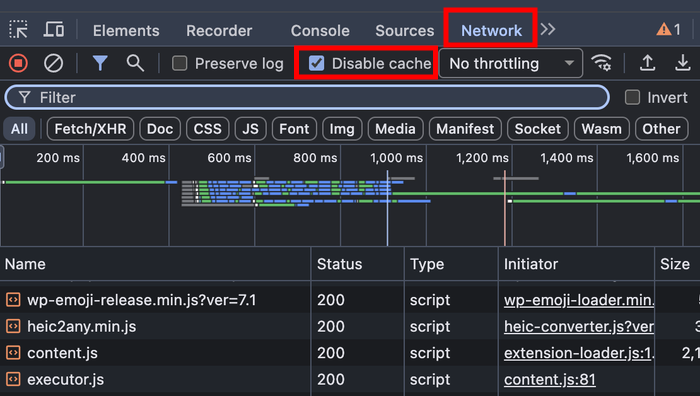
- Establece la limitación a "Slow 4G" (4G lento). Es el menú desplegable junto a la casilla de caché, que normalmente muestra "No throttling" (Sin limitación). En fibra de escritorio, todos los widgets se ven bien, por lo que esta es la configuración que hace visible el coste.
- Recarga la página. Luego espera. No mires los números hasta que el lanzador de chat esté realmente visible en la página y no se esté cargando nada más.
- Lee la barra de resumen en la parte inferior de la pestaña Network. Muestra el total transferido.
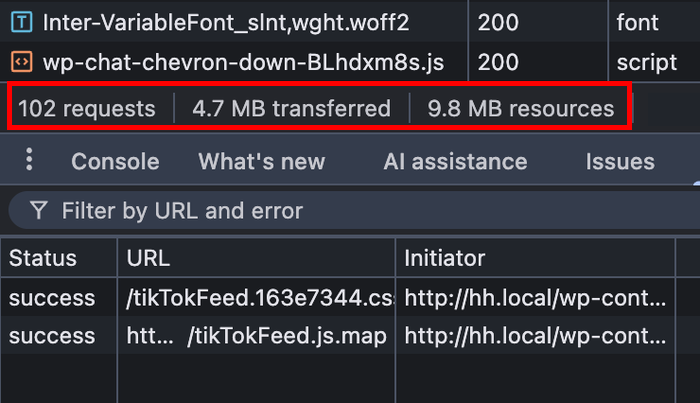
- Cuenta los dominios propios del widget. Escribe el nombre del widget en el cuadro de filtro en la parte superior izquierda y la lista se reducirá a solo sus solicitudes. Cuenta los dominios distintos que aparecen.
- Desactiva el widget y repite. Desactiva el plugin y luego repite los pasos 4 a 6. La diferencia entre las dos ejecuciones es el coste real de tu widget.
Esos tres números te dicen algo diferente.
Los bytes transferidos son lo que un visitante con datos móviles descarga realmente para ver tu botón de chat. Dominios es el número que menos controlas. Cada dominio externo es una conexión nueva a un servidor que no es tuyo.
Preguntas frecuentes sobre widgets de chat y velocidad de página
¿Cuánto añade un widget de chat a mi página?
Menos de lo que la mayoría teme, y depende completamente de cuál uses. En la misma página de WordPress, el botón de chat de WPChat añadió 311 KB y un widget alojado añadió 552 KB, que es aproximadamente una foto grande frente a dos.
Para averiguar cuánto cuesta el tuyo, realiza la comprobación de cinco minutos anterior en tu propio sitio.
¿Cuál es la diferencia entre un widget de chat en vivo y un botón de clic para chatear?
Un widget de chat en vivo renderiza la conversación en tu página, por lo que tiene que cargar una sesión, un lugar para almacenar los mensajes y una conexión en vivo a un servidor externo.
Un botón de clic para chatear transfiere la conversación a WhatsApp, Messenger, Telegram o Instagram en su lugar, por lo que ninguna de esa maquinaria tiene que cargarse. Ambos permiten que un cliente te envíe un mensaje. Solo uno de ellos ejecuta un sistema de chat en tu página para hacerlo.
¿Un botón de clic para chatear realmente hace menos trabajo, o es solo marketing?
Realmente hace menos trabajo, y la razón es mecánica. No hay sesión que abrir, ni almacén de mensajes que configurar, y nada esperando en la página a que llegue una respuesta.
Además de eso, los archivos provienen de tu propio servidor en lugar del de otra persona. Eso son 311 KB de tu propio servidor frente a 552 KB de tres que no controlas.
Si quieres que tu botón cargue y funcione bien específicamente en teléfonos, aquí tienes nuestra guía sobre optimización móvil del widget de chat.
La forma más ligera de ser accesible
Elimina los detalles técnicos y se reduce a una pequeña cosa. Un cliente quiere hacerte una pregunta, toca un botón y te contacta. WPChat hace eso por 311 KB, servido desde tu propio sitio, sin conexiones externas en absoluto.
El chat vale la pena. Lo que quizás no necesites es la maquinaria que la mayoría de los widgets de chat utilizan para ofrecerlo: la sesión, el almacén de mensajes, la conexión en vivo que se ejecuta en tu página. WPChat es chat sin nada de eso.
Obtienes un botón autoalojado que dirige a tus clientes directamente a WhatsApp, Messenger, Telegram o Instagram, y una garantía de devolución de dinero de 14 días para que puedas medirlo primero en tu propia página.
Añade Chat a tu sitio hoy mismo