

La mayoría de los visitantes que abandonan tu sitio sin comprar tenían una pregunta que no pudieron responder. No iban a llamar. No iban a rellenar un formulario de contacto.
Pero habrían enviado un mensaje en segundos si hubiera un botón para tocar.
Agregar chat en línea a tu sitio web cierra esa brecha. Los visitantes hacen clic una vez y entran en una conversación real, directamente en la aplicación que ya usan todos los días.
Configuré WPChat, el plugin de WordPress de clic para chatear de Smash Balloon, en varios sitios y la configuración tarda menos de 5 minutos. No hay bandeja de entrada que monitorear, ni equipo de soporte que atender, ni software personalizado que ejecutar.
Cuando un visitante hace clic en tu botón de chat, la conversación va directamente a WhatsApp, Facebook Messenger, Telegram o Instagram, donde sea que tu equipo ya esté.
Si estás sopesando esto frente a una plataforma de chat en vivo completa, aquí es cómo WPChat se compara con las herramientas tradicionales de chat en vivo para sitios de WordPress.
¿Cómo agrego chat en línea a mi sitio web?
Instala WPChat desde el directorio de plugins de WordPress, conecta tu cuenta de WhatsApp, Messenger, Telegram o Instagram y completa un asistente de configuración de 3 pasos. Tu botón de chat se activa en todo el sitio en menos de 5 minutos. Sin código, sin claves API, sin bandeja de entrada que administrar. Aquí está el tutorial completo.
- Por qué añadir chat en línea ayuda a tu sitio web
- 2 formas de agregar chat en línea a tu sitio web
- La forma más sencilla de añadir chat en línea para plataformas populares
- Cómo añadir chat en línea a tu sitio web de forma sencilla
- Preguntas frecuentes
- ¿Cuál es la diferencia entre chat en vivo y clic para chatear?
- ¿Necesito estar en línea para que funcione el botón de chat?
- ¿Puedo agregar un botón de chat a WordPress sin codificar?
- ¿Qué plataforma de mensajería debo conectar primero a mi sitio?
- ¿Puedo mostrar el botón de chat solo en páginas específicas?
- Empieza a agregar chat en línea a tu sitio web hoy mismo
Por qué añadir chat en línea ayuda a tu sitio web
Añadir chat en línea a tu sitio de WordPress facilita que los visitantes se pongan en contacto contigo justo cuando necesitan ayuda.
En lugar de rellenar un formulario de contacto y esperar una respuesta, pueden obtener respuestas de inmediato a través de sus aplicaciones de mensajería favoritas.
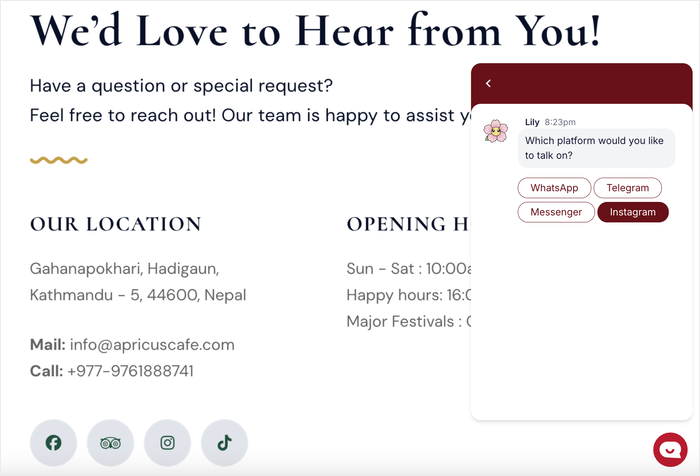
Estos son los beneficios clave de añadir chat en línea:
- Responde preguntas en tiempo real mientras los visitantes navegan por tu sitio, lo que ayuda a prevenir carritos abandonados y oportunidades perdidas.
- Los visitantes no necesitan descargar nuevas aplicaciones ni crear cuentas, ya que pueden enviarte un mensaje a través de WhatsApp, Facebook Messenger o Instagram.
- Continúa las conversaciones más tarde para informar a las personas sobre anuncios, ofertas especiales o responder preguntas adicionales que puedan tener.
- Anima a la gente a seguir tus cuentas sociales para que puedas mantenerte en contacto y compartir actualizaciones incluso después de que abandonen tu sitio web.
- Permite que tu personal de soporte gestione varios chats al mismo tiempo, lo que es más rápido que responder a correos electrónicos individuales.
Las cifras lo respaldan.
Los visitantes que usan chat tienen aproximadamente 3 veces más probabilidades de convertirse que los que no lo hacen.
Y dado que WPChat dirige las conversaciones a WhatsApp, donde las tasas de apertura de mensajes rondan el 98% en comparación con el 20% del correo electrónico, te estás comunicando con las personas a través de un canal al que realmente prestan atención.
¿Qué sistema de chat en línea es el adecuado para ti?
Construir un nuevo sistema de chat desde cero lleva mucho tiempo y esfuerzo, y puede salir mal fácilmente. El enfoque más inteligente es elegir plataformas que la gente ya conoce y utiliza a diario.
De esa manera, los visitantes no necesitan instalar nada nuevo solo para contactarte, y es probable que consulten estas plataformas con regularidad.
Dado que plataformas como WhatsApp y Facebook Messenger son tan populares, es probable que tus visitantes ya utilicen al menos una de ellas.
2 formas de agregar chat en línea a tu sitio web
La mayoría de las guías se centran en herramientas de chat en vivo como Tawk.to, Tidio o Intercom. Antes de elegir una solución, vale la pena comprender los dos enfoques:
| Chat en vivo (Tawk.to, Tidio, Intercom) | Clic para chatear a través de WPChat (Recomendado) | |
|---|---|---|
| ¿Dónde ocurre la conversación? | Una bandeja de entrada propia en la que tu equipo inicia sesión | WhatsApp, Messenger, Telegram o Instagram |
| ¿Necesitas atender una bandeja de entrada? | Sí, alguien la supervisa durante el horario comercial | No, las conversaciones llegan a tu teléfono como cualquier otro mensaje |
| Tiempo de configuración | 15-30 minutos (incrustación de código + configuración de cuenta) | Menos de 5 minutos (plugin de WordPress) |
| Presión para responder al instante | Alta; los visitantes esperan respuestas en vivo | Baja; los visitantes envían mensajes según su propio horario |
| Funciona fuera del horario comercial | Solo con un chatbot | Las conversaciones continúan de forma natural en la aplicación de mensajería |
| Ideal para | Equipos con personal de soporte dedicado y un centro de ayuda completo | Pequeñas empresas y propietarios de sitios de WordPress sin equipo de soporte |
Si tienes un equipo vigilando un panel todo el día, una plataforma de chat en vivo completa puede valer la pena el esfuerzo. Para la mayoría de los propietarios de sitios de WordPress, el clic para chatear es la opción más rápida, ligera y personal.
Para un desglose detallado, aquí tienes cómo WPChat se compara con las herramientas de chat en vivo tradicionales para sitios de WordPress.
La forma más sencilla de añadir chat en línea para plataformas populares
WPChat es un plugin de WordPress que hace que sea increíblemente fácil añadir chat en línea a tu sitio web. Añade un botón flotante que los visitantes pueden hacer clic para elegir su plataforma de mensajería preferida.

Cuando los visitantes hacen clic en el botón y seleccionan una plataforma, WPChat los redirige a esa aplicación de mensajería donde tú o tu equipo de soporte podéis empezar a chatear con ellos directamente.
Para ayudarte a llegar a la mayor cantidad de gente posible, el plugin es compatible con las aplicaciones de mensajería más importantes: WhatsApp, Facebook Messenger, Telegram e Instagram.
- Agentes de chat personalizados: Crea agentes de chat completos con nombres y fotos de perfil para representar a tu equipo de soporte y añadir un toque humano al chat.
- Equilibra la carga de trabajo de soporte: Configura horarios en línea para que el plugin pueda enviar automáticamente el chat al personal disponible y equilibrar la carga de trabajo.
- Importa temas predefinidos: Crea al instante atractivos widgets de chat seleccionando entre 3 temas diferentes.
- Añade preguntas frecuentes a tu widget: Ofrece a los visitantes respuestas instantáneas a preguntas comunes antes de que inicien un chat.
- Usa el personalizador visual: Diseña tu widget de chat en línea con todo detalle en solo unos sencillos clics con una vista previa en vivo para ayudarte.
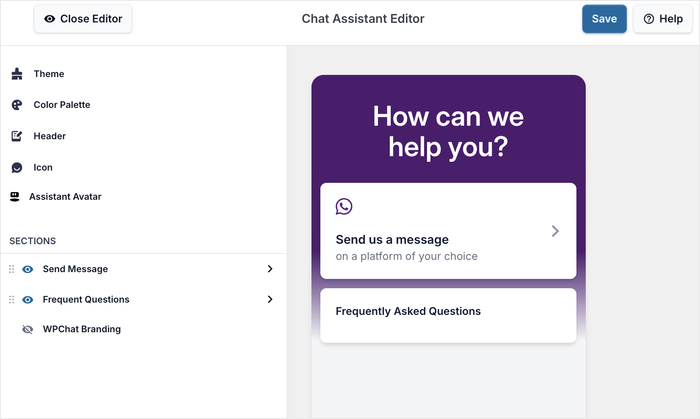
En comparación con otras soluciones de chat, WPChat es ligero y fácil de configurar. He descubierto que puedes tener un sistema de chat en línea totalmente funcional listo para usar en solo unos minutos.
¿Listo para añadir chat en línea a tu sitio web? ¡Empieza hoy mismo con WPChat!
Cómo añadir chat en línea a tu sitio web de forma sencilla
¿Listo para añadir chat en línea a tu sitio de WordPress? En esta sección, te guiaré a través de todo el proceso de configuración paso a paso. Al final, tendrás un widget de chat totalmente funcional que conecta a los visitantes con múltiples plataformas de mensajería.
Configurar WPChat lleva menos de 5 minutos. Instalas el plugin, conectas tus cuentas de mensajería, eliges dónde aparece el botón, personalizas el diseño y configuras tu perfil de agente. No se requieren códigos ni credenciales de API.
Si deseas una guía específica sobre WhatsApp, aquí tienes una guía paso a paso para añadir un botón de chat de WhatsApp a WordPress.
Paso 1: Instalar y Activar WPChat en tu Sitio Web
Primero, necesitarás obtener una copia de WPChat para tu sitio web. Obtén el plugin WPChat aquí y guarda el archivo en tu ordenador.
Ahora, puedes instalarlo y activarlo en tu sitio web de WordPress.
En caso de que necesites ayuda, puedes consultar esta guía para principiantes sobre cómo instalar plugins de WordPress.
Paso 2: Crea tu widget de chat en línea
Ahora que el plugin está listo, es hora de configurar tu widget de chat.
Ve al menú WPChat en tu panel de WordPress y haz clic en el botón Configurar.

En la pantalla de configuración, verás la opción de introducir tu información de contacto para las aplicaciones de mensajería más importantes:
- WhatsApp: Introduce tu número de teléfono con el código de país
- Instagram: Añade tu nombre de usuario de Instagram
- Telegram: Añade el número de teléfono que usaste para tu cuenta de Telegram
- Messenger: Introduce el nombre de usuario de la página de Facebook de tu marca

Después de seleccionar las aplicaciones de mensajería que deseas usar, desplázate hacia abajo en la página.
Finalmente, haz clic en el botón Siguiente para continuar.

A continuación, deberás elegir un tema para tu widget de chat. WPChat ofrece tres opciones predefinidas: Básico, Noche y Pastel.
Elige el tema que mejor se adapte al diseño de tu sitio web y haz clic en Siguiente para continuar.

Cada tema tiene un esquema de color y un estilo diferente, así que elige el que encaje de forma natural con el aspecto de tu sitio.
No te preocupes si no es perfecto; podrás personalizar los colores y el diseño más tarde.
Paso 3: Elige dónde será visible el widget de chat en línea
Ahora necesitas decidir dónde aparecerá tu widget de chat en tu sitio. WPChat te ofrece dos opciones de visibilidad:
- Mostrar el widget de chat en línea en todas partes de tu sitio.
- Elige mostrar el widget de chat solo en páginas específicas.

Si deseas que la función de chat en línea esté disponible en todas partes, elige Mostrar en todas las páginas.
Luego, puedes usar los filtros a continuación para excluir ciertas Páginas, Etiquetas, Categorías y Tipos de Publicaciones Personalizadas.
A continuación, puedes hacer clic en Siguiente para continuar.
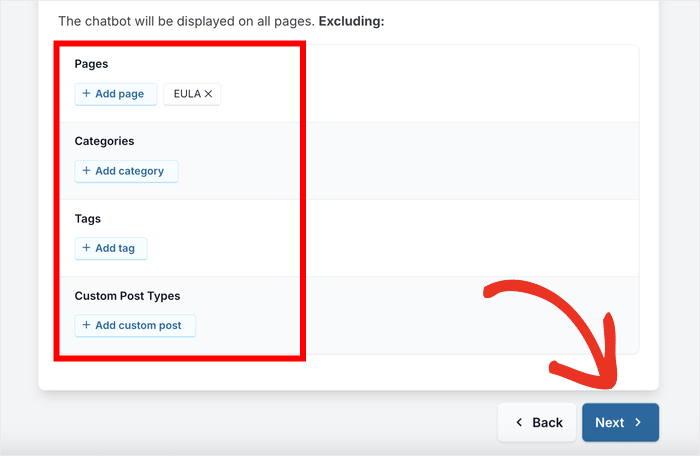
Si solo lo deseas en ciertas páginas, selecciona la opción Mostrar solo en páginas específicas.
Después de hacer eso, puedes usar los filtros para elegir dónde debe ser visible el widget.
Una vez que hayas hecho tu selección, haz clic en Siguiente para continuar.

En la siguiente pantalla, introduce tu clave de licencia de WPChat en el campo proporcionado. Puedes encontrar esta clave en tu panel de WPChat.
Finalmente, haz clic en Finalizar Configuración para completar el proceso de configuración inicial. Tu widget de chat en línea ahora está activo en tu sitio, pero lo personalizaremos más en los siguientes pasos.

Paso 4: Personaliza tu widget de chat en línea
Con tu widget de chat configurado, es hora de que coincida con tu marca.
Para empezar, puedes hacer clic en el botón Personalizar para abrir el editor en vivo.

En el editor en vivo, verás un panel a la izquierda con las diferentes opciones de personalización.
Cuando uses estas opciones para hacer cambios, la vista previa en vivo a la derecha también se actualizará.

Repasaré algunas de las opciones de personalización aquí para que puedas ver cómo funciona.
En primer lugar, haz clic en Paleta de Colores en el menú de la izquierda.
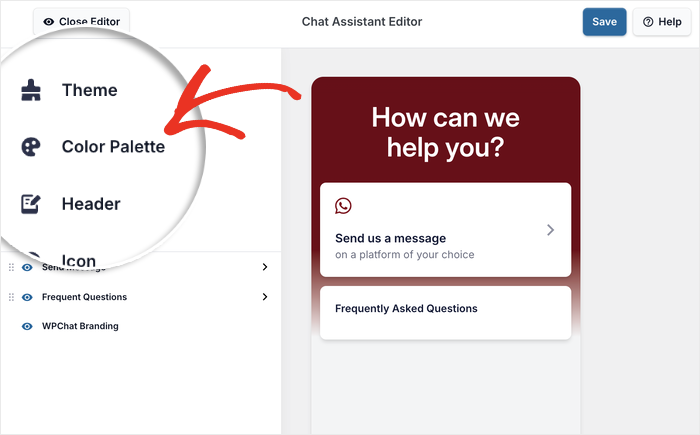
Verás varias paletas de colores predefinidas entre las que puedes elegir.
Si ninguna de ellas coincide con tu marca, haz clic en Personalizado para elegir tus propios colores.
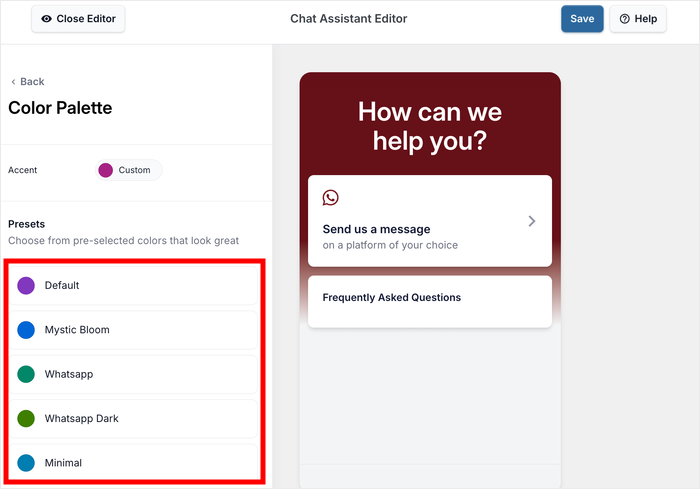
Una vez que hayas seleccionado tus colores, haz clic en Guardar para aplicarlos a tu widget.
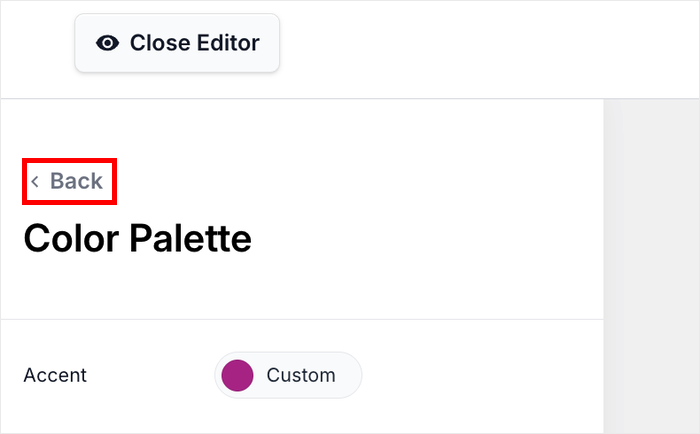
Luego haz clic en el botón Atrás para volver al menú principal de personalización.
A continuación, busca la opción Secciones en el lado izquierdo de la pantalla. Aquí puedes desmarcar cualquier parte que desees ocultar de tu widget de chat.
También puedes reorganizar las secciones arrastrándolas hacia arriba y hacia abajo para cambiar su orden.

Esto te da control total sobre lo que ven los visitantes y en qué orden. Haz clic en Guardar para almacenar tus cambios cuando hayas terminado de personalizar.
Paso 5: Configura tu agente de chat
WPChat mostrará a los visitantes un agente de chat antes de que seas redirigido a la aplicación de mensajería o al sitio.
Navega al menú WPChat » Agentes en tu panel de WordPress.
Verás un agente predeterminado ya creado para ti. Haz clic en Editar para personalizar este agente con tu información.

Primero, haz clic en Subir para seleccionar una imagen de perfil adecuada para tu agente.
Esta podría ser tu foto, tu logo o la imagen de un miembro del equipo.

Añadir una foto real ayuda a que tu widget de chat en línea se sienta más personal y confiable.
Debajo de la imagen, escribe un Nombre para tu agente en el campo proporcionado.
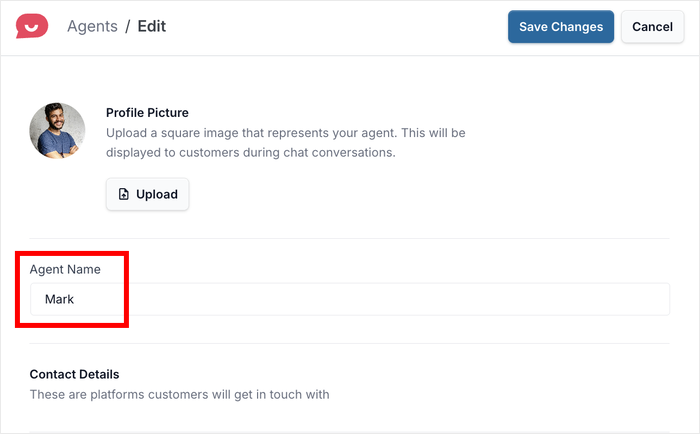
Usa un nombre real si quieres añadir un toque personal, o usa el nombre de tu negocio si prefieres un enfoque más formal.
Desplázate hacia abajo y verás los campos para editar los detalles de contacto de WhatsApp, Telegram, Messenger e Instagram.
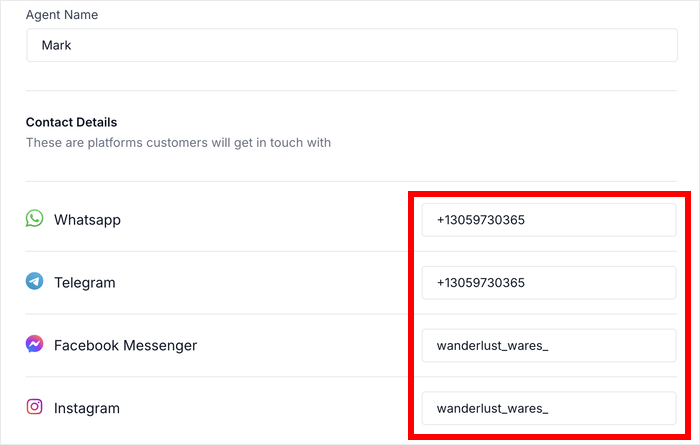
Hacer eso cambiará la información de contacto de este agente de chat específico.
Una vez que hayas agregado toda tu información de contacto, haz clic en Guardar Cambios para almacenar los detalles de tu agente.
Tu widget de chat en línea ahora está completamente configurado y listo para ayudarte a conectar con los visitantes.

Pon en marcha hoy mismo tu botón de chat de WordPress
WPChat conecta tu sitio a WhatsApp, Messenger, Telegram e Instagram en menos de 5 minutos. Sin bandeja de entrada que supervisar. Sin equipo de soporte que atender.
Añadir Chat a Mi Sitio WebPreguntas frecuentes
¿Cuál es la diferencia entre chat en vivo y clic para chatear?
Las herramientas de chat en vivo dirigen los mensajes de los visitantes a una bandeja de entrada propia en la que tu equipo inicia sesión y supervisa. El clic para chatear (lo que hace WPChat) envía a los visitantes directamente a una conversación en WhatsApp, Messenger, Telegram o Instagram, las aplicaciones que tu equipo ya utiliza. No hay bandeja de entrada que atender ni panel que supervisar. Las conversaciones ocurren donde ya están tus clientes.
¿Necesito estar en línea para que funcione el botón de chat?
No. El botón de chat aparece en tu sitio independientemente de tu disponibilidad. Cuando un visitante hace clic en él, se le dirige a tu WhatsApp (u otra aplicación de mensajería) donde envía un mensaje en cualquier momento. Tú respondes cuando estás disponible, como cualquier otro mensaje. WPChat Pro también te permite establecer horarios de disponibilidad del agente y automatizar respuestas a preguntas frecuentes fuera del horario laboral.
¿Puedo agregar un botón de chat a WordPress sin codificar?
Sí. WPChat se instala como un plugin estándar de WordPress y se configura a través de un asistente en tu administrador de WordPress. Sin código, sin scripts de inserción, sin claves de API. Toda la configuración lleva menos de 5 minutos y funciona en cualquier tema de WordPress.
¿Qué plataforma de mensajería debo conectar primero a mi sitio?
Empieza con WhatsApp si tus clientes priorizan el móvil o están ubicados fuera de Norteamérica. Tiene más de 2 mil millones de usuarios activos y es la aplicación de mensajería más utilizada a nivel mundial. Añade Messenger si utilizas anuncios de Facebook o tienes una fuerte presencia en Facebook. Telegram es una opción sólida para audiencias preocupadas por la privacidad o con conocimientos tecnológicos. WPChat admite los cuatro canales desde un único panel y tus visitantes eligen cuál usar.
¿Puedo mostrar el botón de chat solo en páginas específicas?
Sí. WPChat te permite mostrar el botón en todo el sitio o dirigirlo a páginas, publicaciones, categorías, etiquetas o tipos de publicación personalizados específicos. Limitarlo a páginas de alta intención como páginas de productos, páginas de precios y de pago tiende a generar conversaciones más enfocadas que mostrarlo en todas partes.
Empieza a agregar chat en línea a tu sitio web hoy mismo
Añadir un botón de chat a tu sitio de WordPress es una de las formas más rápidas de hacerte más accesible para los visitantes que están considerando activamente comprarte.
Ahí es precisamente donde WPChat brilla. Se configura en menos de 5 minutos, funciona con cualquier tema de WordPress y dirige cada conversación a la aplicación de mensajería que tú y tu equipo ya utilizáis. Sin bandejas de entrada que gestionar, sin software de soporte al que suscribirse, sin curva de aprendizaje.
¿Listo para empezar? Esto es lo que debes hacer:
- Instalar WPChat
- Conecta tu número de WhatsApp o tu cuenta de Messenger, Telegram o Instagram
- Establece tus reglas de visualización y personaliza el diseño del botón de chat
- Añade FAQs automatizadas para que las preguntas comunes se respondan al instante
¿Tienes alguna pregunta sobre la configuración o sobre qué aplicación de mensajería conectar primero? Déjala en los comentarios y te responderé.






