Si alguna vez te has despertado con un chat perdido y cero mensajes, sabes cómo se siente.
Alguien visitó tu sitio, vio tu widget y no obtuvo nada a cambio. Sin respuesta. Sin próximos pasos. Solo silencio. Y se fueron.
Ese es un cliente potencial que nunca recuperarás.
Otros plugins de chat hablan de la configuración básica, pero omiten lo que sucede con los mensajes cuando estás sin conexión.
¿A dónde van? ¿El widget se apaga automáticamente o tienes que hacerlo tú mismo?
Revisé la configuración completa de WPChat para responder a esas preguntas. Cada paso proviene de pruebas prácticas dentro del panel del plugin, no de suposiciones.
Establecerás tus horas de disponibilidad, escribirás un mensaje sin conexión que evitará que los visitantes se vayan y cerrarás las brechas que permiten que los clientes potenciales se escapen mientras no estás.
- La respuesta rápida: Sí, WPChat puede manejar esto
- Por qué tu widget de chat necesita horas de disponibilidad
- Cómo instalar WPChat en WordPress
- Parte 1: Conecta tus canales de mensajería
- Parte 2: Habilita los horarios de los agentes en la configuración de WPChat
- ¿WPChat guarda los mensajes cuando estás sin conexión?
- Cómo escribir un mensaje sin conexión que realmente convierta
- Preguntas frecuentes
- Empieza a capturar clientes potenciales incluso cuando no estás
La respuesta rápida: Sí, WPChat puede manejar esto
WPChat te da control total sobre cuándo tu widget de chat se muestra como en línea. Los visitantes solo lo ven disponible cuando realmente estás allí.
- Horas de disponibilidad por agente: Estableces tu horario directamente en cada agente. El widget refleja automáticamente tus horas de trabajo reales.
- Cambio automático a sin conexión: Cuando te desconectas, WPChat cambia el widget al modo sin conexión. No se requiere activación manual.
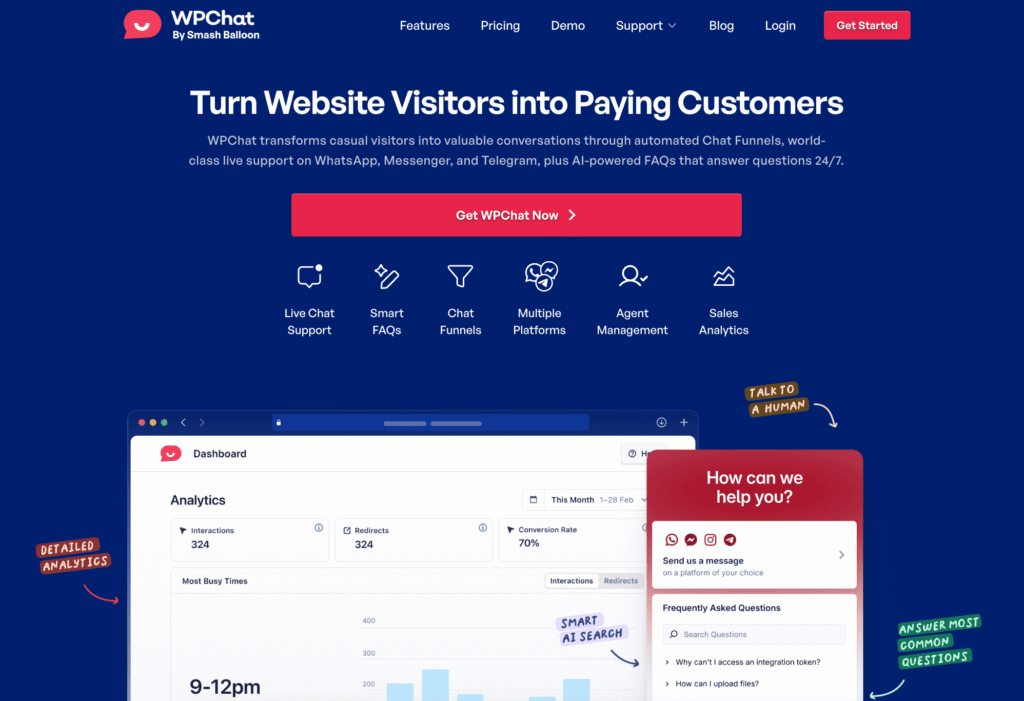
- Enrutamiento a aplicaciones de mensajería: Los visitantes no llegan a un callejón sin salida. Se les dirige a tu aplicación conectada: WhatsApp, Messenger, Instagram o Telegram. Su mensaje se guarda y estará esperando cuando regreses.
- Mensaje personalizado sin conexión: Escribe un mensaje indicando a los visitantes cuándo esperar una respuesta. Saben que no están siendo ignorados.
Aquí te explicamos exactamente cómo configurar todo esto.
Por qué tu widget de chat necesita horas de disponibilidad
¿Qué sucede cuando alguien envía un mensaje a tu sitio a medianoche?
Si tu widget se muestra en línea, esperan una respuesta. Cuando no llega ninguna, no esperan. Se van y buscan a otra persona.
Aquí está la brecha que la mayoría de los propietarios de sitios no notan hasta que es demasiado tarde:
| Lo que esperan los visitantes | Lo que suelen recibir | Lo que realmente sucede |
|---|---|---|
| Una respuesta rápida | Un próximo paso claro | Silencio o un mensaje genérico sin conexión |
| Para saber cuándo vuelves a estar en línea | Un tiempo de respuesta estimado | Sin información, sin instrucciones |
| Prueba de que el negocio es real | Cualquier señal de vida | Nada. Asumen que no eres legítimo. |
| Una forma de dejar un mensaje | Una opción de contacto sencilla | Un callejón sin salida donde no ir a ninguna parte |

Hay tres formas en que esto puede salir mal.
Tu widget aparece en línea cuando no hay nadie, y el visitante se va después de no recibir respuesta.
O muestra un mensaje sin conexión sin instrucciones. El visitante no tiene idea de qué hacer a continuación. O no hay ningún mensaje en absoluto. Asumen que el negocio no es real.
He visto las tres en sitios reales. Ninguna de ellas es buena para el negocio.
La solución manual existe. Puedes iniciar sesión en WordPress cada mañana y activar el widget. Luego, vuelve a iniciar sesión por la noche para desactivarlo.
Técnicamente, funciona. Pero lo olvidarás. Tendrás una reunión temprano o te acostarás tarde. El widget estará incorrecto durante horas.
WPChat se encarga de esto automáticamente. Tú estableces tu horario una vez y el widget hace el resto.
Cómo instalar WPChat en WordPress
Inicia sesión en tu cuenta de WPChat y ve a la pestaña Descargas. Haz clic en Descargar Plugin para obtener el archivo ZIP.
Luego ve a Panel de WordPress » Plugins » Añadir Plugin » Subir Plugin. Selecciona el ZIP, pulsa Instalar ahora, y luego Activar.
Una carga estándar de WordPress. Eso es todo lo que se necesita.
Usuarios de Safari: Safari descomprime automáticamente los archivos descargados, lo que interrumpe la carga del plugin. Antes de descargar, ve a Safari » Ajustes » General y desmarca “Abrir archivos seguros después de descargar”. Luego descarga el ZIP de nuevo.
Una vez que hagas clic en “Activar”, WPChat abre el asistente de configuración automáticamente. Ahí es donde conectas tus canales de mensajería y configuras el widget.
Parte 1: Conecta tus canales de mensajería
Aquí es donde le dices a WPChat en qué aplicaciones pueden contactarte tus clientes.
Después de activar el plugin, haz clic en el menú WPChat y selecciona la opción Configurar.

Trabajarás en cuatro pasos: añadir tus canales, elegir un tema, establecer la visibilidad y activar tu licencia si tienes Pro.
Añade tus canales de soporte
Este primer paso conecta tus aplicaciones de mensajería al widget. Cuando los visitantes hagan clic en tu botón de chat, estas serán las opciones que verán.
- WhatsApp: Haz clic en el menú desplegable de la bandera para seleccionar tu código de país, luego introduce tu número de teléfono.
- Instagram: Introduce tu nombre de usuario sin el símbolo
@. - Telegram: Introduce tu nombre de usuario de Telegram.
- Messenger: Introduce el nombre de usuario o el ID de tu página de Facebook.

- Busca la marca verde ✓ debajo de cada campo. Eso confirma que WPChat ha reconocido tu entrada como válida.
- Rellena al menos un canal y, a continuación, haz clic en Siguiente.

No tienes que conectar los cuatro. Empieza con el que revisas realmente. Puedes añadir más más adelante.
Elige tu tema de chat
WPChat te ofrece tres estilos visuales para el widget. Este paso es rápido, pero importa. Tu widget debe coincidir con el aspecto de tu sitio.
- Abre el desplegable Tema y elige Básico, Noche o Pastel.
- La vista previa en directo se actualiza al instante para que puedas ver exactamente cómo quedará.
- Una vez que estés satisfecho con el estilo, haz clic en Siguiente.

Comprueba la vista previa con una sección oscura de tu sitio si tienes una. Algunos temas se leen mejor sobre ciertos fondos.
Elige dónde aparece el widget
Este paso controla en qué páginas se muestra el widget de chat. WPChat te ofrece dos modos de visualización:
| Modo de visualización | Lo que hace |
|---|---|
| Mostrar en todas las páginas | El widget aparece en todas partes por defecto. Usa “Añadir página”, “Añadir categoría”, “Añadir etiqueta” o “Añadir publicación personalizada” para excluir contenido específico. |
| Mostrar solo en páginas específicas | El widget está oculto por defecto. Usa los mismos botones para incluir solo el contenido que deseas. |

- Selecciona el modo de visualización que se ajuste a tu configuración.
- Usa los botones + Añadir página, + Añadir categoría, + Añadir etiqueta o + Añadir publicación personalizada para ajustar dónde se muestra u oculta el widget.
- Haz clic en Siguiente cuando hayas terminado.

Si no estás seguro, empieza con "Mostrar en todas las páginas". Siempre puedes excluir páginas como las de pago o confirmación más tarde.
Activa tu licencia (Pro)
Este paso solo se aplica a los usuarios de WPChat Pro. Los usuarios del plan gratuito pueden saltar al siguiente paso.
- Pega tu clave de licencia en el campo Pega la clave de licencia aquí.
- Haz clic en Activar.
- El campo mostrará tu clave enmascarada con una marca verde ✓ que confirma la activación.
- Haz clic en Completar configuración para finalizar el asistente.

Ahora puedes usar la función de control de horarios en el siguiente paso para establecer tus horas de disponibilidad.
Parte 2: Habilita los horarios de los agentes en la configuración de WPChat
Ahora le dices a WPChat exactamente cuándo está en línea cada agente.
Este es el paso para el que la mayoría de la gente viene aquí. Hay dos cosas que configurar: las reglas de horario no laborable que controlan lo que ven los visitantes y el horario real de tu agente.
Configurar las reglas de horario no laborable
Ve a WPChat » Agentes y haz clic en “Configuración del agente”.

En Horarios, abre el menú desplegable “Horarios” y selecciona “Habilitar”.

Después de eso, la sección Reglas de horario no laborable aparece debajo.
Tienes dos opciones. Elige la que se ajuste a tu forma de trabajar:
| Opción | Lo que hace | Ideal para |
|---|---|---|
| Deshabilitar opción de contacto | Oculta todos los métodos de contacto cuando esté fuera de línea. Los visitantes ven tu horario comercial en su lugar. | Solo para operadores que desean una experiencia fuera de línea limpia y sencilla. |
| Redirigir a un agente fuera de horario | Dirige a los visitantes a un agente de respaldo específico durante el horario no laborable. | Equipos con alguien disponible más tarde, o un contacto dedicado fuera de línea. |

Si eliges “Redirigir a un agente fuera de horario”, usa el menú desplegable de agentes a continuación para seleccionar qué agente se encargará de esas conversaciones.
Haz clic en “Guardar cambios” y listo.
Establecer hora de inicio, hora de fin y días
Vuelve a WPChat » Agentes y haz clic en “Editar” en tu agente predeterminado.

Desplázate hasta la sección Horarios y completa tres campos:
- Hora de inicio: Abre el menú desplegable y selecciona tu hora de apertura (por ejemplo, “9:00 AM”).
- Hora de fin: Abre el menú desplegable y selecciona tu hora de cierre (por ejemplo, “5:00 PM”).
- Días: Haz clic en los botones de los días (Lu Ma Mi Ju Vi Sá Do) para activar o desactivar cada día. Los días seleccionados muestran un borde azul. Los días omitidos no.
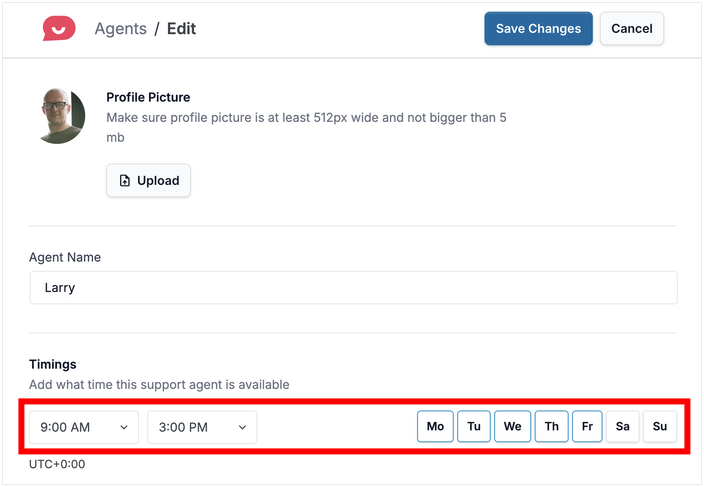
Haz clic en “Guardar cambios”.
Una vez guardado, el widget cambia automáticamente. No tienes que tocarlo todos los días.
Con eso, abre tu sitio web, prueba tu widget de chat y comprueba si todo funciona correctamente.
También puedes abrir la opción WPChat » Personalizador desde tu panel de WordPress y personalizar tu widget en detalle.

¿WPChat guarda mensajes cuando no estás en línea?
Sí. Pero no dentro de WordPress. Así es como funciona realmente.
Cuando un visitante hace clic en tu widget de chat, se le redirige a la aplicación de mensajería que hayas conectado durante la configuración: WhatsApp, Messenger, Telegram o Instagram.
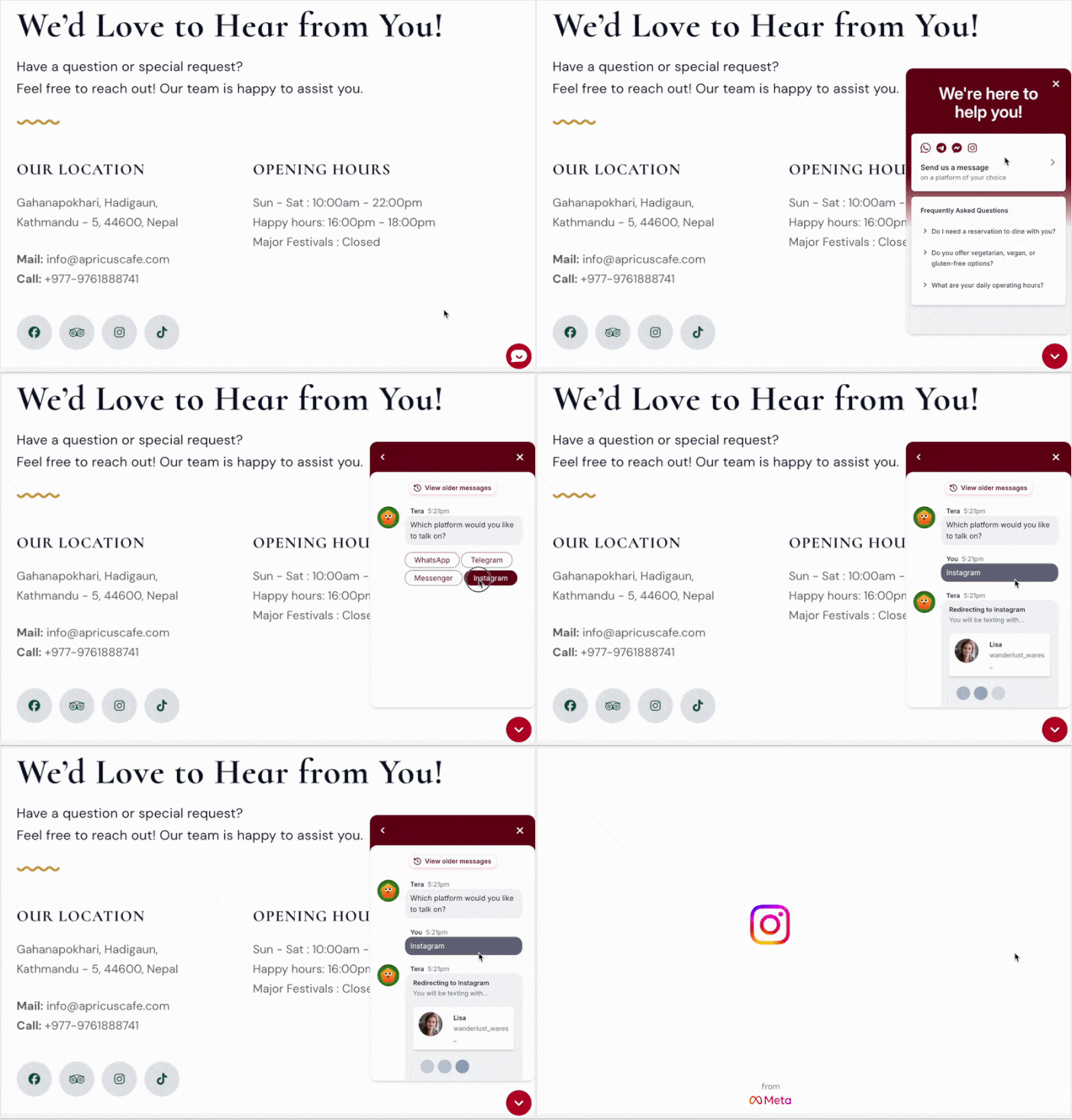
Esas plataformas guardan los mensajes automáticamente. WhatsApp los retiene hasta que abres la aplicación. Messenger los almacena en tu bandeja de entrada.
Telegram los mantiene en espera, sin importar cuándo inicies sesión. No pierdes ni un solo mensaje.
Además de eso, estas plataformas incluso pueden permitirte configurar mensajes fuera de línea o de ausencia.
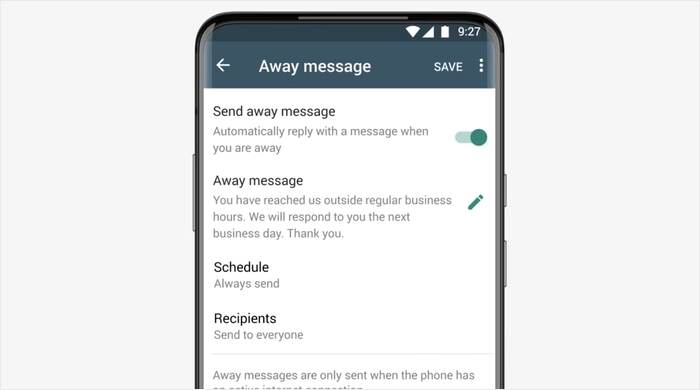
La gente está mucho más dispuesta a esperar respuestas en este caso porque ya confían y usan estas aplicaciones de mensajería todos los días.
Una cosa práctica que debes hacer bien antes de lanzar: conecta al menos un canal que revises activamente todos los días.
Si configuras un nombre de usuario de Telegram que no has tocado en meses, los mensajes se acumularán sin leer. Elige la aplicación que abres a primera hora de la mañana. Empieza por ahí.
Cómo escribir un mensaje sin conexión que realmente convierta
La mayoría de los mensajes sin conexión solo muestran "Ahora mismo estamos sin conexión".
Esa única frase no hace nada. No da un plazo, ni un siguiente paso, ni una razón para quedarse. El visitante se va, normalmente a un competidor que parece más disponible.
La solución es sencilla. Escribe un mensaje que diga a los visitantes exactamente qué esperar y qué hacer a continuación.
| Mensaje predeterminado (mata las conversiones) | Mejor mensaje (mantiene a los visitantes interesados) |
|---|---|
| "Ahora mismo estamos sin conexión". | "¡Hola! Estamos sin conexión, pero respondemos a todos los mensajes en un plazo de 4 horas." |
| "Deja un mensaje y te responderemos." | "Envíanos un mensaje por WhatsApp y te responderemos antes de mañana." |
| "Nuestro equipo no está disponible en este momento." | "Ahora mismo estamos ausentes. Déjanos una nota y te responderemos en un plazo de 2 horas." |
Tres plantillas que puedes copiar y ajustar:
Plantilla 1: "¡Hola! Estamos sin conexión, pero respondemos a todos los mensajes en un plazo de [X horas]. Envíanos un mensaje por WhatsApp y te responderemos pronto."
Plantilla 2: "Ahora mismo estamos ausentes. Déjanos un mensaje y te responderemos antes de [hora/día]. Leemos todos."
Plantilla 3: "Sin conexión por ahora. Déjanos una nota en [plataforma] y te responderemos en un plazo de [X horas]."
El plazo específico es el detalle que más importa.
"En un plazo de 4 horas" convierte mejor que "pronto" siempre. Establece una expectativa clara. Los visitantes saben que su mensaje no desaparecerá.
Un mensaje sin conexión específico y humano genera confianza rápidamente. Los visitantes que ven un plazo real y un siguiente paso claro son mucho más propensos a enviar ese mensaje y esperar tu respuesta.
Preguntas frecuentes
¿Puedo establecer diferentes horarios para diferentes días de la semana?
Sí, WPChat te permite establecer diferentes horarios para cada día de la semana. Los botones de día (Lu Ma Mi Ju Vi Sá Do) activan cada día de forma independiente, por lo que puedes activar de lunes a viernes con horarios de 9 a. m. a 5 p. m. y dejar el sábado y el domingo completamente desactivados.
¿El widget cambiará automáticamente o tengo que hacerlo manualmente?
Una vez que guardes tu horario, WPChat se encarga de los cambios por ti. El widget se desconecta cuando terminan tus horas y vuelve a conectarse cuando comienza tu próximo turno, sin necesidad de activarlo o desactivarlo manualmente.
¿WPChat funciona con todos los temas de WordPress?
Sí. WPChat es un widget basado en plugins que se inserta automáticamente en tu sitio, por lo que funciona independientemente del tema que estés utilizando.
¿Dónde encuentro los mensajes enviados mientras estaba sin conexión?
WPChat dirige a los visitantes a las aplicaciones de mensajería social que conectaste durante la configuración, por lo que los mensajes sin conexión llegan a WhatsApp, Messenger, Telegram o Instagram, no a tu panel de WordPress.
Abre la aplicación que conectaste y los mensajes estarán allí, almacenados de forma nativa por esa plataforma.
Empieza a capturar clientes potenciales incluso cuando no estés
Esto es lo que sucede a continuación.
Un visitante aterriza en tu sitio a medianoche. Hace clic en el widget de chat. WPChat los dirige directamente a WhatsApp, Messenger, Telegram o Instagram. El mensaje permanece allí esperando cuando te despiertes.
Nada desaparece en una bandeja de entrada de WordPress que olvidaste revisar. Nada se pierde.
WPChat incluye todo lo que se detalla en esta guía: horarios personalizados, mensajes sin conexión y enrutamiento completo de canales.
Consigue tu copia de WPChat hoy mismo y empieza a conectar con los visitantes de tu sitio web.