![[NOUVEAU] Ajoutez du texte formaté et des liens cliquables à vos tunnels WPChat et à vos réponses FAQ](https://wpchat.com/wp-content/uploads/2026/06/new-Add-Formatted-Text-and-Clickable-Links-to-Your-WPChat-Funnels-and-FAQ-Answers.png)
WPChat de Smash Balloon connecte votre site WordPress à WhatsApp, Messenger, Telegram ou Instagram avec un seul bouton.
Les visiteurs appuient dessus, et en quelques secondes, ils sont en conversation réelle sur l'application de messagerie qu'ils utilisent déjà, sans boîte de réception à gérer, sans plateforme supplémentaire à gérer.
Les Chat Funnels vont plus loin. Avant le début de la conversation, un entonnoir guide les visiteurs à travers une courte séquence structurée, une salutation, une ou deux questions, un ensemble d'options, afin que les bonnes personnes parviennent à la bonne conversation, plus rapidement.
WPChat v1.4.2 donne à ces Chat Funnels et réponses FAQ une mise à niveau de formatage.
Les messages de Chat Funnel et les réponses FAQ disposent désormais d'un éditeur de texte enrichi intégré : gras, italique et un éditeur de liens qui transforme n'importe quel texte en un hyperlien cliquable, directement dans le bloc de message.
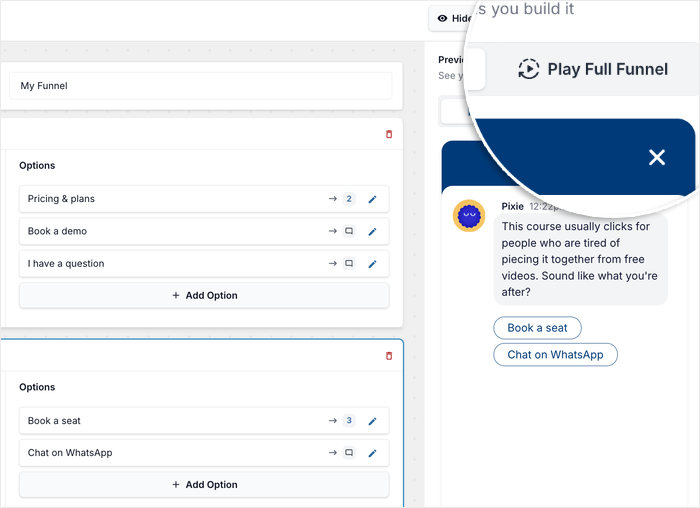
Pour les Chat Funnels spécifiquement, un panneau de prévisualisation en direct se trouve maintenant à côté de l'éditeur.
C'est entièrement WYSIWYG, abréviation de « ce que vous voyez est ce que vous obtenez », ce qui signifie que le message dans la prévisualisation ressemble exactement à celui que vos visiteurs verront dans le widget de chat, avant que vous ne sauvegardiez quoi que ce soit.
Les réponses FAQ bénéficient des mêmes outils de mise en forme. La prévisualisation était déjà là pour les FAQ, donc maintenant les réponses qu'elle affiche peuvent réellement être formatées aussi.
- Mettez en forme et prévisualisez vos messages de Chat Funnel en temps réel
- Texte en gras pour les détails qui incitent à l'action
- Italique pour le ton et une emphase plus douce
- Liens cliquables dans les messages de Chat Funnel
- Voyez à quoi cela ressemble avant de sauvegarder
- Les mêmes outils de mise en forme, maintenant dans vos réponses FAQ
- Gras, italique et liens dans les réponses FAQ
- Commencez à utiliser les Chat Funnels et les FAQ pour convertir les visiteurs en clients
Mettez en forme et prévisualisez vos messages de Chat Funnel en temps réel
Chaque message de votre Chat Funnel a un rôle. Il guide un visiteur vers une décision. Plus il communique clairement le bon détail au bon moment, plus il est probable que ce visiteur franchisse la prochaine étape.
Les messages de Chat Funnel guident les visiteurs vers une conversation sur WhatsApp, Messenger, Telegram ou Instagram.
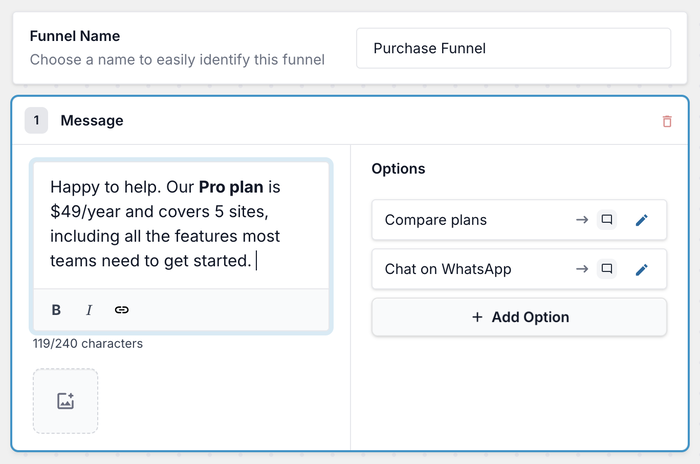
Chacun est un bloc de message dans l'éditeur de Chat Funnel. Vous écrivez l'invite, ajoutez des options de réponse et branchez le flux en fonction de ce que les visiteurs choisissent.
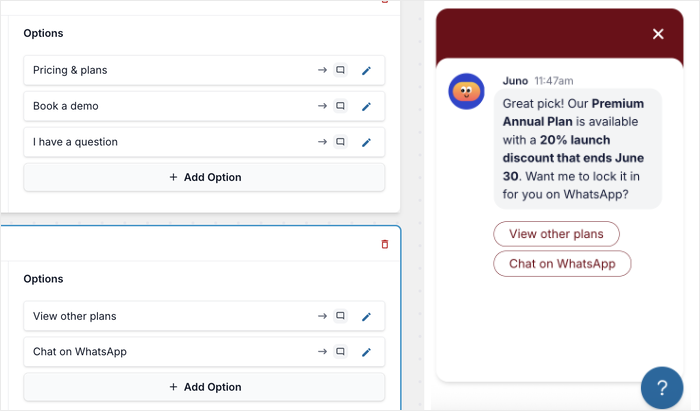
Lorsque vous cliquez sur un bloc de message, une barre d'outils de mise en forme apparaît en bas du champ de texte : G pour le **gras**, I pour l'**italique**, et une icône de chaîne pour ajouter un **hyperlien**.
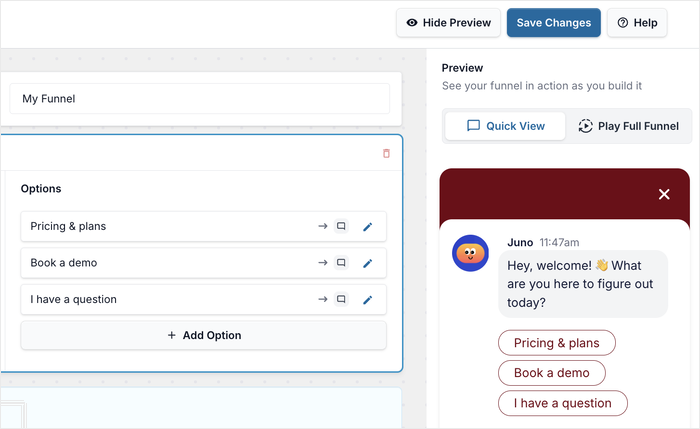
Sur la droite, le panneau **Prévisualisation** se met à jour au fur et à mesure que vous tapez.
Cliquez sur **Aperçu rapide** pour voir le message actuel dans le widget de chat, ou sur **Lire le Funnel complet** pour parcourir l'intégralité du flux comme le ferait un visiteur.
Texte en gras pour les détails qui incitent à l'action
Lorsqu'un visiteur parcourt votre entonnoir sur mobile, il lit rapidement. Le texte en gras lui indique où regarder, et évite qu'un prix, une date limite ou un nom de forfait ne soit survolé.
Voici où il prend tout son sens :
- Une activité de coaching peut mettre en gras le nom du programme au milieu de la description, comme « Notre programme de 3 mois comprend des séances individuelles hebdomadaires », afin que les visiteurs sachent exactement à quoi ils s'inscrivent avant de cliquer.
- Une boutique de mode qui organise une vente flash peut mettre en gras la date de fin directement dans le message, ainsi « Cette offre se termine le 30 juin » ne disparaît pas dans le texte environnant.
- Un magasin de commerce électronique peut mettre en gras un SKU ou une variante de couleur spécifique, afin que les visiteurs sachent qu'ils regardent le bon produit sans avoir à remonter pour vérifier.
- Une clinique dentaire peut mettre en gras le service lié à ce que le visiteur a choisi, comme « Des consultations de blanchiment des dents sont disponibles cette semaine », afin que l'offre corresponde à la case qu'ils viennent de cocher.
Italique pour le ton et une emphase plus douce
Tous les messages d'un entonnoir n'ont pas besoin de pousser. Certains doivent simplement sembler appropriés. L'italique vous offre une touche plus légère pour les moments où la chaleur ou la personnalité compte plus que l'urgence.
Une société de conseil peut mettre en italique un témoignage dans une étape de l'entonnoir, comme « Meilleure décision que nous ayons prise ce trimestre. » Cela ressemble à ce qu'une vraie personne a dit, car c'est le cas.
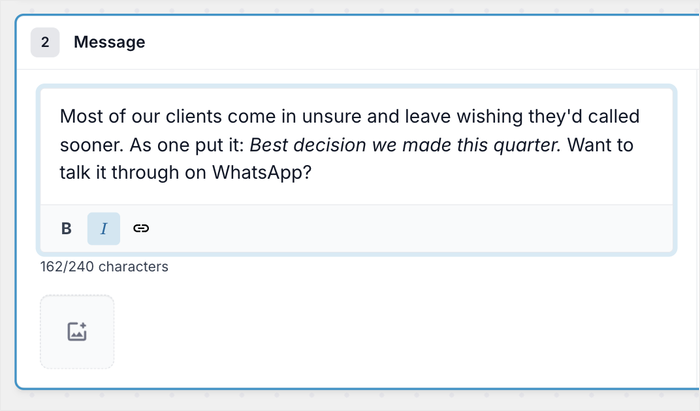
Mettre en italique un nom de destination fonctionne de la même manière pour une agence de voyage, donnant au message une sensation légèrement plus chaleureuse au moment où un visiteur décide de vous contacter.
Liens cliquables dans les messages de Chat Funnel
Un entonnoir de chat existe pour faire passer un visiteur à l'étape suivante. Un lien met cette étape à portée de clic, directement dans le message.
Mettez en surbrillance n'importe quel texte dans le bloc de message, cliquez sur l'icône de lien, et un éditeur en ligne s'ouvre juste en dessous de la barre d'outils.
Collez une URL, confirmez, et ce texte devient un hyperlien cliquable dans le widget de chat.
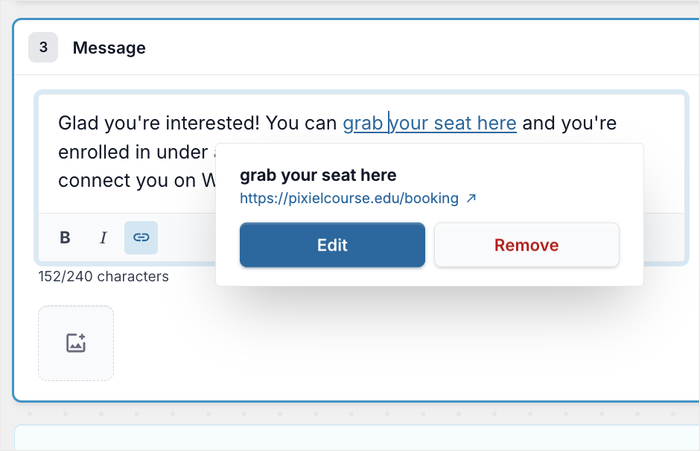
Le résultat concret :
- Un restaurant peut lier directement sa page de réservation depuis l'étape de l'entonnoir qui demande « Prêt à réserver ? » Les visiteurs cliquent une fois et atterrissent exactement là où ils doivent être.
- Un magasin de commerce électronique de Dubaï peut lier une liste de produits à l'intérieur du message qui la décrit, afin qu'il n'y ait pas de recherche sur le site.
- Un créateur de cours en ligne peut déposer un lien d'inscription direct au moment où un visiteur signale qu'il est prêt. C'est le moment que vous ne pouvez pas vous permettre de perdre.
- Une agence B2B peut lier sa page d'études de cas depuis l'étape de l'entonnoir qui présente ses services, afin que les visiteurs intéressés puissent vérifier avant de s'engager dans une conversation.
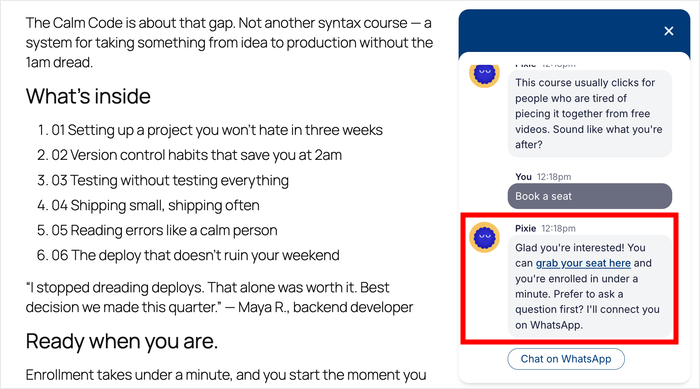
Le compteur de caractères en bas du champ suit votre message par rapport à la limite de 240 caractères pendant que vous tapez, et toute mise en forme que vous ajoutez compte également.
Voyez à quoi cela ressemble avant de sauvegarder
Vous réfléchissez à chaque message de votre entonnoir, et le panneau d'aperçu à droite vous assure qu'il s'affiche comme vous le souhaitez.
Pendant que vous travaillez, chaque modification apparaît immédiatement, texte en gras, italique ou hyperlien, exactement comme un visiteur le verra.
Vous pouvez confirmer que votre mise en forme et vos liens de produits fonctionnent avant que l'entonnoir ne soit mis en ligne.
Avec Lire l'entonnoir complet, une agence de recrutement peut parcourir toutes les branches et attraper tout ce qui est mal acheminé avant qu'un visiteur ne le rencontre.
Les mêmes outils de mise en forme, maintenant dans vos réponses FAQ
Les réponses à la FAQ sont souvent la dernière chose qui se dresse entre la question d'un visiteur et sa décision de vous contacter. Les mêmes outils de mise en forme fonctionnent désormais ici aussi, afin que ces réponses puissent faire plus qu'un simple bloc de texte.
Pour le trouver, allez à WPChat » Questions fréquentes depuis votre tableau de bord WordPress.
Ouvrez une FAQ existante ou cliquez sur Ajouter une question.
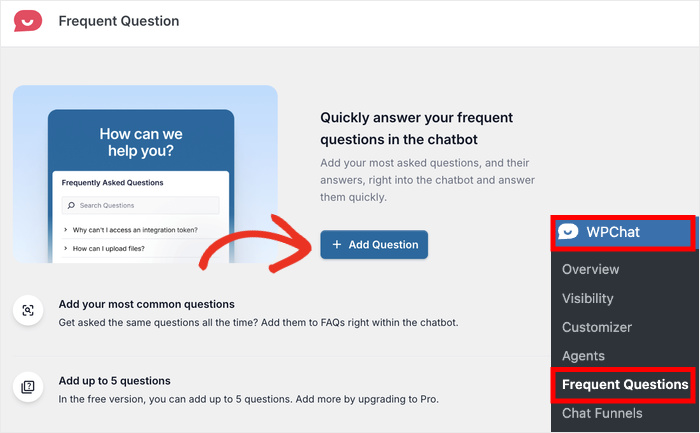
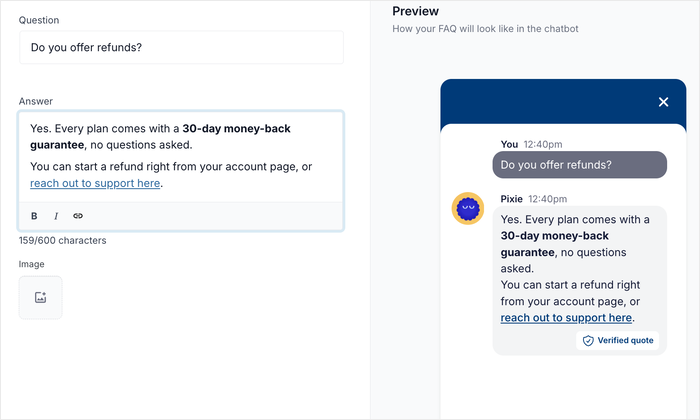
Dans l'écran Créer une question, la barre d'outils G / I / Lien apparaît en bas du champ Réponse, comme dans l'éditeur de Chat Funnel.
Formatez votre réponse, et l'aperçu à droite montre exactement à quoi elle ressemblera pour un visiteur avant que vous ne sauvegardiez.
Gras, italique et liens dans les réponses FAQ
Les gens parcourent rapidement les widgets de chat, surtout sur mobile. La mise en forme les aide à trouver la ligne dont ils ont besoin sans tout lire.
C'est très utile pour les réponses de FAQ qui font référence à une page, un prix, une politique ou une prochaine étape spécifique.
Voici comment cela se présente dans différentes entreprises :
- Une entreprise SaaS peut mettre en gras le nom du plan dans sa FAQ sur les prix, comme « Notre plan Pro commence à 199 $/an et couvre 5 sites », afin que la ligne qui compte ressorte.
- Un prestataire de services à Lagos peut transformer « voir notre portfolio complet » en un lien cliquable, et les visiteurs y accèdent en un seul clic au lieu de devoir le chercher.
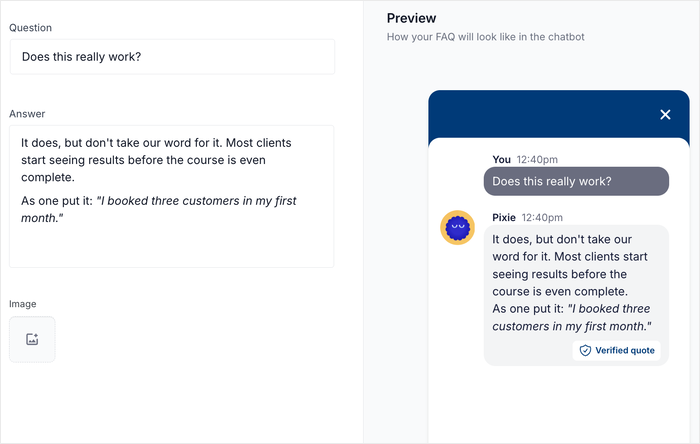
- Un service de coaching peut mettre en italique une citation de client dans une FAQ, comme « J'ai réservé trois clients dès mon premier mois », afin que la réponse rassure avec une voix authentique.
- Un détaillant de vêtements peut mettre en gras une période de retour comme « retours acceptés dans les 30 jours » dans une FAQ sur la politique de retour, afin que les visiteurs puissent la confirmer d'un coup d'œil.
- Une société de conseil peut créer un lien direct vers sa page de réservation dans la réponse de la FAQ pour « Comment commencer ? » au lieu de dire aux visiteurs d'aller la chercher.
L'aperçu de la FAQ à droite montre à quoi ressemble la réponse dans le widget de chat : la question du visiteur dans une bulle grise, la réponse de WPChat en dessous avec un badge Citation vérifiée.
Cet aperçu existait déjà pour les FAQ. Ce qui est nouveau, c'est que les réponses qu'il affiche peuvent désormais être formatées.
Commencez à utiliser les Chat Funnels et les FAQ pour convertir les visiteurs en clients
L'édition de texte enrichi, l'aperçu en direct et les liens cliquables dans vos Chat Funnels et réponses de FAQ donnent à chaque message plus d'outils pour guider les visiteurs vers une conversation.
J'ai vu comment de petites améliorations dans la façon dont un message est formaté peuvent faire une réelle différence quant à savoir si un visiteur clique ou continue de faire défiler.
Faire passer les visiteurs de votre site WordPress à une véritable conversation WhatsApp, c'est pour cela que ce plugin a été conçu. C'est précisément là que WPChat excelle.
Voici ce que je suggère :
- Si vous êtes nouveau sur WPChat, un plan payant commence à 49 $/an, et vous pouvez avoir votre premier Chat Funnel en ligne le jour même.
- Si vous êtes déjà sur un plan payant, mettez à jour vers la v1.4.2 depuis votre tableau de bord WordPress.
- Ouvrez un Chat Funnel existant et mettez en gras le détail unique dans chaque message que les visiteurs doivent le plus remarquer.
- Ajoutez un lien cliquable à chaque étape du funnel qui pointe vers une page spécifique, puis utilisez l'aperçu WYSIWYG pour confirmer qu'il s'affiche correctement avant de publier.
Vous n'utilisez pas encore WPChat ? C'est le moment d'obtenir WPChat et de transformer vos visiteurs de site en conversations réelles.
Vous avez des questions sur les nouvelles fonctionnalités de mise en forme dans WPChat ? Faites-le moi savoir dans les commentaires ci-dessous !