
Si vous avez déjà ajouté WPChat à votre site, les entonnoirs de chat sont la fonctionnalité qui le transforme d'un simple bouton de chat en un système de conversation automatisé 24h/24 et 7j/7.
Au lieu que les visiteurs cliquent sur votre bouton et attendent une réponse, un entonnoir les accueille immédiatement, leur demande ce dont ils ont besoin et les dirige vers la bonne réponse ou la bonne personne.
Je vais vous guider à travers la configuration complète en 5 étapes. À la fin, vous aurez un entonnoir en direct sur votre site WordPress.
Comment créer un entonnoir de chat dans WPChat ?
Pour créer un entonnoir de chat dans WPChat, allez dans Chat Funnels dans votre tableau de bord WordPress, créez un nouvel entonnoir, rédigez votre message d'accueil, ajoutez des boutons de réponse et connectez chaque bouton au message suivant de la séquence. Vous pouvez définir sur quelles pages l'entonnoir apparaît et le tester avant de le mettre en ligne. L'ensemble du processus prend environ 10 minutes. Nouveau dans les entonnoirs de chat ? Commencez par notre guide Entonnoirs de chat WhatsApp, puis revenez ici pour la configuration.
- Pourquoi créer un entonnoir de chat dans WordPress
- Comment créer votre premier entonnoir de chat en utilisant WPChat
- Questions fréquemment posées sur les entonnoirs de discussion dans WPChat
- Commencez à créer votre entonnoir de chat dès maintenant
- Plus de guides et tutoriels pour WPChat
Pourquoi créer un entonnoir de chat dans WordPress
Les entonnoirs de chat sont assez simples : ce sont une série de messages connectés qui guident les visiteurs vers un objectif.
Chaque message a des réponses cliquables que les visiteurs peuvent choisir. Selon leur choix, vous pouvez les diriger vers d'autres messages ou les faire contacter votre équipe de support.
Voici pourquoi l'ajout d'entonnoirs de chat à votre site WordPress fait une telle différence :
- Augmentez l'engagement des visiteurs grâce aux conversations : Au lieu d'espérer que les visiteurs trouvent ce dont ils ont besoin, vous pouvez les diriger activement vers la bonne solution.
- Capturez plus de prospects avec des questions interactives : Les gens sont plus susceptibles de répondre à un chat amical plutôt que de remplir un long formulaire de contact.
- Réduisez les taux de rebond : Lorsqu'une personne clique sur vos options de chat, elle investit du temps sur votre site, ce qui est excellent pour le SEO.
- Fournissez un support instantané : Votre entonnoir de chat peut répondre aux questions courantes et fournir des solutions sans augmenter la charge de travail de votre équipe de support.
- Suivez les préférences des visiteurs : Vous verrez exactement quels chemins les visiteurs empruntent et où ils ont le plus besoin d'aide.
Avec l'aide des entonnoirs de chat, vous guidez vos visiteurs vers des actions spécifiques, comme effectuer un achat, s'inscrire à votre newsletter ou contacter votre équipe de support.

Au lieu de laisser les visiteurs naviguer seuls sur votre site, les entonnoirs de chat agissent comme un assistant utile disponible 24h/24 et 7j/7.
Comment créer votre premier entonnoir de chat en utilisant WPChat
Ci-dessous, je vais vous montrer comment configurer WPChat et créer vos entonnoirs de chat en toute simplicité, le tout en quelques minutes.
C'est un processus assez simple, et vous n'aurez pas à toucher une seule ligne de code. Commençons :
Étape 1 : Installer et activer WPChat
Tout d'abord, vous devrez installer et activer le plugin WPChat sur votre site Web.
Si vous souhaitez apprendre comment faire cela, il existe un guide pour débutants sur l'installation des plugins WordPress que vous pouvez consulter.
Étape 2 : Configurer WPChat sur votre site Web
Vous saurez que le plugin est actif si vous voyez un nouveau menu WPChat sur votre tableau de bord.
Cliquez dessus, puis sélectionnez l'option Configurer sur la page.

Ensuite, vous pouvez connecter ce bouton de chat aux plus grandes applications de messagerie des réseaux sociaux :
- Telegram
- Messenger
Dans les champs ici, ajoutez votre numéro de téléphone et vos noms d'utilisateur.

Cela vous permet de guider les personnes dans vos entonnoirs de chat vers le support client afin que vous puissiez répondre directement à leurs questions.
Enfin, vous pouvez faire défiler vers le bas et cliquer sur Suivant pour continuer.

Vous pouvez maintenant choisir un thème pour vos entonnoirs de chat. WPChat propose trois options : Basique, Nuit ou Pastel.
Choisissez celui qui correspond le mieux au design de votre site Web et cliquez sur Suivant.

Les paramètres de visibilité viennent ensuite. Cela vous permettra de décider où le bouton de chat apparaît sur votre site.
Vous pouvez choisir d'afficher votre entonnoir de chat sur toutes les pages ou uniquement sur des pages spécifiques.

Pour la plupart des sites Web, je recommande de commencer par des pages spécifiques afin que vous puissiez contrôler exactement où les visiteurs voient vos options de chat.
Si vous avez sélectionné des pages spécifiques, vous filtrerez maintenant quelles pages, tags, catégories et types de publication personnalisés doivent afficher le bouton de chat.
Mais si vous avez décidé d'afficher le bouton de chat partout, vous pouvez filtrer les emplacements ici.
Après avoir ajouté vos filtres, cliquez sur Suivant pour continuer.

Enfin, entrez votre clé de licence WPChat et cliquez sur Terminer la configuration.
Juste comme ça, votre plugin est maintenant prêt à créer des entonnoirs de chat.

Votre entonnoir est en ligne. Vous voulez voir comment il fonctionne ?
WPChat Pro vous offre un tableau de bord d'analyse complet montrant quels messages de l'entonnoir reçoivent le plus de clics, où les visiteurs abandonnent et quels chemins convertissent le mieux. Soutenu par une garantie de remboursement de 14 jours.
Voir les tarifs de WPChat ProÉtape 3 : Démarrer un nouvel entonnoir
Pour commencer à créer vos entonnoirs, ouvrez le menu WPChat » Chat Funnels depuis votre tableau de bord WordPress.
Vous verrez votre page de gestion des entonnoirs de chat, qui sera vide si c'est la première fois.
Cliquez sur le bouton Nouvel Entonnoir pour commencer.

Tout d'abord, entrez un nom approprié dans le champ Nom de l'entonnoir.
Si vous n'êtes pas sûr, choisissez simplement quelque chose de descriptif qui vous aide à vous souvenir de l'objectif de cet entonnoir, comme « Support Produit » ou « Bienvenue Nouveau Client ».

Ensuite, vous créerez votre premier message. Entrez le message d'ouverture dans le champ Message.
Pour le premier message de votre entonnoir, il peut s'agir d'une simple salutation comme « Salut ! Comment puis-je vous aider aujourd'hui ? » ou « Bienvenue ! Qu'est-ce qui vous amène sur notre site ? »

Maintenant que vous avez le premier message dans l'entonnoir, vous pouvez créer un message de suivi.
Tout d'abord, cliquez sur le bouton Ajouter un message ci-dessous.

Après avoir fait cela, entrez votre message de suivi pour votre entonnoir de chat.
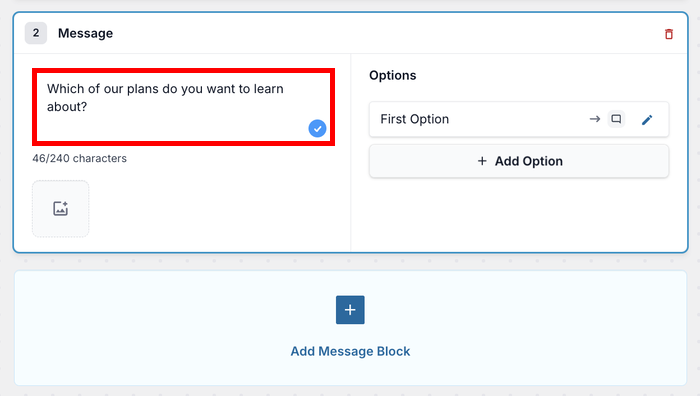
Pour rendre vos messages plus clairs, vous pouvez également utiliser l'icône Image pour joindre une image au message.
N'oubliez pas de garder vos messages courts et conversationnels afin que les visiteurs puissent suivre facilement.

Étape 4 : Connecter les messages dans votre entonnoir de chat
Maintenant que nous avons plusieurs messages dans l'entonnoir, nous pouvons les connecter dans un flux de conversation.
Vous pouvez le faire en ajoutant des options de réponse pour chaque message.
Retournez au premier message de votre entonnoir et cliquez sur l'icône Modifier pour la première option de réponse.
Ici, vous entrerez le texte que les visiteurs verront comme réponse cliquable.

Par exemple, si votre message d'ouverture demande : « Qu'est-ce qui vous amène sur notre site ? », vos options de réponse pourraient être « J'ai une question » ou « Je cherche à acheter ».
Ensuite, vous pouvez utiliser le menu déroulant ci-dessous pour choisir où cette réponse mène. Vous avez 2 options principales :
- Vers un autre bloc : Les visiteurs seront envoyés vers un autre message de cet entonnoir de discussion s'ils cliquent
- Vers le support client : Les visiteurs peuvent envoyer un message à votre support sur WhatsApp s'ils cliquent ici

Cliquez sur Enregistrer lorsque vous avez terminé avec cette option de réponse.

Répétez ces étapes pour ajouter des options de réponse pour chaque message de votre entonnoir.
N'hésitez pas à vérifier l'aperçu en direct sur la droite pour voir à quoi ressemble votre entonnoir de discussion.

Vous pouvez connecter chaque option de réponse à un autre message de votre entonnoir ou au support client pour des problèmes plus complexes.
Lorsque vous avez terminé de configurer toutes les connexions, cliquez sur Enregistrer les modifications.
Étape 5 : Configurer la visibilité de l'entonnoir de discussion
Après avoir configuré votre entonnoir de discussion, il est temps de décider où il apparaîtra sur votre site web.
Vous pouvez utiliser les filtres ici pour sélectionner les pages spécifiques, les catégories, les étiquettes et les types de publication personnalisés où l'entonnoir doit apparaître.

De cette façon, vos visiteurs pourront voir l'entonnoir de discussion le plus pertinent pour leur emplacement actuel sur votre site.
Par exemple, vous pourriez vouloir qu'un entonnoir de support produit n'apparaisse que sur vos pages de produits ou qu'un entonnoir d'aide générale apparaisse sur vos pages de services principales.
Une fois que vous avez sélectionné les emplacements de votre entonnoir, cliquez sur Enregistrer les modifications pour appliquer ces paramètres de visibilité.
Consultez votre entonnoir de chat
Maintenant que votre entonnoir de discussion est en ligne sur votre site web, vous pouvez vérifier son apparence pour vos visiteurs.
Tout d'abord, ouvrez l'une des pages où vous avez configuré l'apparition de l'entonnoir de chat. Vous devriez voir votre bouton de chat dans le coin inférieur droit.
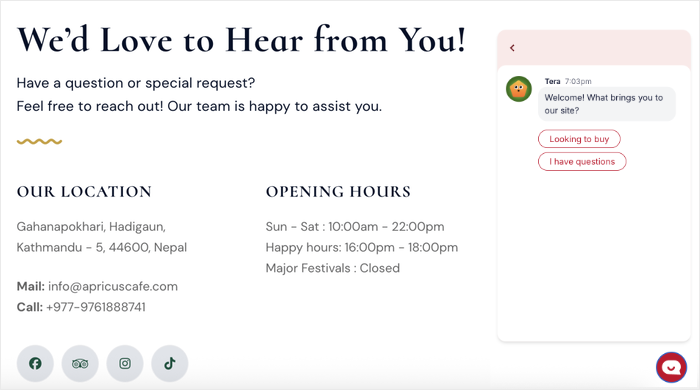
Il suffit de cliquer sur les différentes options de réponse pour voir comment l'entonnoir guide les visiteurs le long de différents chemins.
Voici quelques façons de rendre vos entonnoirs de discussion encore plus efficaces :
- Examinez les messages du point de vue d'un visiteur. Chaque message mène-t-il naturellement au suivant ? Les options de réponse sont-elles claires et utiles ?
- Peut-être demander à un ami ou à un collègue de vérifier l'entonnoir pour obtenir des commentaires sur votre entonnoir de discussion.
- Permettez aux visiteurs de contacter votre équipe de support depuis l'entonnoir afin qu'ils puissent obtenir des éclaircissements s'ils ont besoin d'aide.
- N'hésitez pas à ajouter des images au lieu de longs paragraphes de texte que les gens pourraient survoler.
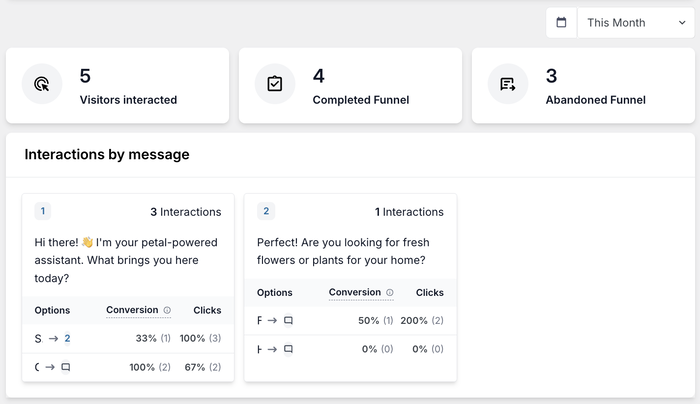
Analyse des performances de l'entonnoir
Une fois que votre entonnoir de discussion est en ligne et que les visiteurs l'utilisent, vous voudrez suivre ses performances.
WPChat fournit des analyses intégrées qui vous montrent exactement comment les visiteurs interagissent avec votre entonnoir.
Pour afficher les analyses de votre entonnoir, accédez à WPChat » Entonnoirs de discussion dans votre tableau de bord WordPress.
Vous verrez une liste de tous les entonnoirs de discussion que vous avez créés jusqu'à présent.
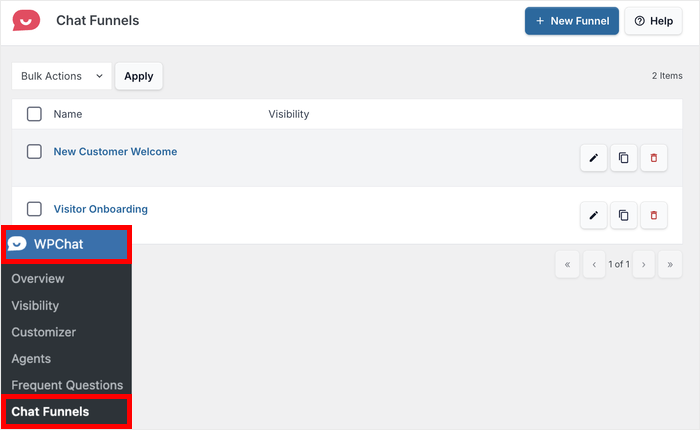
Cliquez sur le nom de n'importe quel entonnoir pour accéder à sa page d'analyses détaillée.
De cette façon, vous pouvez comprendre ce qui fonctionne bien et où vous pourriez devoir apporter des améliorations.
Et voilà !
Les entonnoirs de discussion sont l'un des moyens les plus efficaces de transformer les visiteurs de votre site Web en clients engagés.
Au lieu d'espérer que les gens trouvent ce dont ils ont besoin par eux-mêmes, vous pouvez les guider à travers des conversations utiles qui mènent à de vrais résultats.
WPChat simplifie ce processus grâce à son générateur d'entonnoirs de discussion convivial et à ses analyses intégrées. Vous pouvez avoir votre premier entonnoir de discussion opérationnel en quelques minutes seulement et commencer à constater de meilleurs taux d'engagement.
Prêt à transformer vos visiteurs de site Web en conversations ? Commencez dès aujourd'hui avec WPChat !
Questions fréquemment posées sur les entonnoirs de discussion dans WPChat
Qu'est-ce qu'un entonnoir de discussion dans WPChat ?
Un entonnoir de discussion dans WPChat est un système de conversation automatisé qui guide les visiteurs de votre site Web à travers une série de messages interactifs.
Chaque message propose des options de réponse cliquables qui mènent soit à d'autres messages, soit à un contact direct avec votre équipe de support.
Comment puis-je suivre le succès de mes entonnoirs de discussion ?
Vous pouvez suivre le succès des entonnoirs de discussion grâce au tableau de bord d'analyse intégré de WPChat, qui affiche les taux d'achèvement des conversations, les parcours des visiteurs et la popularité des options de réponse.
Quelle est la meilleure façon de concevoir un entonnoir de discussion efficace ?
Les entonnoirs de discussion les plus efficaces commencent par une salutation amicale, offrent des options de réponse claires et maintiennent les conversations courtes et ciblées.
Concevez vos parcours d'entonnoir pour correspondre aux questions courantes des visiteurs, et fournissez toujours un moyen facile d'atteindre un support humain en cas de besoin.
Quelles autres fonctionnalités puis-je obtenir avec WPChat ?
La beauté de WPChat est que vous bénéficiez de nombreuses fonctionnalités utiles pour améliorer la qualité de votre support client. Vous pouvez ajouter des FAQ à votre bouton de chat pour des réponses pratiques.
En plus de cela, vous pouvez lier votre site WordPress aux plus grandes applications de messagerie, telles que WhatsApp, Telegram, Facebook Messenger et Instagram.
Commencez à créer votre entonnoir de chat dès maintenant
La plupart des visiteurs de WordPress partent sans jamais dire ce dont ils avaient besoin. Un entonnoir de chat change cela. Il les accueille, les qualifie et les dirige vers la bonne réponse avant qu'ils n'aient la chance de rebondir.
C'est précisément là que WPChat excelle. Vous avez déjà fait la configuration. Maintenant, mettez-le au travail.
Procurez-vous votre copie de WPChat ici si vous ne l'avez pas encore fait, et suivez les 5 étapes ci-dessus.
- Commencez avec un entonnoir sur votre page la plus visitée, pas sur tout le site
- Gardez le message d'accueil court et les options de réponse à 2 ou 3 choix maximum
- Vérifiez les analyses après une semaine et trouvez l'étape où les visiteurs abandonnent
- Ajoutez un deuxième entonnoir une fois que le premier convertit de manière constante
À quoi utilisez-vous votre premier entonnoir de chat ? Laissez-le dans les commentaires. Je les lis tous.
Plus de guides et tutoriels pour WPChat
- Comment ajouter un widget de chat WhatsApp à votre site Web WordPress
- Meilleures solutions de clic-pour-chatter pour les entreprises de services
- Comment ajouter un widget FAQ à votre site Web WordPress RAPIDEMENT
- Meilleures façons d'offrir un support instantané avec WPChat






