Se usi WhatsApp per gestire i messaggi dei clienti, potresti conoscere questo problema
Qualcuno chiede i tuoi orari alle 21:00. Un altro vuole sapere se spedisci nella sua città. Un terzo vuole solo un prezzo. Nel tempo necessario per svegliarti e rispondere, avranno già contattato il tuo concorrente.
Ma quando cerchi le risposte automatiche, ti imbatti in articoli che parlano della WhatsApp Business API, account sviluppatore Meta e processi di verifica aziendale.
Se gestisci una piccola impresa o lavori da solo, quel percorso sembra un vicolo cieco prima ancora di iniziare.
Quindi, ho testato diversi strumenti per le aziende su WhatsApp, ho esaminato dove effettivamente mancano e ho approfondito WPChat, un plugin che gestisce le risposte automatiche senza toccare una singola riga di codice.
In questo post, ti guiderò attraverso entrambi i metodi: l'opzione gratuita integrata e la configurazione più intelligente che indirizza i clienti alla risposta giusta.
Ho incluso anche esempi di messaggi pronti all'uso per diversi tipi di attività che puoi utilizzare subito.
- Come impostare le risposte automatiche di WhatsApp (Risposta rapida)
- Perché le risposte automatiche di WhatsApp sono irrinunciabili per le piccole imprese
- Metodo 1: La risposta automatica integrata di WhatsApp Business (Gratuita, ma limitata)
- Metodo 2: Risposte automatiche intelligenti di WhatsApp con WPChat (Nessuna codifica richiesta)
- Passaggio 3: Personalizza l'icona della chat e l'avatar dell'assistente
- Esempi di messaggi di risposta automatica di WhatsApp che puoi copiare subito
- Inizia Oggi a Inviare Risposte WhatsApp Più Intelligenti
Come impostare le risposte automatiche di WhatsApp (Risposta rapida)
Ci sono due modi per impostare le risposte automatiche di WhatsApp per la tua attività. Il Metodo 1 è integrato direttamente nell'app gratuita WhatsApp Business, ma invia un messaggio statico a tutti.
Quindi, non avrai modo di modificare ciò che dice in base a ciò che il cliente ha chiesto.
Il Metodo 2 utilizza WPChat, un plugin WordPress che ti consente di creare flussi di chat intelligenti con opzioni di risposta ramificate collegate direttamente al tuo sito web.
Ecco un rapido confronto tra i due metodi:
| Metodo 1: App WhatsApp Business | Metodo 2: Plugin WPChat | |
|---|---|---|
| Costo | Gratuita | Plugin a pagamento (Pro o Elite per i flussi) |
| Tempo di configurazione | ~2 minuti | ~10 minuti |
| Tipo di risposta automatica | Un messaggio statico per tutti i contatti | Flussi di chat multi-step con opzioni di risposta |
| Personalizzazione | Modifica solo il testo del messaggio | Icone, avatar, temi e visibilità personalizzati |
| Funziona su | App WhatsApp Business | Il tuo sito WordPress |
| Ideale per | Semplici messaggi di assenza o di saluto | Proprietari di siti WordPress che desiderano risposte più intelligenti |
Perché le risposte automatiche di WhatsApp sono irrinunciabili per le piccole imprese
Secondo ricerche di InsideSales.com, le aziende che rispondono entro 5 minuti hanno fino al 100 volte più probabilità di entrare in contatto con un lead.
Questa è la differenza tra conquistare un cliente e perderlo prima ancora di sapere che era interessato.
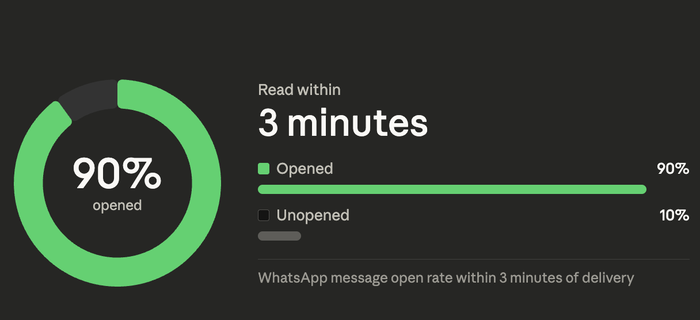
WhatsApp rende questa finestra ancora più stretta. I messaggi sulla piattaforma vengono letti quasi immediatamente, con circa il 90% aperto entro 3 minuti dalla consegna.
Ogni ora che passi senza una risposta è un'ora in cui il cliente sta ancora decidendo. Se un concorrente coglie per primo la conversazione, la decisione è già presa.
Non importa quanto sia buono il tuo prodotto o quanto sia competitivo il tuo prezzo. Vince la conversazione l'azienda che risponde più velocemente.
La buona notizia è che non devi essere incollato al telefono per rimanere reattivo. Ecco cosa puoi fare invece.
Metodo 1: La risposta automatica integrata di WhatsApp Business (Gratuita, ma limitata)
L'app WhatsApp Business include due strumenti di risposta automatica integrati: un Messaggio di saluto e un Messaggio di assenza.
Questa sezione ti guida attraverso entrambe le funzionalità passo dopo passo.
Come impostare un messaggio di benvenuto in WhatsApp Business
Un Messaggio di saluto viene inviato automaticamente quando qualcuno ti contatta per la prima volta, o quando ti invia un messaggio dopo 14 giorni di inattività.
È un buon modo per riconoscere le nuove richieste senza dover rispondere manualmente ogni volta.
Ecco come impostarlo:
- Apri l'app WhatsApp Business sul tuo telefono.
- Tocca i tre puntini nell'angolo in alto a destra per aprire il menu, quindi tocca Impostazioni.
- Tocca Strumenti attività, quindi apri Messaggio di saluto.
- Attiva l'interruttore per attivare il saluto.
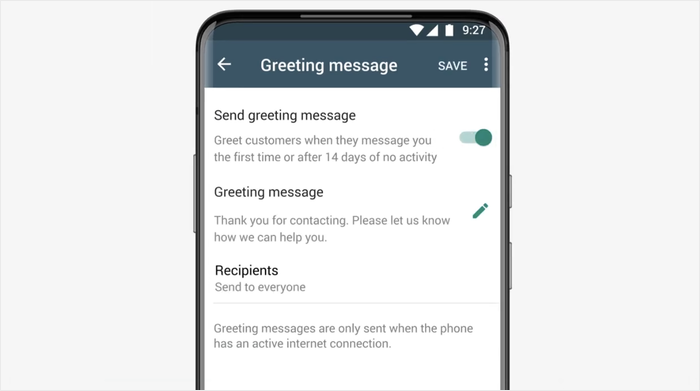
- Tocca il campo del messaggio per modificare il testo predefinito e scrivere il tuo saluto.
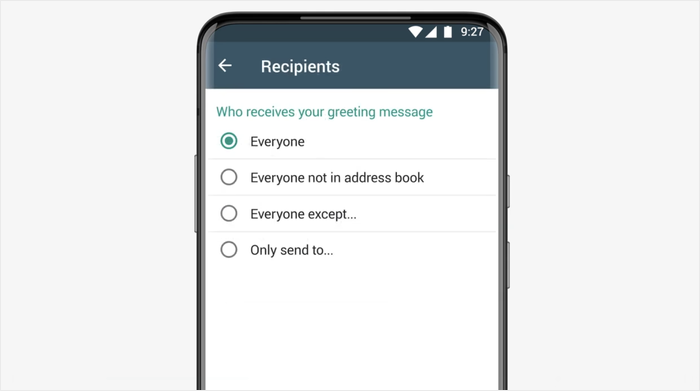
- Tocca Destinatari per scegliere chi lo riceve.
- Puoi selezionare Tutti i contatti, Tutti tranne..., Invia solo a... o Nessuno dei miei contatti.
- Tocca Salva quando hai finito.
Una cosa che vale la pena sapere: il saluto viene inviato solo al primo messaggio di un contatto, o dopo un intervallo di 14 giorni nella conversazione.
Non verrà inviato ogni volta che qualcuno ti invia un messaggio, il che confonde molte persone quando lo impostano per la prima volta.
Come impostare un messaggio di assenza in WhatsApp Business
Un Messaggio di assenza viene inviato automaticamente quando un cliente ti invia un messaggio al di fuori dei tuoi orari stabiliti. È la cosa più vicina a una vera risposta automatica che l'app nativa offre.
Ecco come impostarlo:
- Apri l'app WhatsApp Business e tocca Impostazioni.
- Seleziona Strumenti attività, quindi apri questa volta Messaggio di assenza.
- Attiva l'interruttore per abilitare questa funzionalità.
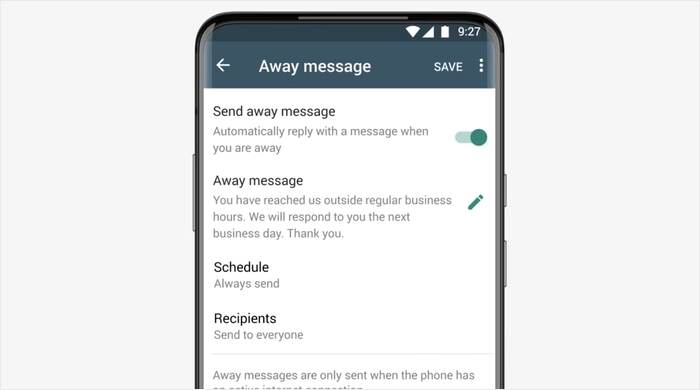
- Inserisci il tuo messaggio di assenza nel campo del messaggio.
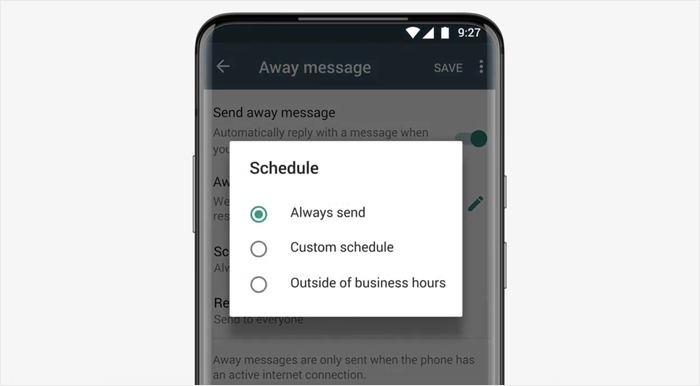
- Tocca Programmazione per scegliere quando inviarlo.
- Hai tre opzioni per questo:
- Sempre invia il messaggio in qualsiasi momento della giornata.
- Programmazione personalizzata ti consente di impostare ore specifiche per l'invio.
- Fuori orario lavorativo utilizza le ore impostate nel tuo Profilo Attività.
- Tocca Destinatari per scegliere chi lo riceve, quindi tocca Salva.
Nota rapida: È facile impostare un intervallo di tempo errato e non rendersene conto finché i clienti non iniziano a ricevere messaggi di assenza nel bel mezzo della giornata. Ricontrolla la tua programmazione dopo aver salvato.
Il problema delle risposte automatiche native (e perché la maggior parte delle aziende le supera rapidamente)
L'app WhatsApp Business fa ciò che promette. Il problema è che ciò che promette non è molto.
Ogni risposta inviata è lo stesso blocco di testo statico. Non importa se il cliente ha chiesto informazioni sui prezzi, sulla spedizione, sulla disponibilità o su qualsiasi altra cosa. Tutti ricevono lo stesso messaggio.
Ecco cosa la risposta automatica nativa semplicemente non può fare:
- Inviare risposte diverse in base a ciò che il cliente ha effettivamente chiesto
- Offrire un menu di opzioni tra cui i clienti possono scegliere
- Diramarsi in diversi percorsi di conversazione a seconda della risposta
- Collegare i clienti a pagine specifiche del tuo sito WordPress o catalogo prodotti
- Applicare qualsiasi logica condizionale basata sulla richiesta del cliente
Probabilmente hai già letto dell'API di WhatsApp Business come il passo successivo. E sì, è più potente.
Ma accedervi significa creare un account sviluppatore Meta, passare attraverso la verifica aziendale o persino pagare per una piattaforma di terze parti.
Quindi, cosa succede se desideri risposte automatiche che indirizzino effettivamente i clienti alla risposta giusta, senza richiedere l'accesso per sviluppatori?
È esattamente per questo che è stato creato WPChat.
Metodo 2: Risposte automatiche intelligenti di WhatsApp con WPChat (Nessuna codifica richiesta)
WPChat è un plugin per WordPress creato appositamente per i proprietari di siti che desiderano gestire le conversazioni con i clienti senza la complessità dell'API di WhatsApp Business.
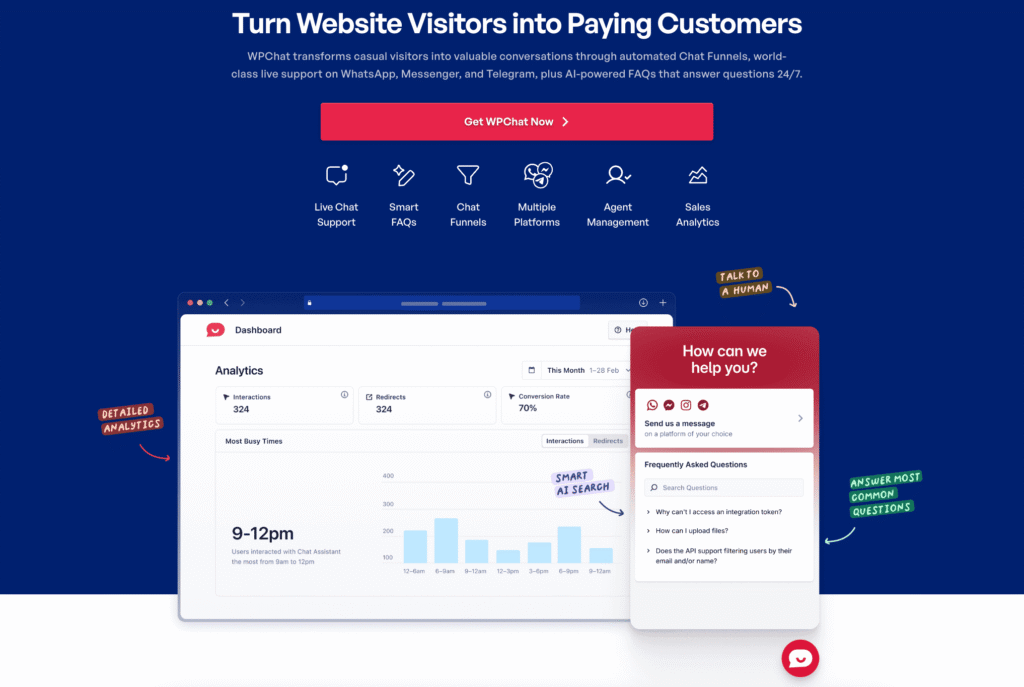
Aggiunge un widget di chat al tuo sito WordPress e ti consente di creare funnel di chat multi-step che guidano automaticamente i clienti alla risposta giusta.
La configurazione richiede circa 10 minuti e zero codifica. Anche se non hai mai installato un plugin WordPress prima, i passaggi seguenti ti guideranno attraverso tutto.
Passaggio 1: Installa e configura WPChat
Innanzitutto, ottieni la tua copia di WPChat qui prima di installarlo e attivarlo sul tuo sito web.
L'installazione di WPChat funziona come qualsiasi altro plugin WordPress. Nel caso avessi bisogno di aiuto, puoi consultare questa guida passo passo per installare facilmente i plugin.
Esegui la procedura guidata di configurazione
Una volta attivato il plugin, vedrai WPChat aggiunto alla barra laterale di WordPress.
Fai clic su WPChat nella barra laterale di WordPress, quindi fai clic su Configura per avviare la procedura guidata.

Nel campo WhatsApp, inserisci il tuo numero di telefono, incluso il prefisso internazionale.
Puoi anche collegare questo plugin ad altre app di messaggistica da qui. Inserisci semplicemente il tuo nome utente o numero di telefono.

Infine, scorri verso il basso e fai clic su Avanti per continuare.

Nella pagina successiva, apri il menu a discesa Tema e scegli tra Base, Notte o Pastello.
Ogni tema ha un aspetto diverso e puoi cambiarlo in seguito, se lo desideri.
Fai clic sul pulsante Avanti per continuare.

Configura la visibilità
Scegli tra Mostra su tutte le pagine o Mostra solo su pagine specifiche.

Se scegli di mostrarlo su pagine specifiche, utilizza i filtri sottostanti per controllare dove appare.
Ma se vuoi mostrarlo ovunque, puoi impostare delle eccezioni utilizzando i filtri.
Dopo aver impostato la visibilità, scorri verso il basso e fai clic su Avanti.

Nella pagina successiva, incolla la tua chiave di licenza nel campo.
Fai clic su Attiva e il campo mostrerà una chiave mascherata con un segno di spunta verde.
Infine, puoi fare clic su Completa configurazione per procedere.

Passaggio 2: Crea un funnel di chat
I funnel di chat sono un modo per impostare conversazioni multi-step, guidando i clienti verso le informazioni specifiche di cui hanno bisogno in base al loro input.
Pensalo come un semplice albero decisionale che viene eseguito automaticamente ogni volta che qualcuno apre il widget di chat.
Nella barra laterale di WordPress, fai clic su WPChat, quindi fai clic su Funnel di chat.
Fai clic sul pulsante Nuovo funnel.

Crea il tuo primo blocco di messaggi:
Innanzitutto, inserisci un nome nel campo Nome funnel.

Digita il tuo messaggio di apertura nell'area di testo.
Puoi saperne di più sulle best practice per i tuoi messaggi qui sotto.

Fai clic sull'icona della matita per modificare le scelte di risposta per i tuoi visitatori.
Successivamente, inserisci un'etichetta per l'opzione che sia breve e facile da leggere.

Per ogni opzione, puoi impostare l'azione su una delle 2 opzioni:
- Al supporto clienti: Invia il visitatore alla tua chat WhatsApp.
- A un altro blocco: Apri un altro blocco di messaggi che contiene la risposta.

Fai clic su Salva per confermare la tua opzione di risposta al messaggio.
Creiamo un altro blocco di messaggi in modo da poter collegare i messaggi tra loro.

Aggiungi altri blocchi:
Fai clic su Aggiungi blocco messaggio per aggiungere un passaggio successivo nel funnel.

Ripeti i passaggi relativi a messaggi e opzioni sopra indicati per ogni nuovo blocco.
Torna a una delle opzioni nel primo messaggio e collegala a questo blocco.

Ora, quando un visitatore seleziona quell'opzione di risposta, il funnel mostrerà il tuo nuovo messaggio come risposta.
Fai clic su Salva modifiche quando hai finito.
Imposta la visibilità del funnel
Dopo aver salvato il funnel, puoi scegliere dove questo funnel di chat sarà visibile sul tuo sito:
Usa + Aggiungi pagina, + Aggiungi categoria, + Aggiungi tag o + Aggiungi post personalizzato per scegliere dove appare questo funnel.

Fai clic su Salva modifiche.
Ti consiglio di iniziare con un semplice funnel prima di costruire flussi più complessi. Un messaggio di apertura con tre opzioni per domande comuni è un ottimo punto di partenza.
Passaggio 3: Personalizza l'icona della chat e l'avatar dell'assistente
Puoi cambiare l'aspetto del widget di chat per adattarlo al tuo brand.
Vai su WPChat » Personalizzatore nella barra laterale per aprire l'editor live.

Cambia l'icona della chat
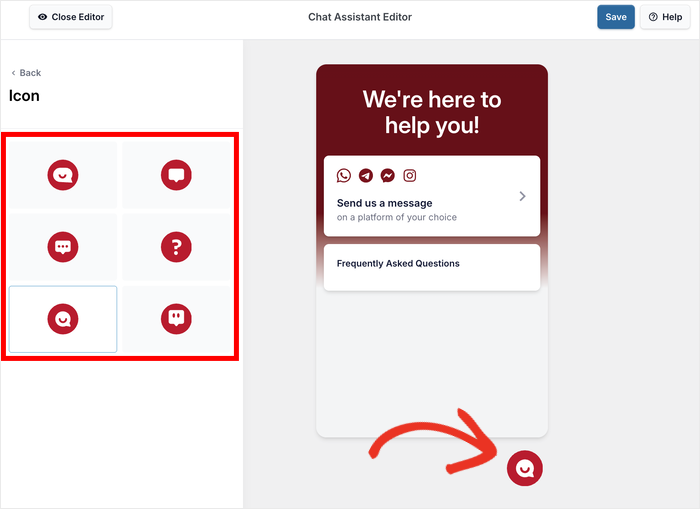
Questa è l'icona su cui i tuoi visitatori fanno clic per aprire il widget e il funnel di chat.
Per cambiare il suo aspetto, prima fai clic su Icona nel pannello di sinistra.
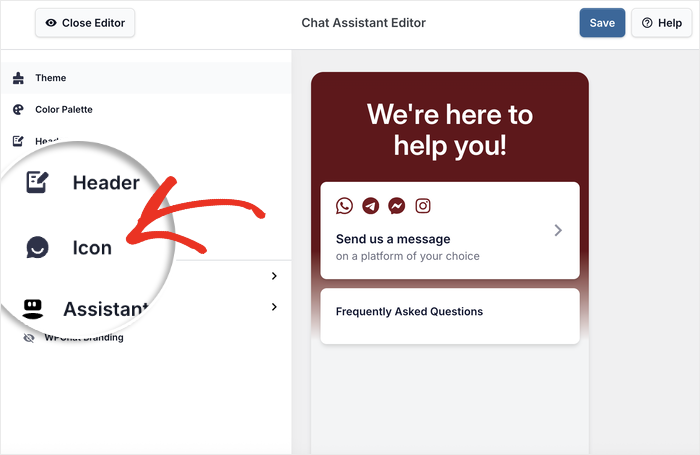
Seleziona la tua icona preferita dalla griglia.
L'icona selezionata sarà evidenziata e potrai vedere esattamente come appare sulla destra.
Cambia l'avatar dell'assistente
Fai clic sul pulsante indietro per tornare al pannello principale del personalizzatore.
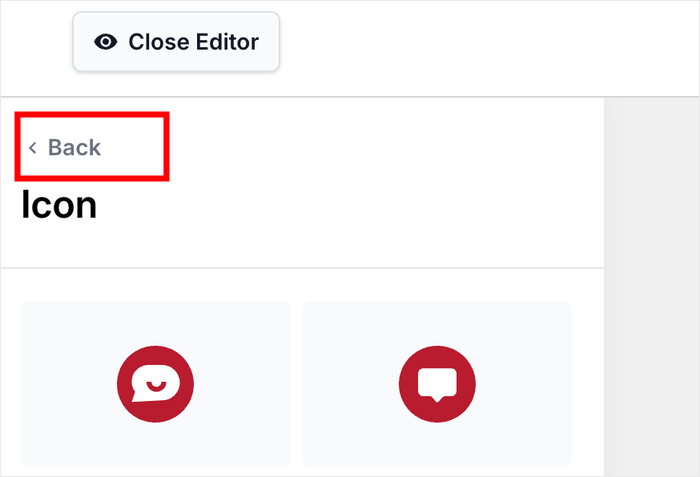
Dalle opzioni a sinistra, fai clic su Avatar assistente.

Scegli tra gli avatar preimpostati: WPChat, Juno, Quark, Tera o Pixie.
Un bordo blu indica quale è selezionato.
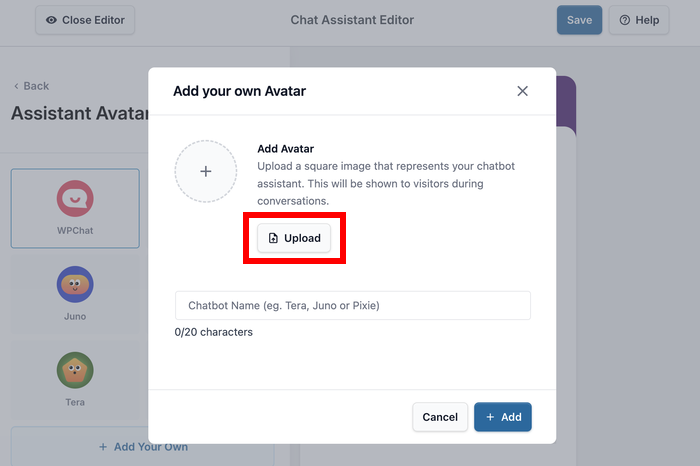
Se desideri caricare il tuo avatar, fai clic su + Aggiungi il tuo.

Fai clic su Carica e seleziona l'immagine dal tuo computer o dalla libreria multimediale.
Puoi usare una foto professionale, il logo dell'azienda o la foto di un personaggio per questo.
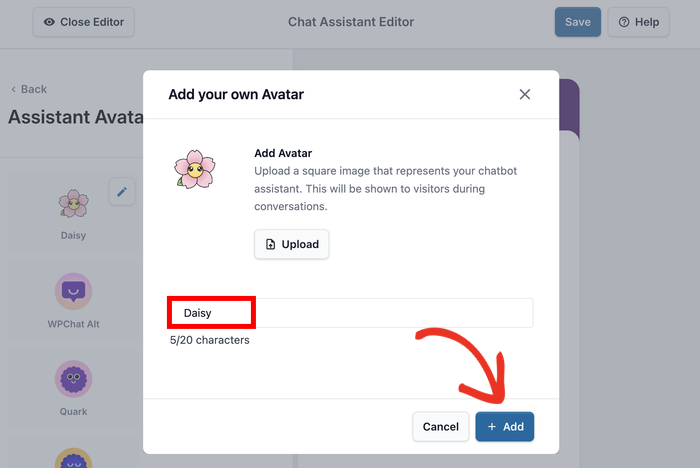
Inserisci un nome nel campo Nome chatbot che si adatti all'immagine.
Infine, fai clic su Aggiungi per confermare il tuo avatar.
Una volta soddisfatto delle tue scelte, fai clic su Salva nell'angolo in alto a destra per applicare tutte le modifiche del personalizzatore.
Con questo, puoi procedere e aprire il tuo sito web e testare come funziona la chat funnel.
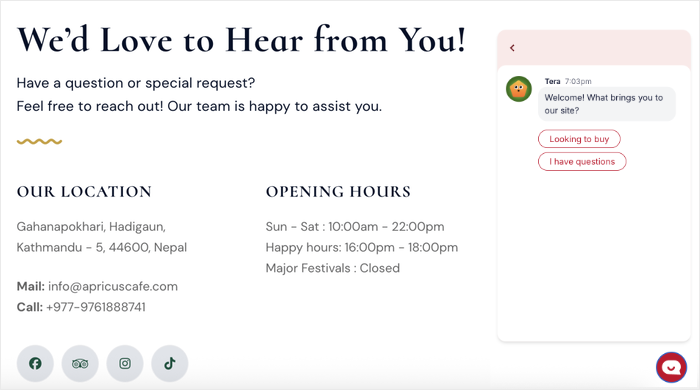
Dopo che i tuoi visitatori iniziano a controllare questa funnel, puoi anche controllare le analisi per vedere come sta andando.
Per ottenere ancora di più dal widget, puoi aggiungere FAQ, connettere più piattaforme social e provare diverse opzioni di visibilità.
Come puoi vedere, l'intero processo è super facile e c'è molto altro che puoi fare con WPChat.
Inizia oggi con WPChat e inizia a creare chat funnel oggi stesso!
Per saperne di più, puoi anche consultare questa guida che spiega le chat funnel in dettaglio con più esempi.
Esempi di messaggi di risposta automatica di WhatsApp che puoi copiare subito
Sapere come impostare la risposta automatica è una cosa. Sapere cosa scrivere è dove la maggior parte delle aziende fallisce.
Gli esempi seguenti ti forniscono un modello pronto all'uso per cinque tipi comuni di attività, insieme a un "prima e dopo" in modo che tu possa vedere esattamente cosa fa la differenza.
Esempi di risposta automatica per un ristorante o bar locale
Una risposta generica non lascia ai clienti nulla di utile. Una buona risposta dà loro ciò che cercavano: i tuoi orari, il tuo menu e un modo per prenotare un tavolo.
Cosa inviano la maggior parte dei ristoranti:
“Grazie per averci contattato! Ti risponderemo il prima possibile.”
Quel messaggio non risponde a nulla. Il cliente non sa ancora se sei aperto, cosa c'è nel menu o come effettuare una prenotazione.
Cosa inviare invece:
“Ciao! Siamo aperti Mar-Dom, dalle 11:00 alle 22:00. Controlla il nostro menu qui: [link]. Vuoi prenotare un tavolo? Rispondi 'Prenota' e ci occuperemo noi!”
È caloroso, è specifico e offre al cliente un chiaro passo successivo senza dover attendere una risposta umana.
Esempi di risposta automatica per un negozio di e-commerce
Gli acquirenti online di solito hanno una delle tre domande: dov'è il mio ordine, quanto tempo ci vuole per la spedizione o come posso restituire qualcosa.
Un menu a scelta multipla gestisce tutte e tre le domande contemporaneamente.
Cosa inviano la maggior parte dei negozi di e-commerce:
“Ciao! Grazie per il tuo messaggio. Un membro del nostro team ti contatterà a breve.”
Quella risposta crea più ansia di quanta ne allevi, specialmente per qualcuno che aspetta un pacco.
Cosa inviare invece:
“Ciao! Come possiamo aiutarti oggi? Rispondi A per lo stato dell'ordine, B per le informazioni sulla spedizione o C per resi e rimborsi.”
Questo approccio instrada il cliente istantaneamente e fa sembrare la tua attività organizzata e reattiva anche a mezzanotte.
Esempi di risposta automatica per un libero professionista o consulente
Quando un potenziale cliente ti contatta per la prima volta, la tua risposta automatica è la tua prima impressione. Fallo sembrare professionale senza suonare come un robot.
Cosa inviano la maggior parte dei liberi professionisti:
“Grazie per il tuo messaggio! Ti risponderò quando potrò.”
Quella risposta non dà al cliente alcun motivo per rimanere in attesa. Non qualifica la richiesta né dice loro cosa fare dopo.
Cosa inviare invece:
“Ciao, grazie per avermi contattato! Al momento sto accettando nuovi clienti da maggio in poi. Controlla le mie tariffe e i miei servizi su [link] e prenota una chiamata gratuita di 20 minuti qui: [booking link].”
Stabilisce le aspettative, filtra le richieste serie e dà al cliente qualcosa di utile da fare mentre aspetta.
Esempi di risposte automatiche per un'attività di servizi (idraulico, pulitore, elettricista)
Quando qualcuno contatta un'attività di servizi, di solito ha bisogno di aiuto presto. La tua risposta dovrebbe riconoscere l'urgenza e dargli subito un chiaro passo successivo.
Cosa inviano la maggior parte delle attività di servizi:
“Grazie per averci contattato. Ti faremo sapere.”
Per qualcuno con un tubo che perde alle 22:00, quella risposta sembra un vicolo cieco.
Cosa inviare invece:
“Ciao! Ho ricevuto il tuo messaggio. Rispondiamo a tutte le richieste entro 2 ore. Per lavori urgenti, chiama il [numero]. Per prenotare una visita, compila questo rapido modulo: [link].”
Rassicura il cliente che qualcuno sta arrivando, gli dà un'opzione per situazioni urgenti e acquisisce i suoi dettagli tramite un modulo sul tuo sito WordPress.
Risposta automatica per fuori orario / Messaggio di assenza (Qualsiasi tipo di attività)
Il messaggio fuori orario è quello che i clienti vedono più spesso, ed è quello a cui viene dedicata meno cura. Ecco come risolvere il problema.
Cosa inviano la maggior parte delle attività:
“Al momento non siamo disponibili. Riprova più tardi.”
Quella risposta non dice nulla al cliente. Non dice quando tornerai, cosa può fare nel frattempo, o se il suo messaggio è stato ricevuto.
Cosa inviare invece:
“Ehi! Al momento siamo offline, ma risponderemo domani mattina presto. Nel frattempo, consulta le nostre FAQ su [link] o visualizza i prezzi su [link]. A presto!”
Riconosce il messaggio, stabilisce un'aspettativa chiara e dà al cliente qualcosa di utile da fare mentre aspetta.
Quel piccolo sforzo in più è spesso la differenza tra un cliente che rimane e uno che se ne va.
Inizia Oggi a Inviare Risposte WhatsApp Più Intelligenti
Impostare le risposte automatiche di WhatsApp non deve significare scegliere tra un messaggio base, valido per tutti, e una complessa integrazione API.
L'app nativa WhatsApp Business funziona bene per saluti semplici e messaggi di assenza, e richiede solo pochi minuti per la configurazione.
Per i proprietari di siti WordPress che necessitano di risposte più intelligenti che guidino effettivamente i clienti alla risposta giusta, WPChat offre un'alternativa no-code che va ben oltre ciò che gli strumenti integrati possono fare.
Gli esempi, i passaggi e il processo di creazione del funnel in questa guida ti forniscono tutto ciò di cui hai bisogno per mettere online qualcosa di utile oggi stesso.
Pronto a impostare il tuo primo funnel di chat? Ottieni la tua copia di WPChat oggi!
Altre guide e tutorial di marketing online
- Posizionamenti del pulsante WhatsApp che funzionano: dove posizionare WhatsApp sul tuo sito web
- Come acquisire lead prima che lascino il tuo sito web (strategie comprovate)
- I migliori plugin WhatsApp gratuiti per WordPress per le piccole imprese
- WhatsApp vs DM di Instagram per le aziende: dove raggiungere i tuoi clienti