La maggior parte dei pulsanti WhatsApp viene ignorata. Non perché i visitatori non vogliano chattare, ma perché il pulsante è apparso nel posto sbagliato, sulla pagina sbagliata, al momento sbagliato.
Ho passato molto tempo a osservare come i visitatori interagiscono con i widget di WhatsApp su diversi siti WordPress.
Quelli che ottengono conversazioni reali dal loro pulsante WhatsApp non fanno nulla di speciale.
Lo posizionano dove le persone si aspettano di trovarlo, sulle pagine in cui le persone hanno effettivamente bisogno di aiuto e lo attivano quando i visitatori sono più pronti a rispondere.
La risposta breve: i cinque posti migliori sono la bolla fluttuante in basso a destra su tutte le pagine, le pagine del prodotto vicino alla tua CTA principale, le pagine di prezzo e checkout, la tua pagina dei contatti e alla fine dei post del blog ad alto traffico.
La posizione è solo una parte. La pagina, il momento dell'attivazione e il momento nel percorso del visitatore sono ciò che fa davvero la differenza.
Questa guida illustra il ragionamento alla base di ogni posizionamento e ti mostra come impostare tutti e cinque utilizzando WPChat, un plugin WordPress che collega il tuo sito a WhatsApp, Facebook Messenger, Telegram e Instagram in un unico widget.
Dove dovrei mettere il mio pulsante WhatsApp?
L'angolo in basso a destra è il tuo punto di partenza.
Si trova nella "Zona Verde" ergonomica identificata dal ricercatore Steven Hoober, dove il pollice di un utente destrorso si appoggia naturalmente su uno smartphone senza alcuna regolazione dell'impugnatura.
La risposta rapida: i 5 posti migliori per mettere WhatsApp sul tuo sito web
- Bollla fluttuante, angolo in basso a destra. La "Zona Verde" ergonomica dove il pollice atterra naturalmente sul cellulare. Nessuna regolazione dell'impugnatura per toccare, il che significa meno attrito e più clic rispetto a qualsiasi altra posizione sullo schermo.
- Pagine del prodotto, vicino a "Aggiungi al carrello". Cattura i visitatori nel momento esatto in cui l'esitazione all'acquisto raggiunge il picco. Una rapida risposta WhatsApp può fare la differenza tra una vendita e una scheda chiusa.
- Pagine di prezzo e checkout. Secondo Forrester Research, il 53% degli adulti online negli Stati Uniti abbandonerà un acquisto se non riesce a trovare rapidamente una risposta alla propria domanda. Questo posizionamento affronta direttamente tale problema.
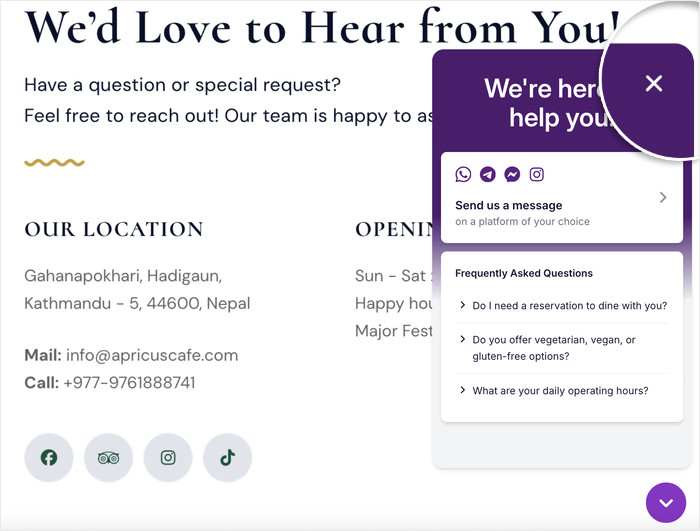
- Pagina dei contatti, widget incorporato. Chiunque sia arrivato alla tua pagina dei contatti ha già deciso di contattarti. Mettere WhatsApp sopra il modulo rimuove l'attrito che li rallenta.
- Post del blog, CTA alla fine dell'articolo. Uno dei posizionamenti più trascurati. Un lettore che ha appena finito il tuo articolo è pronto ad agire. Una CTA WhatsApp converte quello slancio in una conversazione reale.
Ognuno di questi si basa su specifici ragionamenti ergonomici e psicologici. Li analizzerò tutti di seguito.
In Questo Articolo
- Perché il posizionamento è una scienza della conversione
- Abbinare WhatsApp a dove si trova effettivamente il visitatore
- Checklist Pre-Lancio
- Come impostare WPChat
- WPChat vs. Le alternative
- Errori comuni da evitare quando si mostrano pulsanti di chat WhatsApp
- Errore n. 2: Utilizzare un numero WhatsApp personale
- Errore n. 3: Un messaggio di benvenuto generico
- Domande frequenti sulla visualizzazione del pulsante WhatsApp
- Inizia a mostrare il tuo pulsante di chat WhatsApp sul tuo sito web
Perché il posizionamento è una scienza della conversione
La "Thumb Zone", sviluppata dal ricercatore Steven Hoober e documentata nel suo studio del 2011 "How Do Users Really Hold Mobile Devices?", mappa quali parti dello schermo di uno smartphone sono raggiungibili con una mano.
Ecco cosa coglie di sorpresa le persone: su un moderno telefono da 6,5 pollici, la comoda portata con una mano copre circa il 50%-60% dello schermo, rispetto a circa l'80% dei dispositivi più vecchi e più piccoli. Più schermo, meno accessibile senza cambiare la presa.
| Zona di portata | Accessibilità | Ideale per | Perché |
|---|---|---|---|
| Zona Verde | Portata naturale | Bolle WPChat, CTA primari | Nessun aggiustamento della presa; massima precisione di tocco |
| Zona Gialla | È necessario allungarsi | Toggle di navigazione, ricerca | Raggiungibile ma causa affaticamento della mano |
| Zona Rossa | Difficile da raggiungere | Pulsanti di eliminazione, collegamenti legali | Richiede la seconda mano o un cambio completo della presa |
L'angolo in basso a destra è dove atterra naturalmente il pollice di un utente destrorso. WPChat posiziona il widget lì per impostazione predefinita!
Il mobile rappresenta il 55%-60% di tutto il traffico web globale (Statcounter, 2024-2026). Qualsiasi strategia di posizionamento che ignori la meccanica dello smartphone con una mano lavora contro la maggior parte dei propri visitatori.
Abbinare WhatsApp a dove si trova effettivamente il visitatore
Un visitatore della homepage sta ancora cercando di capire cosa fai. Un visitatore di una pagina prodotto sta valutando un acquisto. Un visitatore del checkout sta cercando di impegnarsi. Un pulsante statico, uguale su ogni pagina, ignora tutto ciò.
I controlli di visibilità di WPChat ti consentono di mostrare o nascondere il widget in base alla pagina specifica, in modo che il tuo posizionamento possa effettivamente corrispondere a dove si trova il visitatore nel suo percorso, piuttosto che utilizzare un approccio "taglia unica".
| Pagina | Intento del visitatore | Posizionamento consigliato |
|---|---|---|
| Homepage | Scoperta | Bolle fluttuante (in basso a destra) |
| Pagina prodotto | Valutazione | Inline vicino alla CTA + Bolla mobile |
| Pagina Prezzi | Confronto | Widget mobile prominente |
| Checkout | Transazione | Icona fissa non intrusiva |
| Pagina Contatti | Servizio | Widget incorporato |
| Articolo del blog | Ricerca | CTA di fine articolo |
Homepage: Il visitatore si sta orientando. Sta leggendo il tuo titolo, decidendo se continuare. Non ha ancora formulato una domanda specifica, quindi la bolla mobile in basso a destra è la scelta giusta. Presente, non invadente.
Pagine prodotto: Due posizionamenti lavorano insieme. La bolla mobile persistente come base, più un pulsante inline direttamente accanto alla tua CTA "Aggiungi al carrello" o "Richiedi un preventivo" in modo che l'opzione di supporto abbia un peso reale nel momento di massima intenzione sulla pagina.
Testo che funziona: "Hai una domanda su questo? Chiedicelo su WhatsApp." / "Non sei sicuro che sia giusto per te? Chatta con noi ora."
Per saperne di più sull'impostazione di WhatsApp su un negozio WordPress, questa guida a WhatsApp su WordPress copre il contesto.
Pagina prezzi: I visitatori qui stanno confrontando i piani, calcolando il ROI e cercando un motivo per impegnarsi o andarsene. Molti hanno una domanda specifica a cui la pagina non risponde.
Rendere WhatsApp prominente su questa pagina, con testi come "Stai ancora confrontando i piani? Posso guidarti attraverso le differenze in 2 minuti", cattura quel dubbio prima che si trasformi in un abbandono.
Per aiutare a trasformare i visitatori del sito in potenziali clienti, puoi consultare questo post dettagliato su come acquisire lead prima che lascino il tuo sito web.
Checkout: Circa il 70% dei carrelli della spesa viene abbandonato prima del checkout (Baymard Institute).
L'attrito dell'ultimo miglio è il colpevole: costi di spedizione imprevisti, un coupon che non funziona, un dubbio dell'ultimo secondo.
WhatsApp qui è una rete di sicurezza, ma discreta. Un'icona fissa e non intrusiva con l'etichetta "Serve aiuto? Chatta con noi" rispetta il focus transazionale della pagina.
Pagina contatti: Il tuo visitatore con la maggiore intenzione sull'intero sito. Ha già deciso di contattarti. L'unico attrito è il modulo stesso, che su mobile è una vera barriera.
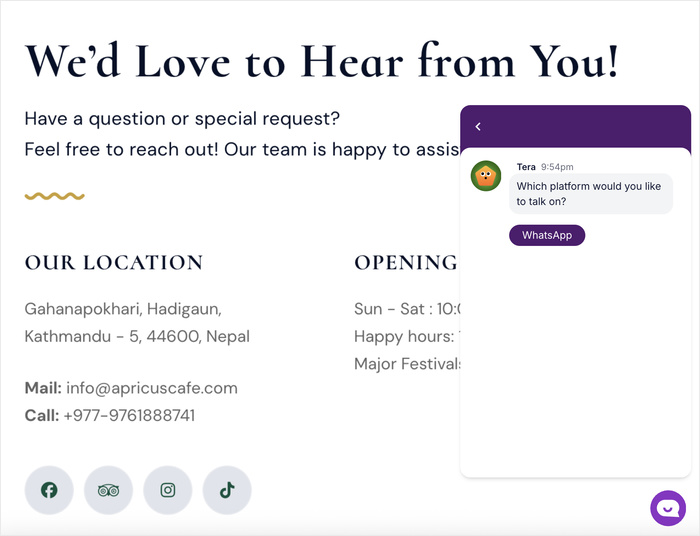
Posiziona il widget incorporato sopra il modulo con un testo che rende evidente il percorso più veloce: "Salta il modulo. Chatta con noi su WhatsApp." / "Preferisci chattare all'istante? Rispondiamo in pochi minuti."
Questa guida su come creare un modulo di contatto in WordPress copre il lato modulo della pagina, se ne hai bisogno.
Articoli del blog: Un lettore che ha appena finito il tuo articolo è arrivato con un problema e non ha ancora agito.
I posizionamenti di fine articolo superano costantemente quelli di metà articolo per i post standard. Il principio è semplice: metti la CTA dove l'intenzione del lettore è più alta.
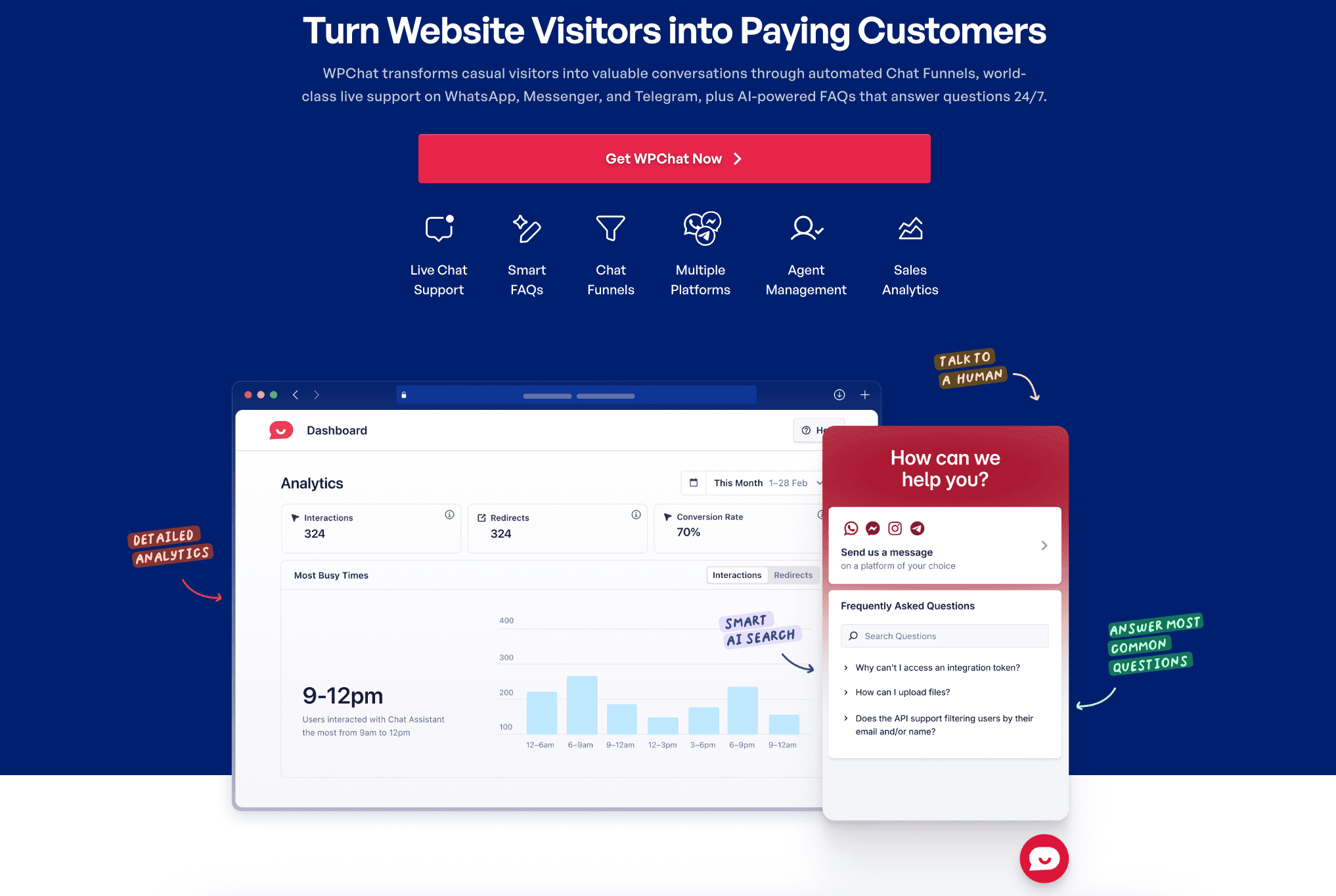
"Hai ancora domande? Chiedicelo direttamente su WhatsApp. Nessun modulo, nessuna attesa" cattura i lettori che altrimenti se ne andrebbero senza fare nulla. Usa le Analisi di base di WPChat (tutti i piani) o le Analisi avanzate (Plus ed Elite) per confrontare i posizionamenti dopo 30 giorni di dati.
Checklist Pre-Lancio
Prima di andare online: checklist dei conflitti
- [ ] Il widget si sovrappone al menu di navigazione hamburger del tuo sito mobile?
- [ ] Copre i pulsanti "Aggiungi al carrello" o "Acquista ora" nelle pagine prodotto mobile?
- [ ] È in conflitto con il tuo banner di consenso ai cookie alla prima visita?
- [ ] Rimane visibile sugli schermi dei tablet (da 768px a 1024px)?
- [ ] Hai testato sia in orientamento verticale che orizzontale su dispositivi mobili?
- [ ] Rimane visibile quando la tastiera mobile è aperta durante una chat?
- [ ] È in conflitto con altri elementi fissi (sticky) — pulsanti torna in alto, barre promozionali fluttuanti?
- [ ] Hai ritestato dopo aggiornamenti recenti di plugin che influiscono su elementi fissi o sticky?
Pronto a posizionare il tuo pulsante WhatsApp nei posti giusti?
WPChat ti offre Controlli di Visibilità per il targeting a livello di pagina, Tempi Agente Configurabili, Funnel di Chat per la qualificazione automatica dei lead e supporto multicanale su WhatsApp, Facebook Messenger, Telegram e chat di Instagram.
Come impostare WPChat
Per la guida completa all'installazione, questa guida passo passo per aggiungere la chat di WhatsApp al tuo sito WordPress copre tutto in dettaglio.
Ecco una rapida panoramica delle decisioni chiave di configurazione che influiscono direttamente sulla tua strategia di posizionamento.
WPChat collega il tuo sito WordPress a WhatsApp, Facebook Messenger, Telegram e Instagram su tutti i piani.
- Cosa ti servirà: un sito WordPress self-hosted, un account WhatsApp Business verificato, accesso admin e una licenza WPChat (a partire da $49/anno con garanzia soddisfatti o rimborsati)
- Collega il tuo numero WhatsApp Business
Usa un account WhatsApp Business, non un numero personale. Un numero personale espone pubblicamente il tuo contatto privato, appare poco professionale e rimuove l'accesso a funzionalità aziendali come messaggi di assenza, risposte rapide ed etichette di conversazione.
Leggi il prossimo articolo: Come Ottenere un Numero WhatsApp Business (Senza Usare il Tuo Telefono Personale)
- Configura i Controlli di Visibilità
Mostra su: pagine prodotto, prezzi, checkout, pagina contatti, post del blog ad alto traffico.
Nascondi su: privacy policy, sitemap, pagine di ringraziamento, pagine di accesso. Mostrare il widget su ogni pagina ne diluisce l'impatto e abitua i visitatori a ignorarlo.
Pianificazione Agenti e Funnel di Chat
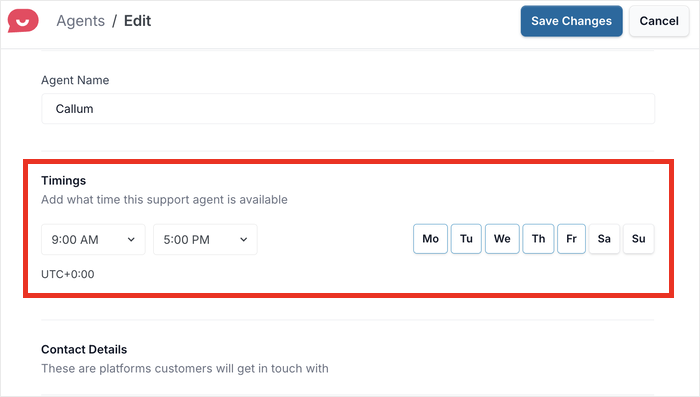
I Tempi Agente Configurabili consentono a ciascun agente di impostare gli orari di lavoro, in modo che le richieste fuori orario vengano instradate automaticamente al sistema FAQ.
I Funnel di Chat aggiungono conversazioni ramificate automatizzate che qualificano i lead prima che intervenga un operatore umano. Questo articolo su come creare il tuo primo funnel di chat WPChat spiega quando vale la pena aggiungerli.
WPChat vs. Le alternative
| Funzionalità | WPChat Basic ($49/anno) | WPChat Plus ($99/anno) | WPChat Elite ($199/anno) | JoinChat | Simple WA Button |
|---|---|---|---|---|---|
| Multicanale (WA, Messenger, Telegram, Instagram)? | ✅ Tutti e 4 | ✅ Tutti e 4 | ✅ Tutti e 4 | ❌ Solo WA | ❌ Solo WA |
| Agenti multipli? | ✅ Fino a 5 | ✅ Fino a 10 | ✅ Illimitati | ❌ | ❌ |
| Controlli di visibilità a livello di pagina? | ✅ Completa | ✅ Completa | ✅ Completa | ⚠️ Limitata | ❌ |
| Chat Funnels? | ❌ | ✅ Illimitati | ✅ Illimitati | ❌ | ❌ |
| Domande frequenti con ricerca intelligente? | ✅ 10k token | ✅ 25k token | ✅ 50k token | ❌ | ❌ |
| Analisi? | ✅ Base | ✅ Avanzate | ✅ Avanzate | ❌ | ❌ |
| Siti per licenza? | 1 | 5 | 25 | Varia | Varia |
| Ideale per | Solopreneur, piccoli siti | Aziende in crescita con volume giornaliero di richieste | Agenzie, team ad alto volume | Test di un link WhatsApp di base | Solo pulsante statico |
Plugin di base come JoinChat ti offrono un'icona fluttuante: nessun routing degli agenti, nessun funnel, nessuna analisi. Vanno bene per testare il concetto.
Strumenti enterprise come Tidio o Zendesk aggiungono dashboard complete ma spesso richiedono ai visitatori di lasciare l'ambiente WhatsApp e caricare script più pesanti che rallentano le tue pagine.
WPChat mantiene le conversazioni all'interno di WhatsApp. Per una visione più ampia sull'utilizzo di WhatsApp per ottenere più clienti, puoi consultare questo articolo dettagliato su WhatsApp Business Marketing: La Guida Completa per Principianti.
Errori comuni da evitare quando si mostrano pulsanti di chat WhatsApp
Errore n. 1: Mostrare il widget su ogni pagina
Informativa sulla privacy, termini di servizio, sitemap: i visitatori di queste pagine non sono candidati per una conversazione.
Mostrare WhatsApp ovunque ne diluisce l'impatto e abitua i visitatori a ignorarlo. Usa i Controlli di Visibilità di WPChat per mantenerlo solo sulle pagine ad alta intenzione.

Errore n. 2: Utilizzare un numero WhatsApp personale
Un numero personale espone pubblicamente il tuo contatto privato, segnala bassa fiducia e rimuove le funzionalità aziendali che rendono utile questa configurazione. Tutti i piani WPChat si collegano a un numero WhatsApp Business.
Configuralo tramite la guida alla configurazione di WhatsApp Business di WPChat.
Errore n. 3: Un messaggio di benvenuto generico
"Ciao, come posso aiutarti?" fa sì che il visitatore faccia tutto il lavoro. Un messaggio che ti nomina, nomina l'azienda e fa riferimento al motivo probabile per cui è lì converte in modo significativamente migliore.
Domande frequenti sulla visualizzazione del pulsante WhatsApp
L'aggiunta di WhatsApp rallenta il mio sito?
No. Il pulsante di chat di WPChat carica un trigger leggero, non una dashboard completa. Il comportamento del plugin varia in base alla configurazione, quindi esegui un test GTmetrix o PageSpeed Insights prima e dopo per confermare sul tuo ambiente specifico.
Posso aggiungere WhatsApp al mio sito gratuitamente?
WPChat ha tre piani a pagamento. Basic parte da $49/anno e include 1 sito web, fino a 5 agenti, tutti e quattro i canali, 10.000 token Smart Search, 30 FAQ, Controlli di Visibilità e Analisi di Base.
Per la versione gratuita ma limitata, puoi consultare il prossimo post su come ottenere un plugin di chat WhatsApp gratuito per il tuo sito WordPress.
Qual è la migliore posizione del pulsante WhatsApp per dispositivi mobili?
Angolo in basso a destra. Si trova nella "Zona Verde" ergonomica della ricerca Thumb Zone di Hoober, raggiungibile con un pollice su uno smartphone moderno senza modificare la presa. WPChat lo posiziona lì per impostazione predefinita per evitare conflitti con altri elementi fissi.
Ho bisogno di Chat Funnels o basta un pulsante di base?
Un pulsante WhatsApp flottante di base offre un valore reale da solo. Le Chat Funnels diventano utili quando si desidera qualificare i lead automaticamente o instradare le conversazioni a agenti specifici prima che intervenga un operatore umano.
Per i solopreneur e i piccoli siti, inizia con Basic. Per le aziende in cui la qualificazione manuale è un collo di bottiglia quotidiano, Plus si ripaga da solo. La guida alle chat funnel di WPChat spiega quando fanno davvero la differenza.
In cosa si differenzia WPChat da un semplice link WhatsApp?
Un semplice link wa.me apre WhatsApp con un messaggio precompilato. Tutto qui. Nessuna gestione degli agenti, nessuna analisi, nessun funnel, nessuna automazione delle FAQ. WPChat costruisce un sistema completo attorno a quel nucleo. Questo WhatsApp Business App vs WhatsApp Business API spiega la differenza in dettaglio.
Inizia a mostrare il tuo pulsante di chat WhatsApp sul tuo sito web
Il tuo prossimo passo
Scegli il piano che corrisponde alla situazione attuale della tua attività.
Solopreneur o piccolo sito? WPChat Basic a $49/anno si collega con WhatsApp, Messenger, Telegram e Instagram, ha fino a 5 agenti e include analisi essenziali.
Attività in crescita con volume di richieste giornaliere? WPChat Plus a $99/anno fa al caso tuo. Include Chat Funnels, fino a 10 agenti e analisi avanzate.
Aggiungere WPChat al tuo sito WordPress richiede meno di 5 minuti. Inizia con i posizionamenti che si adattano alle tue pagine con il maggior traffico, controlla le analisi dopo 30 giorni e costruisci da lì.