Se gestisci un negozio WooCommerce, conosci già la frustrazione.
Un cliente naviga tra i tuoi prodotti, aggiunge articoli al carrello e poi… scompare. Nessun acquisto. Nessuna spiegazione. Solo una vendita persa.
I carrelli abbandonati sono una delle maggiori perdite di entrate nell'eCommerce. E mentre le email di follow-up sono state la strategia di recupero preferita, i clienti ora le ignorano.
Quindi, cosa sta davvero emergendo dal rumore? WhatsApp. Seriamente. Con tassi di apertura che salgono fino al 98%, quei messaggi vengono effettivamente letti.
In questa guida, approfondirò esattamente come puoi usare WhatsApp per recuperare quelle vendite WooCommerce perse.
- Cos'è l'Abbandono del Carrello WooCommerce (E Perché WhatsApp è la Soluzione)?
- Perché WhatsApp supera le email per il recupero del carrello
- Come recuperare i carrelli abbandonati di WooCommerce con WhatsApp: 3 metodi
- WPChat vs. Altri Metodi di Recupero Carrelli WhatsApp: Qual è Quello Giusto per Te?
- Errori comuni da evitare durante l'impostazione del recupero del carrello tramite WhatsApp
- Risultati Reali: Cosa Aspettarsi dal Recupero Carrelli WhatsApp
- Inizia Oggi a Recuperare le Entrate WooCommerce Perse
Cos'è l'Abbandono del Carrello WooCommerce (E Perché WhatsApp è la Soluzione)?
L'abbandono del carrello WooCommerce si verifica quando un acquirente aggiunge articoli al proprio carrello ma lascia il tuo negozio prima di completare l'acquisto.
Il recupero tramite WhatsApp funziona inviando un messaggio tempestivo e personale a quell'acquirente, tramite una sequenza di follow-up automatizzata o un widget di chat dal vivo, per farlo tornare.
Secondo i dati di WhatsApp Business, i messaggi di WhatsApp hanno tassi di apertura del 98%, rendendoli molto più efficaci delle email per il recupero dei carrelli.
Il Vero Costo dell'Abbandono del Carrello per i Negozi WooCommerce
Per il negozio WooCommerce medio, il tasso di abbandono del carrello è del 70,19%.
Ciò significa che circa 7 acquirenti su 10 che aggiungono qualcosa al carrello non completano mai l'acquisto.
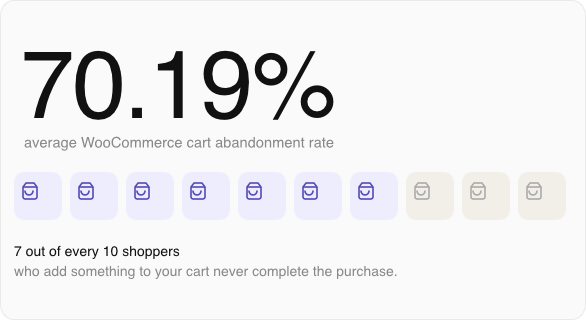
Per fare un esempio, se il tuo negozio guadagna $10.000 al mese di entrate, potresti lasciare oltre $23.000 sul tavolo ogni singolo mese.
La buona notizia è che non tutte quelle vendite perse sono perse per sempre.
Molti acquirenti abbandonano i carrelli per motivi risolvibili e, con il metodo giusto, puoi farne tornare una parte significativa.
Ecco come i canali di recupero più comuni si confrontano quando si tratta di far leggere effettivamente il tuo messaggio:
| Canale di Recupero | Tasso di Apertura Medio |
|---|---|
| ~20–25% | |
| SMS | ~98% |
| ~90%+ | |
| Notifiche Push | ~5–10% |
Fonti: Mailchimp Email Benchmarks; SimpleTexting SMS Marketing Statistics; WhatsApp Business Case Studies
Come puoi vedere, l'email si trova in fondo alla classifica. WhatsApp si avvicina all'SMS per i tassi di apertura pur essendo molto più facile da utilizzare.
Perché WhatsApp supera le email per il recupero del carrello
WhatsApp non è solo un altro canale di messaggistica. È un modo fondamentalmente diverso per raggiungere un acquirente.
Ecco perché supera costantemente le email quando si tratta di recuperare i carrelli abbandonati:
- Consegna e tassi di lettura quasi istantanei. I messaggi di WhatsApp vengono solitamente letti entro pochi minuti dall'invio, non ore o giorni dopo come la maggior parte delle email di marketing.
- Sensazione di conversazione vs. cartelle spam. I messaggi di WhatsApp arrivano in una chat personale, non in una scheda di posta promozionale, quindi sembrano un messaggio reale piuttosto che un invio di massa.
- Comunicazione bidirezionale in tempo reale. A differenza delle email, WhatsApp consente agli acquirenti di rispondere istantaneamente, il che significa che un cliente esitante può fare una domanda e ottenere una risposta prima di rinunciare all'acquisto.
- Mobile-first per design. La maggior parte degli acquirenti WooCommerce naviga e acquista sui propri telefoni, e WhatsApp è già l'app che controllano di più. Li stai raggiungendo dove si trovano già.
Cosa Ti Serve Prima di Iniziare
Prima di immergerci nella configurazione, assicuriamoci di avere tutto pronto. Questo ti farà risparmiare tempo e aiuterà tutto a funzionare senza intoppi.
Ecco una rapida checklist di ciò di cui avrai bisogno:
- Negozio WooCommerce attivo: WooCommerce è un plugin gratuito per l'eCommerce di WordPress che trasforma il tuo sito web in un negozio online completamente funzionale.
- Account WhatsApp: Puoi utilizzare un account WhatsApp personale o un account WhatsApp Business. WhatsApp Business è la scelta migliore per i proprietari di negozi.
- Accesso all'amministratore di WordPress: Dovrai accedere come amministratore al tuo sito WordPress. Questo ti darà pieno accesso per installare plugin e configurare le impostazioni.
- Il plugin WPChat: WPChat è un plugin WordPress che ti consente di aggiungere un widget di chat WhatsApp e funnel di messaggistica automatizzata direttamente al tuo negozio WooCommerce, senza bisogno di codifica.
È lo strumento che utilizzeremo in questa guida per configurare ogni metodo trattato di seguito. Puoi vedere come si confronta con altre opzioni per il recupero del carrello nel riepilogo più in basso.
Una volta che avrai tutti e quattro questi elementi pronti, sei a posto.
Come recuperare i carrelli abbandonati di WooCommerce con WhatsApp: 3 metodi
Ci sono tre modi pratici per utilizzare WhatsApp per recuperare i carrelli abbandonati in WooCommerce.
Ogni metodo si rivolge a una fase diversa del percorso di acquisto e, insieme, coprono tutte le tue basi.
Ecco una rapida panoramica di ciò che copriremo:
- Posiziona un widget di chat WhatsApp attivo sulle tue pagine prodotto e di checkout
- Configura funnel di follow-up automatizzati su WhatsApp
- Utilizza flussi di chat FAQ predefiniti per eliminare l'esitazione dell'ultimo minuto
Analizziamo ciascuno passo dopo passo.
Metodo 1: Aggiungi un widget di chat WhatsApp alla tua pagina di checkout (ferma il rimbalzo prima che accada)
La maggior parte delle strategie di recupero del carrello si concentra sul raggiungere gli acquirenti dopo che se ne sono già andati.
Questo metodo è diverso. Si concentra sull'arrestare l'abbandono prima che accada.
Ho installato il widget WPChat su una pagina di checkout di test di WooCommerce e ecco esattamente cosa è successo: durante la prima sessione, un acquirente ha utilizzato il pulsante di chat per porre una rapida domanda sulla spedizione.
Quell'unica interazione è stata sufficiente per mantenerli sulla pagina e completare il loro acquisto. Un piccolo cambiamento, ma significativo.
Ecco come configurarlo sul tuo negozio:
Passaggio 1: Installa e attiva WPChat.
Ottieni il plugin WPChat e installalo sul tuo sito web.
Quindi, attiva il plugin e apri WPChat dalla tua bacheca di WordPress.
Da qui, fai clic su Configura e ti verrà richiesto di inserire il tuo numero di telefono WhatsApp.

Inserisci il numero su cui desideri che i clienti ti contattino.
Per WhatsApp, puoi inserire il tuo numero di telefono qui. Puoi anche collegare altre piattaforme se lo desideri.

Dopo di che, scorri verso il basso e fai clic su Avanti per continuare.
Passaggio 2: Configura il widget per apparire nelle pagine giuste.
Successivamente, puoi scegliere dove appare il widget sul tuo sito web.
Utilizzando le opzioni di visibilità, imposta il widget per apparire sulle pagine dei prodotti WooCommerce e sulla pagina di checkout.

Queste sono le due pagine con la maggiore intenzione di acquisto sul tuo negozio, dove un acquirente è più vicino all'acquisto e più propenso ad avere una domanda dell'ultimo minuto.
Passaggio 3: Progetta il tuo widget di chat
Dopo aver seguito la procedura guidata di configurazione, vedrai l'opzione per Personalizzare il widget di chat.

Fai clic su di essa e dai un'occhiata alle opzioni di progettazione nel pannello di sinistra.
Da qui, puoi far sì che il widget di chat assomigli e si senta come una parte ufficiale del tuo sito web.
Ad esempio, puoi utilizzare l'opzione Intestazione per impostare il breve testo che appare sul widget di chat.

Mantienilo amichevole e a bassa pressione. Un buon esempio è:
“Hai una domanda prima di acquistare? Chatta con noi su WhatsApp, rispondiamo in pochi minuti.”

Questo tipo di messaggio imposta un'aspettativa chiara e rimuove la paura di essere ignorati.
Passaggio 4: Testalo su Mobile
Vai alla tua pagina di checkout sul telefono e conferma che il widget appaia correttamente e che il pulsante di chat apra WhatsApp come previsto.
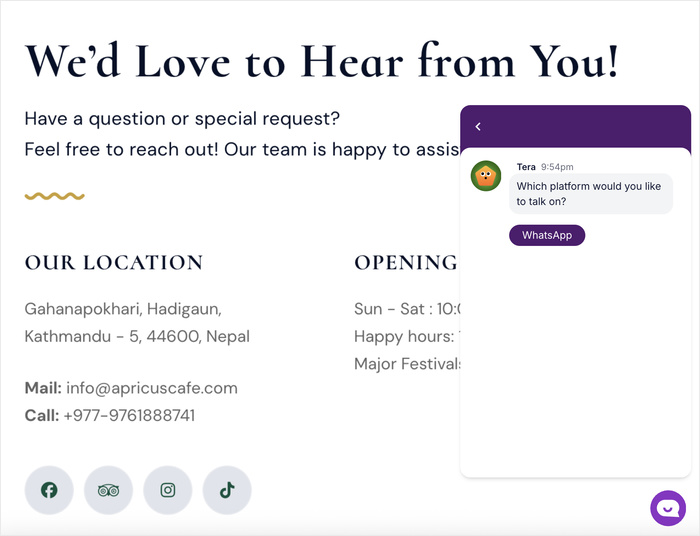
Poiché la maggior parte del traffico di WooCommerce proviene da dispositivi mobili, questo passaggio non è facoltativo.
Perché Funziona: Un acquirente che è indeciso al momento del checkout spesso ha solo bisogno di una rassicurazione umana. Un pulsante WhatsApp visibile dice “una persona reale è qui”, e questo cambia tutto.
Per saperne di più sull'aggiunta della chat al tuo sito, consulta la nostra guida su come aggiungere un plugin di live chat al tuo sito WordPress.
Metodo 2: Configura funnel di follow-up automatici su WhatsApp
Ricerche di SaleCycle dimostrano che i messaggi di recupero del carrello inviati entro la prima ora dall'abbandono hanno tassi di conversione significativamente più alti rispetto a quelli inviati in seguito.
Il tempismo è tutto e l'automazione ti assicura di non perdere mai questa finestra. La imposti una volta e funziona in background, recuperando vendite 24 ore su 24.
Ecco come impostare il tuo primo funnel automatizzato utilizzando WPChat:
Passaggio 1: Naviga nel costruttore di funnel.
Dal tuo pannello di controllo WordPress, apri il menu WPChat » Chat Funnels e fai clic su New Funnel.

Qui costruirai e gestirai tutte le tue sequenze di follow-up.
Passaggio 2: Imposta il tuo trigger.
Crea un nuovo funnel e imposta un nome che riconoscerai in cima.

Questo dà all'acquirente abbastanza tempo per andarsene senza presumere che stia ancora navigando.
Passaggio 3: Scrivi la tua sequenza di messaggi.
Da qui, puoi inserire i tuoi messaggi nel campo Message.
Dopo aver aggiunto il primo messaggio, fai clic su Add Block per aggiungere il secondo.

Una volta creati i messaggi, puoi collegarli tra loro.
Ogni messaggio ha opzioni di risposta che puoi aggiungere utilizzando l'icona Edit.

Puoi collegare queste opzioni di risposta ad altri messaggi o al tuo supporto clienti.
In questo modo, i visitatori possono scegliere di cosa vogliono saperne di più.

Per il tuo primo funnel di chat, ecco una struttura collaudata che puoi seguire:
| Passaggio | L'acquirente vede | Opzioni di risposta |
|---|---|---|
| Passaggio 1 | “Ciao! Come posso aiutarti prima che completi il tuo ordine?” | “Spedizione” / “Resi” |
| Passaggio 2a (se Spedizione) | “Spediamo entro 3-5 giorni lavorativi tramite consegna standard. Ti va bene?” | “Sì, ordiniamo!” / “Ho bisogno più velocemente” |
| Passaggio 2b (se Resi) | “Offriamo una politica di reso senza problemi entro 30 giorni su tutti gli ordini. Hai ancora domande?” | “No, ordiniamo!” / “Dimmi di più” |
| Passaggio 3 | “Ottimo! Tocca qui sotto e ti aiuteremo a completare il tuo ordine su WhatsApp.” | “Completa il mio ordine” |
| Fine | Il cliente viene reindirizzato a WhatsApp con i dettagli del carrello pronti. |
Passaggio 3: Imposta la visibilità per il tuo Chat Funnel
Una volta scritti i tuoi messaggi, puoi impostare la visibilità di questo funnel.
In questo modo, il widget funzionerà normalmente ovunque altro sul tuo sito, ma nelle pagine con un alto rischio di abbandono del carrello, si trasformerà nel tuo nuovo chat funnel.

WPChat invierà automaticamente questi messaggi a qualsiasi cliente che abbandona il carrello, a condizione che abbia acconsentito a ricevere messaggi WhatsApp.
Suggerimento Pro: Non offrire uno sconto nel tuo primissimo messaggio. Inizia semplicemente ricordando al cliente cosa ha lasciato. Riserva lo sconto per il messaggio 3. Proteggerai i tuoi margini vincendo comunque la vendita.
Per saperne di più sulla creazione di chat funnel, consulta la nostra guida su come creare chat funnel per il tuo sito web.

Metodo 3: Utilizza Flussi di Chat FAQ Predefiniti per Eliminare i Dubbi dell'Ultimo Minuto
Un'altra causa principale di abbandono del carrello sono le domande senza risposta. I clienti si interrogano sui tempi di spedizione, sulle politiche di reso e sulla compatibilità dei prodotti.
Quando non riescono a trovare una risposta rapida, se ne vanno.
I flussi di chat FAQ predefiniti di WPChat agiscono come un assistente di vendita silenzioso che gestisce queste domande automaticamente, direttamente sulla tua pagina di checkout.
Ecco come impostarlo:
Passaggio 1: Accedi al Costruttore di FAQ.
Dal tuo pannello di controllo WordPress, apri il menu WPChat » Domande Frequenti e fai clic su Aggiungi Domanda.
Qui è dove costruirai la tua sezione FAQ.

Passaggio 2: Aggiungi le tue domande pre-acquisto più comuni.
Pensa alle domande che i tuoi clienti pongono più spesso prima di acquistare. Ecco cinque per iniziare:
- Arriverà prima del [data]?
- Qual è la vostra politica di reso?
- È disponibile nella mia taglia?
- Spedite a livello internazionale?
- Questo prodotto è compatibile con [X]?
Queste sono le domande che, lasciate senza risposta, mandano i clienti direttamente dai vostri concorrenti.
Una volta scelta la prima domanda, inseriscila nel campo Domanda.
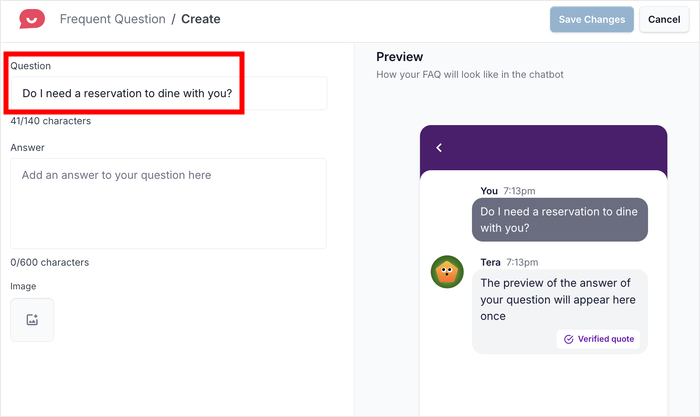
Passaggio 3: Scrivi risposte brevi e rassicuranti per ogni domanda.
Mantieni le tue risposte brevi e sicure. La maggior parte dei clienti non vuole leggere un paragrafo.
Vogliono una risposta chiara e diretta che rimuova le loro preoccupazioni e dia loro la fiducia necessaria per fare clic su 'Effettua Ordine'.
Quindi, inserisci la tua risposta nel campo Risposta.
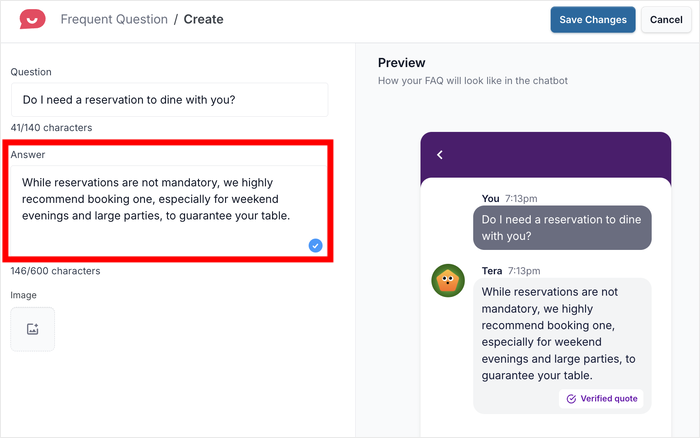
Per chiarimenti, puoi anche allegare immagini. È un ottimo modo per fornire informazioni aggiuntive su prenotazioni, politiche di reso, dimensioni dei prodotti, ecc.
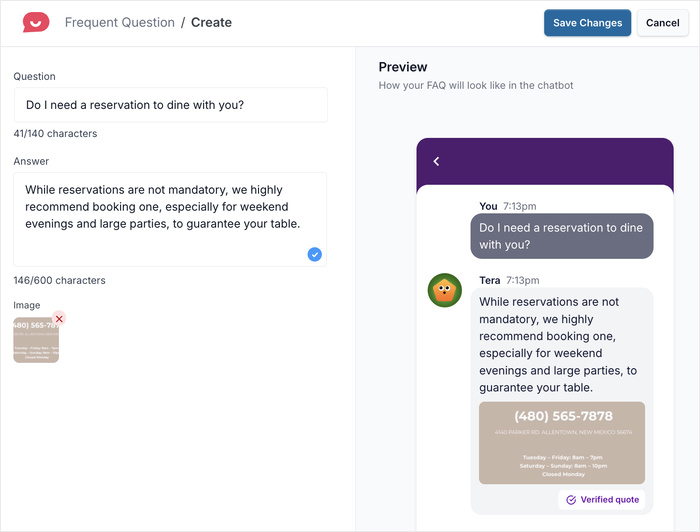
Passaggio 4: Aggiungi altre domande per le FAQ
Una volta soddisfatto della tua domanda e risposta, fai clic su Salva modifiche.
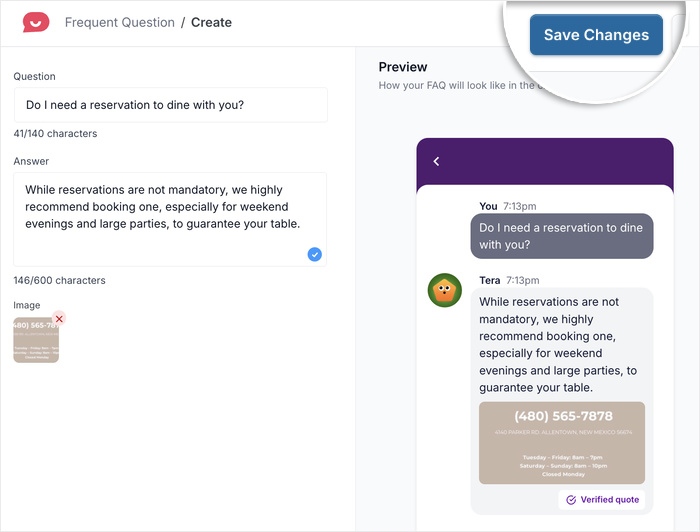
Dopodiché, vedrai un popup che ti permetterà di aggiungere la nuova domanda e risposta per le FAQ.
Quindi, fai clic sul pulsante Aggiungi un'altra FAQ.
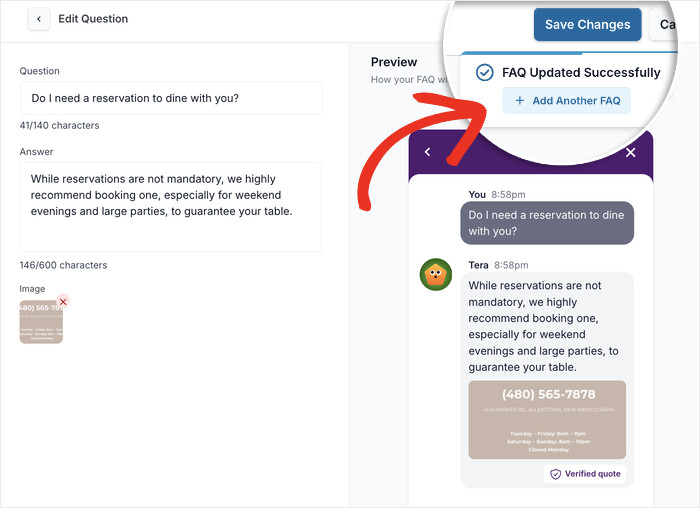
Dopodiché, ripeti i passaggi precedenti finché non avrai 3-5 domande che risponderanno alle richieste dei visitatori che sono sul punto di decidere.
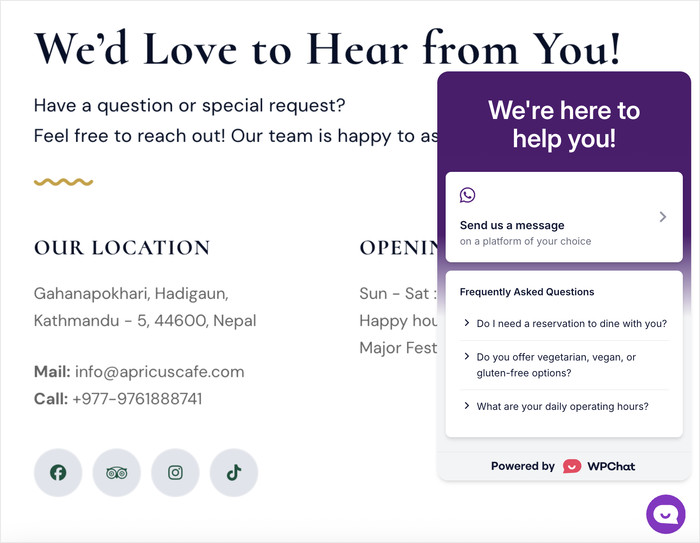
Perché Funziona: Quando ho analizzato i dati di abbandono di un negozio WooCommerce da un sondaggio, ho scoperto che oltre il 40% degli abbandoni del carrello citava domande senza risposta come motivo per cui non avevano completato il loro acquisto.
Un flusso di chat FAQ è un assistente alle vendite silenzioso che è sempre attivo, sempre pronto e non perde mai un colpo.
Per una guida dettagliata, consulta questo tutorial su come aggiungere FAQ al tuo sito web.
WPChat vs. Altri Metodi di Recupero Carrelli WhatsApp: Qual è Quello Giusto per Te?
Non tutte le soluzioni di recupero carrelli WhatsApp sono costruite allo stesso modo e la scelta giusta dipende dal tuo livello di comfort tecnico e da ciò di cui il tuo negozio ha realmente bisogno.
Ecco un confronto diretto di WPChat insieme a due alternative comuni:
| Plugin/Metodo | Difficoltà di configurazione | Funnel Automatizzati | Integrazione FAQ | Widget Live |
|---|---|---|---|---|
| WPChat | Facile | Sì | Sì | Sì |
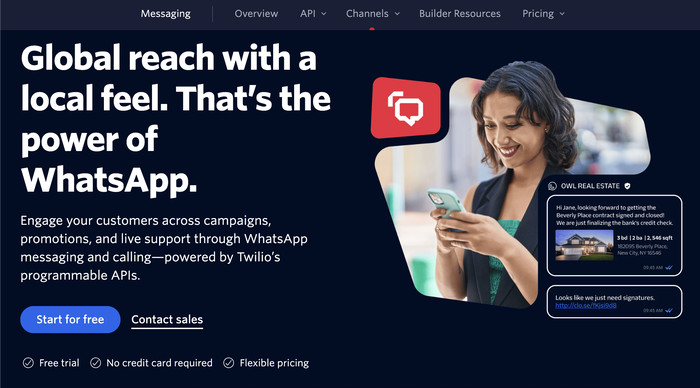
| WhatsApp tramite API Twilio | Avanzato | Sì (richiede lavoro di sviluppo) | No (costruzione personalizzata) | No (costruzione personalizzata) |
| Strumenti SaaS di terze parti | Moderato | Sì | Varia | Varia |
Ecco cosa spicca quando si guarda questo confronto fianco a fianco.
La route API Twilio ti offre flessibilità, ma richiede conoscenze di sviluppo per l'impostazione e la manutenzione.
È un'opzione solida per grandi negozi con un team tecnico, ma non è adatta ai principianti e può diventare costosa rapidamente a seconda del volume dei tuoi messaggi.
Gli strumenti SaaS di terze parti possono gestire bene l'automazione, ma non sono costruiti specificamente per WordPress o WooCommerce.
Ciò significa che potresti incontrare lacune di integrazione e funzionalità che non si collegano agevolmente con la configurazione del tuo negozio esistente.
WPChat vince per facilità d'uso e profondità di integrazione per lo stack WordPress e WooCommerce.
Ottieni funnel automatizzati, flussi di FAQ e un widget di chat dal vivo tutto in un unico plugin, senza toccare una sola riga di codice. Per i negozi WooCommerce di piccole e medie dimensioni, quella combinazione è difficile da battere.
Inizia subito con WPChat qui e aumenta le entrate del tuo negozio oggi stesso!
Errori comuni da evitare durante l'impostazione del recupero del carrello tramite WhatsApp
Ottenere la configurazione tecnica corretta è solo metà della battaglia. Vedo i proprietari di negozi WooCommerce commettere gli stessi errori durante l'impostazione del recupero del carrello tramite WhatsApp, e la maggior parte di essi è evitabile.
Ecco i sei più comuni a cui prestare attenzione:
1. Invio di troppi messaggi di follow-up.
WhatsApp ha rigide politiche anti-spam in vigore e violarle può far segnalare il tuo numero o bloccarlo permanentemente.
Attieniti a un massimo di tre messaggi per carrello abbandonato. Più di così rischi di perdere la capacità di inviare messaggi ai clienti del tutto.
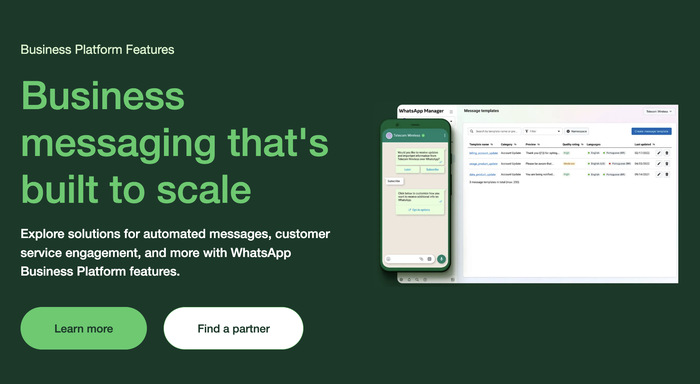
2. Utilizzo di un numero WhatsApp personale invece di WhatsApp Business.
Un account WhatsApp personale è progettato per conversazioni private tra individui.
WhatsApp Business, d'altra parte, è costruito per la comunicazione con i clienti. Ti offre un profilo aziendale, messaggi di saluto automatici e strumenti migliori per gestire le conversazioni su larga scala.
3. Invio dello sconto nel primo messaggio.
Questa è un'abitudine costosa da sviluppare. Se gli acquirenti scoprono che abbandonare il carrello porta a uno sconto immediato, inizieranno a farlo di proposito.
Inizia con un semplice promemoria e introduci uno sconto solo nel terzo messaggio, se necessario.
4. Utilizzo di testo generico invece di messaggi personalizzati.
Un messaggio che dice "Hai lasciato qualcosa nel carrello!" non dice nulla di utile all'acquirente.
Ma un messaggio che dice "Hai lasciato il maglione blu in lana merino nel carrello" sembra personale e pertinente.
Ricorda di includere il nome specifico del prodotto nei tuoi messaggi di follow-up.
5. Non testare il widget su dispositivi mobili.
La maggior parte del traffico di WooCommerce proviene da dispositivi mobili. Se il tuo widget WhatsApp appare rotto o è difficile da toccare su uno schermo piccolo, gli acquirenti non lo useranno.
Testa sempre la tua configurazione su almeno un dispositivo mobile prima di andare online.
6. Ignorare i requisiti di consenso GDPR e WhatsApp.
Prima di inviare un singolo messaggio WhatsApp a un cliente, questo deve aver esplicitamente acconsentito a ricevere messaggi da te.
Questa non è solo una buona pratica. Per i negozi che servono clienti nell'Unione Europea o in altre regioni regolamentate, è un requisito legale ai sensi del GDPR.
Aggiungi una casella di consenso chiara alla pagina di checkout e assicurati che WPChat sia configurato per inviare messaggi solo ai clienti che hanno accettato di ricevere comunicazioni via WhatsApp.
Risultati Reali: Cosa Aspettarsi dal Recupero Carrelli WhatsApp
Prima di iniziare, è utile sapere che tipo di risultati sono effettivamente realistici. Ecco uno sguardo onesto a ciò che dicono i dati.
Secondo diversi studi, le aziende che utilizzano WhatsApp per il recupero del carrello segnalano tassi di recupero tra il 20% e il 45%, rispetto a soli dal 5% al 15% per le campagne di recupero via email.
Ecco un modo semplice per pensare all'impatto potenziale sul tuo negozio. La formula è semplice:
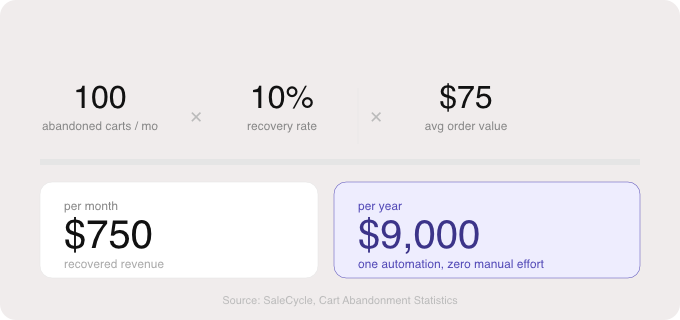
Entrate Recuperate = Carrelli Abbandonati × Tasso di Recupero × Valore Medio Ordine
Supponiamo che il tuo negozio elabori 100 carrelli abbandonati al mese, con un valore medio dell'ordine di 75 $.
Con un tasso di recupero del 10%, ciò equivale a:
- Entrate Recuperate = 100 × 0,10 × 75 $ = 750 $/mese
Sono 750 $ di entrate recuperate ogni mese, o 9.000 $ all'anno, da una singola automazione che funziona senza alcuno sforzo da parte tua.
Vale la pena ricordare che i tuoi risultati dipenderanno da fattori come il tipo di prodotto, la qualità del tuo messaggio e la rapidità con cui effettui il follow-up.
Inizia Oggi a Recuperare le Entrate WooCommerce Perse
Ogni giorno in cui il tuo negozio WooCommerce funziona senza il recupero dei carrelli tramite WhatsApp è un giorno in cui stai lasciando soldi nei carrelli abbandonati.
Utilizzando WPChat, puoi facilmente impostare un widget di checkout live, funnel di follow-up automatizzati e flussi di FAQ proattivi senza toccare una singola riga di codice.
Una volta che tutto è impostato, funziona automaticamente in background, recuperando silenziosamente le vendite mentre tu ti concentri sulla gestione del tuo negozio.
Pronto a recuperare i carrelli abbandonati usando WhatsApp? Inizia oggi con WPChat!