
Se hai già aggiunto WPChat al tuo sito, le chat funnel sono la funzionalità che lo trasforma da un semplice pulsante di chat a un sistema di conversazione automatizzato attivo 24 ore su 24, 7 giorni su 7.
Invece che i visitatori clicchino sul tuo pulsante e aspettino una risposta, una funnel li saluta immediatamente, chiede di cosa hanno bisogno e li indirizza alla risposta giusta o alla persona giusta.
Ti guiderò attraverso l'intera configurazione in 5 passaggi. Alla fine, avrai una funnel attiva in esecuzione sul tuo sito WordPress.
Come Creare una Chat Funnel in WPChat?
Per creare una chat funnel in WPChat, vai su Chat Funnel nella tua bacheca di WordPress, crea una nuova funnel, scrivi il tuo messaggio di saluto iniziale, aggiungi pulsanti di risposta e collega ogni pulsante al messaggio successivo nella sequenza. Puoi impostare su quali pagine appare la funnel e testarla prima di attivarla. L'intero processo richiede circa 10 minuti. Sei nuovo alle chat funnel? Inizia prima con la nostra guida alle Chat Funnel di WhatsApp, poi torna qui per la configurazione.
Perché Creare una Chat Funnel in WordPress
Le chat funnel sono piuttosto semplici: sono una serie di messaggi collegati che guidano i visitatori verso un obiettivo.
Ogni messaggio ha risposte cliccabili tra cui i visitatori possono scegliere. A seconda della loro scelta, puoi indirizzarli ad altri messaggi o farli raggiungere il tuo team di supporto.
Ecco perché aggiungere chat funnel al tuo sito WordPress fa una tale differenza:
- Aumenta l'interazione dei visitatori con le conversazioni: Invece di sperare che i visitatori trovino ciò di cui hanno bisogno, puoi indirizzarli attivamente verso la soluzione giusta.
- Acquisisci più lead con domande interattive: Le persone sono più propense a rispondere a una chat amichevole piuttosto che a compilare un lungo modulo di contatto.
- Riduci i tassi di rimbalzo: Quando qualcuno clicca sulle opzioni della tua chat, sta investendo tempo sul tuo sito, il che è ottimo per la SEO.
- Fornisci supporto istantaneo: La tua chat funnel può rispondere alle domande comuni e fornire soluzioni senza aumentare il carico di lavoro del tuo team di supporto.
- Tieni traccia delle preferenze dei visitatori: Vedrai esattamente quali percorsi intraprendono i visitatori e dove hanno bisogno di maggiore aiuto.
Con l'aiuto delle chat funnel, guidi i tuoi visitatori verso azioni specifiche, come effettuare un acquisto, iscriversi alla tua newsletter o contattare il tuo team di supporto.

Invece di lasciare i visitatori a navigare da soli sul tuo sito, le chat funnel agiscono come un assistente utile disponibile 24 ore su 24, 7 giorni su 7.
Come Creare la Tua Prima Chat Funnel Utilizzando WPChat
Di seguito, ti mostrerò come configurare WPChat e creare le tue chat funnel con facilità, tutto in pochi minuti.
È un processo piuttosto semplice e non dovrai toccare una singola riga di codice. Iniziamo:
Passaggio 1: Installa e Attiva WPChat
Innanzitutto, dovrai installare e attivare il plugin WPChat sul tuo sito web.
Se vuoi imparare come farlo, c'è una guida per principianti sull'installazione dei plugin di WordPress che puoi consultare.
Passaggio 2: Imposta WPChat sul Tuo Sito Web
Saprai che il plugin è attivo se vedi un nuovo menu WPChat nella tua dashboard.
Fai clic su di esso, quindi seleziona l'opzione Imposta sulla pagina.

Successivamente, puoi collegare questo pulsante di chat alle maggiori app di messaggistica dei social media:
- Telegram
- Messenger
Nei campi qui, aggiungi il tuo numero di telefono e i nomi utente.

Questo ti permette di guidare le persone nei tuoi funnel di chat verso l'assistenza clienti in modo da poter rispondere direttamente alle loro domande.
Infine, puoi scorrere verso il basso e fare clic su Avanti per procedere.

Ora puoi scegliere un tema per i tuoi funnel di chat. WPChat offre tre opzioni: Base, Notte o Pastello.
Scegli quello che meglio si adatta al design del tuo sito web e fai clic su Avanti.

Le impostazioni di visibilità vengono dopo. Questo ti permetterà di decidere dove appare il pulsante di chat sul tuo sito.
Puoi scegliere di visualizzare il tuo funnel di chat su tutte le pagine o solo su pagine specifiche.

Per la maggior parte dei siti web, consiglio di iniziare con pagine specifiche in modo da poter controllare esattamente dove i visitatori vedono le tue opzioni di chat.
Se hai selezionato pagine specifiche, ora filtrerai quali pagine, tag, categorie e tipi di post personalizzati dovrebbero mostrare il pulsante di chat.
Ma se hai deciso di mostrare il pulsante di chat ovunque, puoi filtrare le posizioni qui.
Dopo aver aggiunto i tuoi filtri, fai clic su Avanti per continuare.

Infine, inserisci la tua chiave di licenza WPChat e fai clic su Completa Configurazione.
Proprio così, il tuo plugin è ora pronto per creare funnel di chat.

La tua funnel è attiva. Vuoi vedere come sta performando?
WPChat Pro ti offre una dashboard di analisi completa che mostra quali messaggi della funnel ottengono più clic, dove i visitatori abbandonano e quali percorsi convertono meglio. Supportato da una garanzia di rimborso di 14 giorni.
Vedi i prezzi di WPChat ProPassaggio 3: Avvia una Nuova Funnel
Per iniziare a creare i tuoi funnel, apri il menu WPChat » Chat Funnels dalla tua bacheca di WordPress.
Vedrai la tua pagina di gestione dei funnel di chat, che sarà vuota se è la prima volta.
Fai clic sul pulsante Nuovo Funnel per iniziare.

Innanzitutto, inserisci un nome appropriato nel campo Nome Funnel.
Se non sei sicuro, scegli semplicemente qualcosa di descrittivo che ti aiuti a ricordare a cosa serve questo funnel, come "Supporto Prodotto" o "Benvenuto Nuovo Cliente".

Successivamente, creerai il tuo primo messaggio. Inserisci il messaggio di apertura nel campo Messaggio.
Per il primo messaggio nel tuo funnel, può essere un semplice saluto come "Ciao! Come posso aiutarti oggi?" o "Benvenuto! Cosa ti porta sul nostro sito?"

Ora che hai il primo messaggio nel funnel, puoi creare un messaggio di follow-up.
Innanzitutto, fai clic sul pulsante Aggiungi Messaggio qui sotto.

Dopo averlo fatto, inserisci il tuo messaggio di follow-up per il tuo funnel di chat.
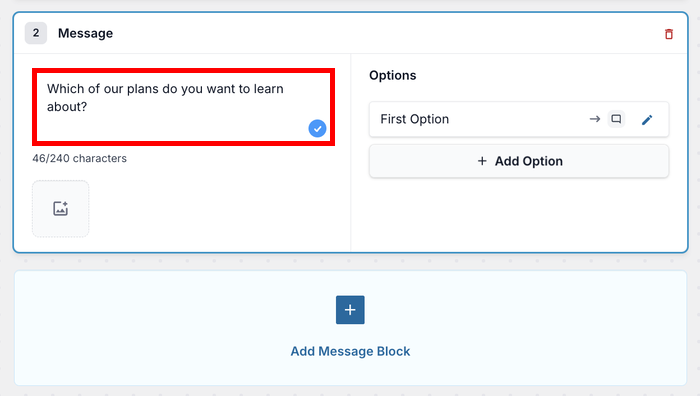
Per rendere i tuoi messaggi più chiari, puoi anche usare l'icona Immagine per allegare un'immagine al messaggio.
Ricorda di mantenere i tuoi messaggi brevi e conversazionali in modo che i visitatori possano seguirli facilmente.

Passaggio 4: Collega i Messaggi nella Tua Chat Funnel
Ora che abbiamo più messaggi nel funnel, possiamo collegarli in un flusso di conversazione.
Puoi farlo aggiungendo opzioni di risposta per ogni messaggio.
Torna al primo messaggio nel tuo funnel e fai clic sull'icona Modifica per la prima opzione di risposta.
Qui, inserirai il testo che i visitatori vedranno come risposta cliccabile.

Ad esempio, se il tuo messaggio di apertura chiede: "Cosa ti porta sul nostro sito?", le tue opzioni di risposta potrebbero essere "Ho una domanda" o "Sto cercando di acquistare".
Successivamente, puoi utilizzare il menu a discesa qui sotto per scegliere dove si collega questa risposta. Hai 2 opzioni principali:
- A un altro blocco: i visitatori verranno inviati a un altro messaggio in questo funnel di chat se cliccano
- Al supporto clienti: i visitatori possono inviare un messaggio al tuo supporto su WhatsApp se cliccano qui

Fai clic su Salva quando hai finito con quell'opzione di risposta.

Ripeti questi passaggi per aggiungere opzioni di risposta per ogni messaggio nel tuo funnel.
Sentiti libero di controllare l'anteprima dal vivo sulla destra e vedere come appare il tuo funnel di chat.

Puoi collegare ogni opzione di risposta a un altro messaggio nel tuo funnel o al supporto clienti per problemi più complessi.
Quando hai finito di impostare tutti i collegamenti, fai clic su Salva modifiche.
Passaggio 5: Configura la visibilità del funnel di chat
Dopo aver configurato il tuo funnel di chat, è ora di decidere dove apparirà sul tuo sito web.
Puoi utilizzare i filtri qui per selezionare le pagine specifiche, le categorie, i tag e i tipi di post personalizzati in cui il funnel dovrebbe apparire.

In questo modo, i tuoi visitatori potranno vedere il funnel di chat più pertinente per la loro posizione attuale sul tuo sito.
Ad esempio, potresti voler che un funnel di supporto prodotti appaia solo sulle tue pagine prodotto o che un funnel di aiuto generale appaia sulle tue pagine di servizio principali.
Una volta selezionate le posizioni per il tuo funnel, fai clic su Salva modifiche per applicare queste impostazioni di visibilità.
Controlla la Tua Chat Funnel
Ora che il tuo funnel di chat è attivo sul tuo sito web, puoi controllare come appare ai visitatori del tuo sito.
Innanzitutto, apri una delle pagine in cui hai configurato la visualizzazione della chat funnel. Dovresti vedere il tuo pulsante di chat nell'angolo in basso a destra.
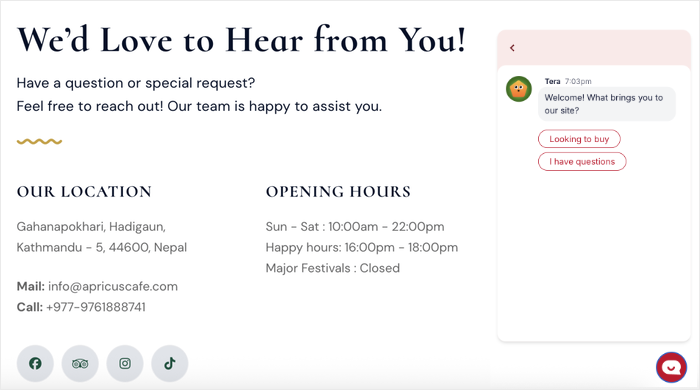
Basta fare clic sulle diverse opzioni di risposta per vedere come il funnel guida i visitatori lungo percorsi diversi.
Ecco alcuni modi per rendere i tuoi funnel di chat ancora più efficaci:
- Guarda i messaggi dal punto di vista di un visitatore. Ogni messaggio porta naturalmente al successivo? Le opzioni di risposta sono chiare e utili?
- Magari chiedi a un amico o a un collega di controllare il funnel per ottenere un feedback sul tuo funnel di chat.
- Consenti ai visitatori di raggiungere il tuo team di supporto dal funnel in modo che possano ottenere chiarimenti in caso di necessità.
- Sentiti libero di aggiungere immagini invece di lunghi paragrafi di testo che le persone potrebbero saltare.
Analisi delle Prestazioni della Funnel
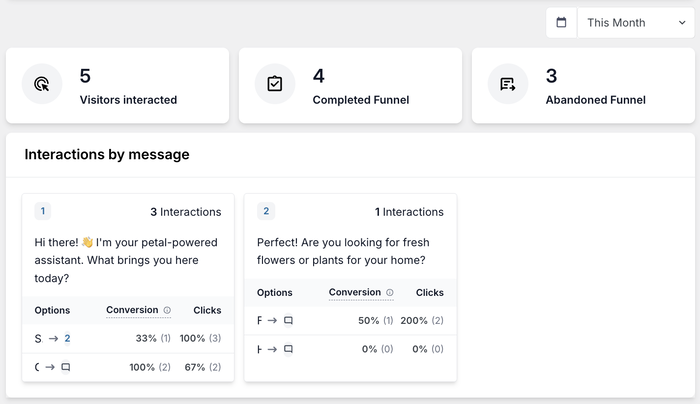
Una volta che il tuo funnel di chat è attivo e i visitatori lo stanno utilizzando, vorrai monitorare le sue prestazioni.
WPChat fornisce analisi integrate che mostrano esattamente come i visitatori interagiscono con il tuo funnel.
Per visualizzare le analisi del tuo funnel, vai su WPChat » Chat Funnels nella tua bacheca di WordPress.
Vedrai un elenco di tutti i funnel di chat che hai creato finora.
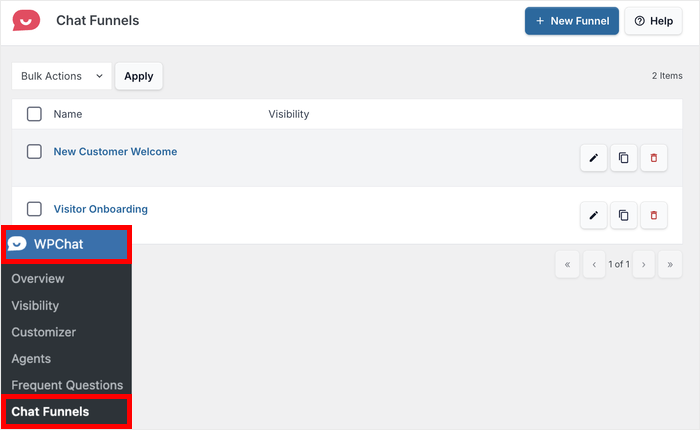
Fai clic sul nome di qualsiasi funnel per accedere alla sua pagina di analisi dettagliata.
In questo modo, puoi capire cosa funziona bene e dove potresti dover apportare miglioramenti.
Ed ecco fatto!
I funnel di chat sono uno dei modi più efficaci per trasformare i visitatori del sito web in clienti coinvolti.
Invece di sperare che le persone trovino ciò di cui hanno bisogno da sole, puoi guidarle attraverso conversazioni utili che portano a risultati reali.
WPChat semplifica questo processo con il suo costruttore di funnel di chat facile da usare e le analisi integrate. Puoi avere il tuo primo funnel di chat attivo in pochi minuti e iniziare a vedere migliori tassi di coinvolgimento.
Pronto a trasformare i visitatori del tuo sito web in conversazioni? Inizia oggi stesso con WPChat!
Domande frequenti sui funnel di chat in WPChat
Cos'è un funnel di chat in WPChat?
Un funnel di chat in WPChat è un sistema di conversazione automatizzato che guida i visitatori del tuo sito web attraverso una serie di messaggi interattivi.
Ogni messaggio offre opzioni di risposta cliccabili che portano a ulteriori messaggi o al contatto diretto con il tuo team di supporto.
Come posso monitorare il successo dei miei funnel di chat?
Puoi monitorare il successo dei funnel di chat tramite la dashboard di analisi integrata di WPChat, che mostra i tassi di completamento delle conversazioni, i percorsi dei visitatori e la popolarità delle opzioni di risposta.
Qual è il modo migliore per progettare un funnel di chat efficace?
I funnel di chat più efficaci iniziano con un saluto amichevole, offrono opzioni di risposta chiare e mantengono le conversazioni brevi e focalizzate.
Progetta i percorsi del tuo funnel per corrispondere alle domande comuni dei visitatori e fornisci sempre un modo semplice per raggiungere il supporto umano quando necessario.
Quali altre funzionalità posso ottenere con WPChat?
La cosa fantastica di WPChat è che ottieni molte funzionalità utili per migliorare la qualità del tuo supporto clienti. Puoi aggiungere FAQ al tuo pulsante di chat per risposte convenienti.
Inoltre, puoi collegare il tuo sito WordPress alle più grandi app di messaggistica, come WhatsApp, Telegram, Facebook Messenger e Instagram.
Inizia Subito a Creare la Tua Chat Funnel
La maggior parte dei visitatori di WordPress se ne va senza mai dire ciò di cui aveva bisogno. Una chat funnel cambia questo. Li saluta, li qualifica e li indirizza alla risposta giusta prima che abbiano la possibilità di abbandonare.
È proprio qui che WPChat eccelle. Hai già fatto la configurazione. Ora mettila al lavoro.
Ottieni la tua copia di WPChat qui se non l'hai già fatto, e segui i 5 passaggi sopra.
- Inizia con una funnel sulla tua pagina con il traffico più alto, non su tutto il sito
- Mantieni il messaggio di apertura breve e le opzioni di risposta a 2 o 3 scelte al massimo
- Controlla le analisi dopo una settimana e trova il passaggio in cui i visitatori stanno abbandonando
- Aggiungi una seconda funnel una volta che la prima sta convertendo in modo costante
Per cosa stai usando la tua prima chat funnel? Scrivilo nei commenti. Li leggo tutti.
Altre Guide e Tutorial per WPChat
- Come aggiungere un widget di chat WhatsApp al tuo sito WordPress
- Le migliori soluzioni Click-to-Chat per aziende di servizi
- Come Aggiungere un Widget FAQ al Tuo Sito WordPress VELOCEMENTE
- I migliori modi per offrire supporto istantaneo con WPChat






