

ほとんどのFAQボットは、訪問者の質問に自動で回答することを約束します。
問題は、AI搭載ボットがしばしば間違いを犯すことです。サイトのコンテンツから回答を抽出し、顧客がそれに従って行動するような、誤った情報を生成することがあります。
もっと簡単な方法があります。プリセットFAQボットを使えば、質問と回答を自分で作成します。すべての回答は意図した通りのものになります。トレーニング不要、ドリフトの監視不要、気まずいフォールバックメッセージも不要です。
Smash BalloonのWordPressクリック・トゥ・チャットプラグインであるWPChatを使用して設定する方法を説明します。全開示:私はSmash Balloonで働いているため、ここでWPChatを推奨しています。しかし、AIチャットボットと比較して、プリセットFAQボットが適切な場合についても説明するので、ご自身で判断できます。
ウェブサイトにFAQボットを追加する最も速い方法は?
WordPressウェブサイトにFAQボットを追加する最も速い方法は、WPChatを使用することです。プラグインをインストールし、新しいFAQボットを作成し、質問と回答を追加し、どのページに表示するかを設定します。プロセス全体で約10分かかり、ボットは継続的なメンテナンスなしで24時間年中無休で稼働します。
期待値を設定しておく価値があります:WPChatはAIチャットボットではありません。サイトをクロールして自動的に回答を生成するわけではありません。訪問者がチャットボタンをフローティングして閲覧できる、正確なQ&Aセットを構築できます。質問をクリックすると、毎回あなたが書いた正確な回答が得られます。正確さが広さよりも重要なビジネスでは、それがより良いトレードオフとなります。
なぜあなたのウェブサイトにFAQボットが必要なのか(ビジネスケース)
私は、訪問者が送料や価格に関する簡単な質問への回答を見つけられなかったために、数え切れないほどの小規模ビジネスオーナーが売上を失うのを見てきました。
誰かが午後11時にあなたのサイトにアクセスし、返品について簡単な質問をしたが、誰も対応してくれなかったため、離脱してしまう。
統計も同じことを示しています。調査によると、オンライン顧客の53%は、質問に対する迅速な回答が見つからない場合、購入を断念する可能性が高いです。
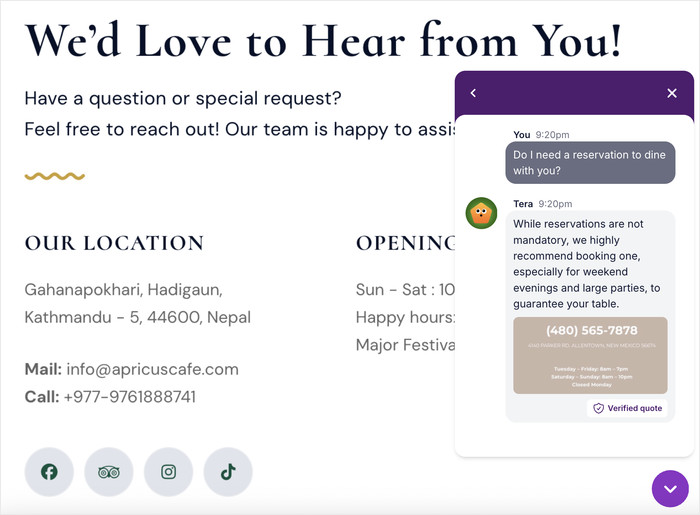
FAQボットが収益を直接押し上げる方法は次のとおりです。
- あなたのボットは24時間365日稼働し、あなたがオフラインのときでも質問に答え、連絡先情報を収集するため、潜在顧客を逃すことはありません。
- ボットは、訪問者が真剣な購入者であるかどうかを判断するために、最初に重要な質問をすることができます。これにより、資格のないリードに費やす時間を節約できます。
- 送料、返品、製品に関する一般的な懸念事項への即時回答は、より多くの訪問者があなたから購入することを奨励する可能性があります。
- ボットが繰り返し質問に対応してくれるため、あなたはより大きな取引を成立させたり、最高の顧客との関係を構築したりすることに集中できます。
- 顧客は即座にヘルプを得られると価値を感じ、ビジネスへの信頼を高め、購入の可能性を高めます。
ウェブサイトにFAQボットを追加する2つの方法
| AI FAQチャットボット(WPBot、Tidio、Ultimo Bots) | プリセットFAQボット(WPChat)推奨 | |
|---|---|---|
| サイトから自動的に学習しますか? | はい。コンテンツをクロールして回答を生成します。 | いいえ。質問と回答は自分で作成します。 |
| 回答は常に正確ですか? | 常にではありません。AIは誤った情報を生成したり、古いコンテンツを引用したりすることがあります。 | はい。すべての回答はあなたが書いた通りです。 |
| 監視する必要がありますか? | はい。サイトが変更されると、AIの回答は変化する可能性があります。 | いいえ。回答は編集するまで一貫しています。 |
| 訪問者が回答をクリックするとどうなりますか? | チャットが画面上のウィジェットで開きます。 | 訪問者はワンクリックでWhatsApp、Messenger、またはTelegramで会話を続けることができます。 |
| セットアップにはどのくらい時間がかかりますか? | 30分以上のトレーニングと設定。 | 約10分。 |
| 最適な用途 | 複雑で頻繁に変更されるFAQニーズを持つサイト。 | 継続的なメンテナンスなしで、信頼性が高く一貫性のある回答を求めるサイト。 |
FAQリストが頻繁に変更され、手動で更新したくない場合は、AIチャットボットの方が適しているかもしれません。
毎回完璧に機能する確実な回答セットを求めており、さらにヘルプが必要な場合に訪問者を実際の会話に直接誘導したい場合は、WPChatの方が迅速で信頼性の高いオプションです。
FAQボット vs FAQページ:どちらを使うべきか?
ほとんどのWordPressサイトには、すでに静的なFAQページがあります。
では、その上にボットを追加する理由は何でしょうか?
静的なFAQページは、それを見つけることを知っている訪問者にとっては問題なく機能します。
問題は、ほとんどの訪問者は答えを探しに行かないということです。彼らは製品ページに着地し、質問にぶつかり、すぐに答えが見つからなければ離脱します。FAQボットは、その摩擦が発生するまさにその場所で彼らを迎え撃ちます。
| 静的なFAQページ | FAQボット(WPChat)推奨 | |
|---|---|---|
| 訪問者は回答を見つけるためにどこへ行く必要がありますか? | 現在いるページから移動する必要があります。 | ボットは、すでに読んでいるページに表示されます。 |
| モバイルでも動作しますか? | はい、ただし長いFAQページは小さな画面ではスキャンしにくい場合があります。 | はい。チャットボタンはコンパクトで、モバイル向けに設計されています。 |
| ページごとに異なる質問を表示できますか? | いいえ。1ページ、1リストです。 | はい。WPChatでは、ページ、カテゴリ、または投稿タイプごとに異なるFAQボットを設定できます。 |
| 訪問者がさらにヘルプを必要とする場合はどうなりますか? | 連絡先情報を別途見つける必要があります。 | ワンクリックでWhatsApp、Messenger、またはTelegramに移動し、会話を続けることができます。 |
| 最適な用途 | 訪問者が意図的に探す参照コンテンツ。 | 訪問者が質問を持った瞬間に捉える、コンテキストに応じたサポート。 |
どちらか一方を選択する必要はありません。
多くのサイトでは両方実行しています。SEOと参照用の完全なFAQページと、コンバージョンを妨げる可能性が最も高い価格ページや製品ページなどの高意図ページでのFAQボットです。
WPChatを最高のFAQボットソリューションにするもの
WPChatは、あなたのウェブサイトにフローティングFAQボットを表示するWordPressチャットボットプラグインです。
訪問者がそれをクリックすると、よくある質問を参照して即座に回答を得ることができます。

このプラグインは、コードに触れることなく強力なチャットボット機能を必要とする非技術ユーザーのために特別に設計されています。
WPChatを際立たせる主要機能
- メッセージアプリサポート: 訪問者が、WhatsApp、Instagram、Facebook、Telegramなどの主要なメッセージングアプリで会話を継続できるようにします。
- カスタマイズ可能なテーマ: コーディング不要で、ウェブサイトのスタイルに自動的に一致する複数のデザインテーマ(基本、ナイト、パステル)から選択できます。
- ビジュアルボットビルダー: ドラッグ&ドロップの簡単操作で会話フローを作成できるため、数分でFAQボットを構築できます。

- スマートFAQ表示: 整理され検索可能なボットでよくある質問を表示し、訪問者が必要とする場所に正確に表示します。
- ページレベル制御: 特定のページにのみFAQボットを表示するか、例外を除いてサイト全体に表示するかを選択でき、訪問者にどこで表示されるかを完全に制御できます。
- ビジュアル回答サポート: 画像、スクリーンショット、図をFAQ回答に直接アップロードして、視覚的な学習者により明確な説明を提供します。
WPChatの最も気に入っている点は、FAQボットを15分以内に稼働させることができることです。
学習曲線もなく、複雑な設定もなく、開発者を雇う必要もありません。プラグインがすべての技術的な詳細を自動的に処理するため、顧客の質問に役立つ回答を作成することに集中できます。
ウェブサイトにFAQボットを追加する準備はできましたか? WPChatをここから入手して、顧客の質問に自動的に回答し始めましょう。
FAQボットを成功させるためのベストプラクティス(プロのヒント)
FAQボットが稼働したら、これらの戦略がより良い結果を得て、訪問者を惹きつけ続けるのに役立ちます。
- 会話形式の回答を作成する: 質問してきた友達に話しかけるように、簡単な言葉とフレンドリーなトーンで、訪問者が快適に感じるように記述します。
- FAQデータベースを最新の状態に保つ: 価格、配送時間、製品の詳細に関する情報が正確であることを確認するために、数ヶ月ごとにFAQ回答を確認してください。
- ボットを使用してリードを事前選別する: WPChatのチャットファネル機能を利用して、真剣な購入者を特定するのに役立つ選別質問をします。
- 訪問者に負担をかけすぎない: 一度にすべてに答えようとするのではなく、最も一般的な質問を3〜6個から始めます。
WordPressにFAQボットを追加する方法(ステップバイステップ)
次に、WPChatを使用してFAQボットを設定する完全なプロセスを説明します。これは最初から最後まで約15分かかります。
ステップ1:WPChatプラグインのインストールと有効化
まず、WPChatのウェブサイトからプラグインファイルをダウンロードする必要があります。
ファイルを入手したら、WordPressサイトにプラグインをインストールして有効化します(初心者向けガイドを参照)。
ステップ2:新しいFAQボットを作成する
WordPressダッシュボードのWPChatメニューに移動します。
ウェルカム画面にセットアップボタンが表示されます。これをクリックして、FAQボットの設定を開始します。

セットアップウィザードでは、まず連絡先情報を入力するように求められます。これにより、訪問者は希望するメッセージングアプリを選択し、直接チャットを開始できます。
したがって、使用したいメッセージングアプリの連絡先情報を入力してください:
- インスタグラム
- テレグラム
- Messenger

TelegramとWhatsAppには電話番号を、FacebookとMessengerにはユーザー名を追加できます。
それが完了したら、下にスクロールして次へをクリックします。

次の画面で、FAQボットのテーマを選択します。
WPChatでは、基本(クリーンでミニマル)、ナイト(ダークモード)、パステル(ソフトカラー)の3つのデザインテーマを提供しています。
ウェブサイトのスタイルに最も合ったテーマを選択し、次へをクリックします。

FAQボットが稼働しました。さらに多くのことを行う準備はできましたか?
WPChat Proは、無制限のFAQ質問、高度な分析、複数のエージェントプロファイル、および完全なチャットファネルビルダーのロックを解除します。14日間の返金保証付きです。
WPChat Proの料金を見るステップ3:FAQボットの表示設定を行う
次に、FAQボットをウェブサイトのどこに表示するかを決定する必要があります。
WPChatでは、すべてのページに表示(特定のページから非表示にするオプション付き)または特定のページにのみ表示の2つのオプションがあります。

ほとんどのウェブサイトでは、訪問者がサイトのどこからでもヘルプにアクセスできるように、すべてのページに表示を選択することをお勧めします。必要に応じて、後で特定のページを除外することができます。
すべてのページに表示を選択した場合、次に除外するページ、カテゴリ、タグ、カスタム投稿タイプを選択できます。
たとえば、購入中の注意散漫を避けるために、チェックアウトページからボットを非表示にしたい場合があります。
または、特定のページにのみ表示を選択した場合は、ボットを表示するページ、カテゴリ、タグ、カスタム投稿タイプを正確に選択できます。
これは、FAQボットを製品ページまたはお問い合わせページにのみ表示したい場合に適しています。
フィルターを設定したら、次へボタンをクリックして続行します。

最後の画面で、ライセンスキーを貼り付け、セットアップ完了をクリックして初期設定を完了します。

ステップ4:質問と回答を追加する
WordPressダッシュボードでWPChat » よくある質問に移動します。
ここに、訪問者がFAQボットで表示するすべての質問と回答を追加します。
質問を追加ボタンをクリックして、最初のFAQエントリを作成します。

質問と回答の2つの主なフィールドを持つシンプルなフォームが表示されます。
右側には、FAQボットのライブプレビューが表示されます。これにより、ウェブサイトの訪問者にとってボットがどのように表示されるかを確認できます。

質問フィールドに、顧客が尋ねるであろう正確な質問を入力します。
フォーマルな言い方ではなく、「配送にはどのくらい時間がかかりますか?」や「返品ポリシーは何ですか?」のような自然な言葉遣いを使用してください。
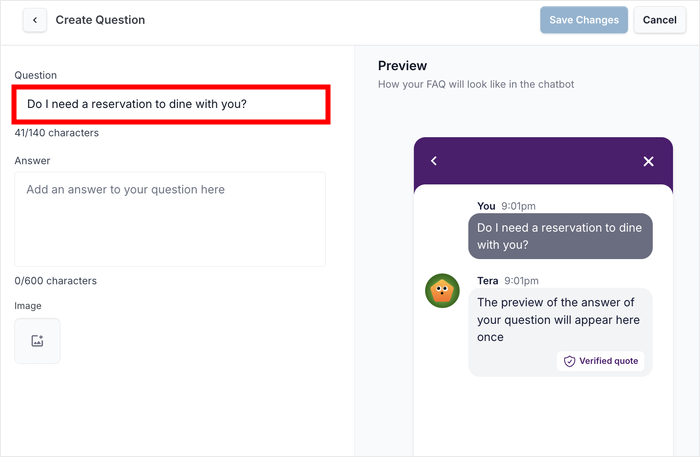
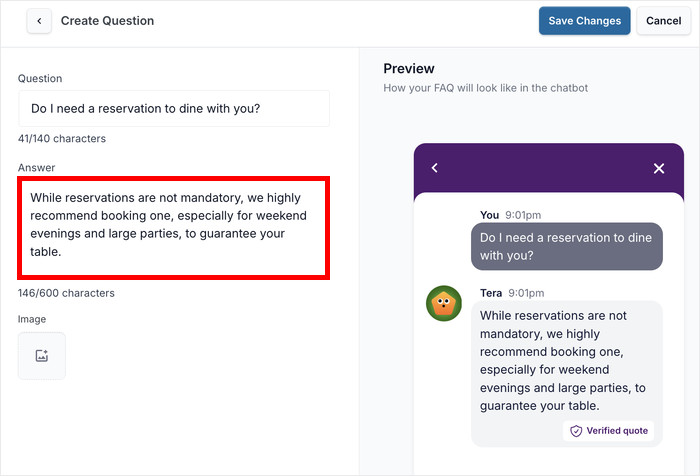
次に、回答フィールドに移動して、応答を入力します。
回答は明確で焦点を絞り、長い回答は読みやすくするために1〜2文の短い段落に分割してください。
回答が視覚的な説明から役立つ場合は、画像アイコンをクリックしてスクリーンショット、図、または写真のいずれかをアップロードします。
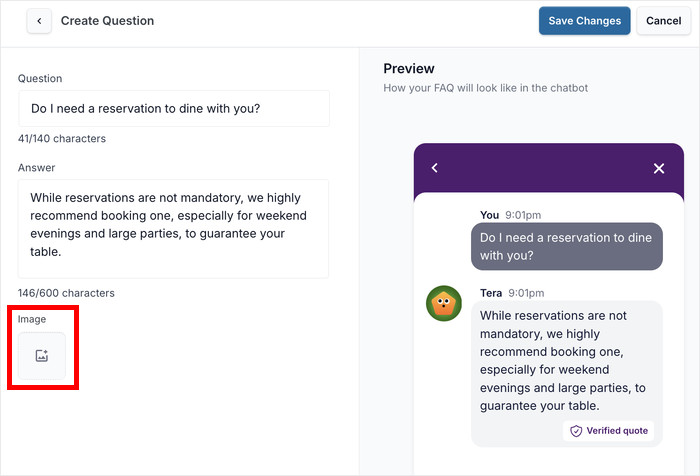
たとえば、配送タイムラインの図やステップバイステップのスクリーンショットは、複雑な情報を理解しやすくすることができます。
電話番号などの重要な情報も、訪問者が簡単に保存できる画像で提供できます。
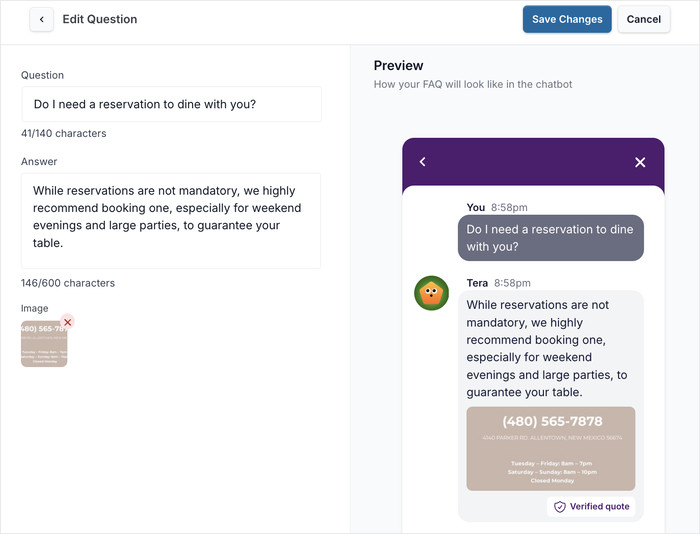
入力中に、画面右側のリアルタイムプレビューを使用して、FAQエントリが訪問者にどのように表示されるかを正確に確認してください。
これにより、書式設定の問題を検出し、回答がプロフェッショナルに見えるようになります。
質問と回答に満足したら、変更を保存をクリックして、FAQエントリを新しいボットに公開します。
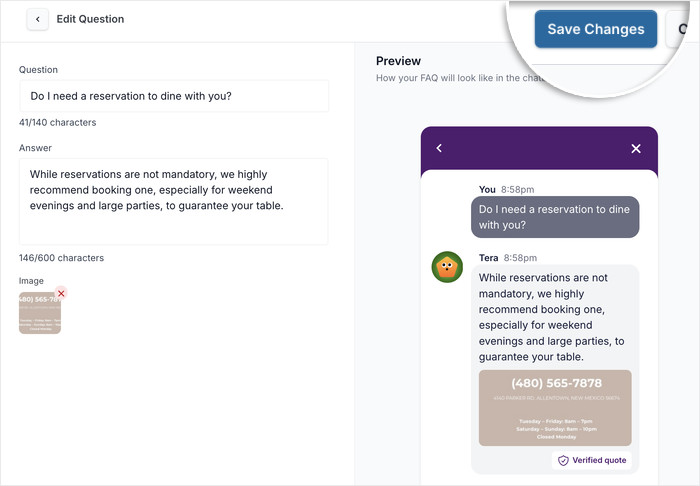
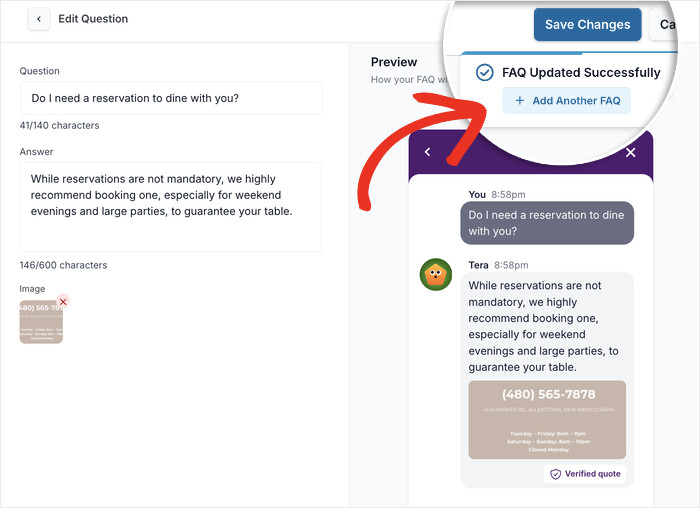
その後、別のFAQを追加ポップアップをクリックして、このボットにさらに多くのFAQを追加できます。
公開する前に、最も一般的な3〜6の顧客の質問から始めることをお勧めします。後でFAQライブラリを拡張できます。
ステップ5:質問と回答を管理する
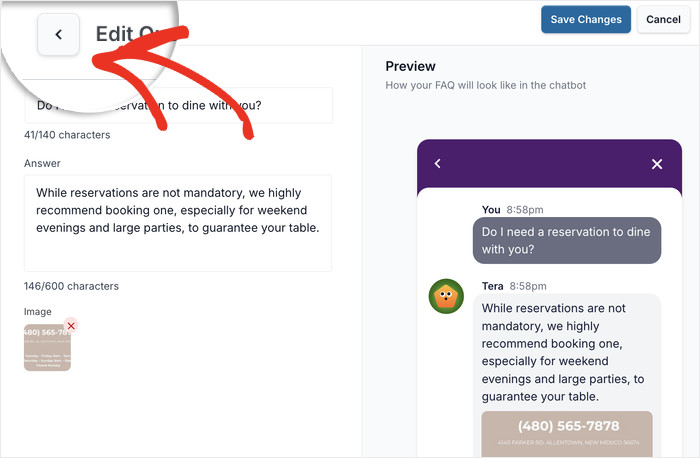
FAQエントリを管理するには、左上にある戻るボタンをクリックしてください。
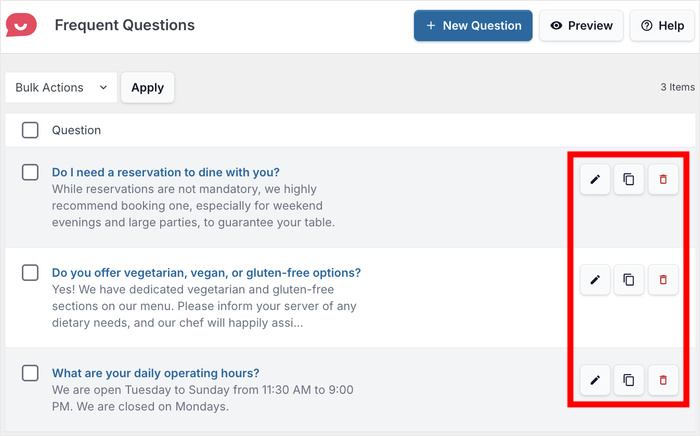
WPChatを使用すると、FAQエントリを簡単に管理できます。各FAQエントリには、管理方法が3つあります。
- 情報が変更されたときに回答を更新するには、編集オプションを使用します
- 類似の質問を複製して変更するには、クローンオプションを選択します
- 古いエントリを削除するには、削除オプションをクリックします。
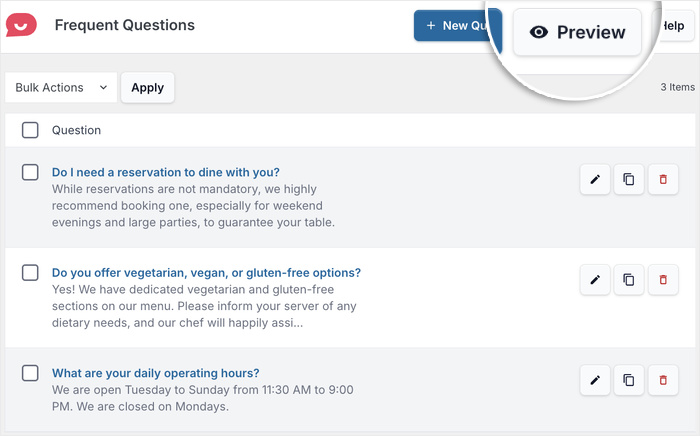
FAQボットを公開する前に、プレビューボタンをクリックして、訪問者がウェブサイトで見るのと同じ最終的なボットを確認してください。
これにより、公開前にエクスペリエンスをテストし、誤字やエラーを検出できます。
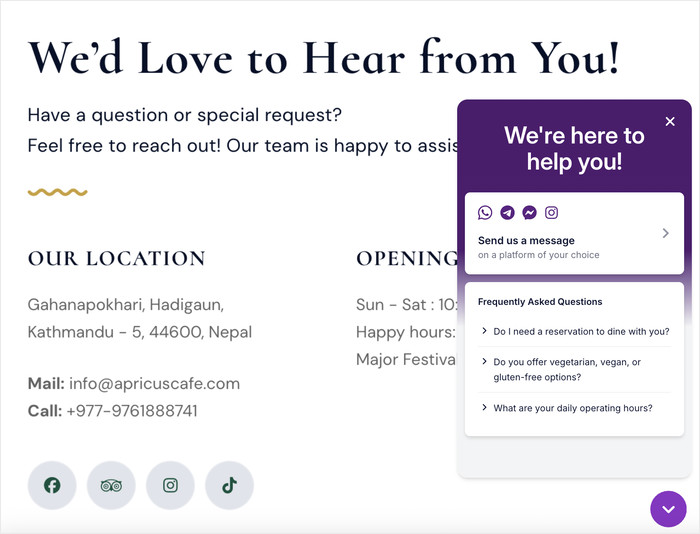
これで、ウェブサイトを開いて、FAQボットが訪問者に見える様子を確認するだけです。
ご覧のとおり、新しいボットの助けを借りて、重要な質問に即座に回答できます。
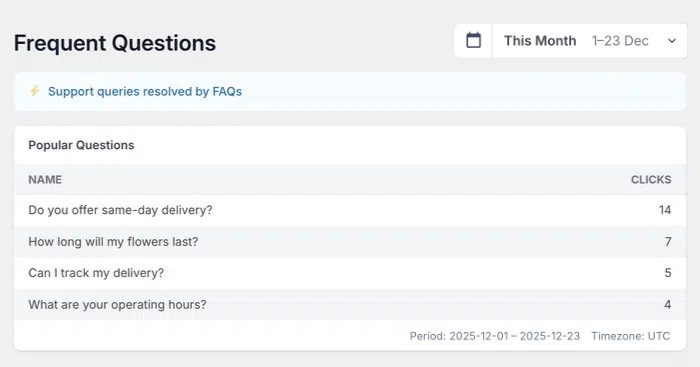
今後、WPChatの組み込み分析機能を使用して、新しいFAQボットのパフォーマンスを確認できます。
これにより、どの質問がより多くの応答を得ているかを確認し、必要に応じて製品やFAQボットを調整できます。
訪問者の質問に今すぐ回答を始めましょう
ほとんどの訪問者は、求めていた答えを得ることなくサイトを離れます。FAQボットは、サポートチーム、AIサブスクリプション、または開発者を必要とせずにそれを解決します。質問を一度書けば、ボットが24時間体制で残りを処理します。
まさにWPChatが得意とするところです。事前設定された回答、即時配信、そして訪問者が会話を続けたい場合のWhatsAppまたはMessengerへの直接パス。
ここからWPChatのコピーを入手して、最初のFAQボットを約10分で稼働させましょう。
- WPChatをインストールして、クイックセットアップを実行してください
- 訪問者からの最も一般的な5つの質問で最初のFAQボットを作成します
- 最もトラフィックの多いページに最初に表示されるように設定します
- 1週間後にエンゲージメントダッシュボードを確認し、訪問者がクリックしているものに基づいて質問を追加します
すでにWPChatのFAQボットを使用していますか?コメントでどのように設定したか共有してください。すべて読みます。






