
よくある話があります。ストアオーナーが顧客にリーチするためにWhatsAppボタンを追加しますが、何も起こりません。
メッセージなし。クリックなし。
通常、彼らはwa.meリンクをウィジェットに貼り付けたり、最初に見つけた無料のプラグインを取得して完了とみなします。しかし、このセットアップには多くの問題が伴います。
基本的なwa.meリンクは、見つけにくく、デスクトップでは正常に機能しません。さらに、ほとんどのチュートリアルでは、稼働時間の設定方法さえ教えてくれません。
実際に機能するものを正確に把握するために、手動の方法とWooCommerce用に設計されたプラグインの両方を含む、一般的なアプローチをテストしました。
このガイドでは、WooCommerceストアにWhatsAppチャットを追加し、訪問者とのつながりを開始し、売上を生成し、顧客との信頼を築くための最も簡単な方法を説明します。
WooCommerceにWhatsAppを追加できますか?(簡単な回答)
はい、WooCommerceストアにWhatsAppチャットを追加する最も簡単な方法は、WPChatプラグインを使用することです。
約5分で完了し、コードは不要で、すぐにモバイルとデスクトップで動作します。
実際にクリックを獲得するためにストアのどこにボタンを配置するかを含む、完全なステップバイステップの手順については、読み続けてください。
WooCommerceストアにWhatsAppチャットを追加する価値がある理由
毎日、訪問者は質問を持ってストアにアクセスしますが、すぐに回答が得られないと、離れてしまいます。
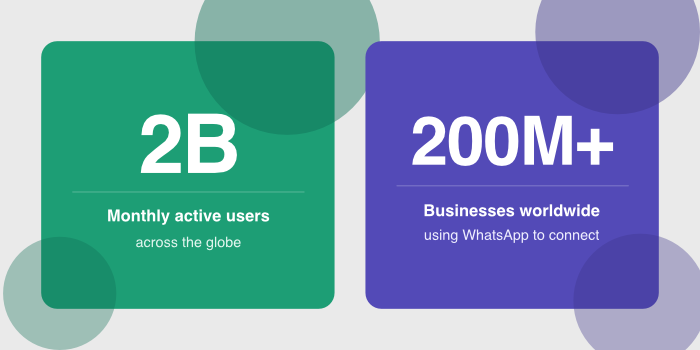
WhatsAppは、それらの顧客のほとんどがすでにいる場所です。Metaによると、WhatsAppは世界中で20億人以上の月間アクティブユーザーを抱えており、最も人気のあるメッセージングアプリの1つとなっています。
通常のチャットにのみ使用されているわけではありません。2億以上の企業がすでにWhatsAppを使用して顧客とつながっています。
Facebookが委託したNielsenの調査によると、64%の消費者が電話よりもビジネスにメッセージを送ることを好むと回答しています。
顧客は電話に出たくありません。彼らは簡単なメッセージを送って、その日の残りの時間を過ごしたいのです。
WhatsAppチャットボタンは、まさにそれを提供します。質問と購入の間の摩擦を取り除きます。
開始する前に:WhatsApp Businessは必要ですか?
いいえ、ストアにチャットボタンを追加するためにWhatsApp Businessは必要ありません。個人のWhatsApp番号でも問題なく機能します。
ただし、WhatsApp Businessは無料で、実際に役立つ追加機能がいくつかあります。
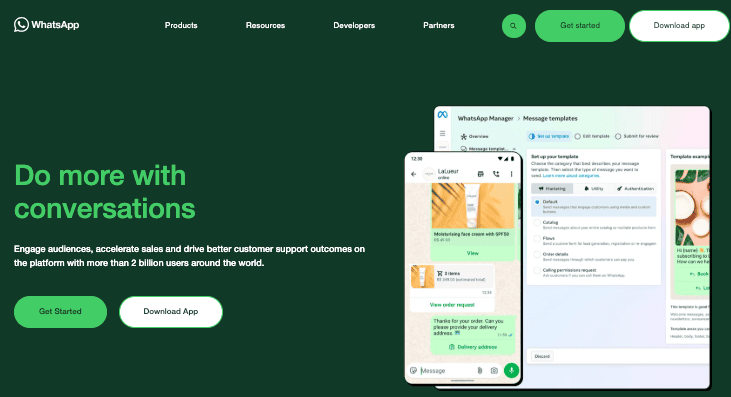
ビジネスプロフィール、不在メッセージ、クイック返信などの機能により、顧客との会話の管理がはるかに簡単になります。
判断に役立つ簡単な比較を次に示します。
| 機能 | パーソナルWhatsApp | WhatsApp Business |
|---|---|---|
| コスト | 無料 | 無料 |
| ビジネスプロフィール | いいえ | はい |
| 不在メッセージ | いいえ | はい |
| クイック返信 | いいえ | はい |
| チャットボタンに必須 | いいえ | いいえ |
まだの方はWhatsApp Businessのダウンロードをお勧めします。設定は2分で完了し、不在メッセージ機能だけでもその価値はあります。
詳細については、WhatsApp BusinessとWhatsApp Business APIを比較したガイドもご用意しています。
WPChatはどのようにストアをWhatsAppに接続しますか?
実際のフローは次のとおりです。顧客がフローティングアイコンをクリックしてチャットアシスタントを開きます。

そこから、訪問者は利用可能なメッセージングプラットフォームからWhatsAppを選択できます。
これにより、お使いの携帯電話またはWebブラウザでWhatsAppが即座に開き、メッセージを送信する準備が整います。

顧客がメッセージを送信すると、通常のWhatsAppメッセージとして届きます。
開始するために必要なもの
開始する前に、次のものが整っていることを確認してください。
- 稼働中のWooCommerceストア:ストアはすでにセットアップされ、公開されている必要があります
- WPChatプラグイン:Smash Balloonチームによって作成され、175万人以上のユーザーに信頼されています
- WhatsApp Business番号:WhatsApp Business番号の取得方法に関するガイドを参照してください。
ステップバイステップ:WooCommerceにWhatsAppチャットを追加する
WPChatは、WooCommerceストアにプロフェッショナルなWhatsAppチャットボタンを追加する最も簡単な方法です。
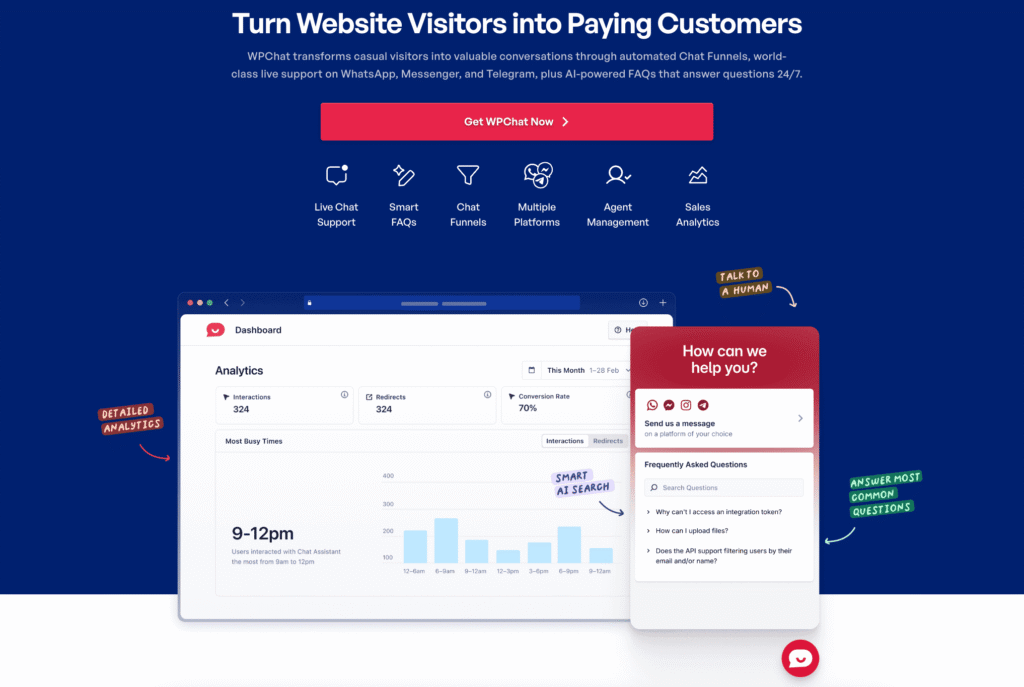
デスクトップおよびモバイル訪問者を自動的に処理し、表示する場所とタイミングに関するWooCommerce固有のルールを取得できます。
つまり、ボタンは実際に顧客を助けるときに、実際に役立つ場所にのみ表示されます。
始めましょう。このプラグインを使用して、WooCommerceにWhatsAppチャット機能を追加する方法を見てみましょう。
ステップ1:WPChatのインストールと有効化
ここからWPChatのコピーを取得して、コンピューターにダウンロードしてください。
その後、プラグインは他のプラグインと同様にインストールおよびアクティブ化できます。
その方法についてヘルプが必要な場合は、WordPressプラグインのインストール方法に関するガイドを確認してください。
アクティブ化すると、ダッシュボードに新しいWPChatメニューが表示されます。
ステップ2:初期セットアップを実行する
WPChatがアクティブ化されたら、WordPress管理サイドバーのWPChatをクリックし、次にセットアップをクリックします。

最初の画面で、さまざまなメッセージングアプリの情報を追加するように求められます。
WhatsAppフィールドを見つけて、国コードとともに電話番号を入力します。

完了したら、次へをクリックします。

次に、プラグインでテーマを選択するように求められます。
ドロップダウンメニューを使用して、ストアの外観に合ったスタイルを選択し、再度次へをクリックします。

3番目の画面では、チャットボタンの表示場所を制御できます。
すべてのページに表示または特定のページにのみ表示のいずれかを選択できます。

すべてのページに表示することにした場合は、以下のフィルターを使用してウェブサイトの一部を除外できます。
特定のページに表示することにした場合は、それらを使用して表示場所を選択できます。
表示とフィルターを設定したら、続行するには次へをクリックしてください。

最後に、ライセンスキーをフィールドに貼り付けて、アクティブ化をクリックします。
ライセンスが確認されたら、セットアップ完了をクリックして終了します。

ステップ3:エージェントのタイミングを有効にする
これで、WooCommerceストアの営業時間の設定ができます。
このオプションを有効にするには、WPChat » Agentに移動し、Agent Settingsをクリックします。

下にスクロールしてTimingsセクションに移動し、ドロップダウンメニューをクリックします。
エージェントの営業時間制を有効にするには、Enableを選択します。

そのすぐ下には、Off hoursルール設定があります。これは、エージェントがオフラインのときに何が起こるかを制御します。2つのオプションがあります。
- 連絡オプションを無効にする:オフライン時にチャットボタンを完全に非表示にします
- 営業時間外のエージェントにリダイレクト:顧客を、ドロップダウンから選択した特定のエージェントに送信します

あなたとあなたのサポートチームが快適に感じる方を選択してください。
選択したら、変更を保存をクリックします。
ステップ4:エージェントの時間を設定する
エージェントの時間が有効になったので、チャットボタンがアクティブになる実際の時間を設定できます。
WPChat » Agentsに移動し、エージェントのEditをクリックします。

次に、利用可能時間セクションまで下にスクロールします。
開始時間と終了時間のドロップダウンを使用して、勤務時間を設定します。
次に、日ボタンをクリックして、利用可能な日を切り替えます。
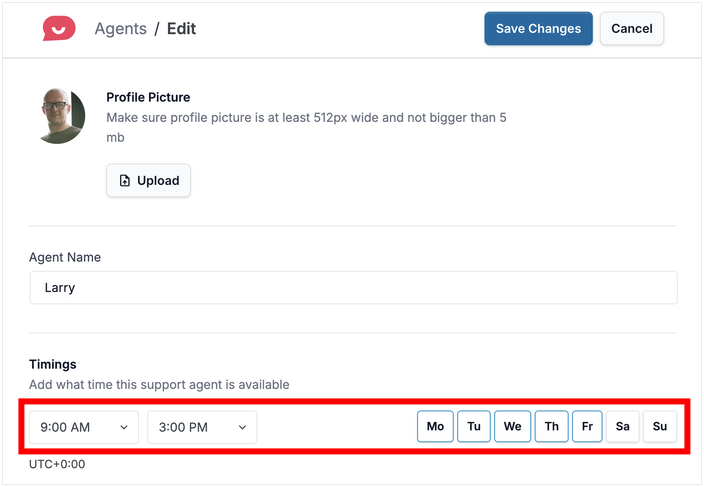
推測するのではなく、実際の営業時間を使用することをお勧めします。結局のところ、正直な時間設定は正直な期待を設定します。
最後に、連絡先詳細セクションまで下にスクロールします。

ここから、特定のエージェントの特定の連絡先詳細を設定できます。
必要に応じて、このエージェントを他のメッセージングプラットフォームに接続するか、WhatsAppの電話番号が正しいことを確認してください。
すべて正しく表示されたら、変更を保存をクリックします。
ステップ5:WhatsAppチャットボタンをカスタマイズする
WPChat » Customizerに移動して、WhatsAppチャットボタンのライブカスタムエディターを開きます。

エディターが開いたら、左側にあるさまざまなカスタマイズオプションを確認できます。
簡単なデモンストレーションで、カスタマイズがどのように機能するかを見てみましょう。
開始するには、左側のパネルにあるIconをクリックします。
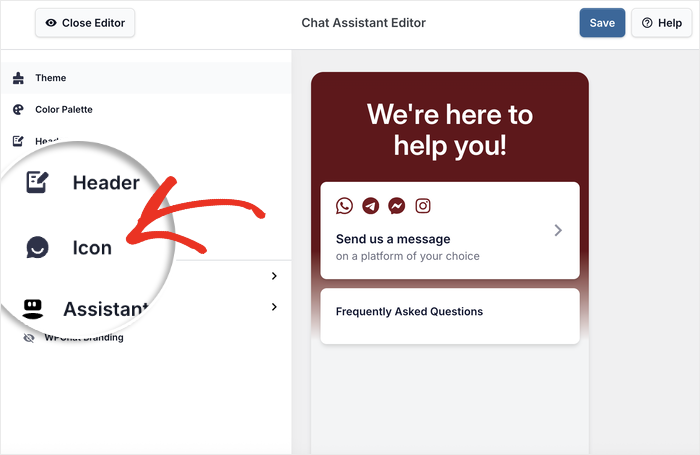
アイコンの選択肢のグリッドが表示されます。
使用したいアイコンをクリックすると、右側のプレビューも更新されます。
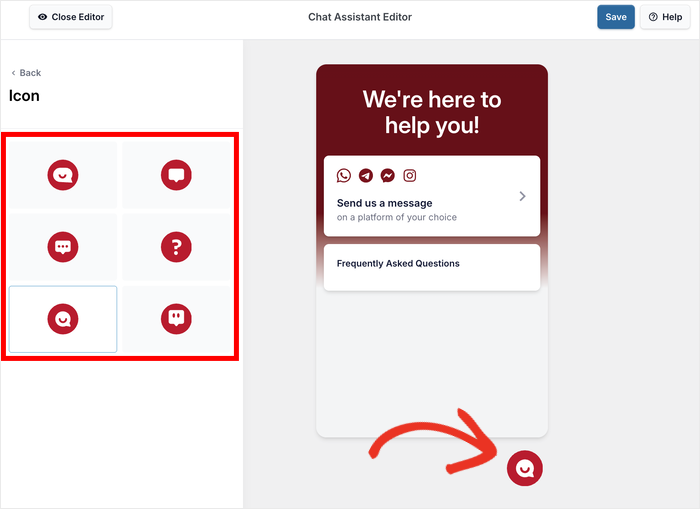
選択に満足したら、トップバーの保存をクリックしてください。
その後、戻るボタンをクリックしてメインオプションに戻ります。
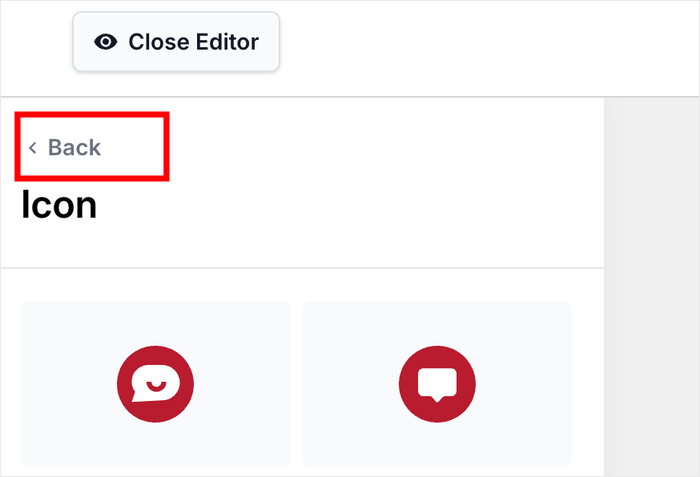
このように、残りのカスタマイズオプションを使用して、チャットボタンのさまざまな部分をデザインできます。
WooCommerceストアのブランディングは非常に重要なので、ボタンがサイトの一部のように感じられるように、十分なオプションが用意されています。
これで、ウェブサイトを開いて、チャットオプションが訪問者にとってどのように見え、機能するかを確認できます。
WooCommerceでWhatsAppボタンを表示する場所(配置ガイド)
チャットボタンの追加は仕事の半分にすぎません。どこに配置するかも同様に重要です。
商品ページにいる訪問者は購入に関する質問があります。カートページにいる人は、離脱しようとしているかもしれません。
そのような正確な瞬間にチャットボタンを表示することで、潜在的な離脱を会話に変えることができます。
決定に役立つ簡単なガイドを次に示します。
| WooCommerceページ | チャットボタンを表示しますか? | なぜ |
|---|---|---|
| 商品ページ | はい | 購入に関する質問はここで発生します |
| カートページ | はい | 離脱のリスクが最も高い場所 |
| チェックアウトページ | はい | 支払いに関する不安がここでピークに達します |
| ショップ/カテゴリーページ | 任意 | 意欲が低いので、コミットする前にテストしてください |
| ブログ記事 | 任意 | 読んでいますが、さらに情報が必要な場合があります |
| 会社概要ページ | いいえ | ここでも意欲は低いです |
| ありがとうございます/注文確認 | いいえ | 購入は完了したので、アクションは不要です |
商品ページは、ほとんどの購入決定が行われる場所です。ここで簡単な質問に答えることが、完了した注文と離脱の違いを生む可能性があります。
カートとチェックアウトのページは、ためらいがピークに達する場所です。これらの段階でチャットボタンが表示されていると、顧客はワンタップでヘルプが得られることを知ることができます。
WPChatは私のWooCommerceストアを遅くしますか?
いいえ、WPChatは軽量に設計されており、ストアがこれまで以上に速く読み込まれることを保証します。
訪問者を、すでに使い慣れている完全なチャットプラットフォームに接続する小さなスクリプトを読み込みます。
これが、WPChatが完全なライブチャットプラグインと異なる点です。これらは、すべてのページにトラッキングスクリプト、ユーザー識別システム、および完全なJSフレームワークを追加することがよくあります。
WPChatは単に顧客を外部アプリにリダイレクトし、サイトを軽量に保ちます。
よくある質問
WPChatはWooCommerceでそのまま動作しますか?
はい、WPChatはWooCommerceとすぐに連携し、両者が連携するために追加の設定は必要ありません。
WPChatの設定から、ボタンが表示されるWooCommerceのページを正確に制御できます。
WhatsAppボタンを商品ページにのみ表示できますか?
はい、WPChatの表示ルールを使用すると、ボタンが表示されるページを正確に選択できます。必要に応じて商品ページのみに表示することも可能です。
どのページをターゲットにするか、その理由の完全な内訳については、この記事の前の配置ガイドを参照してください。
リアルタイムで応答できない場合はどうなりますか?
メッセージは引き続き受信トレイに表示されるため、都合の良いときに返信できます。
さらに、WPChatではオフライン時間を設定することもできます。オフライン中は、ボタンを完全に非表示にするか、チャッターを別のエージェントにリダイレクトすることができます。
WooCommerceから来たWhatsAppの会話を追跡できますか?
WPChatには組み込みの分析機能があり、会話がどれだけ行われているか、どれだけコンバージョンしているかを正確に確認できます。
そうすれば、チャットボタンを調整し、パフォーマンスを常に向上させることができます。
今すぐWooCommerceストアにWhatsAppチャットを追加しましょう
WhatsAppチャットの追加には約10分かかり、未回答の質問を完了した注文に変えることができます。
WPChatをインストールし、利用可能時間を設定し、商品ページとカートページにボタンを配置するだけです。
プロセス全体でわずか数分で完了し、現在サイレンスによって失われている売上を回復し始めることができます。
WPChatでWooCommerceストアにWhatsAppを追加しましょう!
その他のオンラインマーケティングチュートリアルとガイド
- ウェブサイトを離れる前にリードを獲得する方法
- 効果的なWhatsAppボタンの配置:ウェブサイトのどこに配置するか
- ビジネス用のWhatsApp自動返信を設定する方法(例付き)
- WhatsApp Businessマーケティング:初心者向け完全ガイド






