
ほとんどのチャットツールは、返信する担当者がいることを前提としています。しかし、サポートチームを雇ったり、ライブ受信トレイを管理したりすることなく、いつでも訪問者に即座に役立つ回答を提供できたらどうでしょうか?
インタラクティブチャットはまさにそれを実現します。
訪問者を問い合わせフォームに誘導したり、返信を待たせたりする代わりに、インタラクティブチャットは、訪問者が自分で進めることができるクリック可能なメッセージパスで対応します。
私はSmash Balloonで働いています。WPChatは、何千ものサイトで使用されているWordPressのクリック・トゥ・チャットプラグインです。ですので、正直に言うと、私はそれを推奨するつもりです。しかし、自分で判断できるように、手動での代替案もご紹介します。
コーディングなしでWordPressウェブサイトにインタラクティブチャットを追加できますか?
はい。Smash BalloonのWordPressクリック・トゥ・チャットプラグインであるWPChatを使用すると、開発者なしで約10分で完全に自動化されたチャットファネルをセットアップできます。
プラグインをインストールし、WhatsApp、Messenger、Telegram、またはInstagramを接続してから、プリセットメッセージとクリック可能な返信ボタンで会話フローを構築します。訪問者は、オフラインの場合でも、年中無休でガイダンス付きの回答を得られます。
最初に知っておくべきことの1つは、WPChatはライブチャットの受信トレイではないということです。エージェントダッシュボードもチケットキューもありません。
サイトの訪問者を、最初にチャットファネルが適格性を判断した後、すでに使用しているメッセージングアプリでの実際の会話に送信します。Tawk.toやTidioスタイルの受信トレイツールを探している場合は、それは別のカテゴリです。WhatsAppやMessengerに直接ルーティングされる24時間年中無休の自動チャットが必要な場合は、WPChatがまさにそのために作られています。
インタラクティブチャットとは何か、ウェブサイトでどのように機能するか?
インタラクティブチャットは、人間が対応する必要があるのではなく、訪問者のクリックに反応するウェブサイトチャットの一種です。
「WPChat」というWordPressプラグインを使用すると、ウェブサイトにインタラクティブチャットを簡単に追加できます。

チャットファネルを設定できます。これは、訪問者が挨拶を見て、返信を選択し、カスタマイズされた返信を受け取るインタラクティブなメッセージシーケンスです。
訪問者をお問い合わせフォームに誘導する代わりに、自動的に会話を開始し、必要な回答に誘導します。
ウェブサイトにチャットを追加する2つの方法
| 従来のライブチャット | インタラクティブチャットファネル(WPChat)推奨 | |
|---|---|---|
| 人間のエージェントはオンラインである必要がありますか? | はい。応答時間は人員配置によります。 | いいえ。ファネルは年中無休で自動的に実行されます。 |
| オフラインの場合はどうなりますか? | 訪問者には「ただいま席を外しております」またはメールフォームが表示されます。 | チャットファネルは引き続き実行されます。訪問者は即座にガイダンス付きの回答を得られます。 |
| 訪問者はWhatsAppやMessengerであなたに連絡できますか? | ツールによります。 | はい。ワンクリックで、使用しているチャネルに直接送信されます。 |
| セットアップにはどのくらい時間がかかりますか? | 数時間、およびエージェントのオンボーディング。 | WPChatを使用すると約10分です。 |
| 費用はいくらですか? | ほとんどのツールで月額$20~$100以上。 | WPChat Proは年間$49から。 |
| 最適な用途 | 専用サポート受信トレイを持つチーム。 | メッセージングアプリをすでに使用している個人事業主や小規模チーム。 |
共有受信トレイを監視するスタッフがいる場合は、TidioやLiveChatのような従来のライブチャットツールが適しています。
小規模なサイトを運営していて、すでにWhatsAppやMessengerで顧客とやり取りしている場合は、WPChatを使えば、はるかに簡単な操作で同じ結果が得られます。
チャットファネルとは?
チャットファネルをフロントデスクの電話ツリーのようなものと考えてください。ただし、24時間年中無休で即座に機能し、人間は必要ありません。
ウェブサイトが訪問者と自動的に行う、事前構築された会話です。ステップバイステップで機能します。
- 訪問者は挨拶メッセージを表示します - チャットウィジェットが開いたときに表示される、短くて歓迎的なメッセージです。
- 訪問者は応答オプションを選択します - 何かを入力する代わりに、ボタン(「価格について質問があります」など)をクリックします。
- ファネルは、選択したオプションによって異なるメッセージを表示します。これにより、すべての訪問者にニーズに合った返信が提供されます。
これが完全なループです。ご覧のとおり、タイピングも待機も人間も必要ありません。
お問い合わせフォームではなく、インタラクティブチャットを使用する理由
インタラクティブチャットは、24時間年中無休で対応する必要なく、訪問者に迅速な回答を提供します。
便利なお問い合わせフォームですが、訪問者は返信を数時間、あるいは数日待つ必要があります。
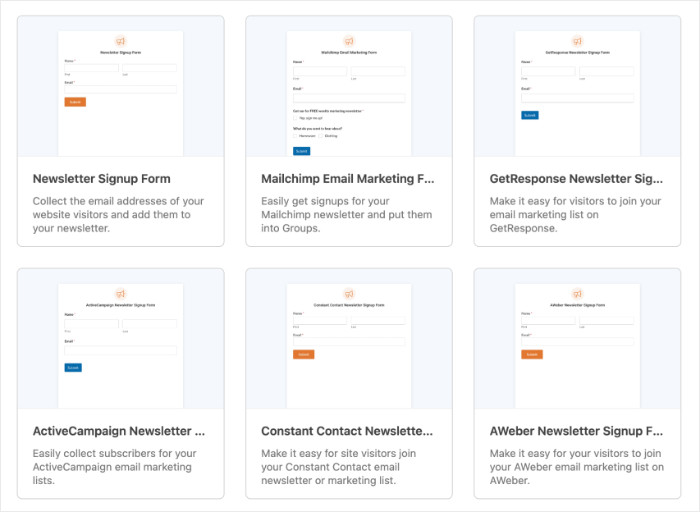
インタラクティブチャットは即座に回答するため、訪問者はサイトに長く滞在し、行動を起こす可能性が高くなります。
設定する価値がある理由は次のとおりです。
- 訪問者への迅速な回答:チャットは、日曜日の午前2時でも、誰かが開いた瞬間に応答します。
- より多くのリードを獲得:迅速な回答を得た訪問者は、サインアップ、購入、または問い合わせを行う可能性がはるかに高くなります。
- 繰り返し質問への対応時間の短縮:ファネルが稼働すれば、最も一般的な質問に自動的に対応するため、自分で対応する必要がなくなります。
- 開発者不要:WPChatは、30分以内に自分で簡単に設定できます。
WordPressウェブサイトにインタラクティブチャットを追加する方法
ここでは、WordPressサイトにインタラクティブチャットを設定する完全なプロセスを説明します。各ステップは簡単に実行でき、このチュートリアルの終わりには動作するチャットウィジェットが完成します。
ステップ1:WPChatのインストールと有効化
まず、ここから公式ウェブサイトでWPChatを入手する必要があります。

プラグインを購入してコンピューターにダウンロードしたら、WordPressサイトに追加する準備が整います。
ヘルプが必要ですか?WordPressにプラグインをインストールする手順ガイドをご覧ください。
有効化後、WPChatはウェブサイトで設定できるようになります。
ステップ2:クイックセットアップを実行する
WPChatには、初期設定をガイドする便利なセットアップウィザードが含まれています。各ステップを完了する方法を説明します。
まず、WordPressダッシュボードのWPChatメニューをクリックします。
次に、設定オプションを選択してセットアップウィザードを起動します。

最初に入力する必要があるのは連絡先情報です。連絡先情報を入力することで、4つの主要なメッセージングアプリを接続できます。
- WhatsApp:WhatsAppの電話番号
- Instagram:Instagramのユーザー名
- Telegram:Telegramの番号
- Messenger:Facebookページのユーザー名

これにより、訪問者はそのオプションを選択した場合、人気のメッセージングアプリを通じて直接連絡できるようになります。
接続されたプラットフォームに満足したら、下にスクロールして次へをクリックします。

次の画面では、チャットウィジェットの次の3つのテーマのいずれかを選択できます。
- ベーシック
- ナイト
- パステル
ウェブサイトのデザインに合ったテーマを選択し、次へをクリックします。

次に、チャットウィジェットを表示する場所を選択します。サイト全体に表示するか、特定の場所に表示するかを決定できます。
まず、インタラクティブチャットの表示オプションを次の2つから選択します。
- すべてのページに表示
- 特定のページにのみ表示

フィルターを使用して、特定のページ、タグ、カテゴリ、カスタム投稿タイプを含めるか除外します。これにより、訪問者がチャットウィジェットを表示する場所を完全に制御できます。
表示設定を構成したら、次へボタンをクリックします。

最後のステップでは、WPChatライセンスキーを入力します。これは、WPChatアカウントダッシュボードで見つけることができます。
ここにライセンスキーを入力し、セットアップ完了をクリックします。

チャットファネルの準備ができました。
無制限のファネル、高度な分析、複数のエージェントプロファイルを利用したいですか?そこでWPChat Proの出番です。14日間の返金保証が付いているので、リスクなく試すことができます。
WPChat Proの料金を見るステップ3:インタラクティブメッセージのファネルを作成する
ここで、訪問者が必要な回答にたどり着けるように案内する自動会話フロー を設定します。
WordPressダッシュボードでWPChat » チャットフローに移動します。ここで、すべてのチャット会話を作成および管理します。
新しいフローボタンをクリックして、最初のインタラクティブチャットシーケンスの構築を開始します。

まず、後で簡単に見つけられるように、フロー名フィールドにわかりやすい名前を入力します。
複数のフローを作成する場合に整理しておくために、「製品に関する質問」や「新規顧客ウェルカム」のような簡単な名前を使用することをお勧めします。

次に、チャットウィジェットを開いたときに訪問者が最初に表示するメッセージを入力します。
最良の結果を得るために、手助けする準備ができていることを伝えるフレンドリーな挨拶を使用できます。

メッセージを追加ボタンをクリックして、シーケンスの次のメッセージを作成します。

提供されたフィールドに2番目のメッセージを入力します。これは、訪問者のニーズに応じて、フォローアップの質問や追加情報になります。
メッセージをより魅力的にしたい場合は、画像を追加できます。
画像アイコンをクリックして、コンピューターから写真をアップロードするだけです。

画像を追加することは、製品の機能を示したり、図を表示したり、写真やロゴで個人的なタッチを追加したりするのに役立ちます。
ステップ4:異なるメッセージをリンクする
個々のメッセージを作成することは最初のステップにすぎません。次に、それらを接続して、訪問者を質問に導くインタラクティブな会話フローを作成します。
返信オプションの横にある編集アイコンをクリックします。
これにより、訪問者がチャットフローとどのように対話するかをカスタマイズできる設定が開きます。
訪問者が表示してクリックする応答オプションのテキストを入力します。

訪問者が何を正確に選択しているかを知ることができるように、明確で具体的なものにすることをお勧めします。
たとえば、「はい」だけでなく、「はい、価格について教えてください」や「技術サポートが必要です」と書くことができます。
次に、ドロップダウンメニューを使用して、この応答がどこにつながるかを決定します。
これは別のメッセージブロックにすることも、好みのメッセージングアプリで直接カスタマーサポートに接続することもできます。

たとえば、訪問者が価格プランについて知りたいというオプションを選択したとしましょう。
それを、価格オプションを詳細に説明するシーケンスの別のメッセージにリンクできます。
変更を保存するには保存をクリックしてください。最初のインタラクティブパスが完了しました。

異なる会話パスを作成するために、さらに多くの応答オプションとメッセージを追加するには、これらの手順を繰り返します。
提供するオプションが多いほど、WPChatは訪問者を必要なものに正確に誘導できます。
インタラクティブなファネルを構築しながら、画面の右側にあるライブプレビューを確認してください。

これにより、訪問者があなたのウェブサイトでインタラクティブチャットをどのように表示するかを正確に確認できます。
変更を加えるとプレビューがリアルタイムで更新されるため、会話の流れが理にかなっているかどうかを確認できます。
インタラクティブファネルに満足したら、変更を保存をクリックして、ウェブサイトで公開してください。
ステップ5:インタラクティブチャットを表示する場所を選択する
チャットファネルの準備ができたので、ウェブサイトのどこに表示されるかを正確に微調整できます。
表示設定セクションでは、特定のページ、カテゴリ、タグ、カスタム投稿タイプを選択するオプションが表示されます。

たとえば、商品ページにはチャットウィジェットを表示し、ブログ記事には表示しないようにしたい場合があります。
または、訪問者が追加のヘルプを必要とすることがわかっている特定のランディングページにのみ表示することもできます。
チェックボックスをオンにして、チャットを表示したいページを選択します。個々のページを選択することも、一度にすべてのカテゴリを選択することもできます。
すべての表示設定を構成したら、変更を保存をクリックして適用します。
インタラクティブチャットがライブになり、ウェブサイトの訪問者を支援する準備が整いました。選択したページにチャットアイコンが表示され、訪問者はすぐに回答を得ることができます。
チャットアシスタントの配置に関するベストプラクティス
チャットボタンの配置場所やファネルの設定方法は、ほとんどの人が考えている以上に大きな違いを生みます。効果的な設定をいくつかご紹介します。
訪問者がいるページに合わせてファネルメッセージを調整してください。 価格ページを読んでいる訪問者は、ホームページの訪問者とは異なる質問を持っています。WPChatを使用すると、ページごとに個別のファネルを作成できるため、最初に表示されるメッセージは、訪問者がいる場所に実際に適したものになります。
チェックアウトページとカートページをスキップしてください。 支払いプロセス中にチャットボタンを表示すると、最も不適切な瞬間に摩擦が生じます。訪問者が中断なく購入を完了できるようにしてください。ファネルは、その前後で対応できます。
最もトラフィックの多いページで、さまざまなウェルカムメッセージをテストしてください。 小さなコピーの変更(質問か声明か、特定のオファーか一般的な挨拶か)で、クリックする人の数が変わることがあります。WPChatの分析を使用して、どのファネルが最もエンゲージメントを獲得しているかを確認し、そこから改善してください。
ファネルごとのエンゲージメント指標を確認してください。全体だけでなく。 1つのファネルでクリックはされているが、訪問者が2番目のステップで離脱している場合、問題はそのメッセージにあり、配置ではありません。WPChatのダッシュボードはファネルごとにこれを分解するので、人を失っている特定のステップを修正できます。
結論
WordPressウェブサイトにインタラクティブチャットを追加することは、訪問者のエクスペリエンスを向上させるためにできる最も賢明なことの1つです。
一度に、訪問者と即座につながり、質問に自動的に回答し、サイトでの行動を促すことができます。
WPChatを使用している場合、最も良い点は、セットアップに技術的なスキルやコーディング知識が不要だったことです。
ウェブサイトにインタラクティブチャットを追加する準備はできましたか?今すぐWPChatで始めましょう。より多くの訪問者を顧客に変えましょう。
その他の役立つガイドとチュートリアル(厳選)
- チャットアシスタントをブランドに合わせてカスタマイズする方法
- AI搭載サポート:WPChatは毎週カスタマーサービス時間をどのように節約するか
- FAQボットをウェブサイトに追加して売上を伸ばす方法(ガイド)
- WordPressにFacebook Messengerチャットボタンを追加する方法
よくある質問
インタラクティブチャットを任意のWordPressウェブサイトに追加できますか?
はい、WPChatのようなプラグインを使用して、任意の自己ホスト型WordPress.orgウェブサイトにインタラクティブチャットを追加できます。サイトにプラグインをインストールしてアクティブ化するには、管理者アクセス権が必要です。
同時に複数のチャットファネルをアクティブにできますか?
はい、WPChatでは複数のチャットファネルを同時に作成および実行できます。たとえば、価格ページにセールスファネル、連絡先ページにサポートファネルなど、ページごとに異なる会話を行いたい場合に特に便利です。
インタラクティブチャットは、私がオンラインでなくても機能しますか?
はい、それは従来のライブチャットよりもインタラクティブなチャットファネルを使用する最大の利点の1つです。チャットウィジェットは24時間年中無休で自動的に機能するため、担当者がいない場合でも訪問者は即座に応答を得ることができます。
チャットウィジェットの外観をウェブサイトに合わせてカスタマイズできますか?
はい、WPChatを含むほとんどのインタラクティブチャットプラグインでは、色やスタイルを含むチャットウィジェットの外観をカスタマイズできるため、ウェブサイトのブランディングに自然に適合します。
ウェブサイトにインタラクティブチャットを追加するためにコーディングの経験は必要ですか?
いいえ、WordPressサイトにインタラクティブチャットを追加するためにコーディングの経験は必要ありません。WPChatのようなプラグインを使用すると、WordPress管理画面内の初心者向けのダッシュボードを通じてすべてのセットアップが処理されます。
チャットアシスタントを追加すると、ウェブサイトが遅くなりますか?
いいえ。WPChatは非同期で読み込まれるように設計されているため、ページのレンダリングをブロックしません。チャットボタンは他のコンテンツの後に読み込まれるため、Core Web Vitalsのスコアはクリーンに保たれます。プラグイン自体は軽量で、ページに組み込まれた重いスクリプトやサードパーティのトラッキングコールはありません。実際には、ほとんどのサイトでWPChatをインストールしても、ページ速度への測定可能な影響はありません。疑わしい場合は、Google PageSpeed Insightsで簡単なインストール前後のチェックを実行してください。通常、差は100ミリ秒未満です。
今すぐインタラクティブチャットの追加を始めましょう
ほとんどのWordPressサイトでは、会話の機会を逃しています。
訪問者はアクセスしても、必要なものを十分な速さで見つけられず、連絡することなく離脱します。インタラクティブなチャットファネルは、エージェントを必要とせず、管理する受信トレイも不要で、これを自動的に修正します。
まさにWPChatが強みを発揮する点です。一度設定すれば、いつでも、あらゆるチャネルで、すべての訪問者の最初のタッチに対応します。顧客がすでに使用しているチャネルで対応します。
WPChatのコピーをこちらから入手して、最初のチャットファネルを10分以内にライブにしましょう。
- WPChatをインストールし、クイックセットアップウィザードを実行してください
- 顧客が最もよく使用するメッセージングチャネルを接続します(WhatsAppは確実な出発点です)
- 最も一般的な訪問者の質問をカバーする3〜5通のメッセージで最初のファネルを構築する
- 最もトラフィックの多いページで公開し、1週間後にエンゲージメントダッシュボードを確認する
最初のファネルの設定について質問がありますか?コメントで質問してください!






