
ウェブサイトの運営は、特に顧客があらゆる時間帯で即時の回答を期待している場合、24時間年中無休の仕事のように感じることがよくあります。
以前は、夕食中や寝ている間に重要な顧客からの問い合わせを見逃してしまうのではないかと常に心配していました。
実際、応答時間が遅いと、他のほとんど何よりも早くコンバージョン率を低下させる可能性があります。今日の訪問者は即時の回答を期待しており、待たせていると競合他社に乗り換えてしまいます。
十分な休息と顧客満足のどちらかを選択する必要はありません。だからこそ、ウェブサイト向けに自動返信チャットボットを作成する方法を学ぶ必要があるのです。
多くの初心者は、高価な開発者を雇ったり、複雑なコードを書いたりする必要があるのではないかと恐れて、これを避けています。もうそうではないことをお伝えするために、ここにいます。
このガイドでは、24時間体制で機能する自動返信チャットボットを設定するための5つの簡単なステップを順を追って説明します。
自動返信チャットボットが必要な理由
チャットボットは、顧客が必要なときに正確に即時の回答を提供しながら、毎週数時間節約してくれます。
ウェブサイトのチャットボットを使用すると、寝ている間でも24時間年中無休のカスタマーサービスを提供できます。
実際、IBMのレポートによると、チャットボットは定型的な顧客の質問の最大80%に対応できます。
この自動化により、サポートチームは基本的で反復的な問い合わせに溺れることなく、複雑な問題に対処し、ウェブサイトの訪問者を顧客に変えることができます。
すでに使用しているアプリに接続する
最新のチャットボットは、ウェブサイトに限定されません。チャットボットを使用すると、WhatsApp、Telegram、Instagramなどの人気のあるメッセージングアプリを通じて、訪問者が直接あなたに連絡することもできます。
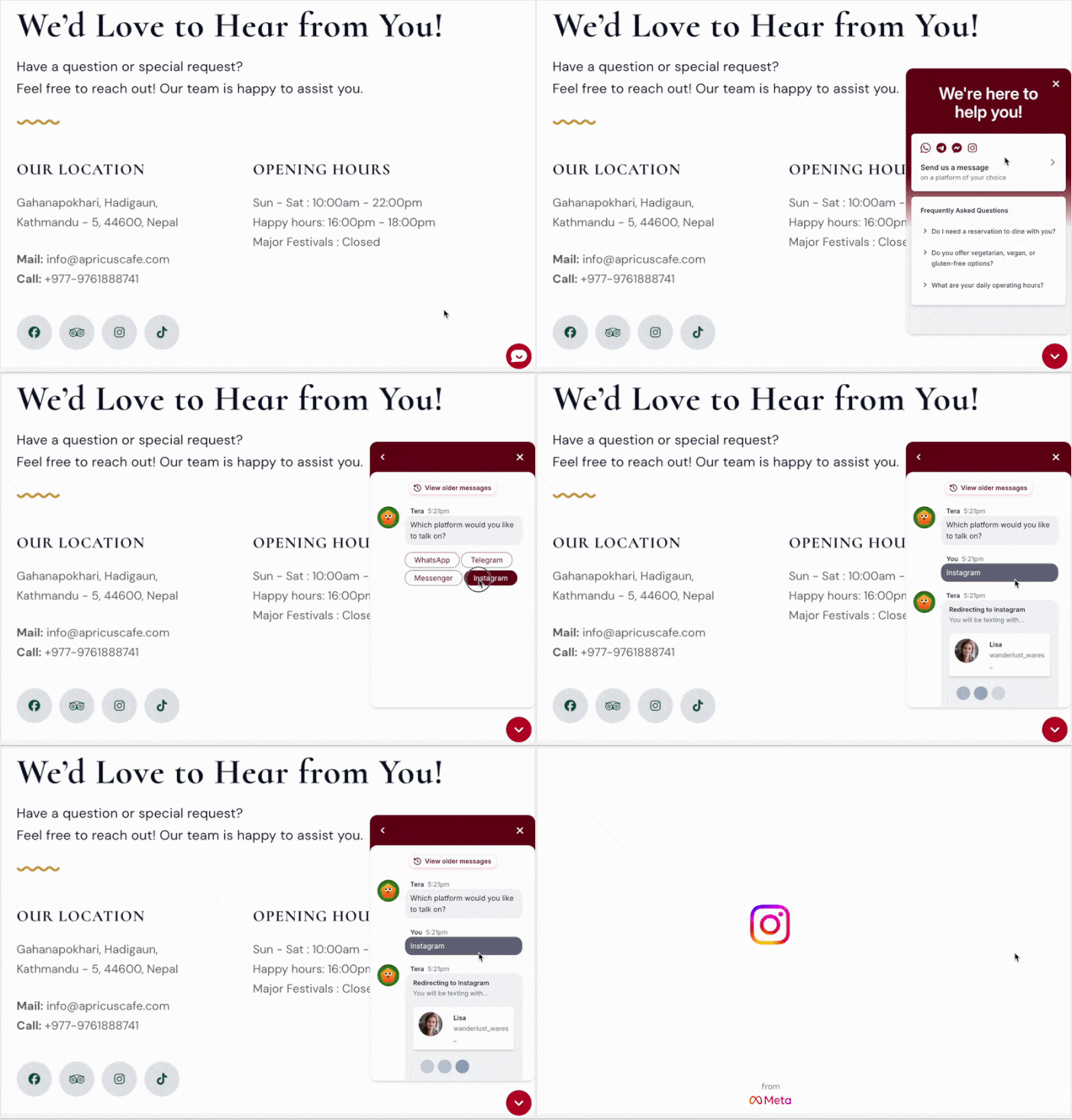
これらのソーシャルプラットフォームにチャットボットを接続することで、オーディエンスがすでに時間を費やしている場所で、常に利用可能であることを保証します。
このチュートリアルを終えたらできるようになること
このガイドの終わりまでに、次のことができるようになります。
- カスタムウェルカムメッセージで、すべての訪問者を自動的に歓迎する
- 最も一般的な質問に即座に回答する — 24時間年中無休
- さらにヘルプが必要な場合は、訪問者がメッセージングアプリに直接連絡できるようにする
- チャットボットがサイトに表示される場所とタイミングを正確に制御する
- すべてが完璧に機能するように、チャットボットを公開前にテストする
WordPressに自動返信チャットボットを追加する最も簡単な方法
WordPressに自動返信チャットボットを追加する最も簡単な方法は、WPChatプラグインを使用することです。

WPChatは、サイトをWhatsApp BusinessにリンクするWordPressプラグインであり、自動チャット会話の設定を非常に簡単に行えます。
WordPressダッシュボード内で、コーディング不要のシンプルなポイントアンドクリックインターフェイスを使用して、チャットボットシステム全体を構築できるため、お勧めします。
このプラグインは、自動返信チャットボットの構築を本当に簡単にするように設計されています。
- コーディング不要:WordPressダッシュボードのシンプルなポイント&クリックインターフェースで、チャットボットシステム全体をセットアップできます。
- チャット連携:訪問者があなたに連絡できるように、チャットボットを最大のメッセージングプラットフォーム(WhatsApp、Telegram、Instagram、Messenger)に接続できます。
- 簡単なチャットボットビルダー:一般的な質問と回答を追加し、それらを接続することで、会話フローを作成します。
- 詳細な分析:チャットボットに関する詳細な洞察を得て、訪問者が抱える一般的な質問や問題を特定できます。
仕組み:
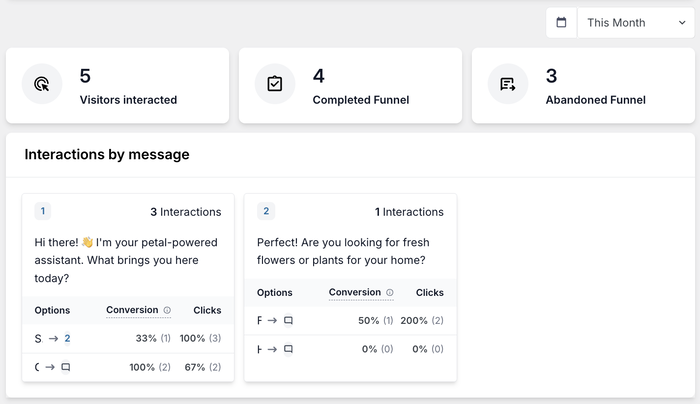
WPChatが起動すると、サイトに小さなフローティングアイコンが表示されます。訪問者はそれをクリックしてチャットを開始します。
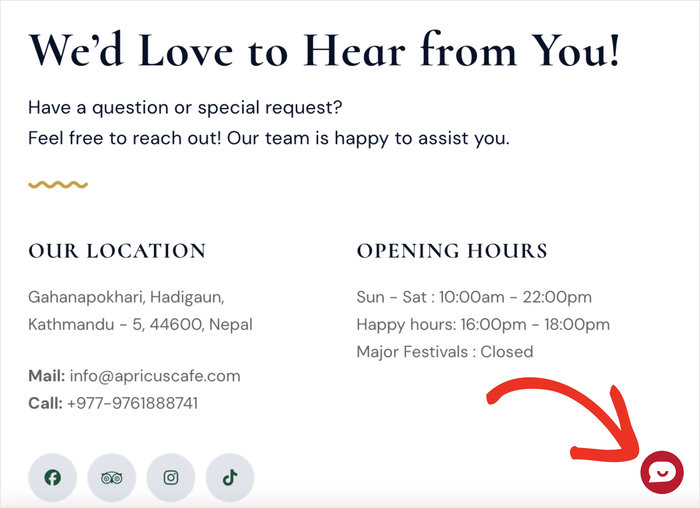
チャットボットを開くと、オプションから質問や問題を選択でき、プラグインは準備した回答と追加の選択肢を即座に表示します。
人間が入力することなく、定型的な問い合わせを処理する、スムーズでガイド付きの体験です。

一部の訪問者とのやり取りをチャットボットに任せることを検討していますか? 今すぐWPChatを入手しましょう!
方法1:プラグインを使用して自動返信チャットボットを作成する(簡単な方法)
次に、WPChatで自動返信チャットボットを設定するプロセスを説明します。
各ステップを順番に進むだけで、わずか数分で完了します。
ステップ1:WPChatのインストールと有効化
まず、ここからWPChatを入手し、プラグインをコンピューターにダウンロードする必要があります。
次に、WordPressダッシュボードにログインし、プラグイン » プラグインを追加に移動します。
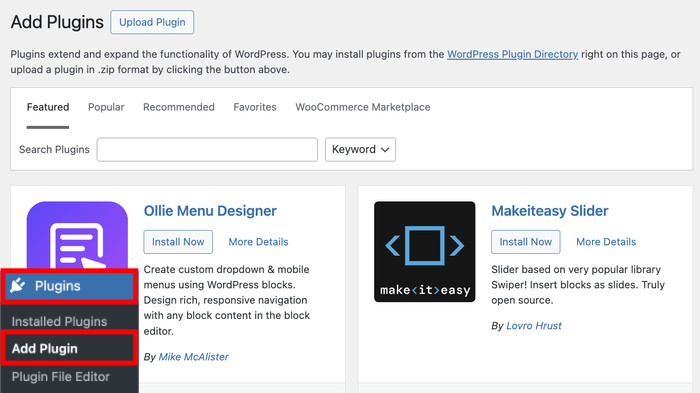
このページから、WordPressでホストされているプラグインまたはプラグインファイルを使用して新しいプラグインをインストールできます。
上部にあるプラグインをアップロードボタンをクリックし、ファイルを選択オプションを選択するだけです。
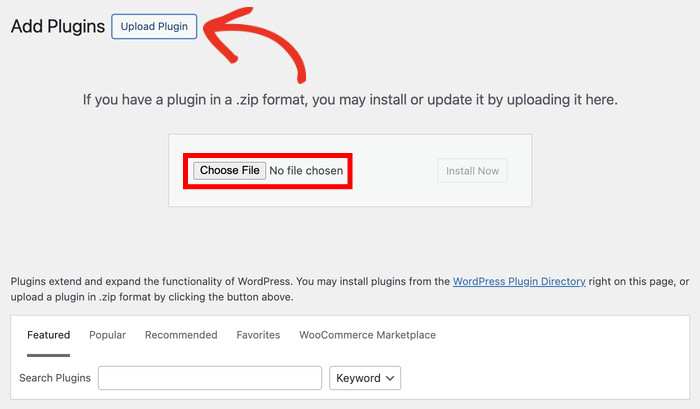
以前にダウンロードしたWPChatプラグインファイルを選択します。
それが完了したら、今すぐインストールをクリックします。
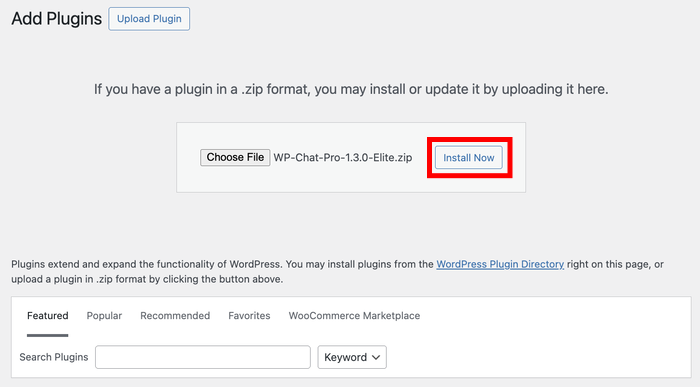
ウェブサイトがプラグインをインストールするのに数秒かかります。WPChatは非常に軽量なので、すぐに完了するはずです。
最後に、インストールが完了したら、プラグインを有効化をクリックできます。
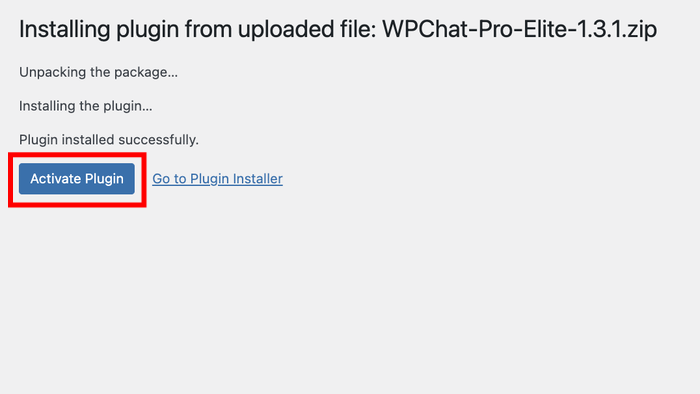
有効化されると、WordPressダッシュボード内の左側のナビゲーションメニューに新しいWPChatメニュー項目が表示されるはずです。
ステップ2:チャットボットの設定
WordPressダッシュボードのWPChatメニューをクリックして開始します。これにより、メインのプラグイン設定エリアに移動します。
次に、セットアップオプションを選択して、設定ウィザードを開始します。

次のページで、このチャットボットをさまざまなメッセージングアプリに接続できます。
これにより、訪問者はボタンをクリックして、WhatsApp、Messenger、Instagram、またはTelegramで直接担当者とチャットできます。
何かを接続する前に、WPChatがサポートするメッセージングプラットフォームを簡単に紹介します。
| メッセージングアプリ | 最適な用途 |
|---|---|
| モバイルファーストの顧客を持つ中小企業 | |
| Facebookメッセンジャー | アクティブなFacebookページを持つビジネス |
| テレグラム | テクノロジーに精通したオーディエンスと国際的な訪問者 |
| インスタグラム | アクティブなInstagramプロフィールを持つビジネス |
チャットボットは定型的な質問を自動的に処理しますが、必要に応じて人間につながるオプションも常に用意されています。
接続したいメッセージングアプリの連絡先情報を入力してください。
FacebookとInstagramの場合は、ユーザー名です。WhatsAppとTelegramの場合は、電話番号を使用することもできます。

すべてを接続する必要はありません。実際に使用しているプラットフォームの詳細を入力するだけです。
情報を入力したら、下にスクロールして次へをクリックします。

次に、チャットボットボタンがウェブサイトにどのように表示されるかを決定するチャットウィジェットのテーマを選択します。
ドロップダウンメニューを使用して、ブランドカラーとウェブサイトのデザインに合ったテーマを選択してください。
再度次へをクリックして続行します。

チャットボットの表示オプションを設定する
チャットボットの表示を適切に設定することは、チャットボットをセットアップする上で最も重要な決定の1つです。
すべてのページにポップアップ表示されると、邪魔に感じられ、訪問者の注意をそらす可能性があります。しかし、多くのページで非表示になっていると、まったく機能しません。
WPChatでは、2つの表示設定方法でこれを完全に制御できます。
- すべてのページに表示
- 特定のページにのみ表示

より詳細な制御が必要な場合は、フィルターを使用して特定のページ、タグ、カテゴリ、カスタム投稿タイプを含めるか除外します。
これにより、チャットボットは訪問者にとって意味のある場所にのみ表示されます。
フィルターを設定したら、もう一度次へをクリックします。

ほとんどの小規模ビジネスサイトでは、チャットボットをホームページ、お問い合わせ、料金ページに配置することをお勧めします。
これらは、訪問者が最も質問をする場所であり、迅速で役立つ応答が真の効果を発揮する場所です。
次に、WPChatライセンスキーを入力フィールドに入力できます。このキーは、WPChatアカウントダッシュボードはこちらで見つけることができます。
最後に、セットアップ完了をクリックして初期設定を終了します。

チャットボットウィジェットはウェブサイトでアクティブになりましたが、自動応答の設定はまだ必要です。
ステップ3:チャットボット応答の設定
次に、訪問者に応答する自動会話フローを作成する時間です。
これを簡単にするために、WPChatにはチャットファネル機能が付属しています。
チャットファネルの仕組み
WPChatファネルを、訪問者向けのデジタル「あなた自身の冒険を選ぼう」の本と考えてください。仕組みは次のとおりです。
1. ウェルカムメッセージの設定
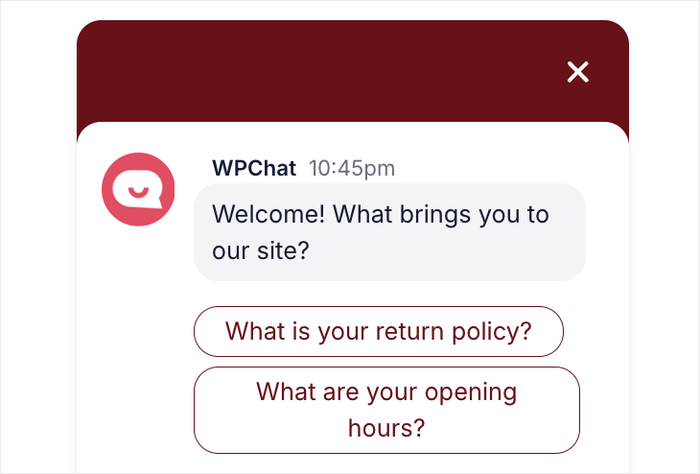
「今日はどのようなご用件でしょうか?」のような自動挨拶を作成することから始めます。これは、訪問者がチャットを開いたときに最初に表示されるものです。
2. 来場者に選択肢を与える
ウェルカムメッセージの下に、クリック可能なボタンを追加します。例えば、2つの選択肢を与えることができます。
- オプション1:「営業に関する質問があります。」
- オプション2:「技術サポートが必要です。」
3. 返信をリンクする
ここが「ファネル」の部分です。各オプションについて、来場者が次にどこへ行くかを選択します。
- 別のメッセージへ:「料金」をクリックすると、ボットは価格表とさらに2つのオプション(「月次」または「年次」など)を含む新しいメッセージを即座に送信します。
- カスタマーケアへ:ボットで解決できない場合、最終ボタンを設定して、実際の担当者が介入して引き継ぐように通知できます。
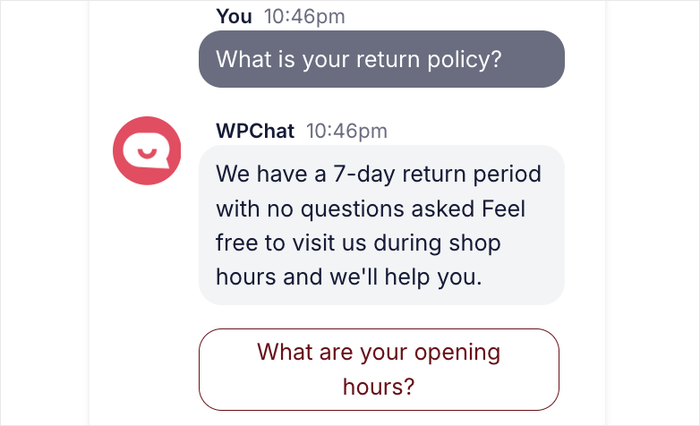
このようにさらにメッセージを作成し、ウェブサイトの来場者向けに会話全体を事前に準備しておくことができます。
来場者向けに自動返信を設定してみませんか?
WordPressダッシュボードのWPChat » チャットファネルに移動し、新規ファネルをクリックします。

これにより、チャットボットの対話を作成するファネルビルダーが開きます。
ファネル名フィールドに、「カスタマーサポート」や「製品に関する問い合わせ」などの説明的な名前を入力します。

次に、チャットボットが来場者に送信する最初のメッセージを入力します。
チャットボットの紹介メッセージは、お店の玄関での挨拶のようなものと考えてください。温かく、明確で、すぐに役立つものである必要があります。
何を書いていいかわかりませんか?ウェブサイトの種類に応じて、コピー&ペーストできる3つの例を以下に示します。
| ウェブサイトの種類 | 紹介メッセージの例 |
|---|---|
| 中小企業/サービス | 「👋 こんにちは![あなたの会社名]へようこそ。ご質問がありますか?何でも聞いてください。24時間年中無休で対応します!」 |
| Eコマース/オンラインストア | 「👋 こんにちは!何かお探しですか?商品、配送、返品についてお尋ねください。」 |
| ブログ/コンテンツサイト | 「こんにちは!👋 何かお探しですか?適切な記事を見つけたり、質問に答えたりするお手伝いができます。」 |
必要に応じて、ご自身の会社名に置き換えたり、ブランドの個性に合わせた言葉遣いに調整したりしてください。
メッセージが決まったら、メッセージオプションの下に入力します。

メッセージを追加ボタンをクリックして、2番目のメッセージを作成します。
これは、フォローアップの質問であったり、来場者が選択できるオプションを提供したりするものです。

前と同様に、2番目のメッセージのテキストを入力します。
この例では、製品交換に関する質問に答えるために2番目のメッセージを使用しています。
心配いりません。次のステップで訪問者をこのメッセージに誘導する応答を設定します。
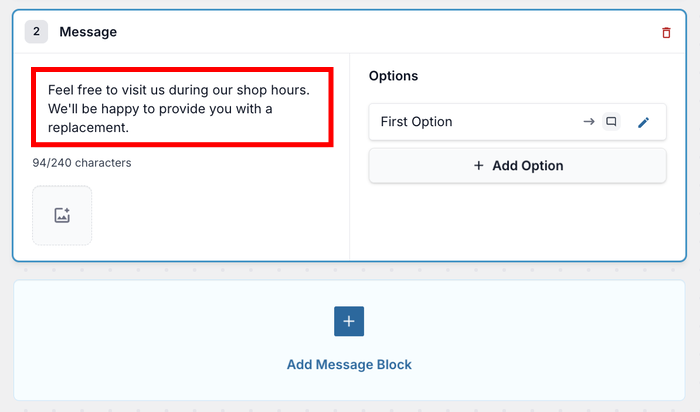
チャットボットをより魅力的にしたい場合は、画像アイコンをクリックして写真をアップロードしてください。
商品写真や役立つ図などの画像を追加すると、応答がより明確でプロフェッショナルになります。

ステップ4:異なる応答をリンクする
ここで、訪問者が選択できる返信を作成します。その後、返信を別のメッセージにリンクできます。
したがって、訪問者が「料金プランについて知りたい」を選択した場合、それを料金オプションを説明するメッセージに接続できます。
まず、ファネル内の返信オプションの横にある編集アイコンをクリックします。
訪問者が表示する応答オプションのテキストを入力します。「注文状況を確認」や「見積もりを依頼」のように、明確で行動を促すものにしてください。

次に、ドロップダウンメニューを使用して、応答がどこに誘導されるかを決定します。
訪問者を別のメッセージ、ウェブサイトの特定のページに誘導したり、ライブエージェントに接続したりすることもできます。

この応答がどこに誘導されるかを選択したら、保存をクリックして変更を保存します。
このようにして、メッセージ間の接続が正しく確立されます。

これらの手順を繰り返して、さらに応答オプションとメッセージを追加できます。
始めるのに役立つように、独自のチャットボットに合わせて調整できる4つの実世界の質問を次に示します。
| 訪問者が選択した場合… | 自動応答は次のように言うべきです… |
|---|---|
| 「料金はいくらですか?」 | 「プランは月額Xドルから始まります。料金の全容はこちらで確認できます:[料金ページへのリンク]。他に何かお手伝いできることはありますか?」 |
| 「営業時間について教えてください。」 | 「営業時間は月曜日から金曜日の午前9時から午後5時(米国東部標準時)までです。営業時間外ですか?メッセージを残していただければ、できるだけ早く返信いたします!他に質問はありますか?」 |
| 「どうすれば連絡できますか?」 | 「[メールアドレス]までメールでお問い合わせいただくか、[電話番号]までお電話ください。通常、24時間以内に返信いたします。他に何かお手伝いできることはありますか?」 |
| 「返品ポリシーについて教えてください。」 | 「30日間の手間のかからない返品ポリシーがあります。詳細はこちらでご確認ください:[返品ポリシーページへのリンク]。他に知りたいことはありますか?」 |
画面右側のライブプレビューを必ず確認してください。
これにより、訪問者が会話の流れをどのように体験するかを正確に把握でき、混乱する可能性のある部分を特定するのに役立ちます。

すべてが接続されている方法に満足したら、変更を保存をクリックします。
ステップ5:チャットボットの表示オプションを選択する
最後のステップは、作成した会話フローをウェブサイトのどこに表示するかを制御することです。
これにより、特定のページに合わせて自動応答を調整し、サイトの他の部分のために新しい会話フローを作成できます。
フィルターオプションを使用して、チャットボットを表示したい特定のページ、カテゴリ、タグ、およびカスタム投稿タイプを選択します。

たとえば、商品ページには表示したいが、ブログ記事には表示したくない場合があります。
ホームページ、お問い合わせページ、商品ページなどのトラフィックが多いページから始めることをお勧めします。
最後に、変更を保存をクリックして、表示設定を適用します。自動返信チャットボットは完全に設定され、WordPressウェブサイトで動作するようになりました。

ウェブサイトのチャットボットを最大限に活用するためのヒント
自動返信チャットボットが稼働したら、実際の訪問者のやり取りに基づいて継続的に改善したいと思うでしょう。
WPChatは、人々がチャットボットをどのように使用しているかを理解するのに役立つ分析ツールを提供します。
チャットボットを最大限に活用するためのベストプラクティスをいくつかご紹介します。
- チャットログを定期的に確認し、どの質問が最も頻繁に寄せられているかを確認して、それらをより適切に処理するために自動応答を追加または調整してください。
- 訪問者は長い段落よりも、すばやくスキャンできる応答を好むため、複雑な情報は複数の短いメッセージに分割してください。
- ビジネスが変化したり、新しい質問が発生したりした場合は、チャットボットの応答を調整して、最新の状態に保ち、関連性を維持してください。
- 混乱するパスや壊れたリンクがないか、会話フロー全体を定期的に自分で確認してください。
方法2:テーマファイルを直接編集する(難しい方法)
チャットボットスクリプトをWordPressのヘッダーファイルに直接貼り付けることができますが、1つのタイポでもサイト全体がクラッシュする可能性があります。
これを安全に行うには、まず子テーマを作成する必要があります。そうしないと、将来のWordPressアップデートでチャットボットコードが完全に削除されてしまいます。
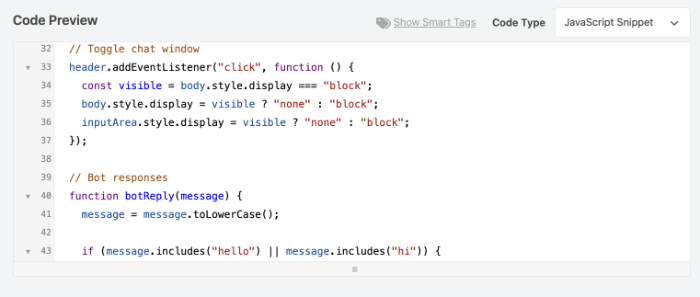
子テーマを使用しても、これらのファイルを編集中にPHPの重要な部分を誤って削除してしまうことが非常に簡単であり、サイトへのアクセスが完全にブロックされる可能性があることを警告しておきます。
この高いリスクのため、サーバーエラーのトラブルシューティングに完全に慣れている経験豊富な開発者でない限り、この手動の方法はお勧めしません。
結論
ウェブサイトの自動返信チャットボットの設定は、複雑で高価である必要はありません。
WPChatを使用すると、コードを書かずに、わずか数ステップでプロフェッショナルなチャットボットシステムを作成できます。
これにより、重要な顧客からの問い合わせを見逃す心配を finally 解消し、ビジネスの成長に集中できます。
チャットボットでウェブサイトを変革する準備はできましたか? 今すぐWPChatで始めましょう!
チャットボットをさらに魅力的にしたいですか? チャットアシスタントのカスタマイズに関する初心者ガイドをご覧ください。






