
チャットウィジェット(またはアシスタント)は、ウェブサイトの訪問者とつながり、即座にサポートを提供する強力なツールです。
しかし、サイトのデザインに合わない一般的なボットは、場違いに感じられることがあります。ブランドのプロフェッショナリズムを低下させる可能性さえあります。
ブランドのルック&フィールには多大な努力を払ってきたはずです。チャットボットも例外ではありません。
ウェブサイトに自然に溶け込むチャットウィジェットを想像してみてください。ブランドカラーを使用し、ロゴを表示し、会社の声で話します。
この小さな変更は、プロフェッショナリズムに大きな違いをもたらし、訪問者がブランドによりつながりを感じるのに役立ちます。
このガイドでは、チャットアシスタントをカスタマイズしてウェブサイトに完璧に見せる方法を正確に説明します。
WordPressチャットウィジェットのカスタマイズが重要な理由
適切に設計されたチャットウィジェットがあれば、人々の注意を引き、信頼を築くことがはるかに容易になります。
WordPressウェブサイトにどのように役立つかは次のとおりです。
- ブランドに合わせる:ウィジェットがブランドカラーとスタイルを使用すると、明らかにサードパーティのツールではなく、サイトの自然な一部のように感じられます。
- 季節限定オファーに合わせる:ホリデープロモーションや特別キャンペーン中に色、メッセージ、チャットアシスタントを更新して、エンゲージメントを高めます。
- 新しいデザインを試す:さまざまなカラー スキーム、位置、アニメーションをテストして、より多くの人が会話を開始するきっかけとなるものを確認します。
- 顧客の信頼を築く:カスタムデザインのチャットウィジェットは、ビジネスを潜在顧客により確立され、信頼できるものに見せることができます。
考えてみてください。訪問者にヘルプのためにチャットウィジェットを利用してもらいたい場合、ウィジェットがウェブサイトの公式な一部のように見える方が良いでしょう。
WordPressでカスタマイズ可能なチャットウィジェットを作成するための最良のツール
利用可能なすべてのオプションの中で、WPChatはWordPressでカスタマイズ可能なチャットウィジェットを作成するための最良のツールです。

WPChatは、技術的な複雑さなしにプロフェッショナルな結果を求めるWordPressユーザー向けに特別に設計されているため、際立っています。
完全に機能するチャットウィジェットをわずか数分で設定し、その後、正確なニーズに合わせてカスタマイズする時間を費やすことができます。
WPChatがトップの選択肢となる主な機能は次のとおりです。
- コーディング不要で迅速かつ簡単なセットアップ:プラグインをインストールし、簡単なセットアップウィザードに従って、数分でチャットウィジェットを実行します。
- 美しいウィジェットのための既製テーマ:Basic、Night、Pastelなどのプロフェッショナルにデザインされたテーマから選択して、魅力的なチャットウィジェットをすばやく作成します。
- 詳細なカスタマイズのためのライブエディター:ビジュアル カスタマイザーを使用して、コードに触れることなく色、フォント、アイコン、レイアウトを変更します。
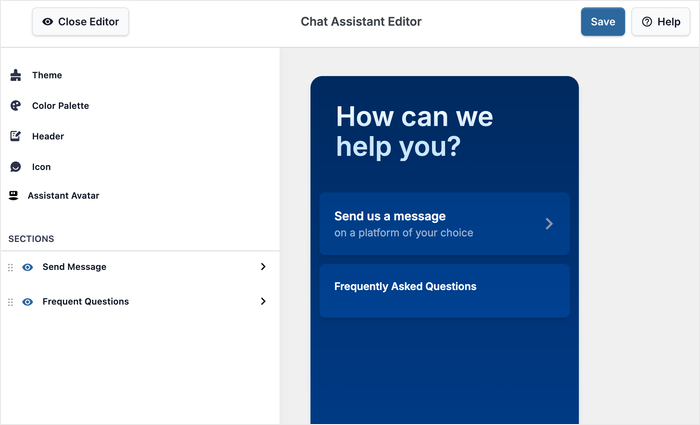
- チャットファネルとFAQで即時回答:自動応答とよくある質問を設定して、あなたが対応できないときでも訪問者をサポートします。
- 時間設定可能なカスタムチャットエージェント:プロフィール写真、名前、特定の対応時間を設定した複数のチームメンバーを追加して、サポートに人間味を与えましょう。
- 人気のメッセージングプラットフォームに対応:訪問者は、Facebook Messenger、Instagram、Telegram、WhatsAppといった、最も普及しているチャットプラットフォームであなたにメッセージを送ることができます。
WPChatは、プロフェッショナルに見え、思い通りに機能するチャットウィジェットを作成するために必要なすべてを提供します。
使いやすさと強力なカスタマイズ機能の完璧なバランスを実現しています。
始める準備はできましたか?
WPChatのコピーはこちらから入手できます。今日からチャットウィジェットのカスタマイズを始めましょう。
WordPressチャットウィジェットの作成とカスタマイズ方法
ここでは、WPChatを使用してWordPressチャットウィジェットをセットアップおよびカスタマイズする完全なプロセスを説明します。
このステップバイステップガイドは、あなたのブランドに完全に一致するプロフェッショナルなチャットウィジェットを作成するのに役立ちます。
以前にWPChatチャットウィジェットをセットアップしたことがある場合は、ステップ3のカスタマイズオプションの説明に進むことができます。
ステップ1:ウェブサイトにWPChatを設定する
まず、WPChatのコピーを入手して、コンピューターにダウンロードする必要があります。
プラグインをインストールして有効化します(初心者向けガイドを参照してください)。
プラグインが有効になると、WordPressダッシュボードに新しいWPChatメニューが表示されます。
WPChatをクリックし、次にセットアップボタンをクリックして設定プロセスを開始します。

セットアップウィザードで、顧客が連絡できる連絡先情報を入力するように求められます。
オプションの中から好きなプラットフォームを選択できます:
- インスタグラム
- テレグラム
- Messenger

TelegramまたはWhatsAppに接続するには、電話番号を入力してください。InstagramとMessengerの場合は、ユーザー名を使用できます。
詳細を入力したら、下にスクロールして次へボタンをクリックして続行します。

システムは連絡先情報を保存し、次のステップに進みます。
ステップ2:チャットウィジェットを作成する
次に、ウェブサイトに訪問者が表示する実際のチャットウィジェットを作成します。WPChatは、3つのデザイン済みテーマから選択できるため、このプロセスを簡単にします。
3つのテーマオプションが利用可能です:
- ベーシック
- ナイト
- パステル
各テーマには異なる配色とスタイルがあるため、ウェブサイトの現在のデザインに最も一致するものを選んでください。
テーマを選択したら、[次へ]をクリックして先に進みます。

現時点で完璧にする必要はありません。次のステップで何もかもカスタマイズできます。
ここでは、サイトのどこにチャットウィジェットを表示するかを選択します。主なオプションは2つあります:
- すべてのページに表示
- 特定のページにのみ表示する。

ウィジェットをすべての場所に表示することにした場合でも、表示したくないサイトの一部を除外することができます。
下にスクロールして、チャットウィジェットを非表示にしたいページ、カテゴリ、タグ、およびカスタム投稿タイプをフィルタリングします。
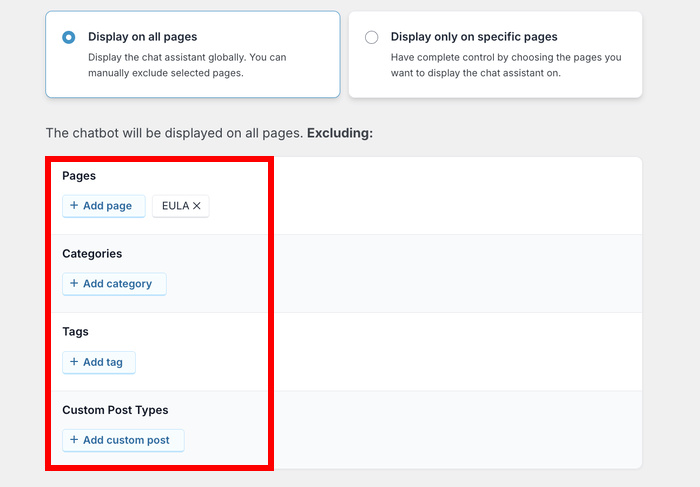
しかし、サイトの特定の場所にのみチャットウィジェットを表示したい場合は、利用可能なフィルターを使用して、どこに表示するかを正確に選択してください。
表示設定を構成したら、次へをクリックします。

最後のステップでは、WPChatの購入時に受け取ったライセンスキーを入力します。
ライセンスキーをフィールドに貼り付け、セットアップ完了をクリックして初期構成を終了します。

ステップ3:チャットウィジェットのカスタマイズ
次に、チャットウィジェットを希望どおりの外観にする楽しい部分です。
開始するには、ここにあるカスタマイズボタンをクリックします。

これにより、新しいWordPressチャットウィジェットのライブカスタマイザーが開きます。
右側でチャットウィジェットのライブプレビューを確認でき、左側でカスタマイズオプションをすべて利用できます。
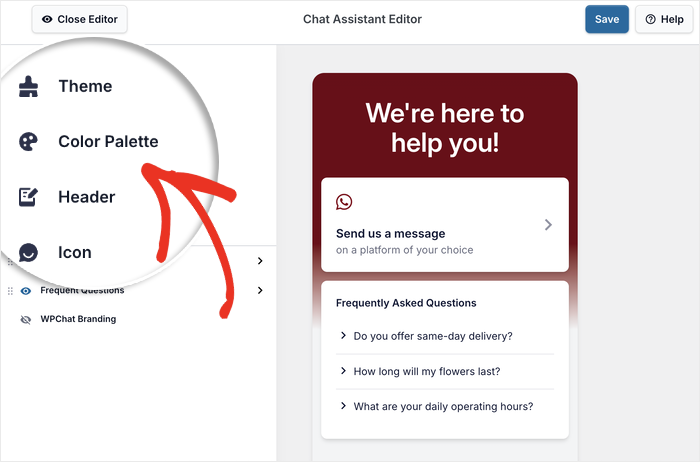
左側には、いくつかのカスタマイズカテゴリがあります。
- テーマ:以前に選択したテーマを変更します。
- カラーパレット:チャットウィジェットの配色を調整します。
- ヘッダー:上部にある見出しテキストを編集します。
- アイコン:訪問者がウィジェットを開くためにクリックするフローティングアイコンを選択します。
- アシスタントアバター:開始メッセージを送信するアバターをカスタマイズします。
- セクション:チャットウィジェットに表示するセクションを選択します。
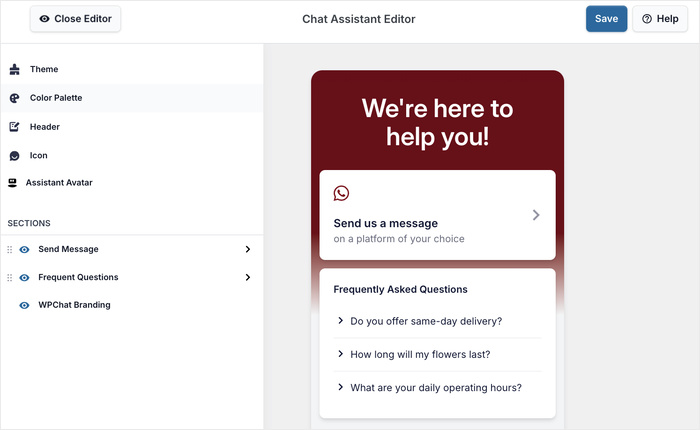
これらのカスタマイズオプションのいくつかをどのように使用するかをお見せします。ライブエディターがどのように機能するかを確認できます。
配色を変更する
チャットウィジェットの色の編集を開始するには、左側のメニューでカラーパレットをクリックします。
選択できるいくつかの既製のカラーパレットが表示されます。
- デフォルト
- ミスティックブルーム
- WhatsAppダーク
- ミニマル
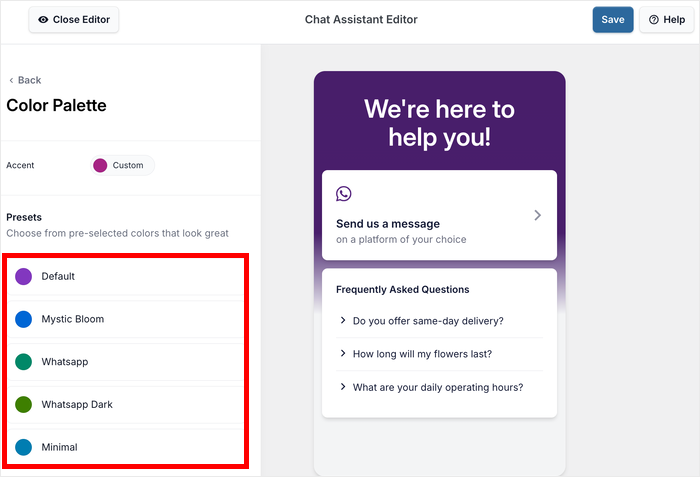
代わりに独自のカラーを選択するには、カスタムボタンをクリックできます。
各オプションがプレビューエリアでどのように見えるかを即座に確認できます。気に入ったカラーパレットが見つかったら、保存をクリックして変更を確認します。
次に、左上隅にある戻るボタンをクリックして、メインのカスタマイズオプションに戻ります。

アシスタントアバターを変更する
次に、チャットウィジェットでブランドを代表するアバターをカスタマイズできます。
まず、左側のメニューからアシスタントアバターオプションをクリックします。

ブランドを代表できる、いくつかの既製のデザインのアバターが表示されます。
デフォルトのアバターのいずれも機能しない場合は、独自の追加ボタンをクリックしてカスタムアバターをアップロードします。

コンピューターからカスタム画像を選択するには、アップロードボタンをクリックします。
ロゴ、カスタムマスコット、または適切なアイコンなど、小さいサイズでもはっきりと見える画像を選択するのが最善です。
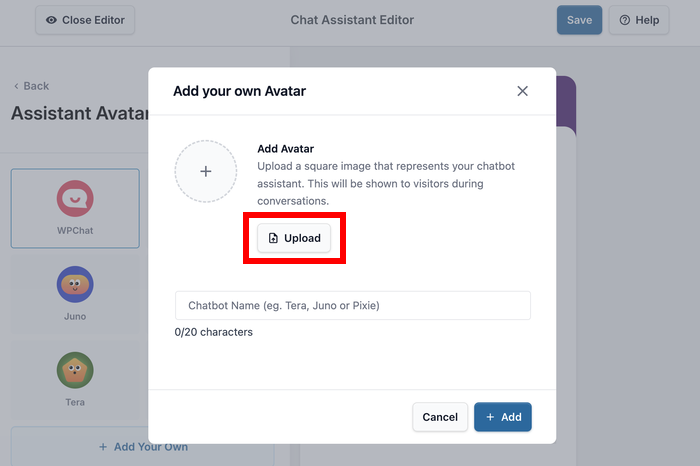
画像をアップロードしたら、追加をクリックする前に、テキストフィールドにアバターの名前を入力します。
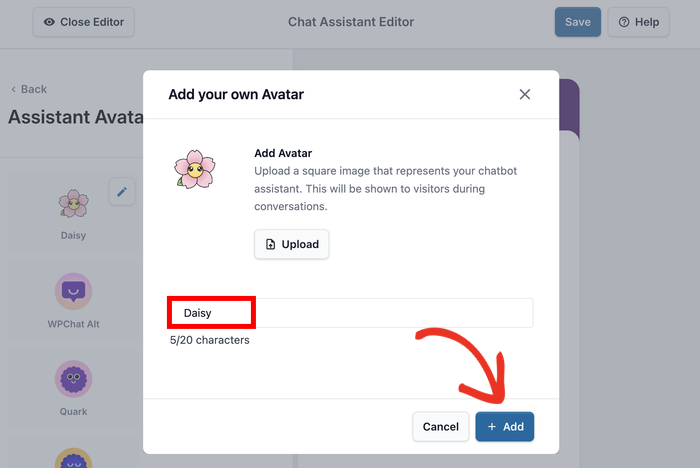
これまでと同様に、保存をクリックしてチャットウィジェットの変更を確認してください。
表示セクションの変更
セクションメニューを使用すると、訪問者が表示および操作できるチャットウィジェットの部分を制御できます。
これにより、チャットエクスペリエンスを合理化し、ウィジェットをビジネスにとって最も重要なことに集中させることができます。
さまざまなセクションのトグルオプションが表示されます。
- メッセージ送信:訪問者がサポートチームにメッセージを送信したり、チャットファネルを開いたりできます。
- よくある質問:FAQを表示して、訪問者が一般的な質問に対する即時の回答を得られるようにします。
- WPChatブランディング:チャットウィジェットにWPChatロゴが表示されるかどうかを制御します。
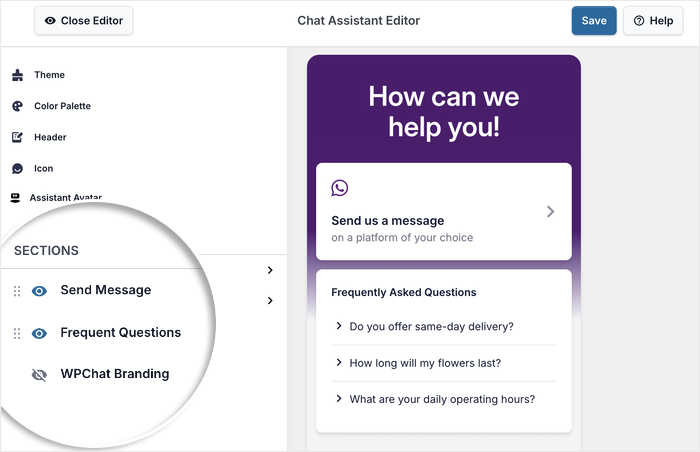
チャットウィジェットに含めたい内容に基づいて、各セクションをオンまたはオフに切り替えます。
セクションの選択が完了したら、保存をクリックしてすべての変更を確認してください。
ステップ4:チャットエージェントの設定
チャットエージェントはサポートチームを表し、訪問者に、支援の準備ができている実際の人間がいることを示します。
一般的なボットではなく実際のチームメンバーを見ると、会話を開始したり、助けを求めたりする可能性が高くなります。
チャットエージェントを管理するには、WordPressダッシュボードのWPChat » Agentsに移動します。
デフォルトのエージェントの横にある編集ボタンをクリックして、情報をカスタマイズします。

最初のエージェントをカスタマイズする
エージェントをより人間らしく、親しみやすくするために、プロフィール写真を追加することから始めましょう。
アップロードをクリックして、コンピューターから写真を選択します。これは、チームメンバーの顔写真や会社のロゴでもかまいません。

エージェント名をデフォルトよりもパーソナルな名前に変更します。
人間と話しているような気分にさせる本名を使用する方が良いでしょう。
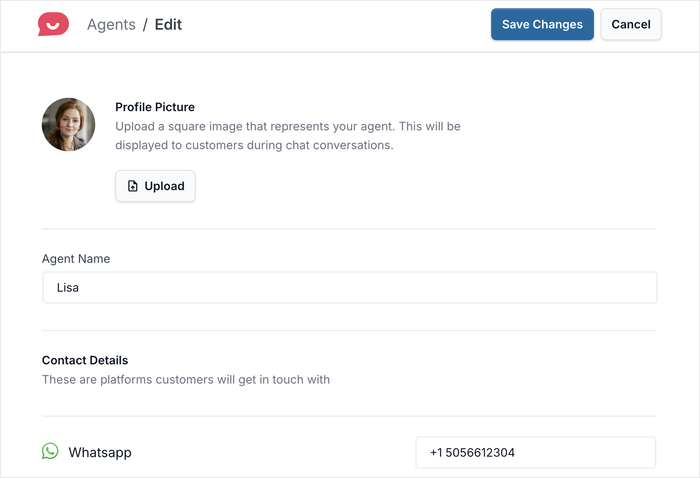
このエージェントのWhatsApp、Instagram、Facebook Messenger、Telegramの連絡先情報をここで編集することもできます。
これは、異なるチームメンバーが異なる種類の問い合わせを処理する場合に便利です。

変更が完了したら、変更の保存をクリックしてエージェント情報を更新します。
エージェントを追加する
異なるチームメンバーを表すためにエージェントを追加したい場合は、WordPressダッシュボードからWPChat » Agentsメニューに戻ります。
次に、ページの上部にある新規エージェントボタンをクリックして、追加のエージェントを作成します。
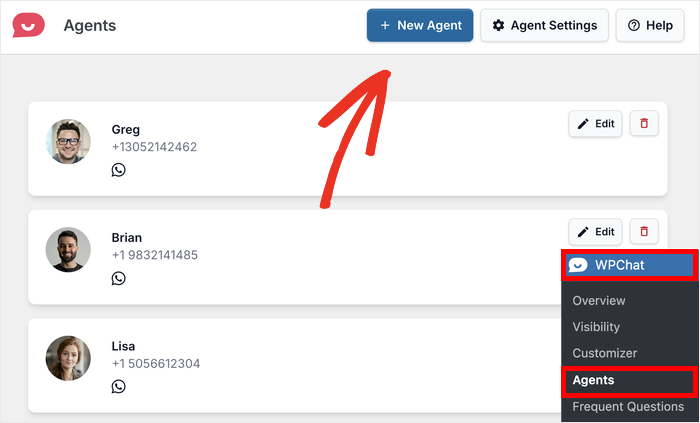
同じプロセスに従います。プロフィール写真をアップロードし、親しみやすい名前を追加し、WhatsApp番号を設定します。
複数のエージェントがいる場合、プラグインはチャットの割り当て時にワークロードを自動的にバランスさせます。
さらに、サポートチームのスケジュールに合わせて、エージェントごとに異なるアクティブ時間を設定できます。
結論と主なポイント
チャットウィジェットは、潜在顧客とつながり、質問に迅速に回答し、パーソナライズされたやり取りを通じて信頼を築く準備ができています。

WPChatのカスタマイズオプションにより、チャットウィジェットの外観と機能を完全に制御できます。
ウェブサイトの訪問者とつながり始めましょうか?
今すぐWPChatを入手して、視聴者とのより強い関係を築き始めましょう。
今後、チャットウィジェットでチャットファネルを作成して、自動的にリードを生成することができます。
WPChatを使用してチャットファネルを構築する方法についてのステップバイステップガイドをご覧ください。






