
すでにサイトにWPChatを追加している場合、チャットファネルは、それを単なるチャットボタンから24時間年中無休の自動会話システムへと進化させる機能です。
訪問者がボタンをクリックして返信を待つ代わりに、ファネルはすぐに挨拶し、必要なものを尋ね、適切な回答または適切な担当者に誘導します。
5つのステップで完全なセットアップを説明します。終了時には、WordPressサイトで稼働中のライブファネルが完成します。
WPChatでチャットファネルを構築するにはどうすればよいですか?
WPChatでチャットファネルを構築するには、WordPressダッシュボードの[チャットファネル]に移動し、新しいファネルを作成し、最初の挨拶メッセージを書き、返信ボタンを追加し、各ボタンをシーケンスの次のメッセージに接続します。ファネルを表示するページを設定し、公開前にテストできます。プロセス全体で約10分かかります。チャットファネルが初めてですか?まず、WhatsAppチャットファネルガイドから始めて、次にここに戻ってセットアップを行ってください。
WordPressでチャットファネルを作成する理由
チャットファネルは非常にシンプルです。訪問者を目標に向かって導く接続された一連のメッセージです。
各メッセージにはクリック可能な応答があり、訪問者はそれらを選択できます。選択に応じて、他のメッセージに誘導したり、サポートチームに連絡させたりすることができます。
WordPressサイトにチャットファネルを追加すると、次のような違いが生まれます。
- 会話で訪問者のエンゲージメントを高める:訪問者が探しているものを見つけることを期待するのではなく、適切なソリューションに積極的に誘導できます。
- インタラクティブな質問でより多くのリードを獲得する:長いお問い合わせフォームに入力するよりも、フレンドリーなチャットに応答する可能性が高くなります。
- 直帰率を減らす:チャットオプションをクリックすると、訪問者はサイトに時間を投資していることになり、SEOに最適です。
- インスタントサポートを提供する:チャットファネルは、サポートチームのワークロードを増やさずに、一般的な質問に答え、ソリューションを提供できます。
- 訪問者の好みを追跡する:訪問者がどのパスをたどり、どこで最も助けが必要か正確にわかります。
チャットファネルの助けを借りて、購入、ニュースレターへの登録、サポートチームへの連絡など、特定の行動に訪問者を誘導します。

訪問者にサイトを自分でナビゲートさせるのではなく、チャットファネルは24時間年中無休で利用できるヘルプアシスタントのように機能します。
WPChatを使用した最初のチャットファネルの作成方法
以下では、WPChatの設定方法と、チャットファネルを簡単に作成する方法を、わずか数分で説明します。
非常に簡単なプロセスであり、コードを一行も触る必要はありません。始めましょう:
ステップ1:WPChatのインストールと有効化
まず、WPChatプラグインをウェブサイトにインストールしてアクティブ化する必要があります。
これを行う方法を知りたい場合は、確認できるWordPressプラグインのインストールに関する初心者向けガイドがあります。
ステップ2:ウェブサイトにWPChatを設定する
ダッシュボードに新しいWPChatメニューが表示されれば、プラグインがアクティブになっていることがわかります。
それをクリックし、ページで設定オプションを選択します。

次に、このチャットボタンを最大のソーシャルメディアメッセージングアプリに接続できます。
- インスタグラム
- テレグラム
- Messenger
ここのフィールドに、電話番号とユーザー名を追加します。

これにより、チャットファネルのユーザーをカスタマーサポートに誘導できるため、質問に直接回答できます。
最後に、下にスクロールして次へをクリックして続行します。

これで、チャットファネルのテーマを選択できます。WPChatには、基本、ナイト、またはパステルの3つのオプションがあります。
ウェブサイトのデザインに最も合うものを選択し、次へをクリックします。

次に表示設定を行います。これにより、チャットボタンがサイトのどこに表示されるかを決定できます。
チャットファネルをすべてのページに表示するか、特定のページのみに表示するかを選択できます。

ほとんどのウェブサイトでは、訪問者がチャットオプションをどこで確認できるかを正確に制御できるように、特定のページから始めることをお勧めします。
特定のページを選択した場合、チャットボタンを表示するページ、タグ、カテゴリ、カスタム投稿タイプをここで絞り込みます。
しかし、チャットボタンをすべてに表示することにした場合は、ここで場所を除外できます。
フィルターを追加したら、続行するには次へをクリックします。

最後に、WPChatライセンスキーを入力し、セットアップ完了をクリックします。
これで、プラグインを使用してチャットファネルを作成する準備が整いました。

ファネルは公開されました。パフォーマンスを確認したいですか?
WPChat Proは、どのファネルメッセージが最もクリックされているか、訪問者がどこで離脱しているか、どのパスが最もコンバージョンしているかを示す完全な分析ダッシュボードを提供します。14日間の返金保証付きです。
WPChat Proの料金を見るステップ3:新しいファネルを開始する
ファネルの作成を開始するには、WordPressダッシュボードからWPChat »チャットファネルメニューを開きます。
チャットファネル管理ページが表示されます。初めての場合は空です。
開始するには、新規ファネルボタンをクリックします。

まず、ファネル名フィールドに適切な名前を入力します。
わからない場合は、「製品サポート」や「新規顧客ウェルカム」のように、このファネルが何であるかを思い出すのに役立つ説明的なものを選択してください。

次に、最初のメッセージを作成します。メッセージフィールドに最初のメッセージを入力します。
ファネルの最初のメッセージは、「こんにちは!どのようにお手伝いできますか?」や「ようこそ!当サイトへようこそ」のような簡単な挨拶にすることができます。

ファネルに最初のメッセージができたので、フォローアップメッセージを作成できます。
まず、下にあるメッセージ追加ボタンをクリックします。

それが完了したら、チャットファネルのフォローアップメッセージを入力します。
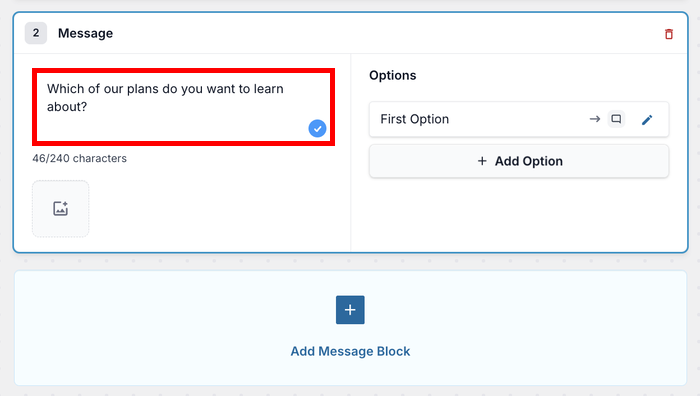
メッセージをより明確にするために、画像アイコンを使用してメッセージに画像を追加することもできます。
訪問者が簡単にフォローできるように、メッセージは短く会話的に保つことを忘れないでください。

ステップ4:チャットファネル内のメッセージを接続する
ファネルに複数のメッセージができたので、それらを会話フローに接続できます。
各メッセージに返信オプションを追加することで、これを行うことができます。
ファネルの最初のメッセージに戻り、最初の応答オプションの編集アイコンをクリックします。
ここでは、訪問者がクリック可能な応答として表示するテキストを入力します。

例えば、最初のメッセージで「当サイトへようこそ!どのようなご用件でしょうか?」と尋ねる場合、返信オプションとして「質問がある」や「購入を検討している」などを設定できます。
次に、以下のドロップダウンメニューを使用して、この返信がどこに接続されるかを選択します。主なオプションは2つあります。
- 別のブロックへ: クリックすると、訪問者はこのチャットファネルの別のメッセージに誘導されます。
- カスタマーサポートへ: ここをクリックすると、訪問者はWhatsAppでサポートにメッセージを送信できます。

その返信オプションの設定が完了したら、保存をクリックします。

ファネルの各メッセージに対して返信オプションを追加するには、これらの手順を繰り返してください。
右側のライブプレビューを自由に確認して、チャットファネルがどのように表示されるかを確認してください。

各返信オプションは、ファネル内の別のメッセージに接続することも、より複雑な問題の場合はカスタマーサポートに接続することもできます。
すべての接続の設定が完了したら、変更を保存をクリックします。
ステップ5:チャットファネルの表示設定
チャットファネルの設定が完了したら、ウェブサイトのどこに表示するかを決定します。
ここでは、ファネルを表示したい特定のページ、カテゴリ、タグ、カスタム投稿タイプを選択するためにフィルターを使用できます。

これにより、訪問者はサイトの現在の場所に関連性の高いチャットファネルを確認できます。
たとえば、製品サポートファネルは製品ページにのみ表示し、一般的なヘルプファネルは主要なサービスページに表示したい場合があります。
ファネルを表示する場所を選択したら、変更を保存をクリックして、これらの表示設定を適用します。
チャットファネルを確認する
チャットファネルがウェブサイトで公開されたので、ウェブサイト訪問者にとってどのように表示されるかを確認できます。
まず、チャットファネルを表示するように設定したページのいずれかを開きます。右下隅にチャットボタンが表示されているはずです。
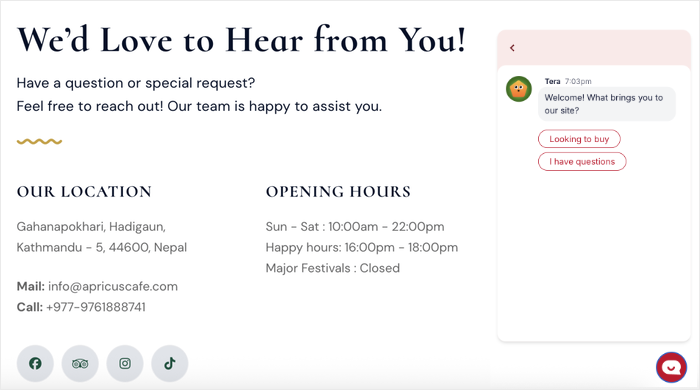
さまざまな返信オプションをクリックして、ファネルが訪問者をさまざまなパスにどのように誘導するかを確認してください。
チャットファネルをさらに効果的にするためのヒントをいくつかご紹介します。
- 訪問者の視点からメッセージを確認してください。各メッセージは次のメッセージに自然につながっていますか?返信オプションは明確で役立ちますか?
- 友人や同僚にファネルを確認してもらい、チャットファネルに関するフィードバックを得るのも良いでしょう。
- 訪問者がファネルからサポートチームに連絡できるようにし、必要に応じて明確化を得られるようにします。
- 人々が読み飛ばしてしまう可能性のある長い段落の代わりに、画像を追加することを検討してください。
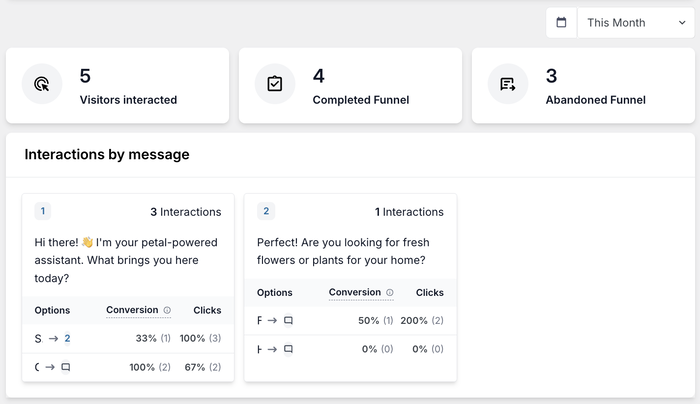
ファネルパフォーマンスの分析
チャットファネルが公開され、訪問者が利用し始めたら、そのパフォーマンスを追跡したいと思うでしょう。
WPChatには、訪問者がファネルとどのようにやり取りするかを正確に示す組み込み分析機能が用意されています。
ファネル分析を表示するには、WordPressダッシュボードのWPChat » Chat Funnelsに移動します。
これまでに作成したすべてのチャットファネルのリストが表示されます。
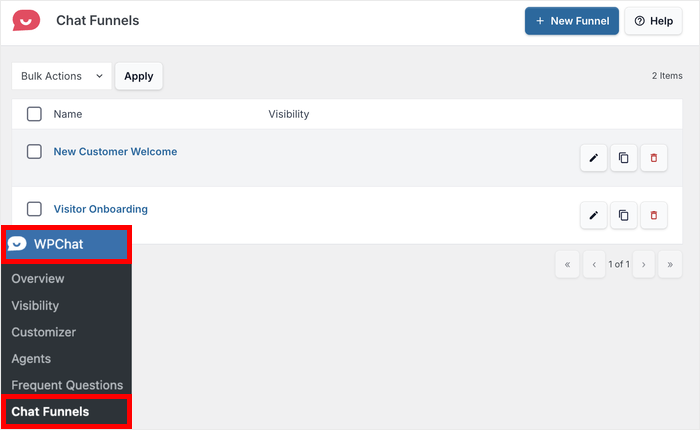
いずれかのファネル名をクリックすると、詳細な分析ページにアクセスできます。
これにより、何がうまくいっていて、どこを改善する必要があるかを理解できます。
これで完了です!
チャットファネルは、ウェブサイト訪問者をエンゲージした顧客に変える最も効果的な方法の1つです。
人々が自分で必要なものを見つけるのを期待する代わりに、実際の成果につながる役立つ会話を通じて彼らを導くことができます。
WPChatは、使いやすいチャットファネルビルダーと組み込みの分析機能により、このプロセスを簡単にします。最初のチャットファネルをわずか数分で稼働させ、エンゲージメント率の向上を確認し始めることができます。
ウェブサイト訪問者を会話に変える準備はできましたか? 今すぐWPChatを始めましょう!
WPChatのチャットファネルに関するよくある質問
WPChatのチャットファネルとは何ですか?
WPChatのチャットファネルは、ウェブサイト訪問者を一連のインタラクティブなメッセージを通じて案内する自動会話システムです。
各メッセージには、さらにメッセージを送信するか、サポートチームに直接連絡するかを選択できるクリック可能な応答オプションが用意されています。
チャットファネルの成功をどのように追跡できますか?
WPChatの組み込み分析ダッシュボードを通じてチャットファネルの成功を追跡できます。このダッシュボードには、会話完了率、訪問者の経路、応答オプションの人気が表示されます。
効果的なチャットファネルを設計する最良の方法は何ですか?
最も効果的なチャットファネルは、フレンドリーな挨拶から始まり、明確な応答オプションを提供し、会話を短く焦点を絞ったものに保ちます。
訪問者の一般的な質問に合わせてファネルの経路を設計し、必要に応じて常に人間のサポートに簡単に連絡できる方法を提供してください。
WPChatで他にどのような機能を利用できますか?
WPChatの素晴らしい点は、カスタマーサポートの質を高めるための多くの便利な機能を利用できることです。FAQをチャットボタンに追加して、便利な回答を提供できます。
さらに、WhatsApp、Telegram、Facebook Messenger、Instagramなどの最大のメッセージングアプリにWordPressサイトをリンクできます。
今すぐチャットファネルの構築を始めましょう
ほとんどのWordPress訪問者は、必要なものを伝えることなく離脱します。チャットファネルはそれを変えます。訪問者を挨拶し、資格を確認し、離脱する前に適切な回答に誘導します。
まさにWPChatが輝くのはこの点です。セットアップはすでに完了しています。今すぐ活用しましょう。
まだお持ちでない場合は、こちらからWPChatのコピーを入手し、上記の5つのステップに従ってください。
- サイト全体ではなく、最もトラフィックの多いページに1つのファネルから始めましょう
- 最初のメッセージは短く、返信オプションは最大2〜3つに抑えましょう
- 1週間後に分析を確認し、訪問者が離脱しているステップを見つけましょう
- 最初のファネルが安定してコンバージョンするようになったら、2番目のファネルを追加しましょう
最初のチャットファネルを何に使用していますか?コメントで教えてください。すべて読んでいます。
WPChatのその他のガイドとチュートリアル
- WordPressウェブサイトにWhatsAppチャットウィジェットを追加する方法
- サービスベースのビジネス向けの最適なクリック・トゥ・チャットソリューション
- WordPressウェブサイトにFAQウィジェットをすばやく追加する方法
- WPChatでインスタントサポートを提供する最良の方法






