ほとんどのWhatsAppボタンは無視されます。訪問者がチャットしたくないからではなく、ボタンが間違った場所に、間違ったページで、間違ったタイミングで表示されるからです。
さまざまなWordPressサイトでWhatsAppウィジェットと訪問者がどのようにやり取りするかを長時間観察してきました。
WhatsAppボタンから実際の会話を引き出しているサイトは、特別なことは何もしていません。
人々がそれを見つけると期待する場所に、人々が実際に助けを必要としているページに、そして訪問者が応答する準備が最もできている時にトリガーしています。
簡単な答え:最も効果的な5つの場所は、すべてのページの下部右側にあるフローティングバブル、主要なCTAの近くの製品ページ、価格設定およびチェックアウトページ、お問い合わせページ、そしてトラフィックの多いブログ記事の最後です。
配置は一部にすぎません。ページ、トリガーのタイミング、訪問者のジャーニーにおける瞬間が、実際に違いを生むものです。
このガイドでは、各配置の背後にある理由を説明し、WhatsApp、Facebook Messenger、Telegram、Instagramを1つのウィジェットでサイトに接続するWordPressプラグインであるWPChatを使用して、これら5つすべてを設定する方法を示します。
WhatsAppボタンはどこに配置すべきですか?
右下隅が出発点です。
これは、研究者のスティーブン・フーバーが特定した人間工学に基づいた「グリーンゾーン」にあり、右手ユーザーの親指がスマートフォンのグリップ調整なしで自然に置かれる場所です。
簡単な答え:ウェブサイトにWhatsAppを配置するのに最適な5つの場所
- フローティングバブル、右下隅。 モバイルで親指が自然に着地する人間工学に基づいた「グリーンゾーン」。タップするためのグリップ調整が不要なため、画面上の他のどの位置よりも摩擦が少なく、クリック数が多いです。
- 製品ページ、「カートに追加」の近く。 購入の迷いがピークに達した瞬間に訪問者を捉えます。WhatsAppでの迅速な1回の返信が、販売とタブを閉じることの違いを生む可能性があります。
- 価格設定およびチェックアウトページ。 Forrester Researchによると、米国のオンライン成人成人の53%は、質問への迅速な回答を見つけられない場合、購入を断念します。この配置はそれを直接解決します。
- お問い合わせページ、埋め込みウィジェット。 お問い合わせページに移動した人は、すでに連絡を取ることを決めています。フォームの上にWhatsAppを配置することで、遅延の原因となる摩擦を減らします。
- ブログ記事、記事末尾のCTA。 最も見過ごされがちな配置の1つです。記事を読み終えたばかりの読者は、行動を起こす準備ができています。WhatsApp CTAは、その勢いを実際の会話に変換します。
これらはすべて、特定の人間工学および心理学的推論に基づいています。それらを以下にすべて分解します。
この記事の内容
配置がコンバージョンサイエンスである理由
研究者のスティーブン・フーバー氏が開発し、2011年の研究「ユーザーは実際にどのようにモバイルデバイスを持っているか?」で文書化された「サムゾーン」は、スマートフォンの画面のどの部分が片手で届くかをマッピングします。
ここで人々が驚くのは、最新の6.5インチのスマートフォンでは、片手で快適に届く範囲は画面の約50%から60%にすぎず、古い小型デバイスの約80%から低下していることです。画面は大きくなったものの、グリップをずらさずに届く範囲は狭くなりました。
| リーチゾーン | アクセシビリティ | 最適な用途 | なぜ |
|---|---|---|---|
| グリーンゾーン | 自然なリーチ | WPChatバブル、プライマリCTA | グリップ調整不要。タップ精度が最も高い。 |
| イエローゾーン | ストレッチが必要 | ナビゲーショントグル、検索 | 届くが、手の疲労を引き起こす |
| レッドゾーン | 届きにくい | 削除ボタン、法的リンク | 両手またはグリップの完全なずれが必要 |
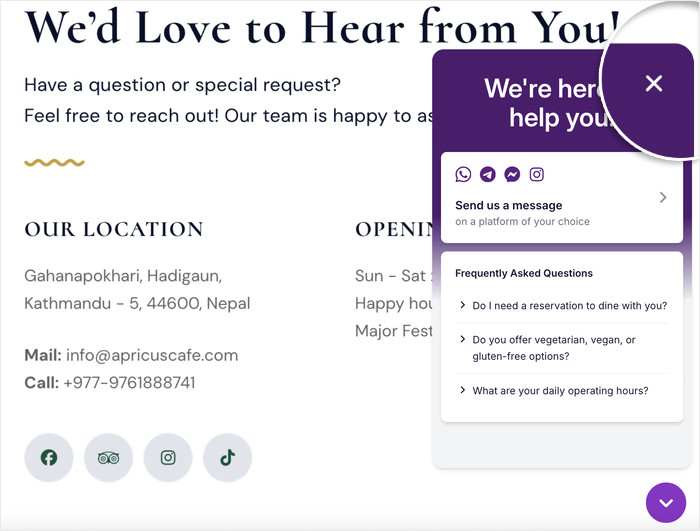
右下隅は、右利きユーザーの親指が自然に着地する場所です。WPChatはデフォルトでウィジェットをそこに配置します!
モバイルは、世界のウェブトラフィック全体の55%から60%を占めています(Statcounter、2024年~2026年)。片手でのスマートフォンの操作性を無視した配置戦略は、訪問者の大多数に逆行することになります。
WhatsAppと訪問者の実際の状況を一致させる
ホームページの訪問者は、あなたが何をしているのかをまだ把握中です。商品ページの訪問者は購入を検討中です。チェックアウトの訪問者は購入を確定しようとしています。ページごとに同じ固定のボタンは、これらの状況を無視しています。
WPChatの表示コントロールを使用すると、特定のページに基づいてウィジェットを表示または非表示にできるため、配置を「すべてに適合する」アプローチにデフォルト設定するのではなく、訪問者のジャーニーのどこにいるかに合わせることができます。
| ページ | 訪問者の意図 | 推奨配置 |
|---|---|---|
| ホームページ | 発見 | フローティングバブル(右下) |
| 商品ページ | 評価 | CTAの近くのインライン + フローティングバブル |
| 料金ページ | 比較 | 目立つフローティングウィジェット |
| チェックアウト | トランザクション | 固定された邪魔にならないアイコン |
| お問い合わせページ | サービス | 埋め込みウィジェット |
| ブログ記事 | リサーチ | 記事末尾のCTA |
ホームページ: 訪問者は情報を整理しています。彼らはあなたの見出しを読み、続けるかどうかを決定しています。まだ具体的な質問は形成されていませんので、右下のフローティングバブルが適切です。存在感はありますが、押し付けがましくはありません。
商品ページ: 2つの配置が連携します。ベースラインとしての永続的なフローティングバブルに加え、カートに入れる」または「見積もりを取得」CTAのすぐ隣にインラインボタンを配置することで、サポートオプションがページの最も意欲の高い瞬間に真の重みを持つようになります。
効果的なコピー: 「これについて質問がありますか?WhatsAppでお問い合わせください。」 / 「これがあなたに適しているかわかりませんか?今すぐチャットしましょう。」
WordPressストアでのWhatsAppの設定方法については、こちらのWordPressでのWhatsAppガイドで文脈をカバーしています。
料金ページ: ここにいる訪問者は、ティアを比較し、ROIを計算し、コミットするか離れるかの理由を探しています。多くの人が、ページでは答えられない具体的な質問を持っています。
このページでWhatsAppを目立たせ、「まだプランを比較中ですか?2分で違いをご説明します」のようなコピーを使用することで、離脱につながる前にその疑問を捉えることができます。
サイト訪問者を潜在顧客に変えるのに役立つように、ウェブサイトを離れる前にリードを獲得する方法に関するこの詳細な投稿をご覧ください。
チェックアウト: ショッピングカートの約70%が、チェックアウト前に放棄されています(Baymard Institute)。
最終段階の摩擦が原因です。予期せぬ送料、機能しないクーポン、最後の瞬間の疑念です。
ここでのWhatsAppはセーフティネットですが、静かなものです。「ヘルプが必要ですか?チャットしましょう」と表示された、固定された邪魔にならないアイコンは、ページのトランザクション中心の性質を尊重します。
お問い合わせページ: サイト全体で最も意欲の高い訪問者がいます。彼らはすでに連絡を取ることを決めています。唯一の摩擦はフォーム自体であり、モバイルでは実際の障壁となります。
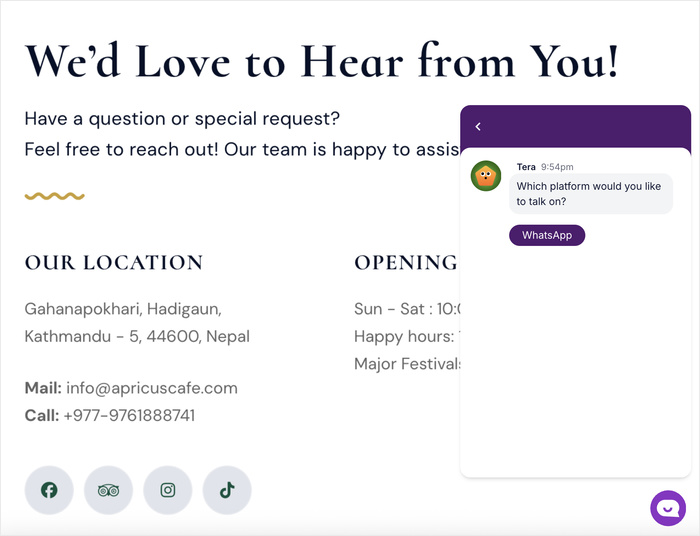
埋め込みウィジェットをフォームの上に配置し、より速いパスを明確にするコピーを使用します。「フォームをスキップしてWhatsAppでチャットしましょう。」 / 「すぐにチャットしたいですか?数分以内に返信します。」
WordPressでのお問い合わせフォームの作成に関するこのガイドは、必要に応じてページのフォーム側をカバーしています。
ブログ記事: 記事を読み終えた読者は問題を抱えており、まだ行動を起こしていません。
標準的な記事では、記事末尾の配置が記事中盤の配置よりも一貫して優れたパフォーマンスを発揮します。原則は単純です。読者の意欲が最も高い場所にCTAを配置します。
「まだ質問がありますか?WhatsAppで直接お問い合わせください。フォームなし、待ち時間なし」は、何もせずに離れてしまう読者を捉えます。WPChatのベーシックアナリティクス(全プラン)またはアドバンスドアナリティクス(プラスおよびエリート)を使用して、30日間のデータを比較してください。
ローンチ前チェックリスト
公開前のチェックリスト:競合
- [ ] ウィジェットがモバイルハンバーガーナビゲーションメニューに重なっていませんか?
- [ ] モバイル商品ページで「カートに追加」または「今すぐ購入」ボタンを覆っていませんか?
- [ ] 初回訪問時のCookie同意バナーと競合していませんか?
- [ ] タブレット画面(768px~1024px)で表示されたままになっていますか?
- [ ] モバイルで縦向きと横向きの両方の向きでテストしましたか?
- [ ] チャット中にモバイルキーボードが開いているときに、表示されたままになっていますか?
- [ ] 他の固定要素(トップに戻るボタン、フローティングプロモーションバーなど)と競合していませんか?
- [ ] 固定またはスティッキー要素に影響する最近のプラグインアップデート後に再テストしましたか?
WhatsAppボタンを適切な場所に配置する準備はできましたか?
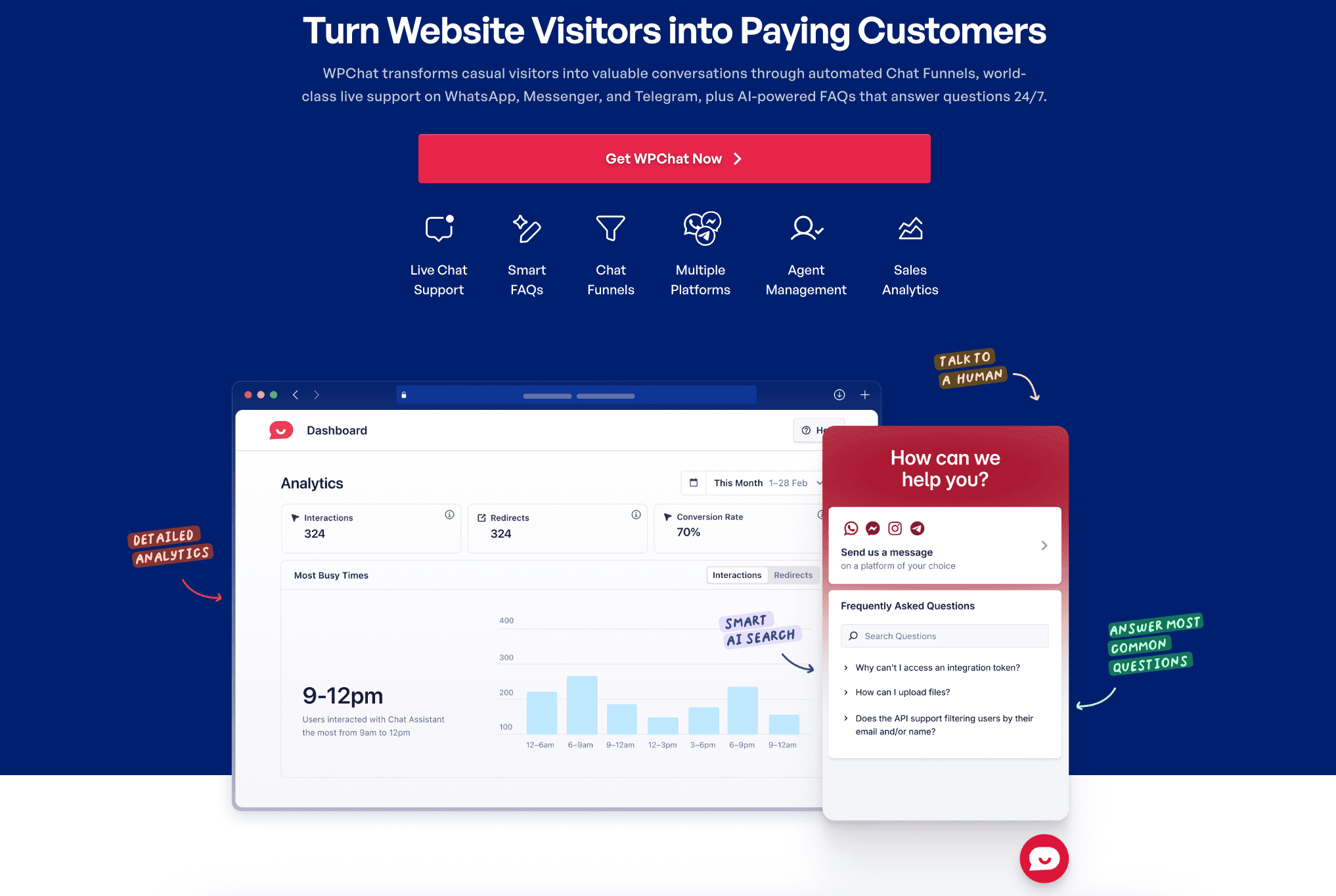
WPChatは、ページレベルのターゲティングのための表示制御、設定可能なエージェントタイミング、自動リード適格化のためのチャットファネル、およびWhatsApp、Facebook Messenger、Telegram、Instagramチャット間のマルチチャネルサポートを提供します。
WPChatの設定方法
完全なインストール手順については、WordPressサイトにWhatsAppチャットを追加するステップバイステップガイドで詳細をすべてカバーしています。
配置戦略に直接影響する主要なセットアップの決定事項の簡単な概要を以下に示します。
WPChatは、すべてのプランでWordPressサイトをWhatsApp、Facebook Messenger、Telegram、Instagramに接続します。
- 必要なもの:セルフホスト型WordPressサイト、認証済みのWhatsApp Businessアカウント、管理者アクセス権、およびWPChatライセンス(返金保証付きで年間$49から)
- WhatsApp Business番号を接続する
個人番号ではなく、WhatsApp Businessアカウントを使用してください。個人番号はプライベート連絡先を公開し、プロフェッショナルに見えず、不在メッセージ、クイック返信、会話ラベルなどのビジネス機能へのアクセスを削除します。
次に読む記事:WhatsApp Business番号を取得する方法(個人電話番号を使用せずに)
- 表示制御を設定する
表示:商品ページ、価格設定、チェックアウト、お問い合わせページ、トラフィックの多いブログ記事。
非表示:プライバシーポリシー、サイトマップ、お礼ページ、ログインページ。すべてのページにウィジェットを表示すると、その効果が薄れ、訪問者は無視するように学習します。
エージェントスケジュールとチャットファネル
設定可能なエージェントタイミングにより、各エージェントは勤務時間を設定できるため、営業時間外の問い合わせは自動的にFAQシステムにルーティングされます。
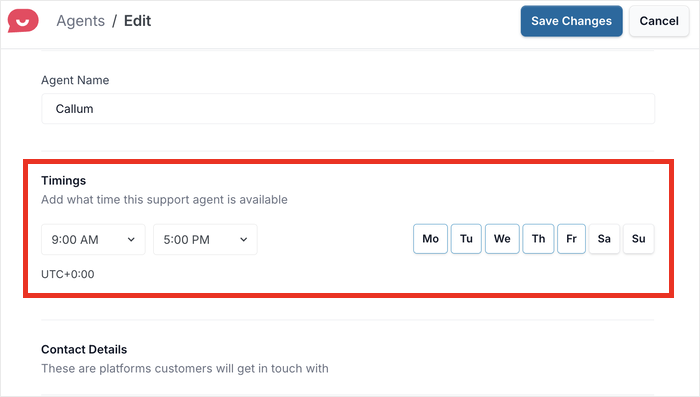
チャットファネルは、人間が介入する前にリードを適格化する自動分岐会話を追加します。この最初のWPChatチャットファネルの構築に関する記事では、それらを追加する価値がある場合について説明しています。
WPChat vs. 代替案
| 機能 | WPChat Basic($49/年) | WPChat Plus($99/年) | WPChat Elite($199/年) | チャットに参加 | シンプルなWAボタン |
|---|---|---|---|---|---|
| マルチチャネル(WA、Messenger、Telegram、Instagram)? | ✅すべて4つ | ✅すべて4つ | ✅すべて4つ | ❌WAのみ | ❌WAのみ |
| 複数のエージェント? | ✅ 最大5名 | ✅ 最大10名 | ✅ 無制限 | ❌ | ❌ |
| ページ単位の表示制御? | ✅ 全ページ | ✅ 全ページ | ✅ 全ページ | ⚠️ 限定的 | ❌ |
| チャットファネル? | ❌ | ✅ 無制限 | ✅ 無制限 | ❌ | ❌ |
| スマート検索FAQ? | ✅ 10kトークン | ✅ 25kトークン | ✅ 50kトークン | ❌ | ❌ |
| 分析? | ✅ 基本 | ✅ 高度 | ✅ 高度 | ❌ | ❌ |
| ライセンスあたりのサイト数? | 1 | 5 | 25 | 変動する | 変動する |
| 最適な用途 | ソロプレナー、小規模サイト | 日々の問い合わせが多い成長中のビジネス | 代理店、高トラフィックチーム | 基本的なWhatsAppリンクをテストする | 静的ボタンのみ |
JoinChatのような基本的なプラグインは、フローティングアイコンを提供します。エージェントルーティング、ファネル、分析はありません。コンセプトのテストにはこれで十分です。
TidioやZendeskのようなエンタープライズツールは、完全なダッシュボードを追加しますが、多くの場合、訪問者はWhatsAppの環境を離れて、ページを遅くする重いスクリプトをロードする必要があります。
WPChatは会話をWhatsApp内に保ちます。WhatsAppを使用してより多くの顧客を獲得するためのより広範な情報については、WhatsApp Business Marketing: The Complete Beginner’s Guideの記事をご覧ください。
WhatsAppチャットボタンを表示する際に避けるべき一般的な間違い
間違い1:すべてのページにウィジェットを表示する
プライバシーポリシー、利用規約、サイトマップ — これらのページにいる訪問者は会話の候補ではありません。
どこにでもWhatsAppを表示すると、その効果が薄れ、訪問者は無視するように学習します。WPChatの表示制御を使用して、意欲の高いページにのみ表示してください。

間違い2:個人のWhatsApp番号を使用する
個人番号を公開すると、信頼性が低く見え、設定する価値のあるビジネス機能が失われます。すべてのWPChatプランはWhatsApp Business番号に接続されます。
設定はWPChat WhatsApp Businessセットアップガイドから行えます。
間違い3:一般的なウェルカムメッセージ
「こんにちは、何かお手伝いできることはありますか?」では、訪問者にすべての作業を任せることになります。あなたの名前、会社名、そして彼らが連絡してきたであろう理由に言及したメッセージは、はるかに効果的にコンバージョンします。
WhatsAppボタンの表示に関するよくある質問
WhatsAppの追加はサイトの動作を遅くしますか?
いいえ。WPChatのチャットボタンは、完全なダッシュボードではなく、軽量なトリガーを読み込みます。プラグインの動作は設定によって異なりますので、特定の環境で確認するために、追加前と追加後にGTmetrixまたはPageSpeed Insightsのテストを実行してください。
サイトにWhatsAppを無料で追加できますか?
WPChatには3つの有料プランがあります。Basicは年間$49からで、ウェブサイト1つ、エージェント最大5人、4つのチャネルすべて、10,000のスマート検索トークン、30のFAQ、表示制御、および基本分析が含まれます。
無料ですが機能が制限されているバージョンについては、次の投稿「WordPressサイトに無料のWhatsAppチャットプラグインを入手する方法」をご覧ください。
モバイルに最適なWhatsAppボタンの位置は?
右下隅です。HooberのThumb Zoneリサーチによると、人間工学に基づいた「グリーンゾーン」にあり、現代のスマートフォンでグリップを調整せずに片方の親指で届きます。WPChatは、他の固定要素との競合を避けるために、デフォルトでそこに配置しています。
チャットファネルは必要ですか、それとも基本的なボタンで十分ですか?
基本的なフローティングWhatsAppボタンだけでも十分な価値があります。チャットファネルは、リードを自動的に絞り込んだり、人間が介入する前に会話を特定のエージェントにルーティングしたりしたい場合に価値があります。
ソロプレナーや小規模サイトの場合は、Basicから始めてください。手動での絞り込みが日常的なボトルネックとなっているビジネスでは、Plusは元が取れます。WPChatチャットファネルガイドでは、それが実際に効果を発揮するタイミングを説明しています。
WPChatは基本的なWhatsAppリンクとどう違いますか?
基本的なwa.meリンクは、WhatsAppを事前入力されたメッセージで開きます。それだけです。エージェント管理、分析、ファネル、FAQ自動化はありません。WPChatはそのコアを中心に完全なシステムを構築します。このWhatsApp Businessアプリ対WhatsApp Business APIで違いを詳しく説明しています。
ウェブサイトにWhatsAppチャットボタンを表示し始めましょう
次のステップ
現在のビジネス状況に合ったプランを選んでください。
ソロプレナーまたは小規模サイトですか? 年間$49のWPChat Basicは、WhatsApp、Messenger、Telegram、Instagramと連携し、最大5人のエージェントを持ち、基本的な分析機能が付属しています。
問い合わせが多い成長中のビジネスですか? 年間$99のWPChat Plusが最適です。チャットファネル、最大10人のエージェント、高度な分析機能が付属しています。
WPChatをWordPressサイトに追加するのは5分もかかりません。最もトラフィックの多いページに合った配置から始め、30日後に分析を確認し、そこから構築してください。