
訪問者はしばしば質問をしますが、答えを探させるのに苦労させると、彼らは離れてしまいます。
この重要な瞬間に訪問者を失うことは、貴重な販売またはリードを逃している可能性があることを意味します。そのため、訪問者があなたに連絡する簡単な方法を提供することが不可欠です。
そして、毎日使用し信頼しているInstagramのようなプラットフォームよりも優れた方法があるでしょうか?
WordPressサイトにInstagramチャットオプションを追加することで、訪問者は必要な情報をゼロの手間で入手できます。
一度チャットすれば、彼らは長く滞在し、購入する可能性がはるかに高くなります。
この記事では、WordPressウェブサイトにInstagramチャットを追加する最も簡単な方法を紹介します。これにより、訪問者は簡単にあなたに連絡できるようになります。
WordPressにInstagramチャットを追加する方法:簡単な答え
お急ぎの場合は、サイトにInstagramチャットを追加する最も簡単な方法を以下に示します。
- WPChatプラグインをウェブサイトにインストールして有効化します。
- WordPressダッシュボードからWPChatに移動し、セットアップをクリックします。
- Instagramのユーザー名を入力します(例:@yourname)。
- チャットアシスタントのデザインテーマを選択します(基本、ナイト、パステル)。
- 表示オプションを使用して、アシスタントを表示する場所を選択します。
- セットアップ完了をクリックすると、新しいInstagramチャットアシスタントがライブになります。
連絡フォームやメールよりもInstagramチャットを選ぶ理由
長年、ビジネスに連絡する標準的な方法は、長い連絡フォームに記入して待つことでした。しかし、2026年までに、訪問者は数日ではなく数秒で回答を求めています。
このように考えてみてください:連絡フォームは手紙を送るようなもので、Instagram DMは会話をするようなものです。チャットファーストのアプローチに切り替えることが、あなたの成長にとって最善の策である理由は次のとおりです。
- 使いやすさ: ChatMaximaの調査によると、オンライン成人の73.3%がビジネスに連絡する主な方法としてメッセージングを好んでいます。
- 親しみやすさ:さらに、45%の人々は、携帯電話のアプリを少なくすることを好みます。すでにInstagramを使用し信頼している場合、新しく馴染みのないチャットシステムを試す可能性は低いです。
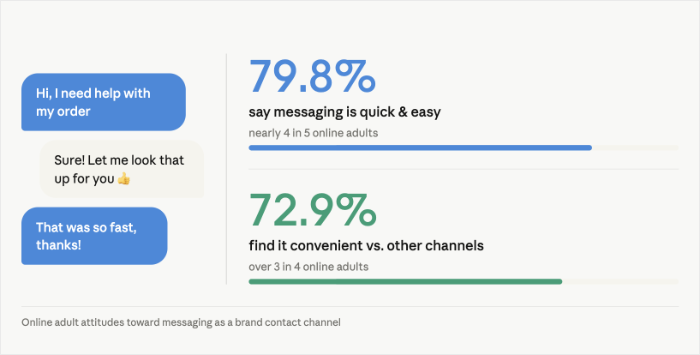
- 高いコンバージョン率: Metaによると、毎月1億5000万人以上がInstagramでビジネスにメッセージを送信しています。さらに、72.4%はメッセージオプションを提供するブランドから購入する可能性が高くなります。
- 豊富なコンテキスト: 顧客がメールを送信する場合、通常は名前しかわかりません。DMを送信する場合、プロフィールや興味を見ることができるため、ピッチをパーソナライズできます。
世界8市場で調査した結果、消費者の91%は、自分たちを認識し、覚えており、関連性のあるオファーや推奨事項を提供するブランドで買い物をすることが多いと述べています。– Facebook IQ
比較:Instagramチャット vs. 従来の連絡フォーム
| 機能 | 連絡フォーム / メール | Instagramチャット (WPChat) |
| 応答速度 | 24〜48時間(平均) | 60分未満(目安) |
| ユーザーの負担 | 高い(フィールドへの入力が必要) | 低い(ワンクリックでアプリを開く) |
| パーソナライゼーション | 低い(テキストのみ) | 高い(プロフィールコンテキストとボイスノート) |
| エンゲージメント | トランザクショナル&フォーマル | 共感を呼び、本物らしい |
| 成功率 | 約2%のコンバージョン率 | コンバージョン率を最大45%向上 |
WPChatとは?(そしてなぜそれがこの仕事に最適なツールなのか)
WPChatは、ウェブサイトにチャットアシスタントを追加できる軽量なWordPressチャットプラグインです。

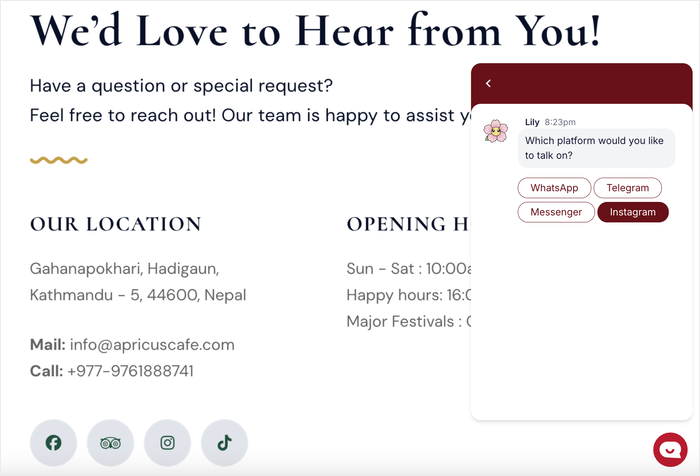
WPChatを設定すると、訪問者はサイト上にフローティングボタンが表示されます。
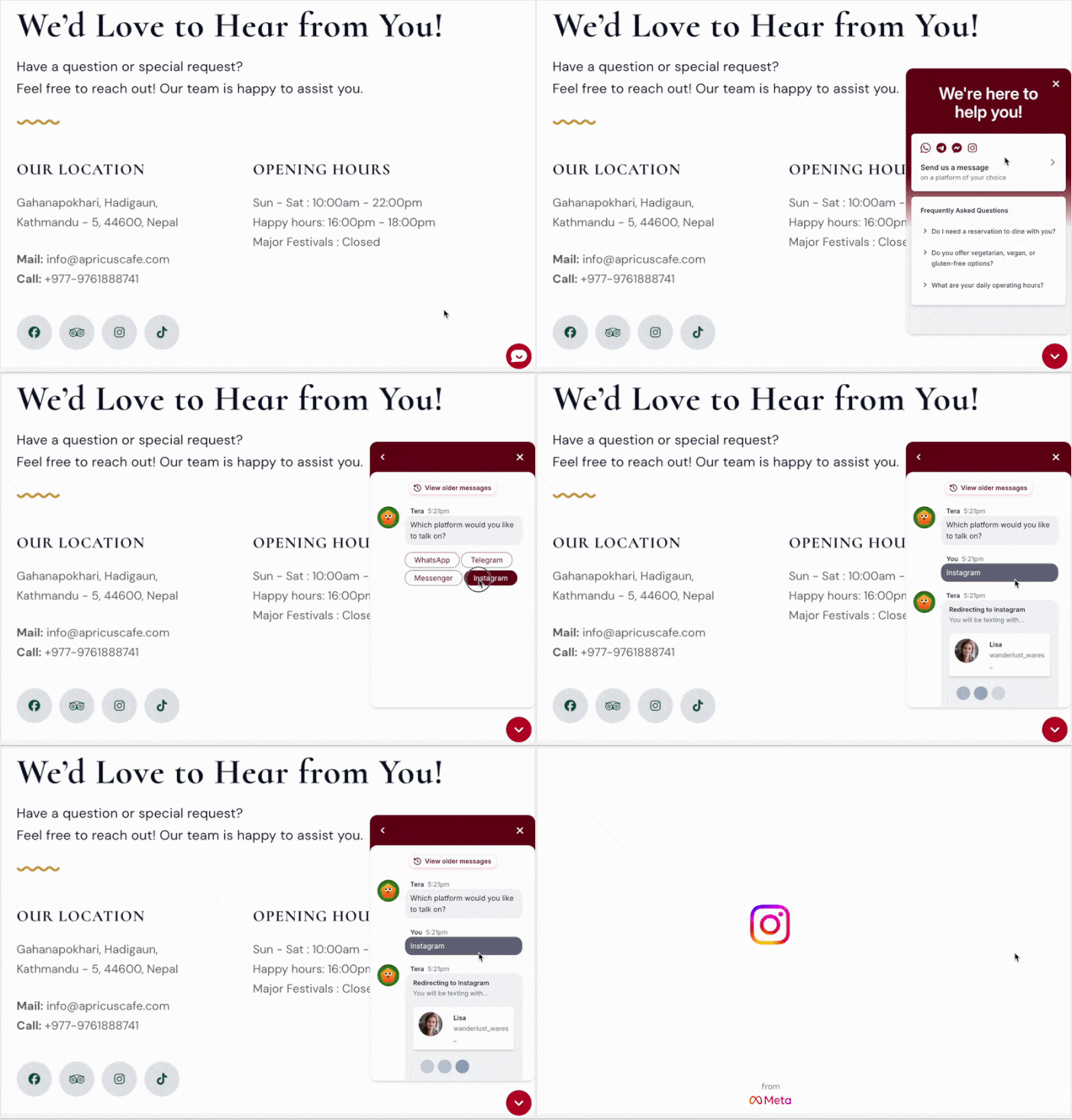
それをクリックするとチャットアシスタントが開き、そこでInstagramを希望のプラットフォームとして選択できます。
その後、WPChatは自動的にInstagramのDMにリダイレクトし、すぐにチャットを開始できます。
メンテナンスが必要でサイトを遅くする複雑なスクリプトを追加する代わりに、Instagramにチャットを任せることで、すべてを迅速かつ簡単に行えます。
同時に、訪問者はすでに知っていて信頼しているプラットフォームであなたとチャットできます。
WPChatがInstagramチャットの追加に最適な理由は次のとおりです。
- 数分でチャットアシスタントを作成:複数のプラットフォームを接続し、デザインをカスタマイズし、チャットアシスタントを希望の場所に正確に表示できます。
- 主要プラットフォームをサポート:WPChatを使用すると、ウェブサイトを最大のチャットプラットフォームであるInstagram、Facebook、WhatsApp、Telegramに接続できます。
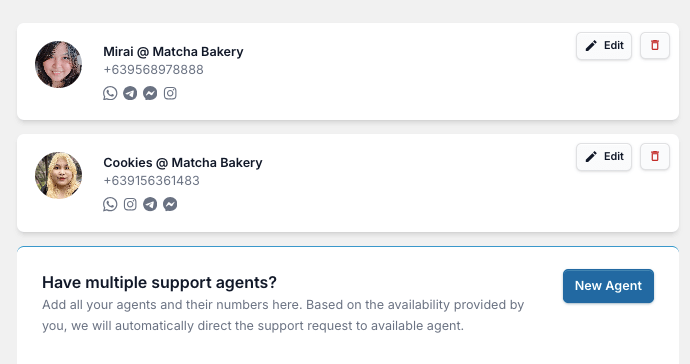
- チームワークのために構築:複数のエージェントを追加してチームを代表させ、さまざまな担当者が顧客との会話を処理し、メッセージを見逃さないようにします。
- FAQとチャットファネルを作成:一般的な質問に対する即時応答を設定し、サポートチームの負荷を軽減し、訪問者がより迅速に回答を得られるようにします。
- ブランドに合わせてカスタマイズ:色、スタイル、配置を調整して、Instagramチャットアシスタントがウェブサイトの自然な一部のように見えるようにします。
最も良い点は、WPChatが既存のWordPressセットアップとシームレスに連携するため、開始するために特別な技術知識は必要ありません。
WPChatのコピーをこちらから入手して、最大のメッセージングプラットフォームで訪問者にリーチし始めましょう。
始めるために必要なもの
セットアッププロセスに入る前に、これらのアイテムを準備しておいてください。
- WPChatプラグインのコピー
- WordPressダッシュボードへのアクセス
- Instagramビジネスページ(個人アカウントではありません)
- 約5分間の時間
すべてが準備できたら、サイトにWPChatをインストールして設定を進めることができます。
5つのステップでWordPressにInstagramチャットを追加する方法
Instagramチャットの価値を理解したところで、WPChatを使用して実際のセットアッププロセスを説明しましょう。
プロセス全体は約5分で完了し、このチュートリアルの終わりまでにはサイトに動作するInstagramチャットボタンが表示されます。
ステップ1:WPChatをウェブサイトにインストールして有効化する
まず、WPChatプラグインのコピーをこちらから入手する必要があります。
プラグインファイルをコンピューターに保存し、WordPressサイトにインストールして有効化してください。
注:WordPressプラグインのインストール方法を学習したい場合は、このステップバイステップガイドを確認できます。
ステップ2:Instagramチャットアシスタントを作成する
プラグインが有効化されると、WordPressダッシュボードに新しいWPChatメニュー項目が表示されます。
ここで、Instagramチャットアシスタントを設定および管理します。
まず、WordPressダッシュボードのWPChatメニューに移動し、セットアップボタンをクリックします。

セットアップ画面で、Instagramの連絡先情報を入力するオプションが表示されます。
続行するには、ここにInstagramのユーザー名を入力するだけです。
必要に応じて、他のチャットアプリの連絡先を入力することもできます。

このチャットアシスタントをInstagram、Facebook Messenger、Telegram、またはWhatsAppに接続できます。
それが完了したら、下にスクロールして次へボタンをクリックします。

次に、チャットアシスタントのビジュアルテーマを選択できるようになります。WPChatは、基本、ナイト、パステルの3つのデザイン済みオプションを提供しています。
ウェブサイトのデザインに最も合うテーマを選択し、次へをクリックして続行します。

ステップ3:チャットアシスタントを表示する場所を選択する
次に、チャットアシスタントをサイトのどこに表示するかを決定する必要があります。2つの表示オプションがあります。
- すべてのページに表示
- 特定のページにのみ表示

オプションを選択したら、下のフィルターを使用して、フローティングチャットウィジェットがサイトのどこに表示されるかを正確に選択します。
ユーザーはこのウィジェットをクリックして、Instagramチャットアシスタントを開くことができます。
続行するには、チャットウィジェットを表示するページ、タグ、カテゴリ、カスタム投稿タイプを選択してください。
フィルターを確認したら、続行するには次へをクリックします。

プラグイン機能を有効化するには、提供されたフィールドにWPChatライセンスキーを入力します。
最後に、セットアップ完了をクリックしてセットアップを完了します。

ステップ4:Instagramチャットアシスタントをカスタマイズする
チャットアシスタントがセットアップされたので、ウェブサイトのブランディングに合わせて外観をカスタマイズできます。
カスタマイズボタンをクリックしてライブエディターを開きます。

ここから、Instagramチャットアシスタントが訪問者にどのように表示されるかを正確にプレビューできます。
左側には、すべてのカスタマイズオプションが表示されるパネルもあります。これにより、ヘッダー、フローティングウィジェットアイコン、アシスタントアバターなどを変更できます。

仕組みを理解していただくために、いくつかのカスタマイズオプションを実演します。
まず、左側のメニューにある「カラーパレット」をクリックします。
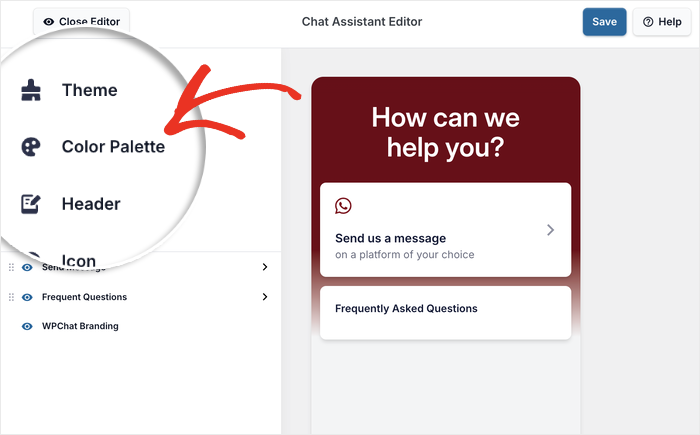
WPChatには、ワンクリックで選択できる、いくつかの既製のカラーパレットが用意されています。
色をさらに細かく制御するには、「カスタム」をクリックして独自の色を選択できます。
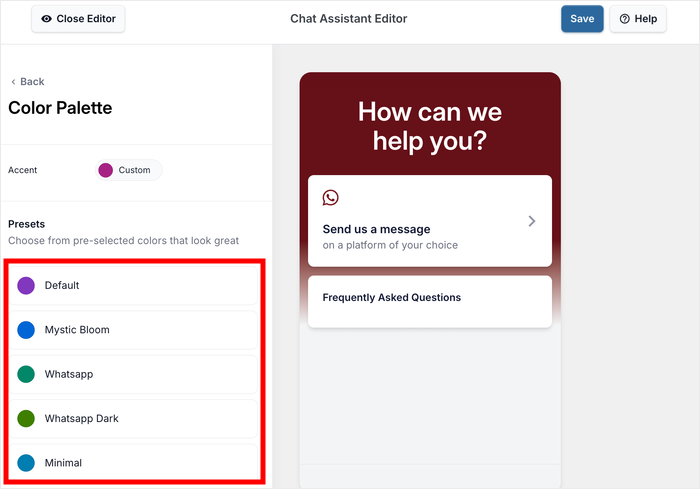
色の選択に満足したら、「保存」をクリックして適用します。
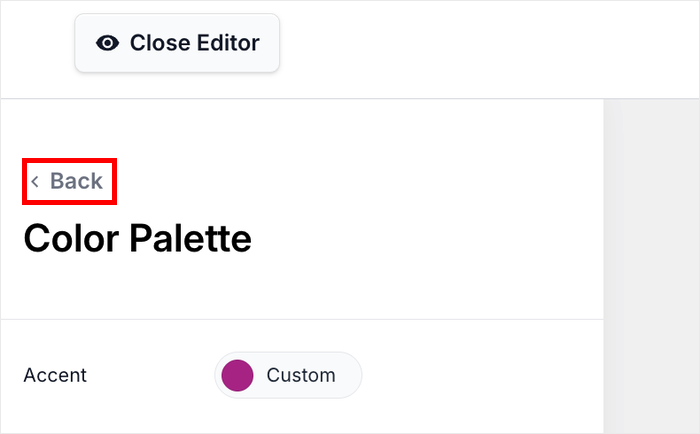
次に、「戻る」ボタンをクリックしてメインのカスタマイズメニューに戻ります。
次に、Instagramチャットアシスタントに表示されるセクションを変更しましょう。
画面の左側にある「セクション」オプションを探します。

ここから、チャットアシスタントのどの部分を訪問者に表示するかを制御できます。非表示にしたい部分のチェックを外すだけです。
また、さまざまなセクションを上下にドラッグして並べ替えることもできます。
これにより、チャットアシスタントの上部に最も重要な情報を優先的に表示できます。
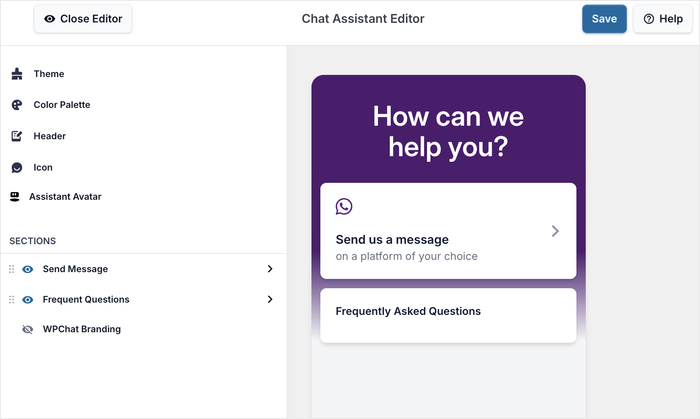
以前と同様に、「保存」をクリックして変更を保存することを忘れないでください。
ステップ5:Instagramチャットエージェントを設定する
これで、サポートチームの担当者やチーム全体を代表するチャットエージェントの作成を開始できます。
さらに、名前やプロフィール写真を追加して、人間味を加えることもできます。
開始するには、WordPressダッシュボードの「WPChat » エージェント」メニューに移動します。
セットアッププロセス中にWPChatが作成したデフォルトのエージェントが表示されます。
このエージェントを情報に合わせてカスタマイズするには、「編集」をクリックします。

まず、エージェントのプロフィール画像を追加できます。これにより、訪問者は実際の人物と話しているような気分になります。
「アップロード」をクリックして、ブランドやビジネスを表す適切な画像を選択します。

これは、ロゴ、顔写真、マスコット、または訪問者がビジネスを認識するのに役立つ画像であれば何でも構いません。
画像のすぐ下には、エージェントの名前を入力できるフィールドがあります。
アップロードした写真に合った名前を入力できます。
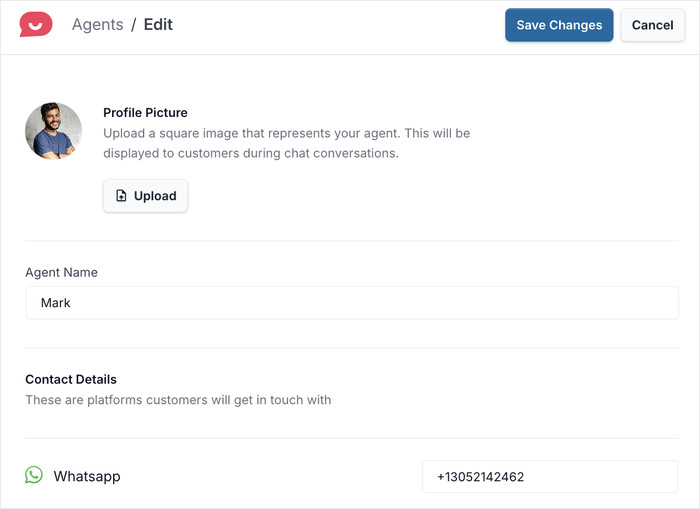
ここから下にスクロールすると、この特定のエージェントのInstagram IDを編集するオプションが見つかります。
ここですべての他のプラットフォームの連絡先情報を変更することもできます。
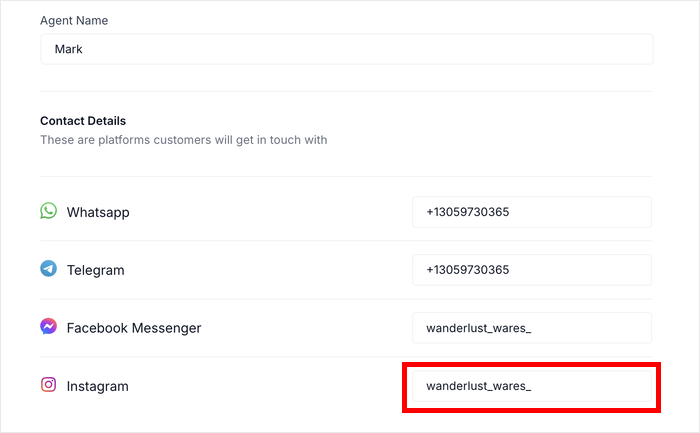
すべての情報を入力したら、「変更を保存」をクリックしてInstagramアカウントを接続します。
チャットアシスタントは完全に接続され、訪問者からのメッセージを受け取る準備ができました。
これで、Webサイトを開き、Instagramチャットボタンを試して、すべてがスムーズに機能することを確認できます。
結論
WPChatを使用すると、プラグインのインストールからInstagramビジネスアカウントの接続まで、わずか5つの簡単なステップでWordPress WebサイトにInstagramチャットを追加できます。
このように、迅速で使い慣れた連絡方法を提供することで、顧客との関係を改善し、より多くのコンバージョンを成功させることができます。
訪問者があなたに連絡しやすくする準備はできましたか? 今すぐWPChatで始めましょう!
WPChatをさらに活用するために、リードを自動生成するチャットファネルの構築に関するこの役立つガイドをご覧ください。






