
Die meisten Besucher, die Ihre Website verlassen, ohne Kontakt aufzunehmen, sind für immer weg. Sie hatten eine Frage, wollten kein Formular ausfüllen und sind einfach weitergezogen.
Ein Facebook Messenger Chat-Button ändert das: Ein Klick und sie sprechen mit Ihnen in einem Gespräch, das sie jederzeit und auf jedem Gerät wieder aufnehmen können.
Ich habe dies auf mehreren WordPress-Websites mit WPChat eingerichtet, dem WordPress Click-to-Chat-Plugin von Smash Balloon, und es dauert etwa 5 Minuten von der Installation bis zu einem Live-Chat-Button auf Ihrer Website.
Schnelle Antwort: Installieren Sie WPChat, aktivieren Sie Messenger als Plattform, geben Sie Ihren Facebook Messenger-Benutzernamen in den Agenteneinstellungen ein, und Ihr Chat-Button ist live. Vollständige Schritte unten.
Eine Sache, die Sie wissen sollten, bevor wir beginnen:
WPChat ist kein Live-Chat-Tool im Dashboard. Es gibt keine Inbox zu verwalten und keinen Team-Chat zu besetzen. Wenn ein Besucher auf Ihren Messenger-Button klickt, findet die Konversation in Facebook Messenger statt, wo sich Ihr Kunde bereits befindet. Das ist der Sinn der Sache.
Wie füge ich einen Facebook Messenger Chat-Button zu WordPress hinzu?
Installieren Sie WPChat, aktivieren Sie Facebook Messenger in den Agenteneinstellungen, geben Sie Ihren Messenger-Seiten-Benutzernamen ein, und Ihr Chat-Button ist live. Kein Code erforderlich. Die gesamte Einrichtung dauert etwa 5 Minuten.
Hier ist, was Sie brauchen, bevor Sie beginnen:
- Eine veröffentlichte Facebook Business-Seite (persönliche Profile funktionieren nicht)
- Das WPChat-Plugin (die kostenlose Version reicht für den Anfang)
- Etwa 5 Minuten
Der Button erscheint als schwebendes Symbol in der Ecke Ihrer Website. Besucher klicken darauf, und die Konversation öffnet sich in Facebook Messenger auf ihrem Handy oder Browser.
2 Wege, Facebook Messenger zu WordPress hinzuzufügen
Es gibt zwei Möglichkeiten, dies zu tun: manuell JavaScript in Ihr WordPress-Theme einfügen oder ein Plugin verwenden. Hier ist ein Vergleich.
| WPChat (Empfohlen) | Manueller Code | |
|---|---|---|
| Brauchen Sie einen Entwickler? | Nein, das Plugin erledigt alles | Ja, oder zumindest Vertrautheit mit Theme-Dateien |
| Wird es bei WordPress-Updates kaputt gehen? | Nein, das Plugin aktualisiert sich automatisch | Möglicherweise, Theme-Datei-Bearbeitungen können überschrieben werden |
| Können Sie steuern, auf welchen Seiten der Button angezeigt wird? | Ja, pro Seite/Kategorie/Tag (WPChat Pro) | Nein, wird seitenweit angezeigt, es sei denn, Sie fügen bedingte Logik hinzu |
| Können Sie WhatsApp und Messenger zusammen hinzufügen? | Ja, von einem Dashboard aus | Nein, erfordert separate Skripte |
| Einrichtungszeit | Etwa 5 Minuten | Mindestens 20 bis 30 Minuten |
| Am besten für | Jeder Besitzer einer WordPress-Website | Entwickler, die die volle Codekontrolle wünschen |
Wenn Sie kein Entwickler sind, verwenden Sie WPChat. Manuelle Einbettungen funktionieren, gehen aber leicht kaputt und Sie verlieren die Anzeige-Regeln ohne zusätzlichen Code. Ich habe beides ausprobiert und WPChat ist das, was ich benutze.
Messenger Chat vs. andere Website-Chat-Optionen
Bevor Sie Messenger zu Ihrer WordPress-Website hinzufügen, ist es hilfreich zu verstehen, wie er sich im Vergleich zu anderen Kommunikationsmitteln schlägt.
- Facebook Messenger vs. WhatsApp: Messenger eignet sich gut, wenn Ihre Zielgruppe bereits auf Facebook aktiv ist. WhatsApp kann in Regionen, in denen es die primäre Messaging-App ist, effektiver sein.
- Messenger vs. Live-Chat: Herkömmliche Live-Chat-Tools halten die Konversationen auf Ihrer Website. Messenger ermöglicht es, dass Konversationen auch dann weitergehen, wenn Besucher die Website verlassen.
- Messenger vs. Kontaktformulare: Formulare erzeugen Verzögerungen zwischen Frage und Antwort. Messenger beseitigt Reibungsverluste, indem er sofortige Kommunikation ermöglicht.
Wenn die Aufrechterhaltung fortlaufender Konversationen und die Reduzierung von Antwortverzögerungen Priorität haben, kann Messenger Chat eine starke Wahl für WordPress-Websites sein.
Wann Facebook Messenger Chat sinnvoll ist
Facebook Messenger Chat eignet sich am besten für Unternehmen, die auf schnelle, konversationelle Antworten angewiesen sind. Es ist eine gute Wahl, wenn:
- Besucher häufig Fragen vor dem Kauf oder Support-Fragen stellen
- Ihre Zielgruppe bereits Facebook oder Instagram nutzt
- Sie Kundenkonversationen bereits heute über Messenger verwalten
Messenger-Chat ist möglicherweise nicht die beste Option für Unternehmen, die strenge interne Ticketingsysteme oder Berichte auf Unternehmensebene benötigen.
Erste Schritte mit Facebook Messenger Chat
Es gibt zwei gängige Möglichkeiten, Facebook Messenger Chat zu einer WordPress-Website hinzuzufügen.
Sie können Code manuell von Facebook kopieren und zu Ihrer Website hinzufügen, oder Sie können ein Plugin verwenden, das die Verbindung für Sie herstellt.
Für Anfänger empfehle ich die manuelle Methode nicht. Das direkte Einfügen von Code in Ihr Theme kann zu Konflikten führen, und Sie könnten Ihre Änderungen verlieren, wenn Sie später das Theme wechseln.
Für die meisten Website-Besitzer ist die Verwendung eines Plugins die zuverlässigere Option.
In diesem Leitfaden verwenden wir WPChat, das Ihre Facebook-Seite über eine API mit WordPress verbindet und die technische Einrichtung automatisch durchführt, ohne dass Code erforderlich ist.

Um Ihre Reichweite zu erhöhen, können Sie sofort Chat-Optionen für Facebook Messenger, Telegram, Instagram und WhatsApp hinzufügen.
Dadurch treffen Sie Ihre Kunden auf der Plattform, die sie bevorzugen.
Was mir an WPChat am besten gefällt, ist, dass WPChat die technische Verbindung zu Facebook Messenger übernimmt, sodass Sie sich auf die Beantwortung von Konversationen konzentrieren können, anstatt Widgets zu konfigurieren.
Sie können Chat-Assistenten erstellen, sie mit verschiedenen Messaging-Plattformen verbinden, ihr Design anpassen und sie auf Ihrer Website anzeigen. Alles, ohne eine einzige Zeile Code anzufassen.
Wie Messenger Chat auf WordPress funktioniert
Auf WordPress-Websites erscheint der Messenger-Chat normalerweise als schwebender Button oder Assistent in der Ecke des Bildschirms. Wenn ein Besucher auf den Button klickt:
- Ein kurzer Hinweis erscheint auf Ihrer Website
- Der Besucher wird zu Facebook Messenger weitergeleitet
- Die Konversation wird innerhalb von Messenger auf Mobilgeräten oder Desktops fortgesetzt
Diese Einrichtung ermöglicht es Ihnen, über eine Plattform zu kommunizieren, die Ihre Kunden bereits nutzen, ohne dass diese etwas Neues installieren oder während der Konversation auf Ihrer Website bleiben müssen.
Was Sie für den Anfang benötigen
Stellen Sie vor Beginn der Einrichtung sicher, dass Sie die folgenden Elemente bereithalten:
- Administratorzugriff – Sie müssen in Ihrem WordPress-Dashboard angemeldet sein, um Plugins zu installieren
- Eine Facebook-Geschäftsseite – Sie müssen eine veröffentlichte Facebook-Seite haben. Diese Funktion funktioniert nicht mit persönlichen Facebook-Profilen
- WPChat-Plugin – Die kostenlose Version funktioniert für grundlegende Setups, oder verwenden Sie WPChat Pro für leistungsfähigere Funktionen
- Benötigte Zeit: Ungefähr 5 Minuten für die Konfiguration
Beginnen Sie, Messenger-Konversationen von Ihrer Website zu erhalten
WPChat fügt jeder WordPress-Website in weniger als 5 Minuten einen Messenger-Chat-Button hinzu. Kein Code erforderlich und eine 14-tägige Geld-zurück-Garantie, falls es nicht das Richtige für Sie ist.
WPChat zu meiner Website hinzufügenSchritt-für-Schritt-Anleitung zum Hinzufügen von Messenger-Chat zu Ihrer WordPress-Website
So funktioniert die Einrichtung: Installieren Sie WPChat, aktivieren Sie Messenger als einen Ihrer Chat-Kanäle, verbinden Sie ihn mit Ihrer Facebook Business Page, indem Sie Ihren Messenger-Benutzernamen eingeben, und passen Sie optional das Erscheinungsbild des Buttons an. Vier Schritte, kein Code. Hier ist jeder einzelne.
Schritt 1: WPChat auf Ihrer Website installieren und aktivieren
Zuerst müssen Sie eine Kopie des WPChat-Plugins erhalten und es auf Ihrer WordPress-Website installieren. Melden Sie sich dann in Ihrem WordPress-Dashboard an.
Gehen Sie zu Plugins » Neu hinzufügen, laden Sie die WPChat-Plugin-Datei hoch und klicken Sie auf Jetzt installieren. Sobald die Installation abgeschlossen ist, klicken Sie auf Aktivieren.
Nach der Aktivierung sehen Sie einen neuen Menüpunkt WPChat in Ihrem Dashboard. Hier werden alle Messenger-Einstellungen konfiguriert.
Öffnen Sie das Menü WPChat in Ihrem Dashboard und klicken Sie auf Einrichten, um fortzufahren.

Danach können Sie Ihre WhatsApp-Nummer eingeben, damit Besucher eine weitere Möglichkeit haben, Ihr Unternehmen zu erreichen. Geben Sie Ihre WhatsApp-Nummer in das Feld ein und klicken Sie auf die Schaltfläche Weiter, um fortzufahren.
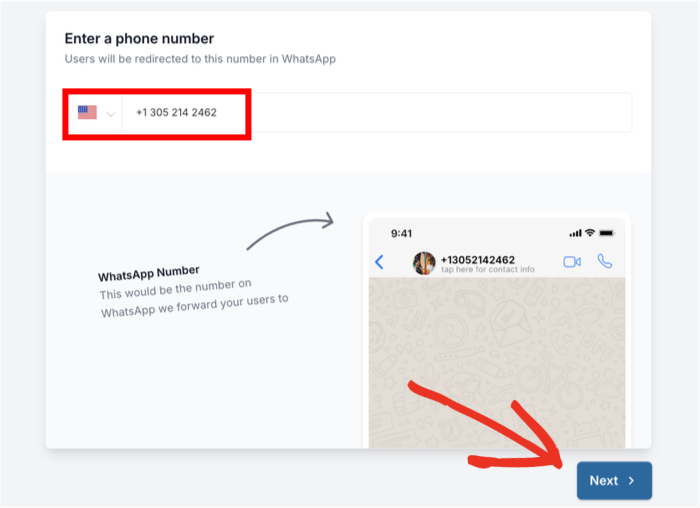
Wählen Sie ein Thema, das Sie bevorzugen, aus den Optionen aus und klicken Sie auf Weiter.

Sobald Sie dies getan haben, können Sie auswählen, wo Ihr Facebook-Chat-Assistent auf Ihrer Website angezeigt wird. Sie haben 2 Sichtbarkeitsoptionen: Auf allen Seiten anzeigen oder Nur auf bestimmten Seiten anzeigen.

Als Nächstes können Sie nach unten scrollen und die Teile Ihrer Website auswählen, die Sie einschließen oder ausschließen möchten. Wählen Sie die Seiten, Tags, Kategorien und Benutzerdefinierte Beitragstypen mithilfe der Filter unten aus und klicken Sie auf Weiter.

Geben Sie schließlich Ihren WPChat-Lizenzschlüssel in das vorgesehene Feld ein. Dies aktiviert alle Premium-Funktionen des Plugins.
Nachdem Sie Ihren Lizenzschlüssel eingegeben haben, klicken Sie auf Einrichtung abschließen, um diese Phase abzuschließen.

Schritt 2: Facebook Messenger als Plattform aktivieren
Als Nächstes aktivieren wir Messenger in WPChat. Gehen Sie zu WPChat » Agenten. Klicken Sie in der oberen rechten Ecke auf Agenteneinstellungen.
Schalten Sie im Abschnitt Plattformen den Schalter für Facebook Messenger ein. Dies teilt WPChat mit, dass Sie Konversationen über Messenger zulassen möchten.
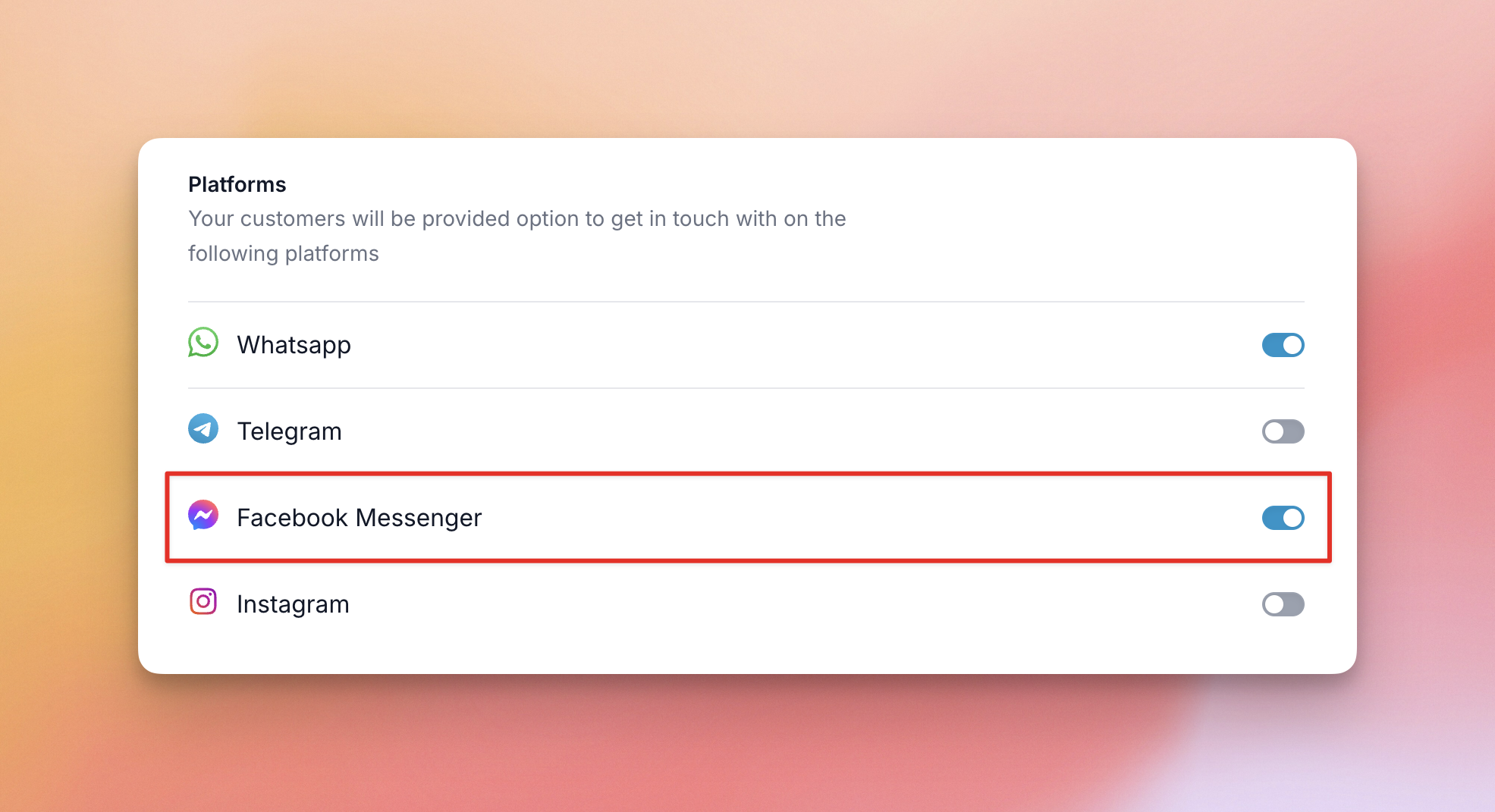
Sobald aktiviert, klicken Sie auf Speichern, falls Sie dazu aufgefordert werden.
Schritt 3: Facebook Messenger mit einem Agenten verbinden
Navigieren Sie von Ihrem WordPress-Dashboard zu WPChat » Agenten, um eine Liste der Chat-Agenten anzuzeigen. Klicken Sie dann auf Bearbeiten, um den Standard-Agenten anzupassen, den WPChat für Sie erstellt hat.

Bevor wir fortfahren, können Sie den Namen Ihres Agenten bearbeiten und auf Hochladen klicken, um ein passendes Bild für Ihren Agenten auszuwählen.
Dies sollte ein professionelles Foto sein, das darstellt, mit wem die Besucher sprechen werden – es kann Ihr Porträt, Ihr Team oder Ihr Firmenlogo sein.

Scrollen Sie nach unten, um den Abschnitt Facebook Messenger zu finden. Hier müssen Sie nur Ihre Facebook Messenger ID oder Ihren Benutzernamen in das vorgesehene Feld eingeben.
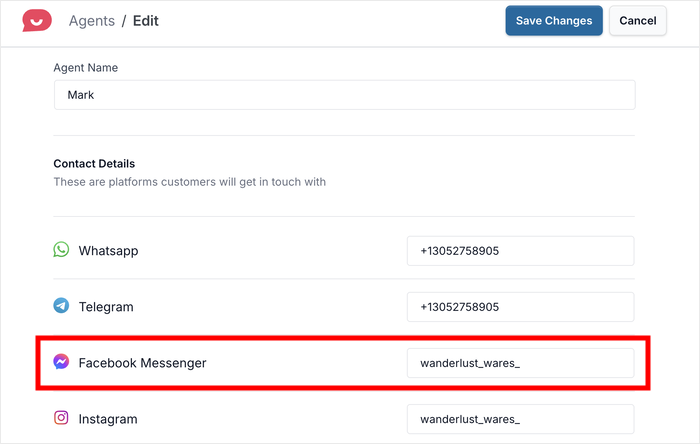
Klicken Sie auf Änderungen speichern, und Sie haben Ihren Chat-Agenten mit Facebook Messenger verbunden.
Sie können Ihre Website in einem neuen Browser-Tab öffnen und sehen, wie das Chat-Widget für Ihre Besucher aussieht.
Schritt 4: Passen Sie das Erscheinungsbild Ihres Messenger-Chat-Assistenten an (optional)
WPChat enthält einen visuellen Customizer, mit dem Sie das Design Ihres Chat-Buttons anpassen können.

Klicken Sie im WPChat-Dashboard auf Anpassen, um:
- Den Begrüßungstext ändern
- Ein Thema auswählen
- Farben anpassen
- Den Avatar des Assistenten anpassen
Diese Änderungen sind optional. Ihr Messenger-Chat funktioniert auch dann, wenn Sie die Standardeinstellungen beibehalten.
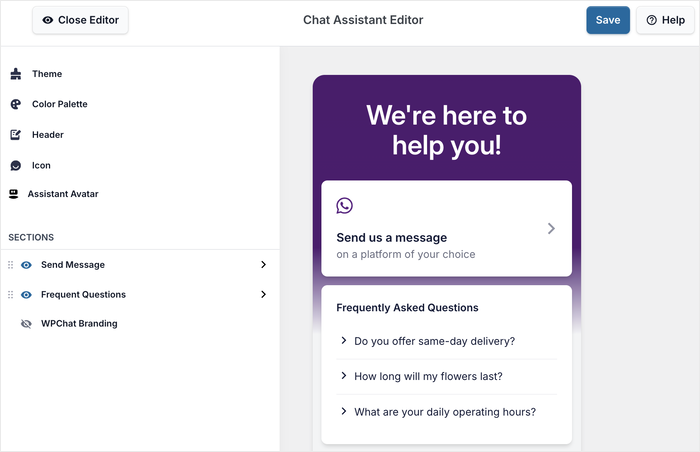
Probieren Sie gerne die verfügbaren WPChat-Anpassungsoptionen aus, um Ihre Farben, Symbole, sichtbaren Abschnitte und vieles mehr zu ändern. Klicken Sie einfach oben im Editor auf Speichern, um alle Ihre Änderungen zu übernehmen.
Jede Änderung, die Sie vornehmen, wird sofort in der Vorschau angezeigt, sodass Sie genau sehen können, wie sie für Ihre Besucher aussehen wird.
Warum das Hinzufügen eines Messenger-Chats zu WordPress sich lohnt
Das Hinzufügen eines Chat-Buttons zu Ihrer Website beseitigt den Hauptgrund, warum Besucher gehen, ohne Kontakt aufzunehmen.
- Besucher nutzen Messenger sowieso auf ihrem Handy. Wenn jemand auf Ihrem Handy auf Ihren Chat-Button klickt, öffnet sich automatisch Facebook Messenger. Sie sind bereits in der App. Die Konversation beginnt reibungslos und wird fortgesetzt, auch nachdem sie Ihre Website geschlossen haben.
- Sie antworten dort, wo Sie bereits arbeiten. Jede Messenger-Konversation landet in Ihrem bestehenden Facebook Business Suite-Posteingang. Kein neues Dashboard zu überprüfen, kein separates Tool zu verwalten. Wenn Sie bereits auf Facebook-Kommentare und DMs antworten, passt dies perfekt in denselben Workflow.
- Es beseitigt die Antwortverzögerung, die Leads abtötet. Kontaktformulare schaffen eine Lücke: Besucher sendet ab, Sie antworten Stunden später, sie sind weitergezogen. Messenger-Konversationen fühlen sich sofort an. Selbst wenn Sie später antworten, erhält der Besucher eine Push-Benachrichtigung und kann dort weitermachen, wo er aufgehört hat.
- Es eignet sich am besten für Fragen vor dem Kauf. Der effektivste Anwendungsfall, den ich gesehen habe, sind Unternehmen, bei denen Besucher eine spezifische Frage vor dem Kauf haben. Ein schneller Austausch über Messenger und sie sind bereit zu konvertieren. Das ist die Art von Konversation, die ein Kontaktformular fast nie erzeugt.
Häufig gestellte Fragen zu Facebook Messenger auf WordPress
Gibt es von Facebook noch ein offizielles Chat-Plugin für WordPress?
Nein. Meta hat das offizielle Facebook Chat Plugin im Mai 2024 eingestellt. Es verwendete ein schweres JavaScript-SDK, das DSGVO-Probleme verursachte und bei API-Updates häufig kaputt ging. WPChat verwendet stattdessen einen direkten Messenger-Link, sodass kein SDK, keine Tracking-Cookies und nichts, was abläuft, wenn Facebook seine API ändert.
Benötigen Besucher ein Facebook-Konto, um den Messenger-Chat zu nutzen?
Ja, sie müssen bei Facebook oder der Messenger-App angemeldet sein, um eine Konversation zu starten. Dies ist eine Facebook-Anforderung, keine WPChat-Einschränkung. Für Besucher, die Facebook nicht nutzen, können Sie mit WPChat WhatsApp, Telegram oder Instagram als zusätzliche Kanäle neben Messenger hinzufügen, sodass Sie trotzdem erreichbar sind. Hier erfahren Sie, wie WhatsApp und Messenger im Vergleich abschneiden, wenn Sie entscheiden, was Sie priorisieren möchten.
Verlangsamt das Hinzufügen eines Messenger-Chat-Buttons meine WordPress-Seite?
Nein. WPChat wird asynchron geladen, d. h. der Chat-Button wird geladen, nachdem der Hauptinhalt Ihrer Seite gerendert wurde. Dies hat keinerlei Auswirkungen auf Ihre Seitengeschwindigkeit oder Core Web Vitals.
Kann ich den Messenger-Button auf einigen Seiten anzeigen lassen, auf anderen aber nicht?
Ja, mit WPChat Pro. Die kostenlose Version ermöglicht es Ihnen, das Widget global auf Ihrer gesamten Website anzuzeigen oder auszublenden. WPChat Pro fügt erweiterte Targeting-Optionen hinzu, sodass Sie es nur auf bestimmten Seiten, Kategorien, Tags oder benutzerdefinierten Beitragstypen anzeigen können – nützlich, um es beispielsweise auf Produktseiten anzuzeigen und auf Ihrem Blog auszublenden.
Kann ich WhatsApp und Messenger auf derselben Website hinzufügen?
Ja. WPChat unterstützt mehrere Kanäle von einem Dashboard aus. Die meisten Websites fügen mindestens WhatsApp und Messenger zusammen hinzu, damit Besucher Sie über die Plattform ihrer Wahl erreichen können.
Was passiert, nachdem Sie Messenger verbunden haben?
Sobald Sie die Einrichtung abgeschlossen haben, wird der Messenger-Button gemäß den von Ihnen ausgewählten Sichtbarkeitsregeln auf Ihrer Website aktiv.
Besucher bemerken ein kleines Chat-Symbol auf dem Bildschirm. Es bleibt zugänglich, während sie sich auf Ihren Seiten bewegen, sodass sie sich jederzeit melden können, wenn sie bereit sind.
Wenn jemand auf den Button klickt, sieht er eine kurze Aufforderung und wird dann zu Facebook Messenger weitergeleitet, um die Konversation fortzusetzen.
Wenn sie auf Mobilgeräten surfen, öffnet sich die Messenger-App automatisch. Auf dem Desktop öffnet sich die Konversation in ihrem Browser.
Aus Ihrer Sicht erscheinen neue Nachrichten in Ihrem bestehenden Messenger-Posteingang. Sie können über die Messenger-App, über Facebook oder von Ihrem Desktop aus antworten, je nachdem, was am bequemsten ist.
Sie müssen sich nicht jedes Mal bei WordPress anmelden, wenn jemand eine Nachricht sendet. Nach der anfänglichen Verbindung läuft alles über Messenger selbst.
Wenn mehrere Teammitglieder Anfragen bearbeiten, können Sie den Messenger-Zugang verschiedenen Agenten zuweisen, damit Konversationen effizienter verwaltet werden können.
Von nun an wird Ihre Website zu einem weiteren Einstiegspunkt in Ihre Messenger-Konversationen, ohne dass ein weiteres Tool verwaltet werden muss.
Starten Sie jetzt mit Messenger-Konversationen
Das Hinzufügen eines Messenger-Chat-Buttons zu Ihrer WordPress-Website ist einer der schnellsten Erfolge, die Sie diese Woche erzielen können. Die Einrichtung dauert 5 Minuten, Konversationen landen in Ihrem bestehenden Messenger-Posteingang und Besucher können Sie mit einem Klick von jeder Seite Ihrer Website aus erreichen.
Genau da glänzt WPChat.
- Installieren Sie WPChat und verbinden Sie Ihre Facebook Business Page
- Legen Sie Sichtbarkeitsregeln fest, damit der Button dort angezeigt wird, wo er am wichtigsten ist
- Passen Sie optional das Erscheinungsbild an Ihre Website an
- Erhalten Sie Messenger-Konversationen direkt aus WordPress
Wenn Sie Messenger mit anderen Live-Chat-Alternativen für WordPress vergleichen, unterstützt WPChat WhatsApp, Telegram und Instagram über dasselbe Dashboard, sodass Sie nicht an einen Kanal gebunden sind.
Was ist die erste Frage, die Ihre Besucher Ihrer Meinung nach stellen werden? Schreiben Sie sie in die Kommentare.
Holen Sie sich WPChat noch heute und verbinden Sie sich sofort mit Ihren Besuchern.





