

Die meisten Besucher, die Sie auf Telegram erreichen möchten, werden nicht nach Ihrem Benutzernamen suchen. Sie werden einfach gehen.
Ich habe das schon auf WordPress-Seiten eingerichtet und der Unterschied ist sofort sichtbar: Sobald ein richtiger Telegram-Chat-Button auf der Seite vorhanden ist, nutzen die Besucher ihn tatsächlich. Ohne einen solchen scrollen sie vorbei und gehen weiter.
In diesem Leitfaden führe ich Sie durch die Verbindung Ihrer WordPress-Website mit Telegram mithilfe von WPChat, dem WordPress-Click-to-Chat-Plugin von Smash Balloon.
Die Einrichtung dauert etwa 5 Minuten und erfordert keine Programmierung.
Eine Sache, die Sie wissen sollten, bevor wir beginnen: WPChat ist kein Live-Chat-Tool im Dashboard. Es gibt keinen Posteingang zu verwalten und keine Tickets zu protokollieren.
Wenn ein Besucher auf den Chat-Button auf Ihrer Website klickt, öffnet sich eine Telegram-Konversation in der App, die er bereits verwendet. Der Chat findet dort statt, wo er sich bereits befindet.
In diesem Artikel:
- So verbinden Sie WordPress mit Telegram: Die schnelle Antwort
- 2 Wege, WordPress mit Telegram zu verbinden
- Wie Telegram Ihrem Unternehmen beim Wachstum helfen kann
- Warum WPChat der beste Weg ist, um sich mit Telegram zu verbinden
- So verbinden Sie WordPress-Websites mit Ihrem Telegram
- Schritt 1: WPChat auf Ihrer Website installieren und aktivieren
- Schritt 2: Widget mit Telegram verbinden
- Schritt 3: Wählen Sie aus, wo das Telegram-Widget sichtbar ist
- Schritt 4: Chat-Agenten einrichten
- Schritt 5: Passen Sie Ihr Telegram Chat-Widget an
- Schritt 6: Zeitpläne für Ihre Chat-Agenten hinzufügen
- WPChat im Vergleich zu anderen Möglichkeiten, WordPress mit Telegram zu verbinden
- Häufig gestellte Fragen zur Verbindung von WordPress mit Telegram
- Erhalten Sie jetzt Telegram-Konversationen
So verbinden Sie WordPress mit Telegram: Die schnelle Antwort
WPChat ist ein kostenloses WordPress-Plugin, das ein Live-Chat-Widget zu Ihrer Website hinzufügt und es Besuchern ermöglicht, Sie über Messaging-Apps wie Telegram zu kontaktieren. Hier ist der vollständige Prozess im Überblick:
- Installieren Sie das WPChat-Plugin und aktivieren Sie es auf Ihrer Website.
- Gehen Sie zu den WPChat-Einstellungen in Ihrem WordPress-Dashboard.
- Wählen Sie Telegram als Kanal und geben Sie Ihre Telegram-Nummer ein.
- Passen Sie das Erscheinungsbild, die Position, die Farbe und die Anzeigeregeln des Widgets an.
- Klicken Sie auf Änderungen speichern und testen Sie das Widget auf Ihrer Live-Website.
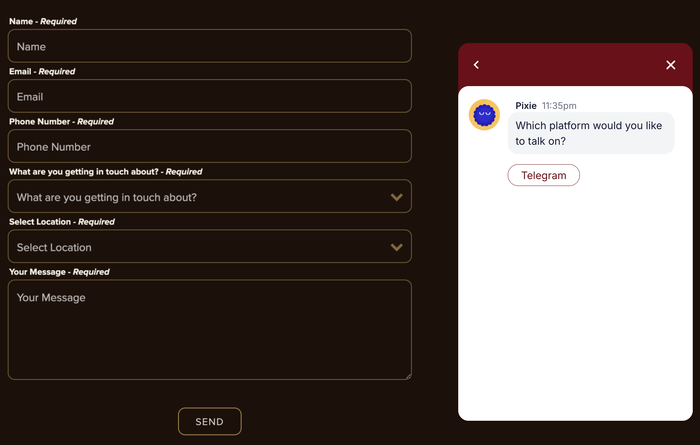
2 Wege, WordPress mit Telegram zu verbinden
Bevor wir beginnen, sollten Sie wissen, dass „WordPress mit Telegram verbinden“ je nachdem, was Sie tun möchten, zwei sehr unterschiedliche Dinge bedeutet.
| WPChat (Empfohlen) | WP Telegram Plugin | |
|---|---|---|
| Was macht es? | Fügt einen Chat-Button hinzu, damit Besucher Sie live auf Telegram kontaktieren können | Postet automatisch Inhalte und sendet Admin-Benachrichtigungen an einen Telegram-Kanal |
| Können Besucher Sie direkt erreichen? | Ja. Ein Klick öffnet eine Live-Telegram-Konversation | Nein, nur Einweg |
| Müssen Sie einen Telegram-Bot erstellen? | Nein. Nur Ihre Telefonnummer oder Ihr Benutzername | Ja, erfordert BotFather-Einrichtung |
| Ist Programmierung erforderlich? | Nein | Nein |
| Einrichtungszeit | Etwa 5 Minuten | 15-30 Minuten |
| Am besten für | Jede Website, die möchte, dass Besucher Sie direkt auf Telegram erreichen können | Blogs oder Geschäfte, die Beiträge verbreiten oder Admin-Benachrichtigungen erhalten möchten |
Wenn Sie möchten, dass Besucher Sie direkt von Ihrer Website aus erreichen können, ist WPChat das Richtige für Sie. Das WP Telegram-Plugin ist ein solides Werkzeug, aber es ist für Broadcasting und Automatisierung konzipiert, nicht für Live-Besuchergespräche.
Der Rest dieses Leitfadens behandelt die WPChat-Einrichtung.
Wie Telegram Ihrem Unternehmen beim Wachstum helfen kann
Telegram kann ein überraschend leistungsfähiges Werkzeug für Unternehmen sein, die in Echtzeit mit ihrem Publikum in Kontakt treten möchten.
Tatsächlich gibt es hier ein paar Beispiele, die zeigen, wie die Hinzufügung einer Telegram-Chat-Option Ihrer Marke hilft:
- Sicher und geschützt: Telegram verwendet eine starke Verschlüsselung für alle Ihre Gespräche, was Ihnen hilft, Vertrauen aufzubauen und Datenschutzbestimmungen einzuhalten.
- Beliebt im Ausland: Mit über 900 Millionen Nutzern weltweit hilft Ihnen Telegram, internationale Kunden zu erreichen, die diese Plattform E-Mails oder anderen Messaging-Apps vorziehen.
- Große Anhänge: Kunden können Screenshots ihrer Probleme und Dateien bis zu 2 GB teilen, sodass Sie chatten können, ohne sich Gedanken über Upload-Größen machen zu müssen.
- Ermöglicht Ihnen, nachzufassen: Jede Konversation wird in Ihrer Chat-Historie gespeichert, sodass Sie frühere Diskussionen leicht nachschlagen und Kunden nachfassen können, um Verkäufe abzuschließen oder besseren Support zu leisten.
Darüber hinaus sind Telegram-Benachrichtigungen sofortig. Sie erfahren im Moment, in dem ein Kunde Sie kontaktiert, und können schnell reagieren und ihm zeigen, dass Sie verfügbar sind, wenn er Hilfe benötigt.
Warum WPChat der beste Weg ist, um sich mit Telegram zu verbinden
Sie könnten einfach Ihren Telegram-Benutzernamen auf Ihrer Website teilen, aber dieser Ansatz hat einen großen Nachteil.
Besucher müssen manuell nach Ihnen auf Telegram suchen, was unnötige Reibung verursacht und oft zu verlorenen Verbindungen führt.
Ich empfehle die Verwendung von WPChat , da dies diesen Aufwand vollständig beseitigt.

WPChat ermöglicht es Ihnen, ein professionelles Chat-Widget zu erstellen, das auf Ihrer WordPress-Website sitzt und es Besuchern unglaublich einfach macht, ein Gespräch zu beginnen.
Das Widget unterstützt Telegram, Facebook Messenger, Instagram und WhatsApp, sodass Sie Kunden auf ihrer bevorzugten Plattform erreichen.
Über die grundlegende Verbindung hinaus bietet WPChat Funktionen, die die Kundenkommunikation effizienter gestalten:
- FAQs hinzufügen: Zeigen Sie häufig gestellte Fragen und Antworten direkt in Ihrem Chat-Widget an, damit Besucher sofort Informationen finden, ohne auf eine Antwort warten zu müssen.
- Automatische Antworten mit Chat Funnels: Richten Sie automatisierte Antworten ein, die Kunden durch häufig gestellte Fragen führen oder sie je nach Bedarf an die richtige Abteilung weiterleiten.
- Erhalten Sie detaillierte Analysen: Verfolgen Sie, wie viele Personen Ihr Chat-Widget nutzen, welche Seiten die meisten Gespräche generieren und wann Ihre Stoßzeiten für Kontakte sind.
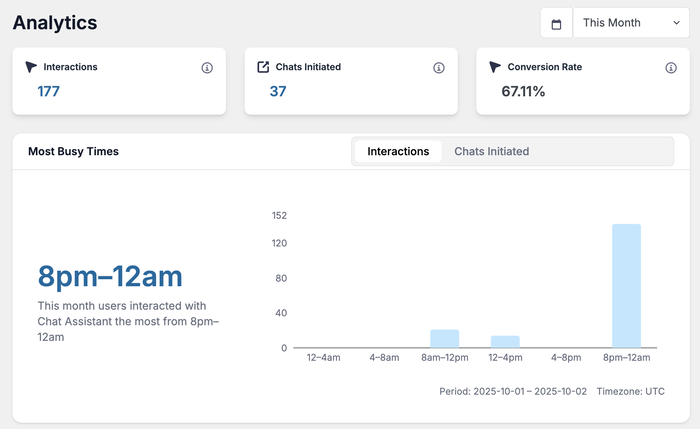
- Für Teamarbeit entwickelt: Erstellen Sie separate Agenten für verschiedene Mitglieder Ihres Support-Teams, damit Kunden immer die richtige Person für ihre Fragen erreichen.
- Leistungsstarke Anpassung: Verwenden Sie Themes und einen Live-Editor, um Ihr Telegram-Widget anzupassen, damit es zu Ihren Markenfarben und Ihrem Stil passt, ohne Code anfassen zu müssen.
So funktioniert ein WPChat Telegram Widget
Wenn ein Besucher Ihre Website öffnet, sieht er einen schwebenden Button in der Ecke. Sie können steuern, auf welchen Teilen Ihrer Website dieser Button angezeigt wird.
Durch Klicken auf den Button öffnet sich ein Widget, das die Möglichkeiten zur Kontaktaufnahme mit Ihnen anzeigt. Sie können hier auch FAQs anzeigen lassen, wenn Sie möchten.
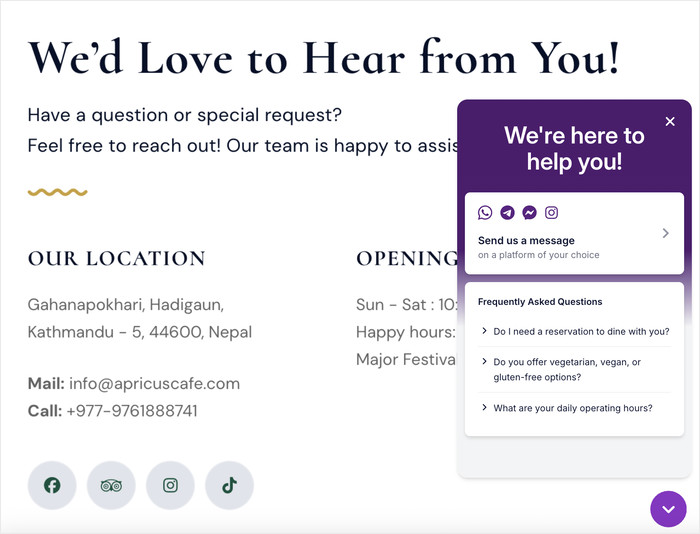
Um fortzufahren, können sie einfach Telegram aus den Chat-Optionen im Widget auswählen.
Danach leitet WPChat sie in den Telegram-Chat weiter, wo sie sofort mit dem Tippen und Senden von Nachrichten beginnen können.
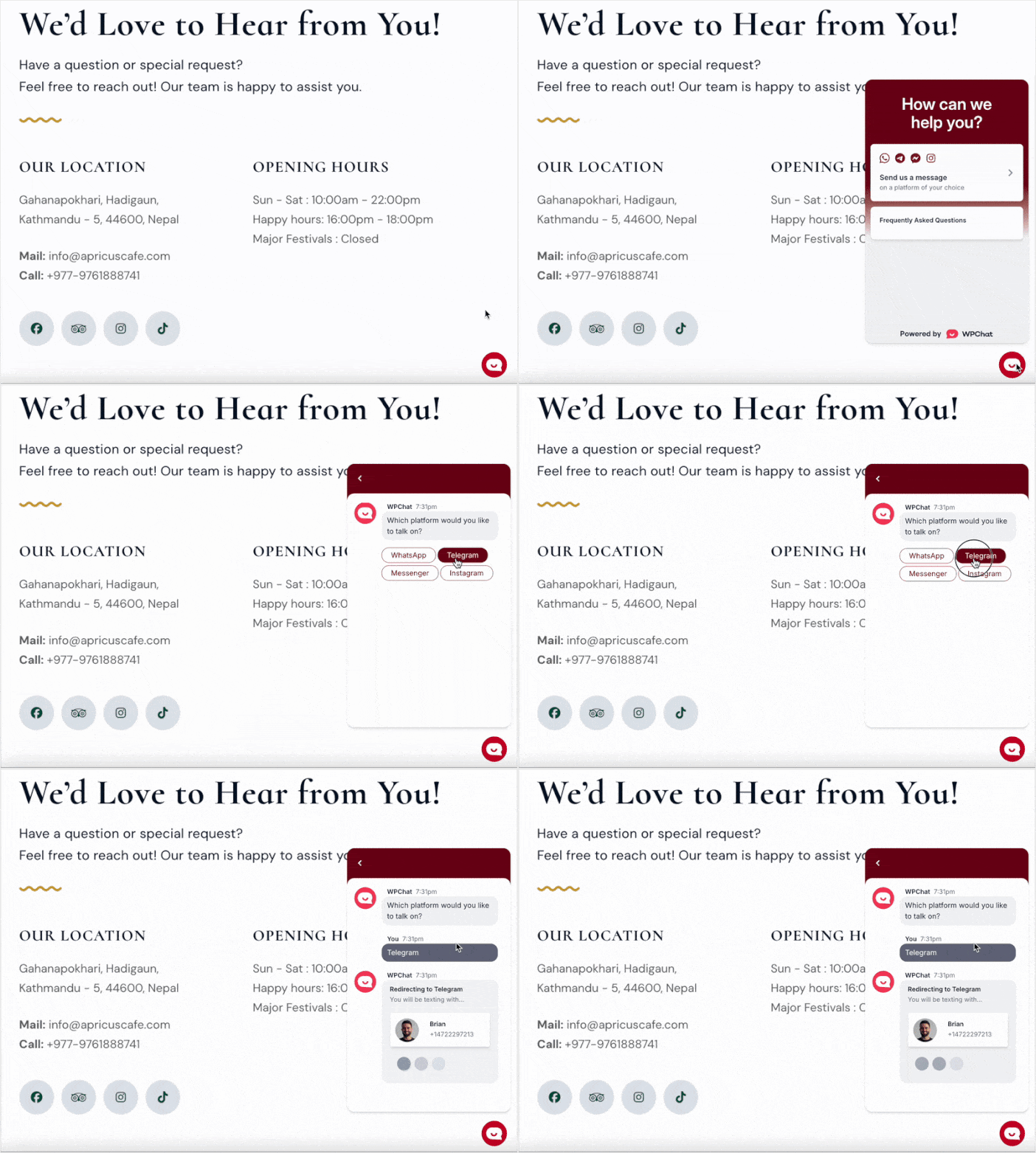
Wie Sie sehen, können Sie so eine Chat-Funktion hinzufügen und gleichzeitig sicherstellen, dass Ihre Website schlank und sicher bleibt.
WPChat verwandelt Ihre Website im Wesentlichen in einen professionellen Kommunikations-Hub. Anstatt darauf zu hoffen, dass Besucher Sie auf Telegram finden, bringen Sie die Verbindung direkt vor sie.
Holen Sie sich hier Ihre Kopie von WPChat und beginnen Sie noch heute mit der Kontaktaufnahme zu Ihren Besuchern!
So verbinden Sie WordPress-Websites mit Ihrem Telegram
Nachdem Sie nun verstehen, warum Telegram und WPChat für Ihr Unternehmen wertvoll sein können, führe ich Sie durch die genauen Schritte zur Einrichtung.
Der Prozess ist unkompliziert und Sie werden Ihre Telegram-Verbindung in nur wenigen Minuten auf Ihrer WordPress-Site live haben.
Hier ist der vollständige Ablauf. Sie installieren WPChat, verbinden Ihr Telegram-Konto, wählen aus, wo das Widget auf Ihrer Website angezeigt wird, richten Ihre Agenten ein, passen das Widget an Ihre Marke an und konfigurieren dann die Verfügbarkeitszeiten, damit Nachrichten nur an Agenten gehen, die tatsächlich online sind.
Die gesamte Einrichtung dauert etwa 5 Minuten.
Schritt 1: WPChat auf Ihrer Website installieren und aktivieren
Zuerst benötigen Sie das WPChat-Plugin, um Ihre WordPress-Site mit Telegram zu verbinden.
Beginnen Sie damit, hier eine Kopie von WPChat zu erhalten, installieren und aktivieren Sie es dann auf Ihrer Website.
Hinweis: Falls Sie dabei Hilfe benötigen, gibt es eine nützliche Anfängeranleitung zur Installation von WordPress-Plugins, die Sie sich ansehen können.
Schritt 2: Widget mit Telegram verbinden
Jetzt ist es an der Zeit, das Widget einzurichten, das WordPress mit Telegram verbindet.
Navigieren Sie im WordPress-Dashboard zum Menü WPChat und klicken Sie auf die Schaltfläche Setup, um den Setup-Assistenten zu starten.

Hier findet die Verbindung statt – geben Sie Ihre Telefonnummer oder Ihren Benutzernamen ein, der mit Telegram verbunden ist.
Der Einrichtungsassistent ermöglicht es Ihnen auch, sich mit anderen beliebten Messaging-Plattformen zu verbinden: WhatsApp, Messenger und Instagram.
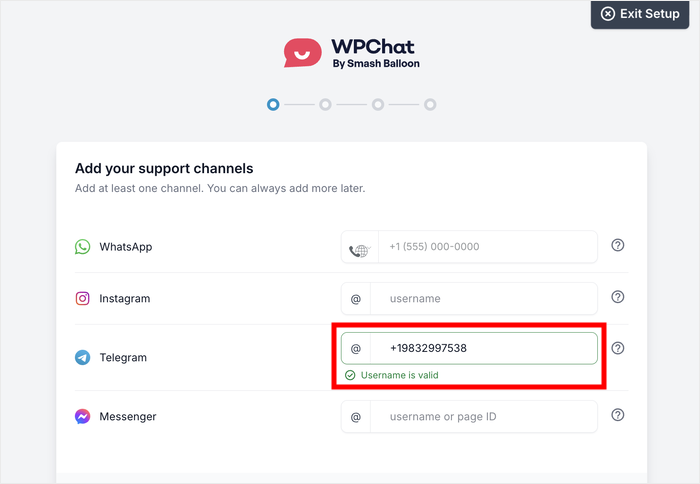
Dadurch haben Ihre Besucher andere Möglichkeiten, Sie zu erreichen.
Scrollen Sie von hier aus nach unten und klicken Sie auf die Schaltfläche Weiter.

Wählen Sie auf dem nächsten Bildschirm ein visuelles Thema für Ihr Telegram-Chat-Widget.
WPChat bietet mehrere vordefinierte Designs, die Sie später detailliert anpassen können.
Wählen Sie also einfach eines aus, das Ihrem Markenstil nahe kommt, und klicken Sie auf Weiter.

Schritt 3: Wählen Sie aus, wo das Telegram-Widget sichtbar ist
Nun müssen Sie entscheiden, wo Besucher Sie von Ihrer WordPress-Seite aus über Telegram erreichen können.
Um Ihnen die Kontrolle zu geben, bietet WPChat 2 Sichtbarkeitsoptionen: Auf allen Seiten anzeigen oder Nur auf bestimmten Seiten anzeigen.

Wenn Besucher Sie von überall auf Ihrer Website erreichen sollen, wählen Sie die erste Option.
Wenn Sie jedoch nur möchten, dass die Telegram-Verbindung auf bestimmten Seiten verfügbar ist, wählen Sie die zweite Option.
Unten finden Sie integrierte Filter, mit denen Sie bestimmte Teile Ihrer Website ein- oder ausschließen können.
Wählen Sie die Seiten, Kategorien, Tags und Benutzerdefinierten Beitragstypen aus, die Sie einschließen oder ausschließen möchten.
Schließlich können Sie auf Weiter klicken, um fortzufahren.

Geben Sie schließlich Ihren WPChat-Lizenzschlüssel in das Feld ein, um das Plugin zu aktivieren.
Sobald Sie Ihren Schlüssel eingegeben haben, klicken Sie auf Einrichtung abschließen.

Ihre WordPress-Website ist jetzt erfolgreich mit Telegram verbunden, und Besucher können Sie direkt über das Chat-Widget erreichen.
Ich empfehle, die Verbindung selbst zu testen, indem Sie auf das Widget auf Ihrer Website klicken. Dies stellt sicher, dass alles ordnungsgemäß zu Ihrem Telegram-Chat weitergeleitet wird.

Schritt 4: Chat-Agenten einrichten
Dies ist der Schritt, in dem Sie Agenten einrichten, die Ihre Besucher an Telegram weiterleiten.
Jeder Agent repräsentiert ein Mitglied Ihres Support-Teams. Auf diese Weise können Sie unterschiedliche Profile, Kontaktinformationen und Online-Zeiten für verschiedene Agenten haben.
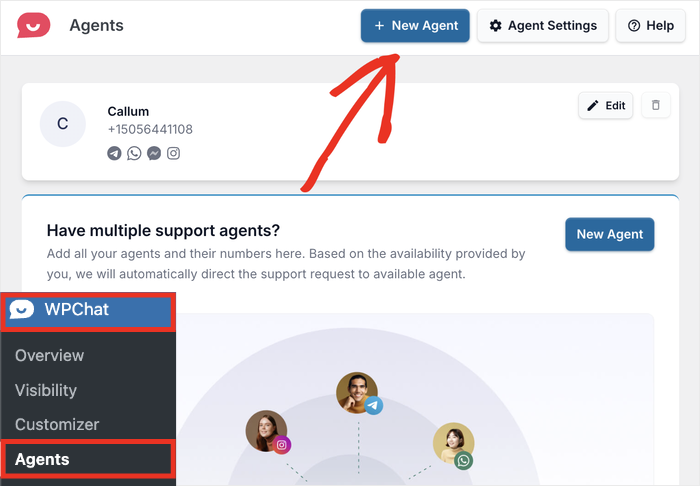
Navigieren Sie in Ihrem WordPress-Dashboard-Menü zu WPChat » Agenten, um Ihre Telegram-Verbindung einzurichten.
Auf dieser Seite wird ein Standardagent angezeigt. Klicken Sie auf Bearbeiten, um die Agenteneinstellungen zu öffnen.

Klicken Sie zuerst auf Hochladen, um ein professionelles Porträt oder ein Firmenlogo hinzuzufügen, das Sie im Chat-Widget repräsentiert.
Dies hilft den Besuchern zu wissen, dass sie mit einer echten Person oder einem legitimen Unternehmen sprechen.

Geben Sie als Nächstes einen passenden Namen für Ihren Chat-Agenten in das Namensfeld ein. Sie können Ihren tatsächlichen Namen, Ihren Firmennamen oder sogar einen Abteilungsnamen wie „Support-Team“ verwenden.

Klicken Sie abschließend auf Änderungen speichern, um Ihre Änderungen an diesem Agenten zu bestätigen.
Kehren Sie danach zum Menü WPChat » Agenten zurück, und Sie sehen die neuen Details, die mit dem Agenten angezeigt werden.
Um einen weiteren Agenten zu erstellen, klicken Sie oben auf die Schaltfläche Neuer Agent und wiederholen Sie dann diesen Schritt.
Schritt 5: Passen Sie Ihr Telegram Chat-Widget an
Nachdem Ihre Agenten eingerichtet sind, können Sie anpassen, wie das Widget auf Ihrer Website aussieht.
Navigieren Sie in Ihrem WordPress-Dashboard zu WPChat » Customizer. Der Live-Editor wird mit einer Vorschau geöffnet, die sich sofort aktualisiert, während Sie Änderungen vornehmen.
Hier können Sie Folgendes anpassen:
- Farbpalette: Wählen Sie aus voreingestellten Farbpaletten oder klicken Sie auf Benutzerdefiniert, um Ihre eigenen Markenfarben mit dem Farbwähler festzulegen.
- Assistenten-Avatar: Wählen Sie aus dem voreingestellten Avatar-Raster oder klicken Sie auf „Eigene hinzufügen“, um ein benutzerdefiniertes Bild hochzuladen. Quadratische Bilder funktionieren am besten.
- Kopfzeile: Bearbeiten Sie den Text, der oben in Ihrem Chat-Widget angezeigt wird.
- Symbol: Ändern Sie das schwebende Schaltflächensymbol, das Besucher auf Ihrer Website sehen.
- Abschnitte: Ziehen Sie Abschnitte nach oben oder unten, um ihre Reihenfolge zu ändern, oder schalten Sie sie vollständig ein und aus.
Wenn Sie mit dem Aussehen zufrieden sind, klicken Sie in der oberen rechten Ecke auf Speichern.
Schritt 6: Zeitpläne für Ihre Chat-Agenten hinzufügen
Schließlich können Sie mit der Einrichtung von Zeitplänen für die Agenten beginnen. Auf diese Weise können Sie sicherstellen, dass die Telegram-Nachrichten an das Personal gesendet werden, das tatsächlich online ist.
Klicken Sie zuerst oben auf die Schaltfläche Agenteneinstellungen.

Verwenden Sie auf dieser Seite das Dropdown-Menü unter der Option Zeiten.
Wählen Sie hier die Option Aktivieren.

Dadurch wird eine neue Option angezeigt, mit der Sie Regeln für die Außerhalb der Geschäftszeiten steuern können.
Sie haben 2 Optionen zur Auswahl:
- Kontaktoption deaktivieren: Nachrichten werden nicht gesendet, wenn alle Ihre Agenten außer Dienst sind
- An einen Agenten außerhalb der Geschäftszeiten weiterleiten: Wählen Sie einen bestimmten Agenten aus, der alle Nachrichten bearbeitet, wenn alle anderen außer Dienst sind.
Wählen Sie hier die Option, die zum Support-Zeitplan Ihrer Marke passt.

Klicken Sie anschließend auf Änderungen speichern, um Ihre neuen Einstellungen zu bestätigen.
Sie können dann zur Hauptseite der Agenten zurückkehren, indem Sie oben auf Agenten klicken.
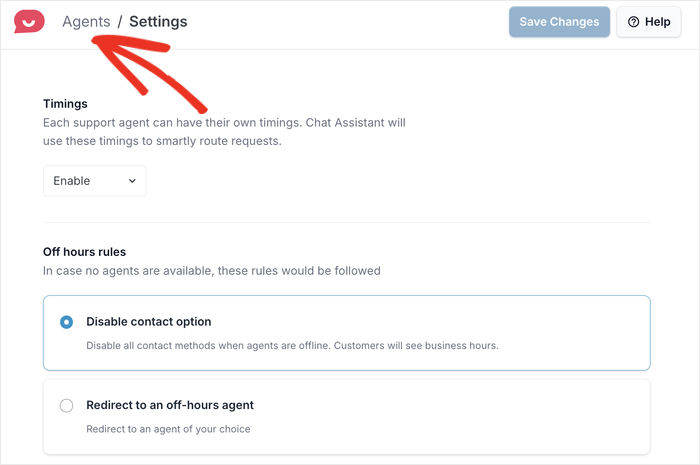
Auch diesmal sehen Sie eine Liste Ihrer Telegram-Chat-Agenten.
Klicken Sie diesmal auf die Schaltfläche Bearbeiten bei einem der Agenten, um dessen Dienstzeiten einzurichten.
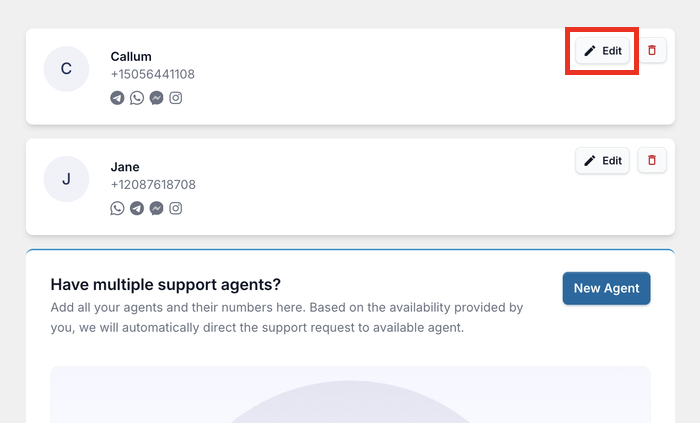
Sie sehen nun eine neue Einstellung Zeiten für jeden Agenten.
Verwenden Sie das Dropdown-Menü, um die Dienstzeiten auszuwählen, und wählen Sie dann die aktiven Tage auf der rechten Seite aus.
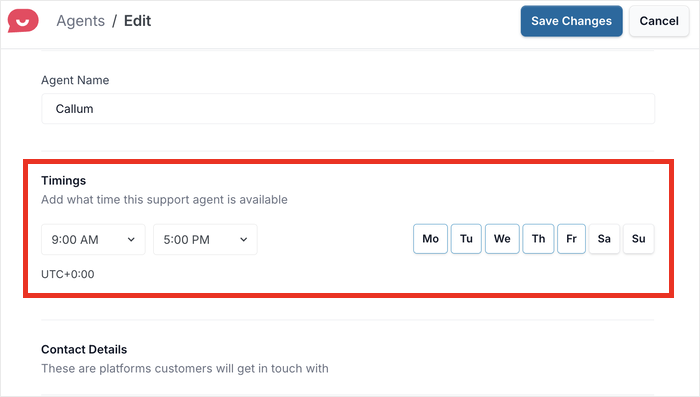
Klicken Sie schließlich auf Änderungen speichern und wiederholen Sie die Schritte auch für andere Agenten.
Ihre Besucher können Sie jetzt über Telegram erreichen
Ihr Telegram-Chat-Widget ist jetzt live. Besucher können Sie mit einem Klick von jeder von Ihnen gewählten Seite aus erreichen. Wenn Sie Chat-Funnels, ein vollständiges Analyse-Dashboard oder unbegrenzte Agentenprofile wünschen, dann ist WPChat Pro die Lösung.
Beginnen Sie noch heute mit Telegram-KonversationenWPChat im Vergleich zu anderen Möglichkeiten, WordPress mit Telegram zu verbinden
WPChat ist nicht nur der beste Weg, Telegram zu Ihrer WordPress-Website hinzuzufügen, sondern auch der einfachste für Anfänger.
Wenn Sie sich gefragt haben, ob es für Ihre spezielle Situation eine bessere Option gibt, hilft Ihnen dieser schnelle Vergleich bei der Entscheidung.
| Methode | Einfachheit der Einrichtung | Erfordert Programmierung? | Endergebnis |
|---|---|---|---|
| WPChat Plugin | Sehr einfach | ✅ Nein | Ein sichtbarer, schwebender Chat-Button, mit dem Besucher einfach mit Ihnen chatten können |
| Telegram Bot + benutzerdefinierter Code | Fortgeschritten | ❌ Ja | Messaging und benutzerdefinierte Workflows – aber komplex zu erstellen |
| Crisp (mit Telegram-Integration) | Mittel | ✅ Nein | Schwere Chat-Plattform im Helpdesk-Stil mit verbundenem Telegram |
| Manueller Telegram-Link in Fußzeile/Menü | Sehr einfach | ✅ Nein | Ein einfacher Textlink oder Button, den Besucher übersehen können. |
Für die meisten WordPress-Website-Besitzer ist WPChat der klare Gewinner. Es erfordert keine Programmierung, ist in weniger als 5 Minuten eingerichtet und bietet Ihnen ein professionell aussehendes Chat-Widget, das Besucher tatsächlich bemerken und nutzen werden.
Ein manueller Link in Ihrer Fußzeile mag die einfachste Option sein, aber in der Praxis funktioniert er selten gut.
Besucher scrollen selten zum Ende einer Seite, um Sie zu kontaktieren, und ein einfacher Textlink erregt nicht die Aufmerksamkeit, die ein schwebender Chat-Button erregt.
Häufig gestellte Fragen zur Verbindung von WordPress mit Telegram
Kann ich WordPress kostenlos mit Telegram verbinden?
Ja. WPChat hat eine kostenlose Version, die auf WordPress.org verfügbar ist und es Ihnen ermöglicht, Ihrem Website-Chat-Button kostenlos einen Telegram-Chat-Button hinzuzufügen. Er unterstützt Telegram sowie WhatsApp, Messenger und Instagram. Wenn Sie erweiterte Funktionen wie ein vollständiges Analyse-Dashboard, unbegrenzte Agentenprofile oder Chat-Funnels wünschen, sind diese in den kostenpflichtigen Tarifen unter wpchat.com/pricing/ verfügbar.
Was ist der Unterschied zwischen WPChat und dem WP Telegram-Plugin?
Sie lösen unterschiedliche Probleme. WPChat platziert einen Chat-Button auf Ihrer Website, damit Besucher eine Live-Telegram-Konversation mit Ihnen beginnen können. Das WP Telegram-Plugin kümmert sich um die einseitige Automatisierung, wie z. B. das Senden Ihrer neuen Blogbeiträge an einen Telegram-Kanal oder das Erhalten von Benachrichtigungen bei Formularübermittlungen. Wenn Besucher Sie erreichen müssen, verwenden Sie WPChat.
Muss ich einen Telegram-Bot erstellen, um WPChat zu verwenden?
Nein. Sie geben einfach Ihre Telegram-Telefonnummer oder Ihren Benutzernamen in den Plugin-Einstellungen ein. WPChat erledigt den Rest. Einige andere Methoden erfordern die Erstellung eines Bots über den BotFather von Telegram, aber WPChat überspringt diesen Schritt vollständig.
Wie lege ich Verfügbarkeitszeiten für meine Telegram-Chat-Agenten fest?
Gehen Sie in Ihrem WordPress-Dashboard zu WPChat > Agenten > Agenten-Einstellungen und aktivieren Sie die Option Zeitplan. Von dort aus können Sie die Arbeitszeiten für jeden Agenten festlegen und auswählen, was passiert, wenn alle Agenten offline sind: Entweder deaktivieren Sie die Kontaktoption oder leiten Sie an einen bestimmten Agenten für die Nicht-Geschäftszeiten weiter.
Kann ich mehrere Telegram-Agenten zu meiner WordPress-Website hinzufügen?
Ja, mit WPChat Pro. Gehen Sie zu WPChat > Agenten und klicken Sie auf Neuer Agent, um Teammitglieder hinzuzufügen. Jeder Agent erhält seinen eigenen Namen, Foto, Telegram-Kontaktinformationen und Verfügbarkeitsplan. Die kostenlose Version beinhaltet ein Agentenprofil.
Erhalten Sie jetzt Telegram-Konversationen
Wenn jemand Ihre Website mit einer Frage besucht, ist das wahrscheinlichste Ergebnis, dass er geht, ohne sie zu stellen. Das Hinzufügen eines Telegram-Chat-Buttons ändert das.
Genau da glänzt WPChat.
Sie haben das Widget bereits eingerichtet, Ihre Agenten hinzugefügt und deren Verfügbarkeitszeiten konfiguriert. Ihre Besucher können Sie jetzt mit einem Klick von jeder gewünschten Seite aus über Telegram erreichen.
Hier sind die nächsten Schritte:
- Testen Sie das Widget auf Ihrer Website, um zu bestätigen, dass es korrekt an Ihr Telegram weitergeleitet wird
- Teilen Sie die Live-URL mit Ihrem Team, damit jeder weiß, dass der Chat aktiv ist
- Überprüfen Sie Ihre Agentenpläne, um sicherzustellen, dass die Abdeckung Ihren Stoßzeiten entspricht
- Überprüfen Sie Ihre WPChat-Analysen nach einer Woche, um zu sehen, welche Seiten die meisten Gespräche generieren
Welche Messaging-App nutzen Ihre Besucher am häufigsten? Lassen Sie es mich in den Kommentaren wissen.






