
Hier ist eine Geschichte, die ich oft gesehen habe: Ein Shop-Betreiber fügt einen WhatsApp-Button hinzu, in der Erwartung, Kunden zu erreichen, aber nichts geschah.
Keine Nachrichten. Keine Klicks.
Normalerweise haben sie einen wa.me-Link in ein Widget eingefügt oder das erste kostenlose Plugin genommen, das sie gefunden haben, und es dabei belassen. Aber diese Einrichtung bringt viele Probleme mit sich.
Ein einfacher wa.me-Link ist schwer zu finden und funktioniert auf dem Desktop nicht richtig. Außerdem weisen die meisten Anleitungen nicht einmal darauf hin, Verfügbarkeitszeiten festzulegen.
Ich habe die gängigen Ansätze getestet, einschließlich der manuellen Methode und von Plugins, die für WooCommerce entwickelt wurden, um herauszufinden, was genau funktioniert.
In diesem Leitfaden führe ich Sie durch den einfachsten Weg, WhatsApp-Chat zu Ihrem WooCommerce-Shop hinzuzufügen und mit Besuchern in Kontakt zu treten, Verkäufe zu generieren und Vertrauen bei Kunden aufzubauen.
- Kann man WhatsApp zu WooCommerce hinzufügen? (Schnelle Antwort)
- Warum WhatsApp-Chat es wert ist, zu Ihrem WooCommerce-Shop hinzugefügt zu werden
- Wie WPChat Ihren Shop mit WhatsApp verbindet?
- Schritt für Schritt: WhatsApp-Chat zu WooCommerce hinzufügen
- Wo Sie Ihren WhatsApp-Button auf WooCommerce anzeigen (Platzierungsleitfaden)
- Häufig gestellte Fragen
- Fügen Sie jetzt WhatsApp-Chat zu Ihrem WooCommerce-Shop hinzu
- Weitere Online-Marketing-Tutorials und Anleitungen
Kann man WhatsApp zu WooCommerce hinzufügen? (Schnelle Antwort)
Ja, der schnellste Weg, WhatsApp-Chat zu Ihrem WooCommerce-Shop hinzuzufügen, ist die Verwendung des WPChat-Plugins.
Es dauert etwa fünf Minuten, benötigt keinen Code und funktioniert sofort auf Mobilgeräten und Desktops.
Lesen Sie weiter für die vollständige Schritt-für-Schritt-Anleitung, einschließlich der Platzierung des Buttons in Ihrem Shop, um tatsächlich Klicks zu erzielen.
Warum WhatsApp-Chat es wert ist, zu Ihrem WooCommerce-Shop hinzugefügt zu werden
Jeden Tag landen Besucher mit Fragen in Ihrem Shop, und wenn sie keine schnelle Antwort erhalten, gehen sie.
WhatsApp ist dort, wo die meisten dieser Kunden bereits sind. Meta berichtet, dass WhatsApp weltweit über 2 Milliarden aktive Nutzer pro Monat hat und damit eine der größten Messaging-Apps ist.
Es wird auch nicht nur für normale Chats verwendet. Über 200 Millionen Unternehmen nutzen WhatsApp bereits, um mit Kunden in Kontakt zu treten.

Laut einer von Facebook in Auftrag gegebenen Nielsen-Umfrage sagen 64 % der Verbraucher, dass sie lieber mit einem Unternehmen chatten als anrufen.
Ihre Kunden wollen nicht zum Telefon greifen, sie wollen eine schnelle Nachricht senden und ihren Tag fortsetzen.
Ein WhatsApp-Chat-Button gibt ihnen genau das. Er beseitigt die Reibung zwischen einer Frage und einem Kauf.
Bevor Sie beginnen: Benötigen Sie WhatsApp Business?
Nein, Sie benötigen kein WhatsApp Business, um einen Chat-Button zu Ihrem Shop hinzuzufügen. Eine persönliche WhatsApp-Nummer funktioniert einwandfrei.
Allerdings ist WhatsApp Business kostenlos und bietet Ihnen einige wirklich nützliche Extras.
Dinge wie ein Geschäftsprofil, Abwesenheitsnachrichten und Schnellantworten erleichtern die Verwaltung von Kundengesprächen erheblich.
Hier ist ein schneller Vergleich, der Ihnen bei der Entscheidung hilft:
| Merkmal | Persönliches WhatsApp | WhatsApp Business |
|---|---|---|
| Kosten | Kostenlos | Kostenlos |
| Geschäftsprofil | Nein | Ja |
| Abwesenheitsnachrichten | Nein | Ja |
| Schnellantworten | Nein | Ja |
| Erforderlich für Chat-Schaltfläche | Nein | Nein |
Ich empfehle, WhatsApp Business herunterzuladen, falls Sie dies noch nicht getan haben. Die Einrichtung dauert zwei Minuten und allein die Funktion für Abwesenheitsnachrichten ist es wert.
Um mehr zu erfahren, haben wir auch einen Leitfaden, der WhatsApp Business vs. WhatsApp Business API vergleicht.
Wie WPChat Ihren Shop mit WhatsApp verbindet?
Hier ist der eigentliche Ablauf: Ein Kunde klickt auf ein schwebendes Symbol, um den Chat-Assistenten zu öffnen.

Von dort aus können Ihre Besucher WhatsApp aus den verfügbaren Messaging-Plattformen auswählen.
Dadurch wird WhatsApp sofort auf ihrem Handy oder im Webbrowser geöffnet, bereit, Ihnen eine Nachricht zu senden.

Wenn ein Kunde Ihnen eine Nachricht sendet, kommt sie wie jede normale WhatsApp-Nachricht an.
Was Sie für den Anfang benötigen
Bevor Sie beginnen, stellen Sie sicher, dass Sie Folgendes zur Verfügung haben:
- Ein laufender WooCommerce-Shop: Ihr Shop sollte bereits eingerichtet und live sein
- Das WPChat-Plugin: Erstellt vom Smash Balloon-Team, dem über 1,75 Millionen Benutzer vertrauen
- Eine WhatsApp Business-Nummer: Sehen Sie sich unseren Leitfaden zum Erhalten einer WhatsApp Business-Nummer an.
Schritt für Schritt: WhatsApp-Chat zu WooCommerce hinzufügen
WPChat ist der einfachste Weg, eine professionelle WhatsApp-Chat-Schaltfläche zu Ihrem WooCommerce-Shop hinzuzufügen.
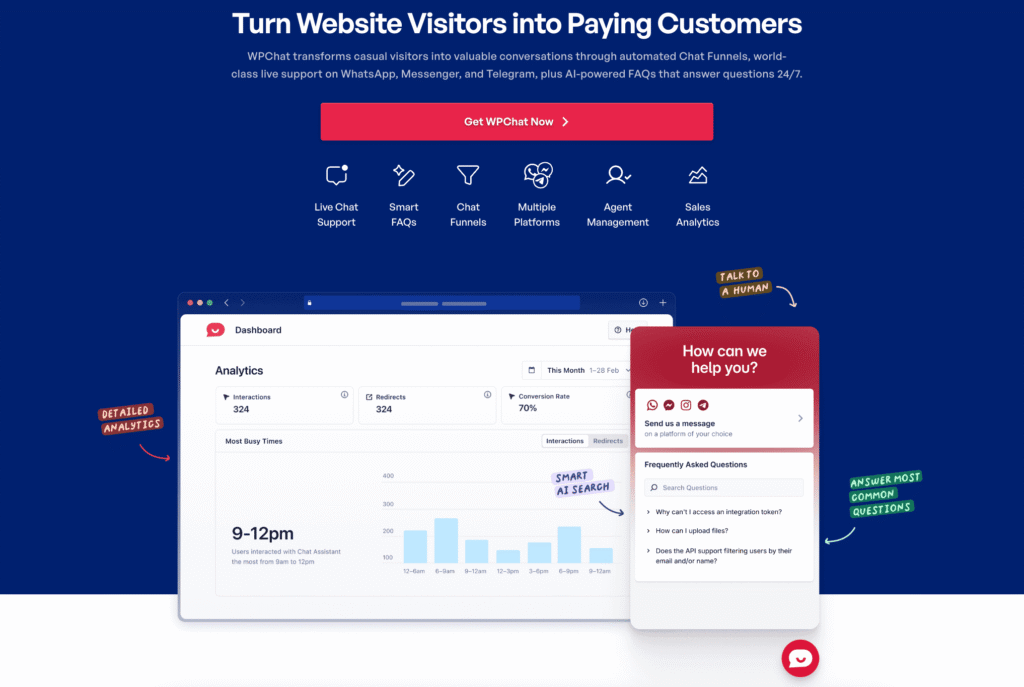
Es verarbeitet Desktop- und Mobilbesucher automatisch und Sie erhalten WooCommerce-spezifische Regeln, wo und wann sie angezeigt werden soll.
Das bedeutet, dass die Schaltfläche nur dann und dort angezeigt wird, wo sie Ihren Kunden tatsächlich hilft.
Lassen Sie uns beginnen und sehen, wie Sie die WhatsApp-Chat-Funktion mit diesem Plugin zu WooCommerce hinzufügen können.
Schritt 1: WPChat installieren und aktivieren
Holen Sie sich hier eine Kopie von WPChat und laden Sie es auf Ihren Computer herunter.
Danach kann das Plugin wie jedes andere Plugin installiert und aktiviert werden.
Falls Sie dabei Hilfe benötigen, lesen Sie diesen Leitfaden zur Installation von WordPress-Plugins.
Sobald Sie es aktivieren, sehen Sie ein neues Menü WPChat auf Ihrem Dashboard.
Schritt 2: Führen Sie die Ersteinrichtung durch
Sobald WPChat aktiviert ist, klicken Sie in der Seitenleiste Ihres WordPress-Adminbereichs auf WPChat und dann auf Einrichten.

Auf dem ersten Bildschirm werden Sie aufgefordert, Informationen für verschiedene Messaging-Apps hinzuzufügen.
Finden Sie das WhatsApp-Feld und geben Sie Ihre Telefonnummer zusammen mit Ihrer Ländervorwahl ein.

Wenn Sie fertig sind, klicken Sie auf Weiter.

Als Nächstes fordert das Plugin Sie auf, ein Theme auszuwählen.
Verwenden Sie das Dropdown-Menü, um einen Stil auszuwählen, der zum Erscheinungsbild Ihres Shops passt, und klicken Sie dann erneut auf Weiter.

Der dritte Bildschirm ermöglicht es Ihnen zu steuern, wo der Chat-Button erscheint.
Sie können entweder Auf allen Seiten anzeigen oder Nur auf bestimmten Seiten anzeigen auswählen.

Wenn Sie sich entscheiden, ihn überall anzuzeigen, können Sie die Filter unten verwenden, um Teile Ihrer Website auszuschließen.
Falls Sie ihn auf bestimmten Seiten anzeigen möchten, können Sie diese verwenden, um auszuwählen, wo er sichtbar ist.
Nachdem Sie die Sichtbarkeit und die Filter eingerichtet haben, klicken Sie auf Weiter, um fortzufahren.

Fügen Sie abschließend Ihren Lizenzschlüssel in das Feld ein und klicken Sie auf Aktivieren.
Sobald Ihre Lizenz bestätigt ist, klicken Sie auf Setup abschließen, um die Einrichtung zu beenden.

Schritt 3: Agenten-Zeiten aktivieren
Nun können Sie die Geschäftszeiten für Ihren WooCommerce-Shop einrichten.
Um diese Option zu aktivieren, gehen Sie zu WPChat » Agenten und klicken Sie auf Agenteneinstellungen.

Scrollen Sie nach unten zum Abschnitt Zeiten und klicken Sie auf das Dropdown-Menü.
Wählen Sie Aktivieren, um die Geschäftszeiten für Ihre Agenten einzuschalten.

Direkt darunter sehen Sie die Einstellung für die Regeln Außerhalb der Geschäftszeiten. Diese steuert, was passiert, wenn Ihre Agenten nicht erreichbar sind. Sie haben zwei Optionen:
- Kontaktoption deaktivieren: Verbirgt den Chat-Button vollständig, wenn Sie nicht erreichbar sind.
- An einen Agenten außerhalb der Geschäftszeiten weiterleiten: Leitet Kunden an einen bestimmten Agenten weiter, den Sie aus dem Dropdown-Menü auswählen.

Wählen Sie gerne die Option, mit der Sie und Ihr Support-Team am besten zurechtkommen.
Sobald Sie Ihre Auswahl getroffen haben, klicken Sie auf Änderungen speichern.
Schritt 4: Legen Sie Ihre Agenten-Zeiten fest
Nachdem die Agentenzeiten aktiviert wurden, können Sie die tatsächlichen Zeiten festlegen, zu denen Ihr Chat-Button aktiv sein soll.
Gehen Sie zu WPChat » Agenten und klicken Sie auf Bearbeiten bei Ihrem Agenten.

Scrollen Sie als Nächstes nach unten zum Abschnitt Verfügbarkeitszeiten.
Verwenden Sie die Dropdown-Menüs für Startzeit und Endzeit, um Ihre Arbeitszeiten festzulegen.
Klicken Sie anschließend auf die Tages-Buttons, um zu aktivieren, an welchen Tagen Sie verfügbar sind.
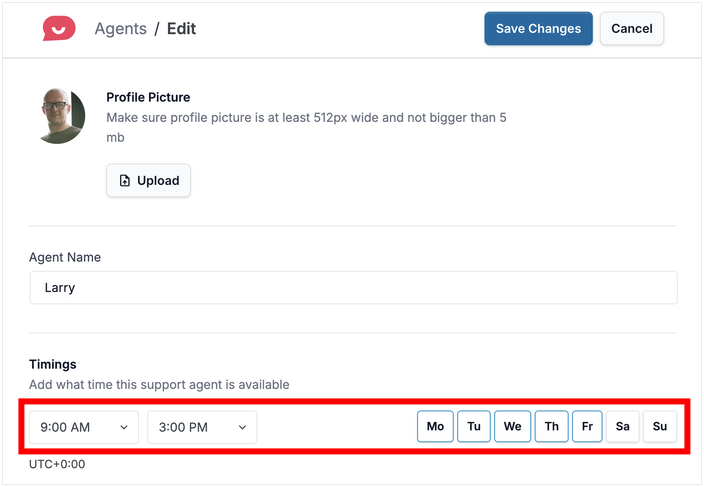
Ich empfehle, hier Ihre tatsächlichen Geschäftszeiten anzugeben, anstatt zu raten. Schließlich setzen ehrliche Zeiten auch ehrliche Erwartungen.
Scrollen Sie schließlich nach unten zum Abschnitt Kontaktdaten.

Von hier aus können Sie spezifische Kontaktdaten für bestimmte Agenten einrichten.
Sie können diesen Agenten gerne mit anderen Messaging-Plattformen verbinden oder einfach Ihre WhatsApp-Telefonnummer bestätigen.
Sobald alles korrekt aussieht, klicken Sie auf Änderungen speichern.
Schritt 5: Passen Sie den WhatsApp-Chat-Button an
Gehen Sie zu WPChat » Customizer, um den Live-Customizer für Ihren WhatsApp-Chat-Button zu öffnen.

Sobald der Editor geöffnet ist, sehen Sie die verschiedenen Anpassungsoptionen auf der linken Seite.
Sehen wir uns in einer kurzen Demonstration an, wie die Anpassung funktioniert.
Klicken Sie zunächst auf das Symbol im linken Bereich.
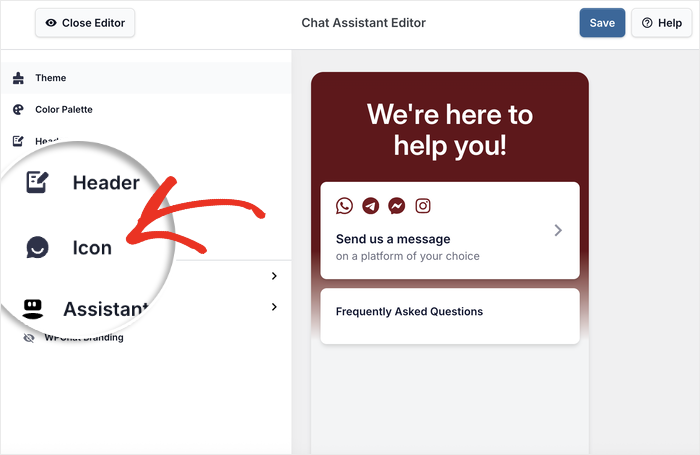
Sie sehen ein Raster mit Symboloptionen, aus denen Sie wählen können.
Klicken Sie auf das Symbol, das Sie verwenden möchten, und Sie werden sehen, wie sich die Vorschau auf der rechten Seite ebenfalls aktualisiert.
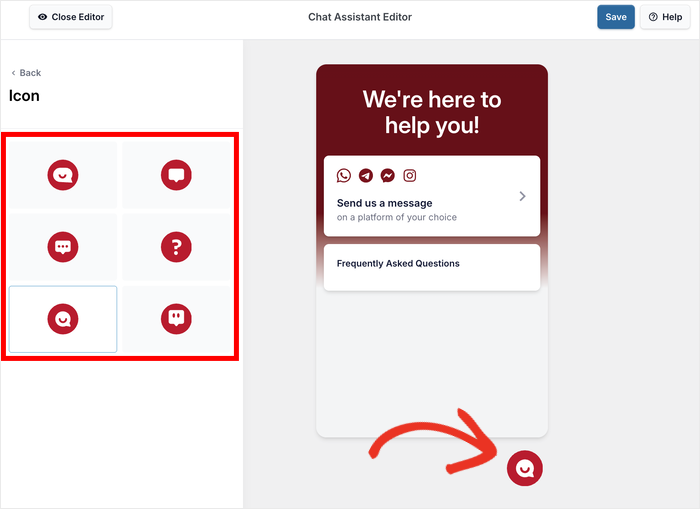
Wenn Sie mit Ihrer Wahl zufrieden sind, klicken Sie in der oberen Leiste auf Speichern.
Danach klicken Sie auf die Schaltfläche Zurück, um zu den Hauptoptionen zurückzukehren.
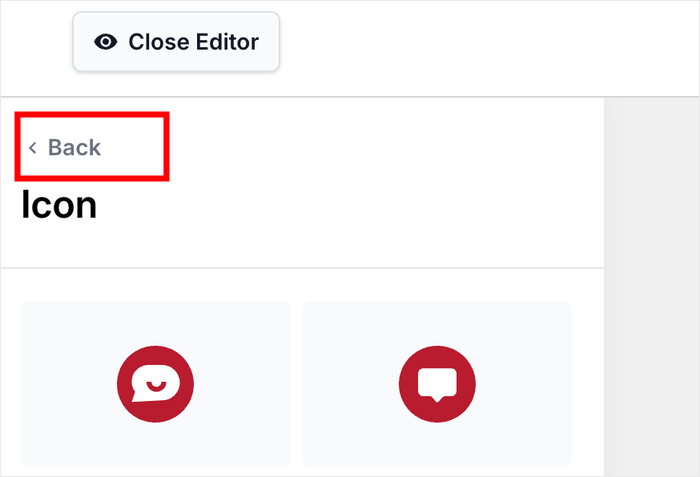
So können Sie die übrigen Anpassungsoptionen verwenden, um verschiedene Teile Ihres Chat-Buttons zu gestalten.
Da das Branding für einen WooCommerce-Shop sehr wichtig ist, gibt es hier genügend Optionen, um den Button wie einen Teil Ihrer Website wirken zu lassen.
Damit können Sie Ihre Website öffnen und überprüfen, wie die Chat-Option für Ihre Besucher aussieht und funktioniert.
Wo Sie Ihren WhatsApp-Button auf WooCommerce anzeigen (Platzierungsleitfaden)
Das Hinzufügen des Chat-Buttons ist nur die halbe Miete. Wo Sie ihn platzieren, ist genauso wichtig.
Ein Besucher auf Ihrer Produktseite hat eine Kauffrage. Jemand auf Ihrer Warenkorbseite könnte kurz davor sein, ihn abzubrechen.
Das Anzeigen Ihres Chat-Buttons genau in diesen Momenten verwandelt einen potenziellen Abbruch in ein Gespräch.
Hier ist eine einfache Anleitung, die Ihnen bei der Entscheidung hilft:
| WooCommerce-Seite | Chat-Button anzeigen? | Warum |
|---|---|---|
| Produktseiten | Ja | Hier treten Kauffragen auf |
| Warenkorbseite | Ja | Abbruchrisiko ist hier am höchsten |
| Kasse | Ja | Zahlungsangst ist hier am größten |
| Shop / Kategorieseiten | Optional | Geringere Absicht, also testen Sie, bevor Sie sich festlegen |
| Blogbeiträge | Optional | Sie lesen, möchten aber vielleicht mehr Informationen |
| Über uns Seite | Nein | Auch hier geringe Absicht |
| Danke / Bestellbestätigung | Nein | Kauf abgeschlossen, keine Aktion erforderlich |
Ihre Produktseiten sind der Ort, an dem die meisten Kaufentscheidungen getroffen werden. Eine schnelle Antwort auf eine Frage kann hier den Unterschied zwischen einer abgeschlossenen Bestellung und einem Absprung ausmachen.
Die Warenkorb- und Checkout-Seiten sind die Orte, an denen die Zögerlichkeit am größten ist. Ein sichtbarer Chat-Button in diesen Phasen signalisiert dem Kunden, dass Hilfe nur einen Fingertipp entfernt ist.
Verlangsamt WPChat meinen WooCommerce Store?
Nein, WPChat ist leichtgewichtig konzipiert und sorgt dafür, dass Ihr Shop so schnell wie immer lädt.
Es lädt ein kleines Skript, das Besucher einfach mit einer vollständigen Chat-Plattform verbindet, mit der sie bereits vertraut sind.
Das unterscheidet WPChat von vollständigen Live-Chat-Plugins. Diese fügen oft Tracking-Skripte, Benutzeridentifikationssysteme und ganze JS-Frameworks auf jeder Seite hinzu.
WPChat leitet Kunden einfach an eine externe App weiter und hält Ihre Website schlank.
Häufig gestellte Fragen
Funktioniert WPChat sofort mit WooCommerce?
Ja, WPChat funktioniert sofort mit WooCommerce, ohne dass zusätzliche Konfigurationen erforderlich sind, damit die beiden zusammenarbeiten.
Sie können genau steuern, auf welchen WooCommerce-Seiten der Button direkt in den WPChat-Einstellungen angezeigt wird.
Kann ich den WhatsApp-Button nur auf Produktseiten anzeigen?
Ja, die Anzeigeregeln von WPChat ermöglichen es Ihnen, genau auszuwählen, auf welchen Seiten Ihr Button angezeigt wird, einschließlich nur auf Produktseiten, wenn Sie das möchten.
Sehen Sie sich die Platzierungsanleitung weiter oben in diesem Beitrag an, um eine vollständige Aufschlüsselung zu erhalten, welche Seiten Sie ansprechen sollten und warum.
Was ist, wenn ich nicht in Echtzeit antworten kann?
Die Nachrichten sind immer noch in Ihrem Posteingang vorhanden, sodass Sie antworten können, wann immer Sie Zeit haben.
Darüber hinaus können Sie mit WPChat auch Offline-Zeiten einrichten. Sie können den Button entweder komplett ausblenden oder Chatter zu einem anderen Agenten weiterleiten, wenn Sie offline sind.
Kann ich WhatsApp-Konversationen verfolgen, die von WooCommerce kamen?
WPChat verfügt über integrierte Analysen, mit denen Sie genau sehen können, wie viele Konversationen stattfinden und wie viel Sie konvertieren.
Auf diese Weise können Sie Ihren Chat-Button optimieren und Ihre Leistung ständig verbessern.
Fügen Sie jetzt WhatsApp-Chat zu Ihrem WooCommerce-Shop hinzu
Das Hinzufügen von WhatsApp-Chat dauert etwa zehn Minuten und kann unbeantwortete Fragen in abgeschlossene Bestellungen umwandeln.
Installieren Sie einfach WPChat, legen Sie Ihre Verfügbarkeitszeiten fest und platzieren Sie den Button auf Ihren Produkt- und Warenkorbseiten.
Der gesamte Vorgang dauert nur wenige Minuten und Sie können beginnen, Umsätze zurückzugewinnen, die Sie derzeit durch Schweigen verlieren.
Fügen Sie WhatsApp mit WPChat zu Ihrem WooCommerce Store hinzu!
Weitere Online-Marketing-Tutorials und Anleitungen
- So erfassen Sie Leads, bevor sie Ihre Website verlassen
- WhatsApp-Button-Platzierungen, die funktionieren: Wo Sie sie auf Ihrer Website platzieren sollten
- So richten Sie eine WhatsApp-Auto-Antwort für Ihr Unternehmen ein (mit Beispielen)
- WhatsApp Business Marketing: Der komplette Leitfaden für Anfänger






