
Der Betrieb einer Website fühlt sich oft wie ein 24/7-Job an, besonders wenn Kunden zu jeder Tages- und Nachtzeit sofortige Antworten erwarten.
Ich machte mir ständig Sorgen, wichtige Kundenanfragen während des Abendessens oder im Schlaf zu verpassen.
Die Realität ist, dass langsame Reaktionszeiten Ihre Konversionsraten schneller als fast alles andere zerstören können. Besucher erwarten heute sofortige Antworten und werden einfach zu einem Konkurrenten gehen, wenn Sie sie warten lassen.
Sie sollten nicht zwischen einer erholsamen Nachtruhe und zufriedenen Kunden wählen müssen. Deshalb müssen Sie lernen, wie Sie einen automatischen Antwort-Chatbot für Ihre Website erstellen.
Viele Anfänger meiden dies, weil sie befürchten, dass teure Entwickler eingestellt oder komplexer Code geschrieben werden muss. Ich sage Ihnen, dass dies nicht mehr der Fall ist.
In diesem Leitfaden führe ich Sie durch 5 einfache Schritte, um einen automatischen Antwort-Chatbot einzurichten, der rund um die Uhr für Sie arbeitet.
- Warum Sie einen automatischen Antwort-Chatbot benötigen
- Der einfachste Weg, automatische Antwort-Chatbots zu WordPress hinzuzufügen
- Methode 1: Einen automatischen Antwort-Chatbot mit einem Plugin erstellen (einfacher Weg)
- Tipps, um das Beste aus Ihrem Website-Chatbot herauszuholen
- Methode 2: Manuelles Bearbeiten Ihrer Theme-Dateien (Der harte Weg)
Warum Sie einen automatischen Antwort-Chatbot benötigen
Chatbots sparen Ihnen jede Woche Stunden und geben Ihren Kunden sofortige Antworten genau dann, wenn sie diese benötigen.
Ein Website-Chatbot ermöglicht es Ihnen, einen 24/7-Kundenservice anzubieten, auch wenn Sie schlafen.
Tatsächlich berichtet IBM, dass Chatbots bis zu 80 % der routinemäßigen Kundenfragen beantworten können.
Diese Automatisierung verhindert, dass Ihr Support-Team in grundlegenden, sich wiederholenden Anfragen ertrinkt, und gibt ihm Zeit, sich mit komplexen Problemen zu befassen und Website-Besucher in Kunden umzuwandeln.
Verbinden Sie sich mit den Apps, die Sie bereits verwenden
Moderne Chatbots sind nicht nur auf Ihre Website beschränkt. Ihr Chatbot kann es Besuchern auch ermöglichen, Sie direkt über beliebte Messaging-Apps wie WhatsApp, Telegram oder Instagram zu erreichen.
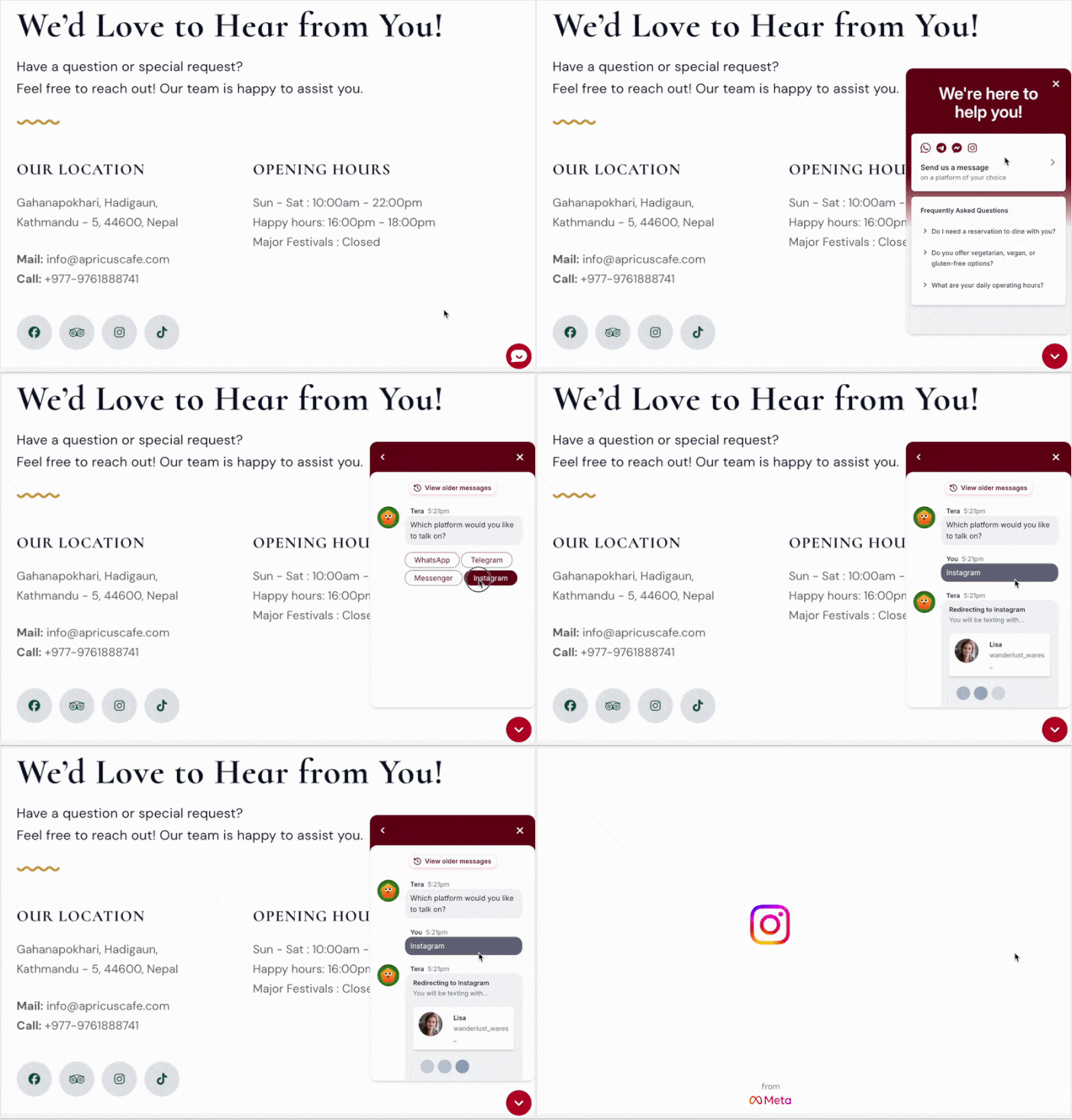
Die Verbindung Ihres Chatbots mit diesen sozialen Plattformen stellt sicher, dass Sie Ihrem Publikum immer dort zur Verfügung stehen, wo es bereits seine Zeit verbringt.
Was Sie nach diesem Tutorial tun können werden
Am Ende dieses Leitfadens werden Sie in der Lage sein:
- Jeden Besucher automatisch mit einer benutzerdefinierten Willkommensnachricht begrüßen
- Sofortige Antworten auf Ihre häufigsten Fragen geben – 24/7
- Besuchern ermöglichen, sich direkt mit Ihrer Messaging-App zu verbinden, wenn sie weitere Hilfe benötigen
- Genau steuern, wo und wann der Chatbot auf Ihrer Website erscheint
- Testen Sie Ihren Chatbot, bevor er live geht, damit alles perfekt funktioniert
Der einfachste Weg, automatische Antwort-Chatbots zu WordPress hinzuzufügen
Der einfachste Weg, automatische Antwort-Chatbots zu WordPress hinzuzufügen, ist die Verwendung des WPChat-Plugins.

WPChat ist ein WordPress-Plugin, das Ihre Website mit WhatsApp Business verbindet und die Einrichtung automatisierter Chat-Konversationen sehr einfach macht.
Ich empfehle es, weil Sie Ihr gesamtes Chatbot-System mit einer einfachen Point-and-Click-Oberfläche direkt in Ihrem WordPress-Dashboard erstellen können – ganz ohne Programmierung.
Dieses Plugin wurde entwickelt, um die Erstellung von automatischen Antwort-Chatbots wirklich einfach zu machen:
- Keine Programmierung erforderlich: Richten Sie Ihr gesamtes Chatbot-System über eine einfache Point-and-Click-Oberfläche in Ihrem WordPress-Dashboard ein.
- Chat-Integration: Damit Besucher Sie erreichen können, können Sie Ihre Chatbots mit den größten Messaging-Plattformen verbinden – WhatsApp, Telegram, Instagram und Messenger.
- Einfacher Chatbot-Builder: Erstellen Sie Gesprächsabläufe, indem Sie häufig gestellte Fragen und Antworten hinzufügen und diese miteinander verbinden.
- Detaillierte Analysen: Erhalten Sie detaillierte Einblicke in Ihren Chatbot, um häufig gestellte Fragen und Probleme Ihrer Besucher zu identifizieren.
So funktioniert's:
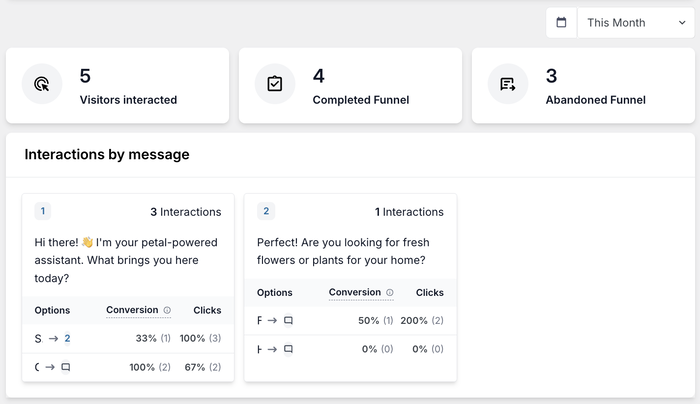
Sobald WPChat eingerichtet ist, erscheint ein kleines schwebendes Symbol auf Ihrer Website. Besucher klicken einfach darauf, um einen Chat zu starten.
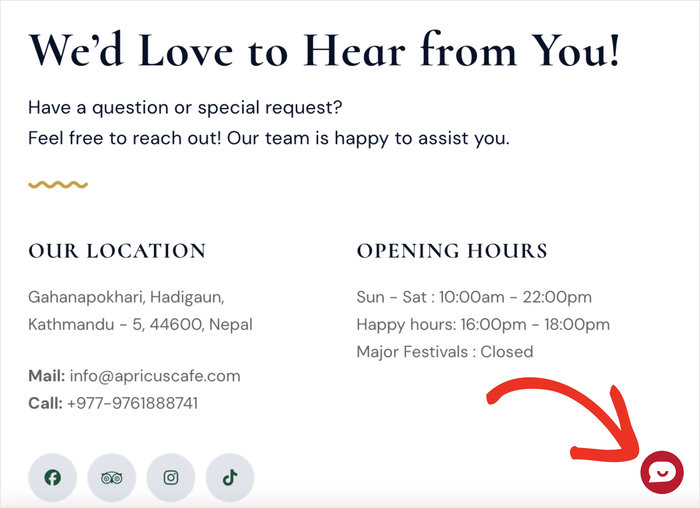
Wenn sie den Chatbot öffnen, können sie eine Frage oder ein Problem aus den Optionen auswählen, und das Plugin liefert sofort die von Ihnen vorbereitete Antwort zusammen mit weiteren Auswahlmöglichkeiten.
Es ist eine reibungslose, geführte Erfahrung, die Routineanfragen bearbeitet, ohne dass ein Mensch ein Wort tippen muss.

Denken Sie darüber nach, Chatbots einige Ihrer Besucherinteraktionen übernehmen zu lassen? Holen Sie sich noch heute Ihre Kopie von WPChat!
Methode 1: Einen automatischen Antwort-Chatbot mit einem Plugin erstellen (einfacher Weg)
Jetzt führe ich Sie durch den Prozess der Einrichtung Ihres automatischen Antwort-Chatbots mit WPChat.
Gehen Sie einfach jeden Schritt nacheinander durch, und Sie sind in wenigen Minuten fertig.
Schritt 1: WPChat installieren und aktivieren
Zuerst müssen Sie WPChat von hier herunterladen und das Plugin auf Ihren Computer herunterladen.
Melden Sie sich als Nächstes bei Ihrem WordPress-Dashboard an und gehen Sie zu Plugins » Plugin hinzufügen.
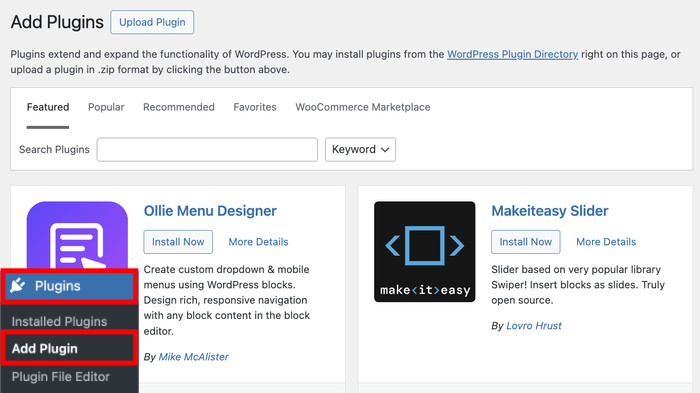
Von dieser Seite aus können Sie neue Plugins installieren, die auf WordPress gehostet werden, oder eine Plugin-Datei verwenden.
Klicken Sie einfach oben auf die Schaltfläche Plugin hochladen und wählen Sie die Option Datei auswählen.
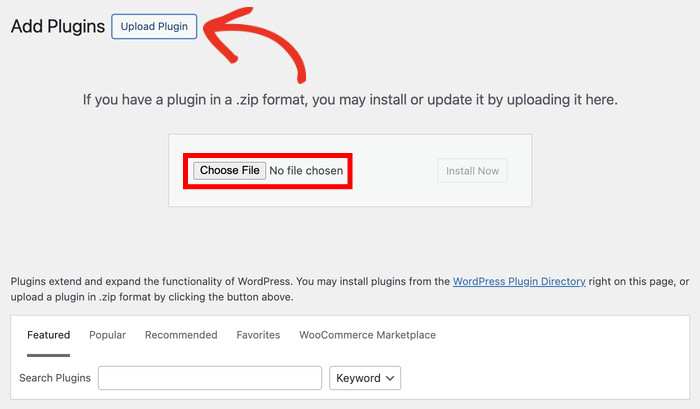
Wählen Sie die WPChat-Plugin-Datei aus, die Sie zuvor heruntergeladen haben.
Klicken Sie danach auf Jetzt installieren.
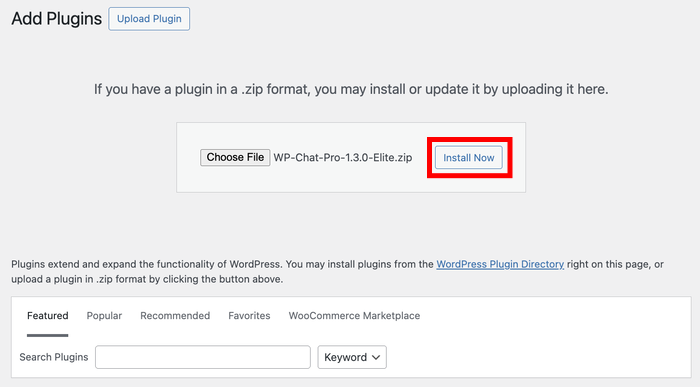
Geben Sie Ihrer Website ein paar Sekunden Zeit, um das Plugin zu installieren. WPChat ist ziemlich leichtgewichtig, daher sollte es schnell erledigt sein.
Schließlich können Sie nach Abschluss der Installation auf Plugin aktivieren klicken.
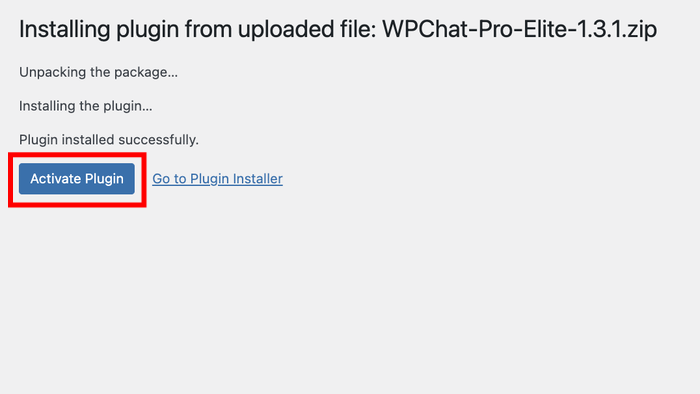
Nach der Aktivierung sollte ein neuer Menüpunkt WPChat in Ihrem linken Navigationsmenü im WordPress-Dashboard erscheinen.
Schritt 2: Richten Sie Ihren Chatbot ein
Klicken Sie zunächst im WordPress-Dashboard auf das Menü WPChat. Dies führt Sie zum Hauptbereich für die Plugin-Einstellungen.
Wählen Sie als Nächstes die Option Einrichten, um den Konfigurationsassistenten zu starten.

Auf der nächsten Seite können Sie diesen Chatbot mit verschiedenen Messaging-Apps verbinden.
Auf diese Weise können Besucher auf eine Schaltfläche klicken, um direkt über WhatsApp, Messenger, Instagram oder Telegram mit einer echten Person zu chatten.
Bevor Sie etwas verbinden, hier ein kurzer Überblick über die von WPChat unterstützten Messaging-Plattformen:
| Messaging-App | Am besten für |
|---|---|
| Kleine Unternehmen mit mobil-orientierten Kunden | |
| Facebook Messenger | Unternehmen mit einer aktiven Facebook-Seite |
| Telegram | Technisch versierte Zielgruppen & internationale Besucher |
| Unternehmen mit einer aktiven Instagram-Präsenz |
Ihr Chatbot beantwortet Routinefragen automatisch, aber Besucher haben immer die Möglichkeit, einen Menschen zu kontaktieren, wenn sie ihn benötigen.
Geben Sie die Kontaktinformationen für die Messaging-Apps ein, die Sie verbinden möchten.
Für Facebook und Instagram ist es Ihr Benutzername. Sie können auch eine Telefonnummer für WhatsApp und Telegram verwenden.

Sie müssen nicht alle verbinden – geben Sie einfach die Details für die Plattformen ein, die Sie tatsächlich nutzen.
Nachdem Sie die Informationen eingegeben haben, scrollen Sie nach unten und klicken Sie auf Weiter.

Nun wählen Sie ein Design für Ihr Chat-Widget aus, das bestimmt, wie der Chatbot-Button auf Ihrer Website angezeigt wird.
Verwenden Sie das Dropdown-Menü, um ein Design auszuwählen, das zu Ihren Markenfarben und Ihrem Website-Design passt.
Klicken Sie erneut auf Weiter, um fortzufahren.

Chatbot-Sichtbarkeitsoptionen festlegen
Die richtige Sichtbarkeit für einen Chatbot festzulegen, ist eine der wichtigsten Entscheidungen, die Sie bei der Einrichtung Ihres Chatbots treffen werden.
Wenn er auf jeder einzelnen Seite erscheint, kann er aufdringlich wirken und Besucher ablenken. Aber wenn er auf zu vielen Seiten versteckt ist, erfüllt er seine Aufgabe überhaupt nicht.
WPChat gibt Ihnen die volle Kontrolle darüber mit 2 Möglichkeiten zur Einstellung der Sichtbarkeit:
- Auf allen Seiten anzeigen
- Nur auf bestimmten Seiten anzeigen

Wenn Sie mehr Kontrolle wünschen, verwenden Sie die Filter, um bestimmte Seiten, Tags, Kategorien und benutzerdefinierte Beitragstypen einzuschließen oder auszuschließen.
Dies stellt sicher, dass Ihr Chatbot nur dort erscheint, wo er für Ihre Besucher sinnvoll ist.
Nachdem Sie die Filter eingerichtet haben, klicken Sie noch einmal auf Weiter.

Für die meisten kleinen Unternehmenswebsites würde ich sagen, platzieren Sie den Chatbot auf Ihrer Startseite, Kontaktseite und Preisseite.
Dies sind die Orte, an denen Besucher am häufigsten Fragen haben und an denen eine schnelle, hilfreiche Antwort einen echten Unterschied machen kann.
Nun können Sie Ihren WPChat-Lizenzschlüssel in das Feld eingeben. Sie finden diesen Schlüssel in Ihrem WPChat-Konto-Dashboard hier.
Klicken Sie schließlich auf Setup abschließen, um die anfängliche Konfiguration zu beenden.

Ihr Chatbot-Widget ist jetzt auf Ihrer Website aktiv, obwohl Sie noch die automatisierten Antworten einrichten müssen
Schritt 3: Chatbot-Antworten einrichten
Jetzt ist es an der Zeit, den automatisierten Gesprächsfluss zu erstellen, der auf Ihre Besucher reagiert.
Um es Ihnen leicht zu machen, verfügt WPChat über die Funktion Chat Funnels.
Wie Chat Funnels funktionieren
Betrachten Sie WPChat Funnels als ein digitales „Wähle dein eigenes Abenteuer“-Buch für Ihre Besucher. So funktioniert es:
1. Willkommensnachricht einrichten
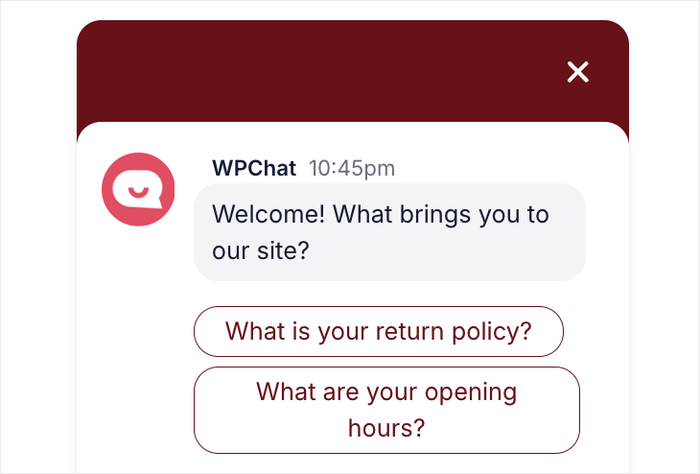
Sie beginnen mit der Erstellung einer automatischen Begrüßung, wie z. B. „Wie können wir Ihnen heute helfen?“ Dies ist das Erste, was ein Besucher sieht, wenn er den Chat öffnet.
2. Besuchern Optionen geben
Unter Ihrer Willkommensnachricht fügen Sie klickbare Schaltflächen hinzu. Sie können ihnen zum Beispiel zwei Optionen anbieten:
- Option 1: „Ich habe eine Verkaufsfrage.“
- Option 2: „Ich benötige technischen Support.“
3. Antworten verknüpfen
Das ist der „Trichter“-Teil. Für jede Option wählen Sie aus, wohin der Besucher als Nächstes gelangt:
- Zu einer anderen Nachricht: Wenn sie auf „Preise“ klicken, sendet der Bot sofort eine neue Nachricht mit Ihrer Preisliste und zwei weiteren Optionen (z. B. „Monatlich“ oder „Jährlich“).
- An den Kundendienst: Wenn der Bot das Problem nicht lösen kann, können Sie die letzte Schaltfläche so einstellen, dass eine echte Person benachrichtigt wird, die eingreift und übernimmt.
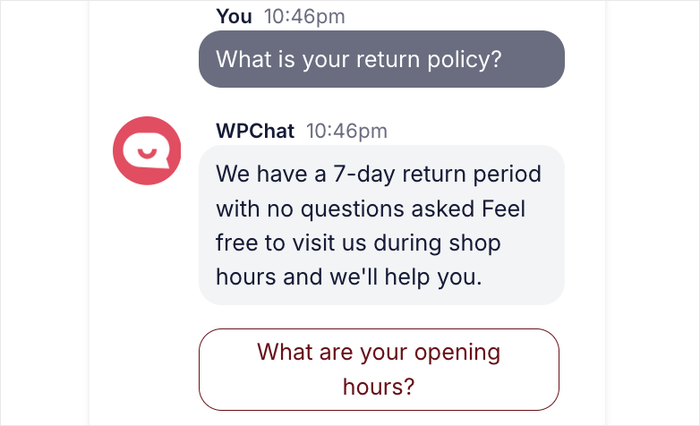
Sie können weitere solcher Nachrichten erstellen und ganze Konversationen im Voraus für Ihre Website-Besucher vorbereiten.
Sind Sie bereit, es auszuprobieren und automatische Antworten für Ihre Besucher einzurichten?
Gehen Sie in Ihrem WordPress-Dashboard zu WPChat » Chat Funnels und klicken Sie auf New Funnel.

Dies öffnet den Funnel-Builder, in dem Sie den Dialog Ihres Chatbots gestalten.
Geben Sie im Feld „Funnel Name“ einen beschreibenden Namen ein, z. B. „Kundensupport“ oder „Produkt-Anfrage“.

Geben Sie als Nächstes die erste Nachricht ein, die Ihr Chatbot an die Besucher sendet.
Betrachten Sie die Einführungsnachricht Ihres Chatbots wie die Begrüßung an der Eingangstür Ihres Geschäfts. Sie soll herzlich, klar und sofort nützlich sein.
Sie sind sich nicht sicher, was Sie schreiben sollen? Hier sind drei Beispiele, die Sie kopieren und einfügen können, je nach Art Ihrer Website:
| Website-Typ | Beispiel-Einführungsnachricht |
|---|---|
| Kleines Unternehmen / Dienstleistung | „👋 Hallo! Willkommen bei [Name Ihres Unternehmens]. Haben Sie eine Frage? Fragen Sie mich alles – ich bin rund um die Uhr für Sie da!“ |
| E-Commerce / Online-Shop | „👋 Hey! Suchen Sie etwas Bestimmtes? Fragen Sie mich nach Produkten, Versand oder Rücksendungen.“ |
| Blog / Content-Seite | „Hallo! 👋 Suchen Sie etwas? Ich helfe Ihnen, den richtigen Artikel zu finden oder beantworte Ihre Fragen.“ |
Sie können gerne Ihren eigenen Geschäftsnamen einfügen und die Formulierungen an die Persönlichkeit Ihrer Marke anpassen.
Sobald Sie sich für eine Nachricht entschieden haben, geben Sie sie unter der Option Nachricht ein.

Klicken Sie auf die Schaltfläche Nachricht hinzufügen, um Ihre zweite Nachricht zu erstellen.
Dies könnte eine Folgefrage sein oder Besuchern Optionen zur Auswahl anbieten.

Geben Sie wie zuvor Ihren zweiten Nachrichtentext ein.
In diesem Beispiel verwende ich die zweite Nachricht, um eine Frage zu Produktersatz zu beantworten.
Keine Sorge – wir richten Besucherantworten ein, die sie im nächsten Schritt zu dieser Nachricht führen.
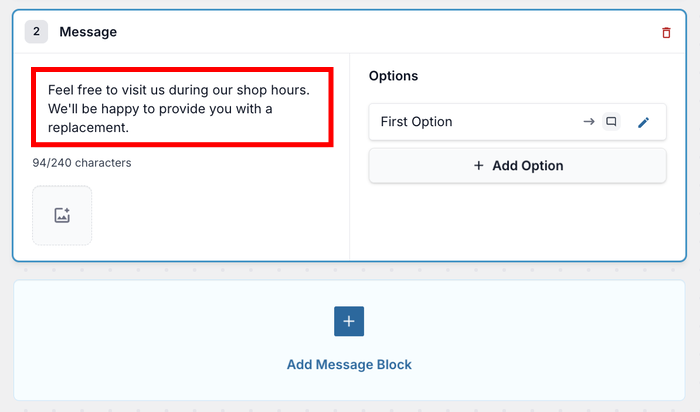
Wenn Sie Ihren Chatbot ansprechender gestalten möchten, klicken Sie auf das Bild-Symbol und laden Sie ein Foto hoch.
Das Hinzufügen von Bildern wie Produktfotos oder hilfreichen Diagrammen kann Antworten klarer und professioneller machen.

Schritt 4: Verschiedene Antworten miteinander verknüpfen
Hier erstellen wir Antworten, die Ihre Besucher auswählen können. Sie können dann eine Antwort mit einer anderen Nachricht verknüpfen.
Wenn ein Besucher also „Ich möchte mehr über die Preispläne erfahren“ auswählt, können Sie diese Option mit der Nachricht verknüpfen, die Ihre Preisoptionen erklärt.
Klicken Sie zuerst auf das Bearbeiten-Symbol neben einer Antwortoption in Ihrem Funnel.
Geben Sie den Text für die Antwortoption ein, die die Besucher sehen werden. Machen Sie ihn klar und handlungsorientiert, wie „Bestellstatus prüfen“ oder „Angebot anfordern“.

Als Nächstes können Sie das Dropdown-Menü verwenden, um zu entscheiden, wohin die Antwort führen soll.
Sie können Besucher zu einer anderen Nachricht, einer bestimmten Seite auf Ihrer Website weiterleiten oder sie sogar mit einem Live-Agenten verbinden.

Nachdem Sie ausgewählt haben, wohin diese Antwort führen soll, klicken Sie auf Speichern, um Ihre Änderungen zu speichern.
So einfach ist das, die Verbindung zwischen den Nachrichten ist ordnungsgemäß hergestellt.

Sie können diese Schritte wiederholen, um weitere Antwortoptionen und Nachrichten hinzuzufügen.
Um Ihnen den Einstieg zu erleichtern, finden Sie hier vier reale Fragen, die Sie für Ihren eigenen Chatbot anpassen können:
| Wenn ein Besucher auswählt… | Ihre automatische Antwort sollte lauten… |
|---|---|
| „Wie sind Ihre Preise?“ | „Unsere Pläne beginnen bei X $/Monat. Die vollständigen Preise finden Sie hier: [Link zur Preisseite]. Kann ich Ihnen sonst noch behilflich sein?“ |
| „Wie sind Ihre Öffnungszeiten?“ | „Wir sind Montag bis Freitag von 9 bis 17 Uhr EST geöffnet. Außerhalb dieser Zeiten? Hinterlassen Sie eine Nachricht, und wir antworten so schnell wie möglich! Haben Sie weitere Fragen?“ |
| „Wie kann ich Sie kontaktieren?“ | „Sie erreichen uns unter [E-Mail] oder telefonisch unter [Telefonnummer]. Wir antworten normalerweise innerhalb von 24 Stunden. Kann ich Ihnen sonst noch helfen?“ |
| „Was ist Ihre Rückgabebedingungen?“ | „Wir haben eine 30-tägige problemlose Rückgabebedingungen. Erfahren Sie mehr hier: [Link zur Rückgabebedingungsseite]. Möchten Sie sonst noch etwas wissen?“ |
Denken Sie daran, die Live-Vorschau auf der rechten Seite Ihres Bildschirms zu überprüfen.
Dies zeigt Ihnen genau, wie Besucher den Gesprächsverlauf erleben werden, und hilft Ihnen, verwirrende Teile zu erkennen.

Sobald Sie mit der Verknüpfung aller Elemente zufrieden sind, klicken Sie auf Änderungen speichern.
Schritt 5: Sichtbarkeitsoptionen für den Chatbot auswählen
Der letzte Schritt ist die Steuerung, wo der gerade erstellte Gesprächsverlauf auf Ihrer Website erscheinen soll.
Auf diese Weise können Sie die automatischen Antworten für bestimmte Seiten anpassen und dann neue Gesprächsverläufe für andere Teile Ihrer Website erstellen.
Verwenden Sie die Filteroptionen, um bestimmte Seiten, Kategorien, Tags und benutzerdefinierte Beitragstypen auszuwählen, auf denen der Chatbot erscheinen soll.

Zum Beispiel möchten Sie ihn vielleicht auf Produktseiten, aber nicht auf Ihren Blogbeiträgen haben.
Ich empfehle, mit Seiten mit hohem Traffic zu beginnen, wie Ihrer Homepage, Kontaktseite und Produktseiten.
Klicken Sie abschließend auf Änderungen speichern, um Ihre Sichtbarkeitseinstellungen anzuwenden. Ihr Auto-Responder-Chatbot ist nun vollständig konfiguriert und funktioniert auf Ihrer WordPress-Website.

Tipps, um das Beste aus Ihrem Website-Chatbot herauszuholen
Jetzt, da Ihr Auto-Responder-Chatbot läuft, möchten Sie ihn kontinuierlich basierend auf echten Besucherinteraktionen verbessern.
WPChat bietet Analysewerkzeuge, die Ihnen helfen zu verstehen, wie Besucher Ihren Chatbot nutzen.
Hier sind einige Best Practices, um das Beste aus Ihrem Chatbot herauszuholen:
- Überprüfen Sie regelmäßig Ihre Chat-Protokolle, um zu sehen, welche Fragen am häufigsten gestellt werden. Fügen Sie dann automatisierte Antworten hinzu oder verfeinern Sie diese, um sie besser zu bearbeiten.
- Besucher bevorzugen schnelle, übersichtliche Antworten gegenüber langen Absätzen. Teilen Sie komplexe Informationen daher in mehrere kurze Nachrichten auf.
- Wenn sich Ihr Unternehmen ändert oder neue Fragen auftauchen, passen Sie Ihre Chatbot-Antworten an, um aktuell und relevant zu bleiben.
- Gehen Sie regelmäßig den gesamten Gesprächsverlauf selbst durch, um verwirrende Pfade oder defekte Links zu erkennen.
Methode 2: Manuelles Bearbeiten Ihrer Theme-Dateien (Der harte Weg)
Sie können Chatbot-Skripte direkt in Ihre WordPress-Header-Dateien einfügen, aber ein einziger Tippfehler kann Ihre gesamte Website zum Absturz bringen.
Um dies sicher zu tun, müssen Sie zuerst ein Child-Theme erstellen, damit zukünftige WordPress-Updates Ihren Chatbot-Code nicht vollständig löschen.
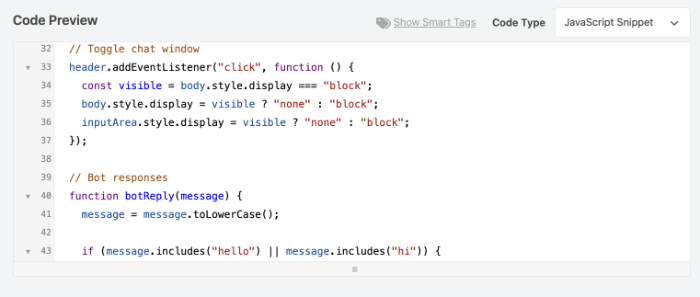
Selbst mit einem Child-Theme möchte ich Sie warnen, dass es unglaublich einfach ist, versehentlich ein wichtiges PHP-Teil beim Bearbeiten dieser Dateien zu löschen, was Sie vollständig von Ihrer Website aussperren kann.
Aufgrund dieses hohen Risikos empfehle ich diese manuelle Methode nicht, es sei denn, Sie sind ein erfahrener Entwickler, der sich mit der Fehlerbehebung von Serverfehlern absolut wohlfühlt.
Fazit
Die Einrichtung eines Auto-Responder-Chatbots für Ihre Website muss weder kompliziert noch teuer sein.
Mit WPChat können Sie in nur wenigen einfachen Schritten ein professionelles Chatbot-System erstellen, ohne eine Zeile Code zu schreiben.
Das bedeutet, dass Sie endlich aufhören können, sich Sorgen zu machen, wichtige Kundenanfragen zu verpassen, und sich auf das Wachstum Ihres Unternehmens konzentrieren können.
Bereit, Ihre Website mit einem Chatbot zu transformieren? Starten Sie noch heute mit WPChat!
Möchten Sie Ihre Chatbots noch ansprechender gestalten? Lesen Sie unseren Leitfaden für Anfänger zur Anpassung Ihres Chat-Assistenten.






