
Eines der größten Hindernisse für einen Online-Verkauf ist nicht immer der Preis Ihres Produkts. Es sind die kleinen, unbeantworteten Fragen, die einen potenziellen Kunden zögern lassen.
Stellen Sie sich vor, Sie könnten diese Fragen sofort beantworten, genau dann, wenn Ihr Kunde am meisten interessiert ist.
Hier kommt ein WhatsApp-Chat-Widget ins Spiel.
Leider habe ich viele Geschäftsinhaber gesehen, die von der Idee, ein Chat-Widget zu WordPress hinzuzufügen, eingeschüchtert waren – insbesondere diejenigen ohne Programmierkenntnisse.
Daher habe ich diese super einfache Anleitung zusammengestellt, wie Sie ein WhatsApp-Chat-Widget zu Ihrer WordPress-Website hinzufügen.
In diesem Artikel:
- Wie füge ich WhatsApp-Chat zu WordPress hinzu?
- Was ist ein WhatsApp-Chat-Widget und was bewirkt es für Ihre Website?
- 2 Wege, WhatsApp-Chat zu WordPress hinzuzufügen
- Einfache Möglichkeit, ein WhatsApp-Chat-Widget hinzuzufügen
- So fügen Sie ein WhatsApp-Chat-Widget zu WordPress hinzu (vollständiger Schritt-für-Schritt-Leitfaden)
- Schritt 1: Installieren und aktivieren Sie das WPChat-Plugin
- Schritt 2: Schließen Sie die anfängliche WPChat-Einrichtung ab
- Schritt 3: Wählen Sie die Sichtbarkeit für das WhatsApp-Chat-Widget
- Schritt 4: Passen Sie Ihr WhatsApp-Widget für maximale Wirkung an
- Schritt 5: Richten Sie mehrere Chat-Agenten ein (Teamverwaltung)
- So holen Sie das Beste aus Ihrem WhatsApp-Chat-Widget heraus (um den Umsatz zu steigern)
- Häufig gestellte Fragen
- Beginnen Sie noch heute mit WhatsApp-Konversationen auf Ihrer WordPress-Site
Wenn Besucher auf Ihrer Website landen und ohne zu kaufen wieder gehen, liegt das Problem normalerweise nicht an Ihrem Produkt. Es liegt daran, dass sie eine Frage hatten, keine schnelle Antwort bekommen konnten und weitergezogen sind.
WhatsApp ist der Ort, an dem die meisten dieser Gespräche natürlich stattfinden würden. Das Hinzufügen eines WhatsApp-Chat-Buttons zu Ihrer WordPress-Site ermöglicht es Besuchern, mit einem Fingertipp direkt in ein Gespräch einzusteigen, direkt aus der App, die sie bereits auf ihrem Handy haben.
Ich habe dies auf mehreren Websites eingerichtet und der schnellste Weg, dies zu tun, ist mit WPChat, dem WordPress Click-to-Chat-Plugin von Smash Balloon. Keine API-Anmeldeinformationen zu konfigurieren, kein Code zu schreiben. WPChat funktioniert mit jedem WordPress-Theme, einschließlich Elementor und Divi, und Sie können Messenger, Telegram und Instagram neben WhatsApp vom selben Dashboard aus hinzufügen.
Wenn Sie WPChat mit herkömmlichen Live-Chat-Tools vergleichen möchten, bevor Sie sich entscheiden, hier ist wie WhatsApp im Vergleich zu herkömmlichen Live-Chat-Plugins für WordPress-Sites abschneidet.
Wie füge ich WhatsApp-Chat zu WordPress hinzu?
Installieren Sie WPChat aus dem WordPress-Plugin-Verzeichnis, geben Sie Ihre WhatsApp-Nummer ein und schließen Sie einen 3-Schritte-Assistenten ab, um Ihr Theme und Ihre Anzeigeregeln auszuwählen. Ihr Chat-Button ist in weniger als 5 Minuten auf der gesamten Website live. Keine Programmierung erforderlich. Hier ist die vollständige Anleitung.
Was ist ein WhatsApp-Chat-Widget und was bewirkt es für Ihre Website?
Sie können Ihrer WordPress-Website mit einem kostenlosen Plugin namens WPChat ein WhatsApp-Chat-Widget hinzufügen, dessen Einrichtung etwa 5 Minuten dauert.
Ein WhatsApp-Chat-Widget ist ein kleines schwebendes Symbol, das in der Ecke Ihrer Website platziert wird. Wenn ein Besucher darauf klickt, erscheint ein Pop-up, das ihm die Wahl der Kontaktmethode überlässt.

Das Klicken auf eine dieser Optionen öffnet einen direkten Chat auf seinem Telefon oder in seinem Browser.
Betrachten Sie WPChat wie eine Gegensprechanlage für Ihre Website. Besucher drücken den Knopf, wählen, wie sie mit Ihnen sprechen möchten, und Sie sind sofort verbunden.

Warum WhatsApp-Chat-Widgets den Umsatz steigern
Das Hinzufügen eines WhatsApp-Chat-Widgets zu Ihrer Website ist nicht nur eine nette Geste – es ist ein einfacher Weg, mehr Besucher in zahlende Kunden zu verwandeln.
Wenn jemand Sie sofort erreichen kann, ist die Wahrscheinlichkeit viel höher, dass er einen Kauf abschließt, anstatt mit unbeantworteten Fragen abzuspringen.
Hier ist, warum es funktioniert:
- Sofortiges Vertrauen: Kunden sehen, dass eine echte Person zur Verfügung steht, um zu helfen, was ihnen mehr Vertrauen beim Kauf bei Ihnen gibt.
- Höhere Öffnungsraten: WhatsApp-Nachrichten haben eine Öffnungsrate von ca. 98 %, verglichen mit ca. 20 % bei E-Mails, was bedeutet, dass Ihre Antworten fast immer gesehen werden.
- Weniger Hürden: Es müssen keine Formulare ausgefüllt und keine Wartezeiten in Kauf genommen werden – Besucher tippen einfach, um ein Gespräch zu beginnen.
- Warmere Leads: Ein Besucher, der Ihnen eine Nachricht sendet, hat bereits Interesse gezeigt. Das macht die Konvertierung einfacher als bei einem Kaltkontakt.
- Persönliche Verbindung: WhatsApp fühlt sich vertraut und zuverlässig an. Kunden nutzen es bereits täglich, daher fühlt sich die Kontaktaufnahme darüber natürlich und nicht förmlich an.

Es ist erwähnenswert, wie viele Menschen bereits auf WhatsApp sind. Laut Meta hat WhatsApp weltweit über 2 Milliarden aktive Nutzer.
Die Auswirkungen sehen je nach Website unterschiedlich aus, aber das Muster ist konsistent: Es verkürzt die Lücke zwischen der Frage eines Besuchers und seiner Kaufentscheidung.
| Art der Website | Was ändert sich, wenn Sie WhatsApp-Chat hinzufügen |
|---|---|
| Online-Shop | Besucher können sich nach Lagerbestand, Größen oder Versand erkundigen, bevor sie die Produktseite verlassen |
| Dienstleistungsunternehmen | Qualifizieren Sie Leads in Echtzeit, anstatt auf Antworten aus Kontaktformularen zu warten |
| Restaurant oder Lebensmittelgeschäft | Nehmen Sie Reservierungen entgegen und beantworten Sie Menüfragen ohne Telefon-Ping-Pong |
| Berater oder Coach | Beginnen Sie mit der Projektplanung, bevor ein Interessent ein Erfassungsformular ausfüllt |
| Support-lastige Website | Automatisieren Sie häufig gestellte Fragen, damit Ihr Team nur das bearbeitet, was einen Menschen erfordert |
2 Wege, WhatsApp-Chat zu WordPress hinzuzufügen
Es gibt zwei Möglichkeiten, WhatsApp-Chats zu einer WordPress-Seite hinzuzufügen: die manuelle API-Route oder ein Plugin. Hier ist, was jede davon tatsächlich beinhaltet:
| Manuelle WhatsApp-API | WPChat (Empfohlen) | |
|---|---|---|
| Brauchen Sie einen Entwickler? | Ja, erfordert API-Einrichtung und benutzerdefinierten Code | Nein, Konfiguration über Ihr WordPress-Dashboard |
| Einrichtungszeit | Stunden bis Tage | Unter 5 Minuten |
| Unterstützte Kanäle | Nur WhatsApp | WhatsApp, Messenger, Telegram, Instagram |
| Seiten-spezifische Anzeigeregeln | Benutzerdefiniert codiert | Integriert |
| Automatisierte FAQs | Benutzerdefiniert erstellt | Integriert |
| Chat-Trichter | Benutzerdefiniert erstellt | Integriert mit Pro |
| Analyse-Dashboard | Drittanbieter oder benutzerdefiniert | Integriert in WordPress mit Pro |
| Funktioniert mit Elementor, Divi, Beaver Builder | Benötigt Entwickler | Ja, jedes WordPress-Theme |
| Am besten für | Entwicklerteams mit spezifischen benutzerdefinierten Anforderungen | WordPress-Websitebesitzer, die es schnell live haben möchten |
Wenn Sie etwas hochgradig Benutzerdefiniertes für eine Enterprise-Einrichtung erstellen, ist der API-Weg sinnvoll. Für die meisten WordPress-Seiten erledigt WPChat die Arbeit in einem Bruchteil der Zeit.
Einfache Möglichkeit, ein WhatsApp-Chat-Widget hinzuzufügen
Die manuelle Integration von WhatsApp in Ihre Website birgt eigene Herausforderungen. Sie müssen sich mit API-Schlüsseln sowie mit der Programmierung auseinandersetzen, um überhaupt erst loslegen zu können.
Glücklicherweise gibt es eine einfache Lösung, die Sie stattdessen verwenden können: das WPChat-Plugin von Smash Balloon.

Der Vorgang ist einfach: Installieren Sie WPChat, fügen Sie Ihre WhatsApp Business-Nummer hinzu, wählen Sie aus, wo der Chat-Button angezeigt werden soll, und passen Sie ihn an Ihr Branding an.
Sobald es live ist, können Sie alle Konversationen über die WhatsApp-App führen, die Sie bereits kennen.
Damit können Sie Website-Besucher in Kunden verwandeln, indem Sie ihre Fragen genau in dem Moment beantworten, in dem sie einen Kauf in Erwägung ziehen.
Bereit, WhatsApp-Widgets zu Ihrer Website hinzuzufügen? Starten Sie noch heute mit WPChat!
So fügen Sie ein WhatsApp-Chat-Widget zu WordPress hinzu (vollständiger Schritt-für-Schritt-Leitfaden)
WPChat ist ein fantastisches WordPress-Plugin, das einen schwebenden Chat-Button für WhatsApp, Telegram, Instagram und Facebook Messenger hinzufügt.
Der gesamte Einrichtungsprozess dauert weniger als 5 Minuten, und ich führe Sie unten durch jeden Schritt:
Schritt 1: Installieren und aktivieren Sie das WPChat-Plugin
Zuerst müssen Sie hier eine Kopie des WPChat-Plugins erhalten.
Nachdem Sie dies getan haben, installieren und aktivieren Sie das Plugin (siehe unseren Anfängerleitfaden), und Sie können loslegen.
Schritt 2: Schließen Sie die anfängliche WPChat-Einrichtung ab
Sobald das Plugin aktiviert ist, öffnen Sie den neuen Menüpunkt WPChat in Ihrem WordPress-Dashboard.
Klicken Sie anschließend auf die Schaltfläche Einrichten, um den einfachen Vorgang zu starten.

Geben Sie auf der nächsten Seite Ihre Kontaktinformationen für WhatsApp oder eine andere Plattform ein, die Sie verwenden möchten.
Hier ist eine Kurzübersicht darüber, was Sie pro Plattform benötigen:
| Plattform | Was Sie benötigen |
|---|---|
| Ihre Telefonnummer mit Ländercode | |
| Ihr Instagram-Benutzername | |
| Telegram | Ihr Telegram-Benutzername oder Ihre Telefonnummer |
| Messenger | Ihr Facebook-Seiten-Benutzername |
Geben Sie einfach die WhatsApp-Nummer in das Feld hier ein, um fortzufahren.

Verwenden Sie gerne beliebige Plattformen. Stellen Sie nur sicher, dass Sie Plattformen verwenden, auf denen Sie tatsächlich auf Besucher antworten können.
Nachdem Sie die Informationen eingegeben haben, scrollen Sie nach unten und klicken Sie auf Weiter.

Um sicherzustellen, dass Ihr neues WhatsApp-Chat-Widget genau so aussieht, wie Sie es möchten, können Sie ein Theme importieren.
Jedes dieser 3 Themes hat ein einzigartiges Aussehen und Gefühl:
- Basic: Standard-Look, der alles klar darstellt
- Night: Wählen Sie ein Widget mit dunklen Farben, das hervorsticht
- Pastellfarben: Wählen Sie Pastellfarben, die angenehm für das Auge sind.
Wählen Sie einfach ein Design aus und klicken Sie auf die Schaltfläche Weiter.

Außerdem können Sie dieses Design bei Bedarf jederzeit später ändern.
Schritt 3: Wählen Sie die Sichtbarkeit für das WhatsApp-Chat-Widget
Als Nächstes legen Sie fest, wo das WhatsApp-Widget auf Ihrer Website angezeigt werden soll. Das Plugin bietet Ihnen dafür 2 Möglichkeiten:
- Auf allen Seiten anzeigen (und Ausnahmen hinzufügen)
- Nur auf bestimmten Seiten anzeigen
Wenn Sie sich nicht sicher sind, welche Option Sie wählen sollen, empfehle ich, das Widget überall anzuzeigen und dann basierend auf dem Verhalten Ihrer Besucher anzupassen.

Nachdem Sie eine Sichtbarkeitsoption ausgewählt haben, scrollen Sie nach unten und fügen Sie die Filter hinzu.
Sie können Ihr WhatsApp-Widget basierend auf Seiten, Kategorien, Tags oder benutzerdefinierten Beitragstypen anzeigen oder ausblenden.
Klicken Sie abschließend auf Weiter, sobald Sie Ihre Filter hier eingerichtet haben.

Um Ihre neuen WhatsApp-Chat-Widgets fertigzustellen, können Sie den Lizenzschlüssel verwenden, den Sie mit WPChat erhalten haben.
Geben Sie den Lizenzschlüssel ein und klicken Sie auf die Schaltfläche Setup abschließen unten.

Schritt 4: Passen Sie Ihr WhatsApp-Widget für maximale Wirkung an
Die Anpassung ist der Bereich, in dem Sie das Chat-Widget zu einem natürlichen Bestandteil Ihrer Website machen.
Um Ihnen beim Erstellen von Chat-Widgets zu helfen, die speziell auf Ihre Website zugeschnitten sind, bietet Ihnen das Plugin viele Anpassungsoptionen.
Bereit, loszulegen? Klicken Sie zuerst auf die Schaltfläche Anpassen auf der Seite.

Dadurch wird Ihr Widget im Live-Customizer geöffnet, wobei sich alle Designoptionen auf der linken Seite befinden.
Jede Änderung, die Sie vornehmen, wird in der Live-Vorschau auf der rechten Seite angezeigt.
Zur Veranschaulichung zeige ich Ihnen einige der wichtigsten Anpassungsoptionen für das Widget.
Personalisierung des Assistenten-Avatars
Wenn ein Besucher Ihr Chat-Widget öffnet, sieht er einen hilfreichen Assistenten, der ihn zum WhatsApp-Chat weiterleitet.
Um das Aussehen anzupassen, klicken Sie auf die Option Assistenten-Avatar auf der linken Seite.

Von hier aus können Sie aus einer Sammlung von vorgefertigten Avataren wählen.
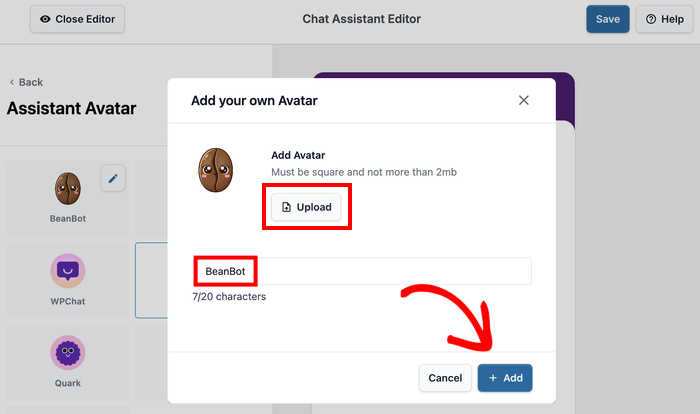
Oder Sie klicken auf die Schaltfläche Eigene hinzufügen, um einen benutzerdefinierten Avatar zu erstellen.

Verwenden Sie nun die Schaltfläche Hochladen, um einen passenden Avatar hinzuzufügen.
Danach können Sie unten einen Namen eingeben und auf die Schaltfläche Hinzufügen klicken.
Klicken Sie abschließend auf die kleine Schaltfläche Zurück in der oberen linken Ecke.
Dadurch werden die Hauptanpassungsoptionen für Ihr Widget erneut geöffnet.
Erstellung der perfekten Kopfzeilen-Nachricht
Ihre Kopfzeilen-Nachricht ist das Erste, was Besucher sehen, wenn sie mit der Maus über Ihr Chat-Widget fahren.
Um diese Nachricht anzupassen, öffnen Sie zuerst die Option Kopfzeile auf der linken Seite.

Als Nächstes können Sie einfach die gewünschte Kopfzeilen-Nachricht auf der linken Seite eingeben.
Ich hinterlasse für dieses Beispiel eine einfache Nachricht.

Unsicher, was hier eingegeben werden soll? Hier sind ein paar Beispiele, die Sie kopieren können:
- E-Commerce: „Hallo! Benötigen Sie Hilfe bei der Suche nach dem perfekten Produkt? Ich helfe Ihnen gerne weiter!“
- Dienstleistungsunternehmen: „Bereit, loszulegen? Lassen Sie uns über Ihr Projekt sprechen!“
- Restaurant: „Fragen zu unserer Speisekarte oder möchten Sie einen Tisch reservieren? Fragen Sie einfach!“
- Immobilien: „Auf der Suche nach Ihrem Traumhaus? Lassen Sie es mich Ihnen helfen zu finden!“
- Beratung: „Haben Sie Fragen dazu, wie wir Ihrem Unternehmen beim Wachstum helfen können?“
- Online-Kurs: „Fragen Sie sich, ob dieser Kurs der richtige für Sie ist? Lassen Sie uns reden!“
- Gesundheitswesen: „Müssen Sie einen Termin vereinbaren oder haben Sie Fragen? Ich helfe Ihnen gerne weiter!“
Klicken Sie wie zuvor auf Speichern, um die Änderungen an Ihrem Chat-Widget zu übernehmen.
Schritt 5: Richten Sie mehrere Chat-Agenten ein (Teamverwaltung)
Sie können auch verschiedene virtuelle Agenten für Ihr WhatsApp-Chat-Widget erstellen. Jeder Agent kann eine Person in Ihrem Support-Team repräsentieren.
Auf diese Weise können Ihre Besucher das Gefühl haben, mit einer echten Person zu sprechen, was das Vertrauen stärkt.
Um Ihren Standard-Agenten zu bearbeiten, öffnen Sie das Menü WPChat » Agenten und klicken Sie auf Bearbeiten.

Als Nächstes können Sie Ihrem Chat-Agenten eine persönlichere Note verleihen.
Sie können zum Beispiel auf Hochladen klicken und dann ein Foto für den Agenten auswählen.

Die Verwendung eines Firmenlogos kann dazu beitragen, dass das Widget zum Design und Branding Ihrer Website passt.
Oder Sie können ein professionelles Foto verwenden, um dem WhatsApp-Widget eine menschliche Note zu verleihen.
Nachdem Sie ein Profilbild ausgewählt haben, geben Sie den Namen ein und ändern Sie die Kontaktinformationen für diesen Agenten, wenn Sie möchten.
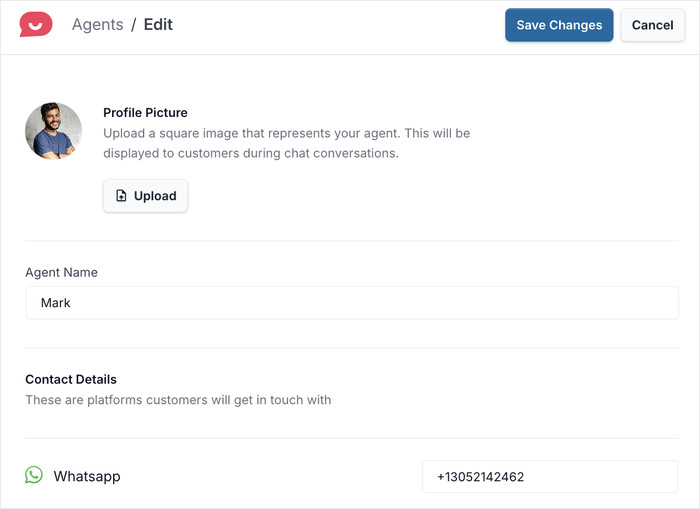
Klicken Sie abschließend auf die Schaltfläche Änderungen speichern, und Ihr Agent ist einsatzbereit!
Sie können dieses Dashboard verwenden, um neue Agenten hinzuzufügen, vorhandene zu löschen oder deren Informationen zu bearbeiten.
Außerdem gibt es eine Menge anderer Funktionen zu entdecken. Sie können sofortige Antworten mit FAQs liefern, Besucher mit Chat-Trichtern zur Konversion führen und alles mit Analysen verfolgen.
Holen Sie sich Ihren WhatsApp-Chat-Button noch heute live
WPChat funktioniert mit jedem WordPress-Theme und ist in unter 5 Minuten eingerichtet. Keine API-Schlüssel, keine Programmierung, kein Entwickler erforderlich.
WPChat zu meiner Website hinzufügenSo holen Sie das Beste aus Ihrem WhatsApp-Chat-Widget heraus (um den Umsatz zu steigern)
Um die besten Ergebnisse mit dem WhatsApp-Chat zu erzielen, können Sie versuchen, ihn strategisch einzurichten. Hier sind einige einfache Möglichkeiten, mehr aus Ihrem neuen Widget herauszuholen.
1. Verwenden Sie WhatsApp Business für ein professionelleres Erlebnis
Wenn Sie derzeit ein privates WhatsApp-Konto verwenden, empfehle ich dringend, zu WhatsApp Business zu wechseln.
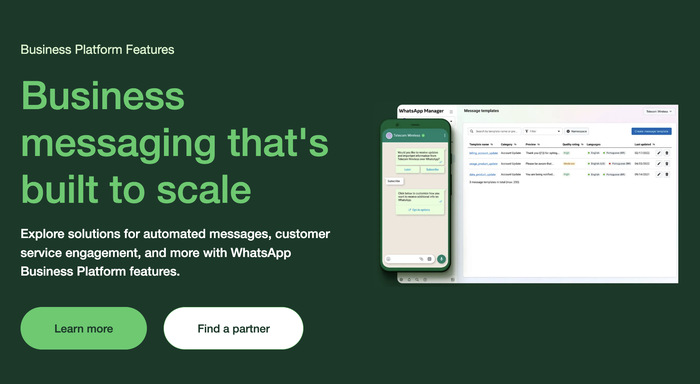
Es kann für kleine Unternehmen kostenlos sein und bietet Ihnen mehrere neue Funktionen, die einen echten Unterschied machen:
- Getrennte Geschäfts- und Privatchats – Ihre Arbeitsgespräche bleiben an einem Ort und Ihre privaten Nachrichten bleiben privat.
- Automatisierte Begrüßungsnachrichten – begrüßen Sie neue Kunden automatisch in dem Moment, in dem sie sich melden, auch wenn Sie nicht verfügbar sind.
- Ein Produktkatalog – präsentieren Sie Ihre Produkte oder Dienstleistungen direkt in WhatsApp, sodass Kunden sie einfach durchsuchen können, bevor sie eine Frage stellen.
- Labels und Tags – organisieren Sie Ihre Gespräche nach Kategorien (wie „Neuer Lead“ oder „Bestellung eingegangen“), damit nichts verloren geht.
2. Geschäftszeiten festlegen und Reaktionserwartungen verwalten
Eine Sorge, die ich von Kleinunternehmern höre, ist, dass sie nicht möchten, dass Kunden zu jeder Tageszeit eine sofortige Antwort erwarten. Das ist eine völlig berechtigte Sorge und lässt sich leicht beheben.
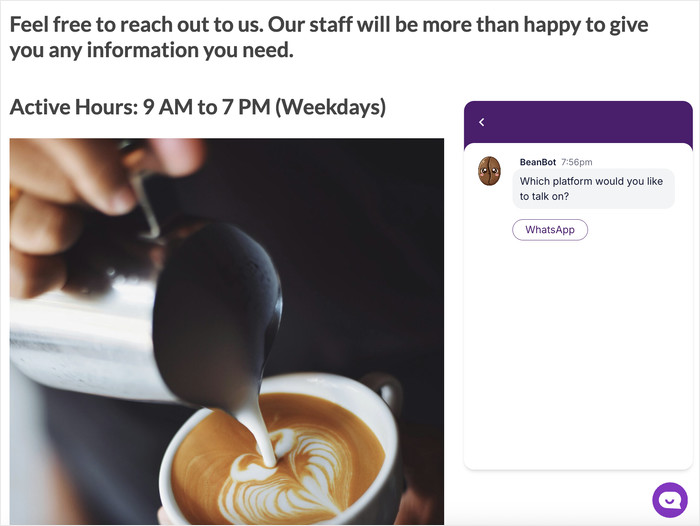
Sie können mit WPChat Online-Zeiten für Ihre Chat-Agenten einrichten. Auf diese Weise verteilt das Plugin den Chat nur an Agenten, die online sind.
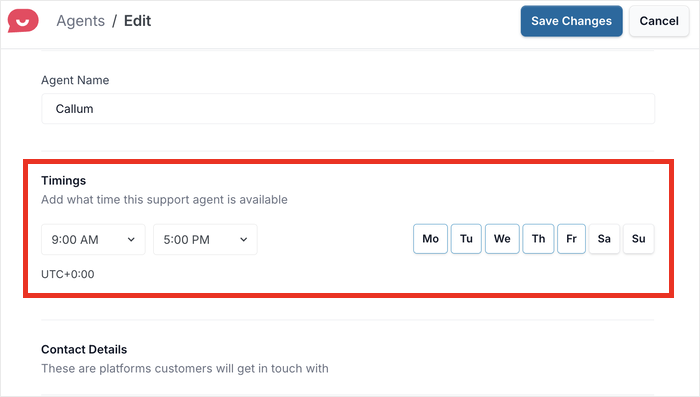
Darüber hinaus können Sie Ihr WhatsApp so einrichten, dass es automatisch auf Nachrichten außerhalb Ihrer Geschäftszeiten antwortet.
3. FAQs einrichten, um Besuchern sofortige Antworten zu geben
Viele Ihrer Website-Besucher haben die gleichen kleinen, häufigen Fragen, wie z. B. „Versenden Sie international?“ oder „Wie lange dauert die Lieferung?“
Wenn Sie ihnen diese Antworten geben, sind sie viel eher bereit, bei Ihnen zu kaufen. Außerdem können Sie mit WPChat FAQs zum Chat-Widget hinzufügen.
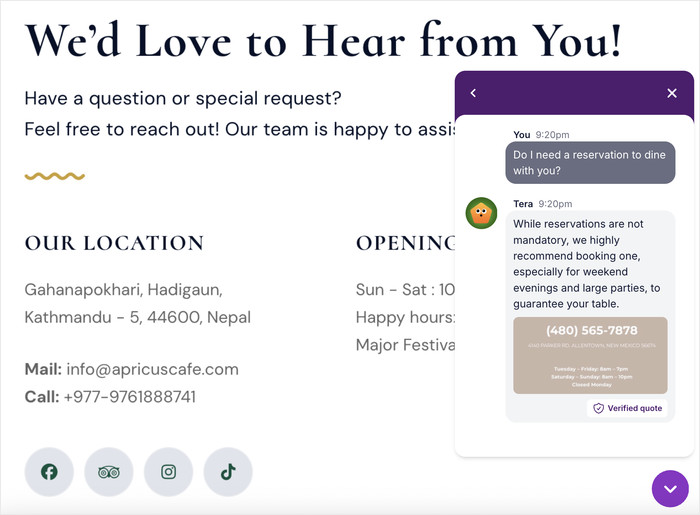
Sie können sich diese Schritt-für-Schritt-Anleitung zum Hinzufügen von FAQs zu Ihrer Website mit WPChat ansehen.
Die Einrichtung kann Ihnen jede Woche Stunden an repetitiven Gesprächen ersparen. Wichtiger ist, dass Ihre Kunden schneller Antworten erhalten.
4. Zeigen Sie Ihr Chat-Widget auf Seiten mit hoher Kaufabsicht an
Das Hinzufügen einer Chat-Option macht den größten Unterschied auf Seiten, auf denen die Besucher kurz vor einer Entscheidung stehen.
Dazu gehören Ihre Produktseiten, die Preisseite, Landingpages und die Checkout-Seite. Ein Besucher, der Ihren Blog durchstöbert, hat eine ganz andere Denkweise als jemand, der auf Ihrer Preisseite sitzt und seine Optionen abwägt.
Da WPChat über integrierte Anzeigeregeln verfügt, können Sie diese verwenden, um das Widget auf diese Seiten mit hoher Kaufabsicht zu beschränken.
Für eine vollständige Aufschlüsselung, welche Seitentypen die meisten Konversationen generieren, finden Sie hier eine Anleitung, wo Sie Ihren WhatsApp-Button für die besten Ergebnisse platzieren.
Häufig gestellte Fragen
Erfordert das Hinzufügen von WhatsApp-Chat zu WordPress Programmierung?
Nein. WPChat erledigt alles über einen Einrichtungsassistenten in Ihrem WordPress-Adminbereich. Sie geben Ihre WhatsApp-Nummer ein, wählen ein Theme und legen Ihre Anzeigeregeln fest. Der gesamte Vorgang dauert weniger als 5 Minuten und erfordert keinen Code oder API-Zugangsdaten.
Ist WPChat kostenlos?
Ja, es gibt eine kostenlose Version. Sie beinhaltet einen WhatsApp-Chat-Button, ein Agentenprofil und bis zu 10 automatisierte FAQ-Antworten. WPChat Pro fügt unbegrenzte Agenten, Chat-Funnels, ein vollständiges Analyse-Dashboard und unbegrenzte FAQs hinzu. Sie können beide Pläne unter wpchat.com/pricing/ vergleichen.
Kann ich den WhatsApp-Chat-Button nur auf bestimmten Seiten anzeigen?
Ja. WPChat gibt Ihnen die volle Kontrolle darüber, wo der Button erscheint. Sie können ihn auf der gesamten Website anzeigen oder auf bestimmte Seiten, Beiträge, Kategorien, Tags oder benutzerdefinierte Beitragstypen beschränken. Jede Seite kann auch ihren eigenen Chat-Funnel haben, sodass Ihre Produktseiten und Supportseiten unterschiedliche Konversationsabläufe ausführen können.
Funktioniert WPChat mit WhatsApp Business?
Ja. Geben Sie einfach Ihre WhatsApp Business-Nummer während des Einrichtungsassistenten ein. WhatsApp Business ist die bessere Wahl für die meisten Websites, da es Ihnen ermöglicht, ein Geschäftsprofil, automatische Begrüßungsnachrichten und Konversations-Labels einzurichten, die alle direkt in der WhatsApp-App verwaltet werden.
Funktioniert WPChat mit Elementor, Divi oder anderen Page Buildern?
Ja. WPChat fügt den Chat-Button auf Website-Ebene über das WordPress-Plugin-System hinzu, sodass er automatisch auf jeder Seite erscheint, unabhängig davon, welches Theme oder welcher Page Builder Sie verwenden. Keine Shortcodes oder Konfiguration pro Seite erforderlich. Wenn Sie Elementor verwenden, finden Sie hier eine Anleitung zum Hinzufügen von WPChat speziell zu Elementor.
Beginnen Sie noch heute mit WhatsApp-Konversationen auf Ihrer WordPress-Site
Das Hinzufügen eines WhatsApp-Chat-Buttons ist eine dieser kleinen Änderungen, die schnell eine spürbare Wirkung erzielen. Besucher, die keine schnelle Antwort erhalten, werden gehen. Ein Button, der sie mit einem Fingertipp mit Ihnen verbindet, hält sie lange genug im Gespräch, um zu konvertieren.
Genau hier glänzt WPChat. Die Einrichtung dauert weniger als 5 Minuten, funktioniert mit jedem WordPress-Theme und gibt Ihnen die Kontrolle über Sichtbarkeit, Agentenweiterleitung und automatisierte FAQ-Antworten. Wenn Sie weiter gehen möchten, fügt die Pro-Version Chat-Funnels und ein vollständiges Analyse-Dashboard hinzu, das in Ihr WordPress-Admin integriert ist.
Bereit zur Einrichtung? Hier ist, was zu tun ist:
- WPChat installieren
- Geben Sie Ihre WhatsApp-Nummer ein und wählen Sie ein Theme im Einrichtungsassistenten aus
- Legen Sie Ihr Agentenprofil und Ihre Sichtbarkeitsregeln fest
- Fügen Sie automatisierte FAQs hinzu, damit häufig gestellte Fragen sofort beantwortet werden
Für einen tieferen Einblick in die Verwendung von Chat-Funnels, um Besucher zu einem Kauf zu leiten, finden Sie hier Anleitungen zur Einrichtung von Chat-Funnels in WPChat.
Haben Sie eine Frage zur Einrichtung oder welches Paket für Ihre Website geeignet ist? Stellen Sie sie in den Kommentaren unten und ich werde sie beantworten.






