
Elementor gibt Ihnen erstaunliche Kontrolle, um schöne, benutzerdefinierte Seitenlayouts zu erstellen, ohne Code anzufassen.
Ein großartiges Design ist jedoch nur die halbe Miete. Wenn ein potenzieller Kunde eine Frage hat, kann ihn die Suche nach einem Kontaktformular das Interesse verlieren und Ihre Website verlassen lassen.
Sie brauchen eine Möglichkeit, sofort mit ihnen in Kontakt zu treten, direkt von den Seiten, die Sie so sorgfältig erstellt haben.
Hier macht das Hinzufügen eines WhatsApp-Chat-Buttons den Unterschied.
Anstatt Ihre Benutzer warten zu lassen, können Sie Ihre Besucher auf einer App treffen, die sie jeden Tag bereits nutzen und der sie vertrauen.
In dieser Schritt-für-Schritt-Anleitung zeige ich Ihnen, wie Sie Ihrer Elementor-Website einen WhatsApp-Chat-Button für sofortige Kommunikation hinzufügen.
- So fügen Sie Ihrer Elementor-Website einen WhatsApp-Chat-Button hinzu (Kurzantwort)
- Warum einen WhatsApp-Chat-Button zu Elementor hinzufügen
- Möglichkeiten, einen WhatsApp-Chat-Button zu Elementor hinzuzufügen
- So fügen Sie Ihrer Elementor-Website einen WhatsApp-Chat-Button hinzu
- Fazit
- Häufig gestellte Fragen zum Hinzufügen eines WhatsApp-Buttons zu Elementor
So fügen Sie Ihrer Elementor-Website einen WhatsApp-Chat-Button hinzu (Kurzantwort)
Sie können Ihrer Elementor-Website einen WhatsApp-Chat-Button mit einem kostenlosen Plugin namens WPChat hinzufügen. Nach der Installation fügt es einen schwebenden Button zu Ihrer Website hinzu.
Wenn ein Besucher darauf klickt, sieht er ein Widget, in dem er die Plattform zum Chatten auswählen kann.
Wenn er WhatsApp auswählt, leitet das Plugin ihn automatisch zu WhatsApp auf seinem Handy oder Desktop weiter, damit er sofort mit dem Chatten beginnen kann.

Was Sie benötigen:
- Eine selbst gehostete WordPress-Site mit Elementor: Elementor ist ein visueller Drag-and-Drop-Seiten-Builder für WordPress, mit dem Sie benutzerdefinierte Layouts entwerfen können, ohne Code schreiben zu müssen.
- Das WPChat-Plugin: WPChat ist ein WordPress-Plugin, das speziell entwickelt wurde, um Ihrer Website einen schwebenden WhatsApp-Chat-Button hinzuzufügen.
- Ein WhatsApp-Konto und eine Telefonnummer: Dies ist die Nummer, mit der sich Besucher verbinden, wenn sie auf Ihren Button klicken.
Warum einen WhatsApp-Chat-Button zu Elementor hinzufügen
Das Hinzufügen eines WhatsApp-Chat-Buttons zu Ihrer Elementor-Website schafft eine sofortige Verbindung zu Besuchern auf einer Plattform, mit der sie vertraut sind.
Schließlich wird WhatsApp von über 3 Milliarden Nutzern weltweit genutzt, sodass es die perfekte Plattform ist, um Besucher zu erreichen.

Darüber hinaus erhalten Sie mit einem WhatsApp-Chat-Button Folgendes:
- Sofortige Kommunikation: Treffen Sie Kunden dort, wo sie bereits Zeit verbringen, anstatt zu hoffen, dass sie Ihr Kontaktformular finden.
- Höhere Konversionsraten: Schnelle Antworten auf Produktfragen helfen, Besucher schneller zu Käufern zu machen.
- Besserer Kundensupport: Dateifreigabe und Echtzeit-Messaging erleichtern die schnelle Problemlösung.
- Gesteigerte Interaktion: Regelmäßige Updates und personalisierte Nachrichten halten Ihr Publikum mit Ihrer Marke verbunden.
- Professionelles Erscheinungsbild: Ein gut gestalteter Chat-Button passt zu Ihrer Elementor-Website und zeigt Besuchern, dass Sie verfügbar und ansprechbar sind.
WhatsApp-Button vs. statischer Link: Warum der schwebende WhatsApp-Button gewinnt
Stellen Sie sich einen schwebenden Button als Türklingel Ihres Hauses vor: Immer direkt da, für jeden Besucher leicht zu erkennen.
Ein statischer Link? Das ist eher wie eine Telefonnummer, die auf einen Zettel gekritzelt ist. Sie würden ihn nur finden, wenn Sie bereits wüssten, dass er existiert und wo Sie suchen müssen.
Lassen Sie uns untersuchen, warum dieser schwebende WhatsApp-Chat-Button einfach besser funktioniert:
| Merkmal | Schwebender Chat-Button | Statischer WhatsApp-Link |
|---|---|---|
| Sichtbarkeit | Sichtbar, wo immer Sie auf Ihrer Website möchten | Nur auf der Seite, auf der Sie ihn platziert haben |
| Benutzererfahrung | Immer zugänglich, während der Besucher scrollt | Besucher muss zu einem bestimmten Teil einer Seite scrollen |
| Einrichtung | Einmal im Plugin konfiguriert | Muss manuell zu jeder Seite einzeln hinzugefügt werden |
Ein schwebender Button ist hier wirklich überlegen, besonders für Elementor-Websites, auf denen Besucher möglicherweise viele Seiten durchklicken, bevor sie bereit sind, Kontakt aufzunehmen.
Möglichkeiten, einen WhatsApp-Chat-Button zu Elementor hinzuzufügen
Wenn Sie Ihrer Elementor-Website einen WhatsApp-Chat-Button hinzufügen möchten, haben Sie 2 Möglichkeiten, dies zu tun:
- Manuell mit Code und API-Integration
- Verwendung eines WordPress-Plugins (einfacher Weg)
Der manuelle Ansatz bedeutet, sich mit Code und der WhatsApp Business API zu befassen, was kompliziert und zeitaufwändig sein kann.
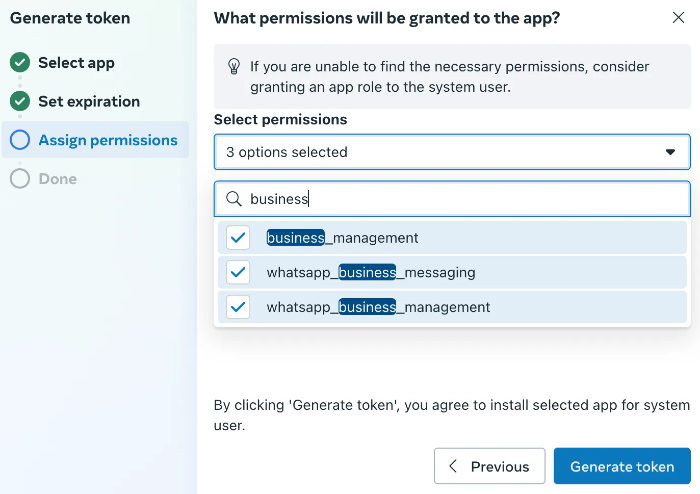
Sie müssten benutzerdefinierten Code schreiben, API-Verbindungen verwalten und Updates selbst durchführen.
Ich habe mit Geschäftsinhabern gesprochen, die diese Methode zuerst ausprobiert haben, bevor sie zu einem Plugin wechselten, nachdem die Wartung viel Zeit und Mühe gekostet hatte.
Das Beste an WordPress ist seine riesige Plugin-Bibliothek. Damit können Sie alle Arten von leistungsstarken Funktionen hinzufügen, ohne eine einzige Zeile Code schreiben zu müssen.
Sie können also das WPChat-Plugin von Smash Balloon für die einfachste Möglichkeit verwenden, einen WhatsApp-Button zu Elementor hinzuzufügen.
Warum dieses Setup funktioniert (und warum WPChat das richtige Werkzeug dafür ist)

Hier ist, warum WPChat sich von den Alternativen als beste Option abhebt:
- Einfache Einrichtung: Fügen Sie einen WhatsApp-Chat-Button mit nur wenigen einfachen Klicks hinzu, ohne technisches Wissen erforderlich.
- Benutzerdefinierte Agenten: Richten Sie Agenten mit eindeutigen Namen und Profilbildern ein, um Interaktionen zu personalisieren und Besuchern zu helfen, genau zu wissen, mit wem sie sprechen.
- Sichtbarkeitskontrollen: Kontrollieren Sie vollständig, wo der Button auf Ihrer Elementor-Website erscheint, von bestimmten Seiten bis zu ganzen Abschnitten.
- Design-Optionen: Passen Sie die Farben, Themen und das Styling Ihres Chat-Popups perfekt an das Aussehen und Branding Ihrer Website an.
- Performance Analytics: Überprüfen Sie detaillierte Berichte über die Leistung Ihres WhatsApp-Chat-Buttons und verfolgen Sie das Engagement der Besucher.
- FAQ-Integration: Zeigen Sie häufig gestellte Fragen an, bevor Benutzer mit dem Chat beginnen, um sofort Antworten zu erhalten und wiederholte Anfragen zu reduzieren.
- Chat-Funnels: Leiten Sie Benutzer automatisch durch strukturierte Gespräche, um Leads zu generieren und die Konversionsraten zu verbessern.
Das Beste daran ist, dass das Plugin auch zu 100 % mit anderen wichtigen Chat-Plattformen kompatibel ist: Telegram, Facebook Messenger und Instagram.
Bereit, WhatsApp-Chat zu Ihrer Elementor-Website hinzuzufügen?
Holen Sie sich WPChat noch heute und beginnen Sie sofort mit Ihren Besuchern in Kontakt zu treten.
So fügen Sie einen WhatsApp-Chat-Button zu Ihrer Elementor-Website hinzu (Schritt für Schritt)
Jetzt führe ich Sie durch den gesamten Prozess des Hinzufügens eines WhatsApp-Chat-Buttons zu Ihrer Elementor-Website mit WPChat.
Keine Sorge, diese Methode ist anfängerfreundlich, sodass Sie keine einzige Zeile Code anfassen müssen.
Lassen Sie uns beginnen:
Schritt 1: WPChat auf Ihrer Website installieren und aktivieren
Zuerst müssen Sie Ihre Kopie von WPChat von der offiziellen Website beziehen.
Sobald Sie die Plugin-Datei haben, installieren und aktivieren Sie sie auf Ihrer Elementor-Website.
Nicht sicher, wie? Eine Anfängeranleitung zur Installation von WordPress-Plugins finden Sie hier.
Schritt 2: Richten Sie Ihren WhatsApp-Button ein
Gehen Sie zu Ihrem WordPress-Dashboard und klicken Sie auf das neue Menü WPChat.
Klicken Sie auf die Schaltfläche Einrichten, um mit der Konfiguration Ihres WhatsApp-Chat-Buttons zu beginnen.

Dies führt Sie zum anfänglichen Einrichtungsbildschirm, auf dem Sie die Grundeinstellungen konfigurieren können.
Als Erstes müssen Sie Ihre WhatsApp-Telefonnummer eingeben.

Darüber hinaus können Sie andere beliebte Messaging-Apps verbinden:
- Telegram
- Facebook Messenger
Geben Sie die Details für die Plattformen ein, die Sie verwenden möchten. Das bedeutet Ihre Telefonnummer für Telegram und Ihren Benutzernamen für Facebook und Instagram.
Scrollen Sie schließlich nach unten und klicken Sie auf die Schaltfläche Weiter.

Als Nächstes wählen Sie ein Design für Ihren Chat-Button:
- Basic: Der standardmäßige, klare Look, der zu den meisten Website-Designs passt
- Night: Ein dunkles Design, perfekt für moderne Websites mit dunkleren Farbschemata
- Pastel: Ein sanftes Design mit dezenten Farben, das ein freundliches Erscheinungsbild erzeugt
Sobald Sie ein Design ausgewählt haben, klicken Sie auf die Schaltfläche Weiter.

Schritt 3: Legen Sie die Sichtbarkeit für den WhatsApp-Chat-Button fest
Jetzt entscheiden Sie, wo Ihr WhatsApp-Chat-Button auf Ihrer Elementor-Website erscheint.
WPChat bietet Ihnen zwei Hauptoptionen zur Steuerung der Sichtbarkeit des Buttons:
- Auf allen Seiten anzeigen: Ermöglichen Sie Besuchern, Sie überall auf Ihrer Website zu erreichen.
- Nur auf bestimmten Seiten anzeigen: Wählen Sie bestimmte Bereiche Ihrer Website aus, auf denen der Button angezeigt werden soll.

Sie können nach unten scrollen und den Button von bestimmten Seiten, Kategorien, Tags und Custom Post Types einschließen oder ausschließen.
Klicken Sie einfach auf Weiter, um Ihre Auswahl zu bestätigen und fortzufahren.

Geben Sie schließlich Ihren WPChat-Lizenzschlüssel ein, den Sie mit dem WPChat-Plugin erhalten haben.
Sobald Sie auf Setup abschließen klicken, ist Ihr neuer WhatsApp-Chat-Button online einsatzbereit.

Schritt 4: Passen Sie Ihren WhatsApp-Chat-Button an
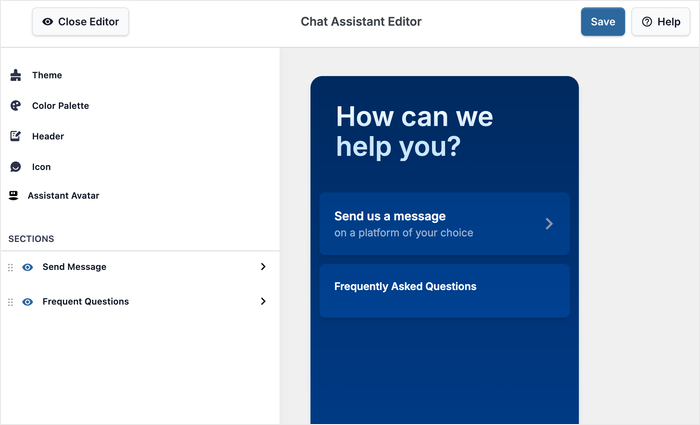
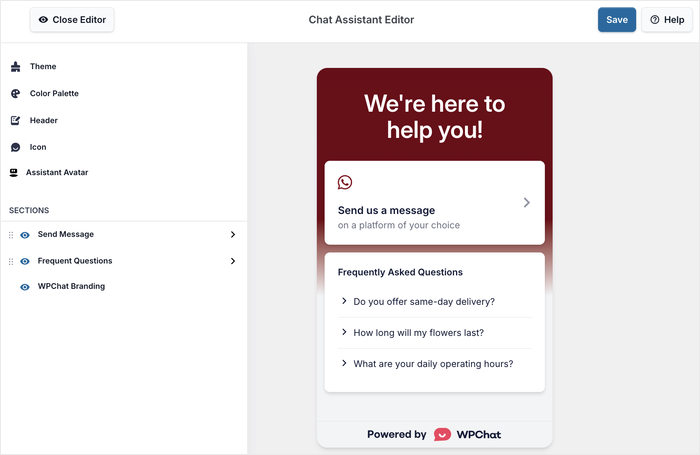
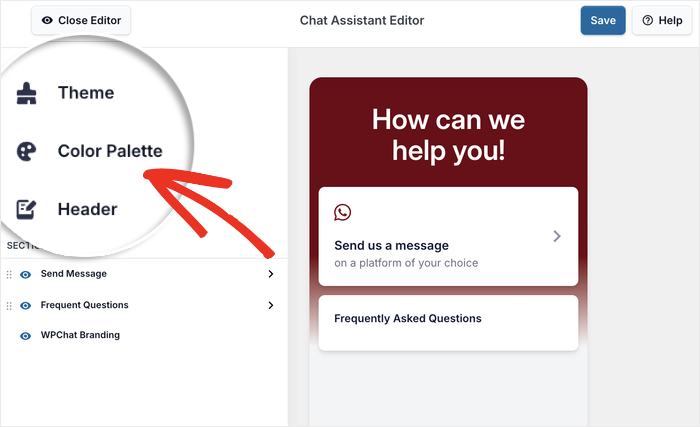
Wenn Sie auf die Schaltfläche Anpassen klicken, können Sie den Live-Editor von WPChat öffnen und Ihren Chat-Button im Detail gestalten.

Mit den Optionen im linken Bereich können Sie das Erscheinungsbild Ihres Chat-Buttons anpassen.
Die Live-Vorschau auf der rechten Seite zeigt Ihnen genau, wie Ihre Änderungen für Besucher aussehen werden. So ist die Anpassung schnell, einfach und präzise.
Werfen wir einen Blick auf einige wichtige Anpassungsoptionen für den WhatsApp-Chat-Button.
Um die Farben Ihres Chat-Buttons zu ändern, klicken Sie im linken Bereich auf Farbpalette.
WPChat bietet fünf vordefinierte Farbschemata, mit denen Sie die Farben schnell ändern können:
- Standard
- Mystischer Blüte
- WhatsApp Dunkel
- Minimal
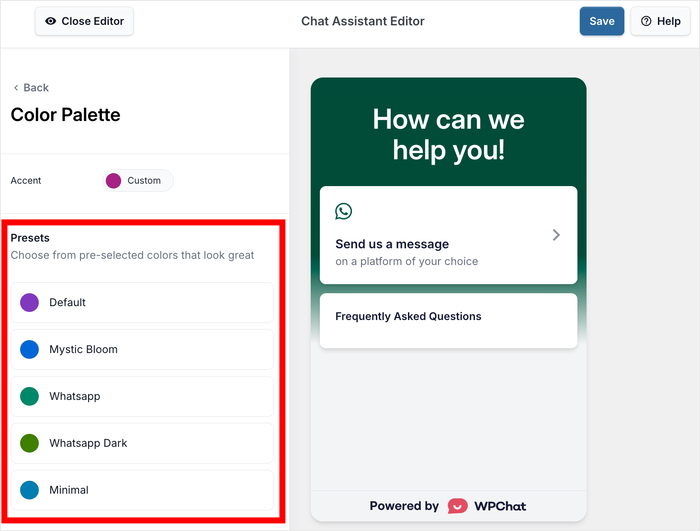
Um mehr Kontrolle über die Farben zu erhalten, können Sie auf Benutzerdefiniert klicken, um Ihren Akzent manuell auszuwählen.
Wenn Sie mit den Farben fertig sind, klicken Sie auf die Schaltfläche Speichern, um die Änderungen zu übernehmen.
Schließlich können Sie auf die Schaltfläche Zurück oben links klicken, um zu den Hauptanpassungsoptionen zurückzukehren.

Wählen Sie als Nächstes den Abschnitt Kopfzeile aus, um die Begrüßungsnachricht anzupassen.

Geben Sie die perfekte Überschrift für Ihren WhatsApp-Chat-Button ein, die Besucher begrüßt und sie ermutigt, ein Gespräch zu beginnen.

Klicken Sie wie zuvor auf die Schaltfläche Speichern, um Ihre neue Kopfzeile zu bestätigen.
Wie Sie sehen können, können Sie verschiedene Elemente Ihres WhatsApp-Chat-Buttons mit nur wenigen Klicks anpassen.
So stellen Sie sicher, dass Ihr Button perfekt zum Design Ihrer Elementor-Website passt.
Schritt 5: Fügen Sie Agenten für den WhatsApp-Chat-Button hinzu
Anstatt nur einen generischen Chatbot anzuzeigen, können Sie für jedes Mitglied Ihres Support-Teams individuelle Agenten einrichten.
Auf diese Weise wissen die Benutzer genau, mit wem sie sprechen, was Vertrauen schafft und bessere Beziehungen zu Ihren Kunden aufbaut.
Um loszulegen, gehen Sie in Ihrem WordPress-Menü zu WPChat » Agenten, um Ihre Chat-Agenten zu verwalten.
Klicken Sie auf Bearbeiten, um Ihren vorhandenen Chat-Agenten anzupassen und ihn wie ein echtes Teammitglied aussehen zu lassen.

Sie können ein Profilbild hinzufügen, indem Sie auf Hochladen klicken und ein Bild aus Ihrer Mediathek auswählen.

Geben Sie den Namen des Agenten in das Feld unter dem Profilbild ein. Sie können den echten Namen der Person verwenden, um hier eine menschliche Note hinzuzufügen.
Sie können auch die WhatsApp-Nummer für diesen speziellen Agenten ändern, falls unterschiedliche Teammitglieder unterschiedliche Arten von Anfragen bearbeiten.

Klicken Sie abschließend auf Änderungen speichern, und Ihr Agent ist einsatzbereit.
Um Agenten hinzuzufügen, können Sie oben auf die Schaltfläche Neuer Agent klicken und den Vorgang wiederholen.
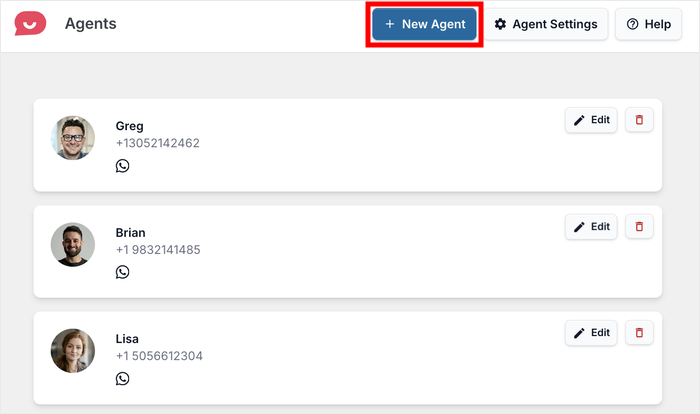
WPChat weist Chats automatisch verschiedenen Agenten zu und gleicht die Arbeitslast über Ihr Team hinweg aus.
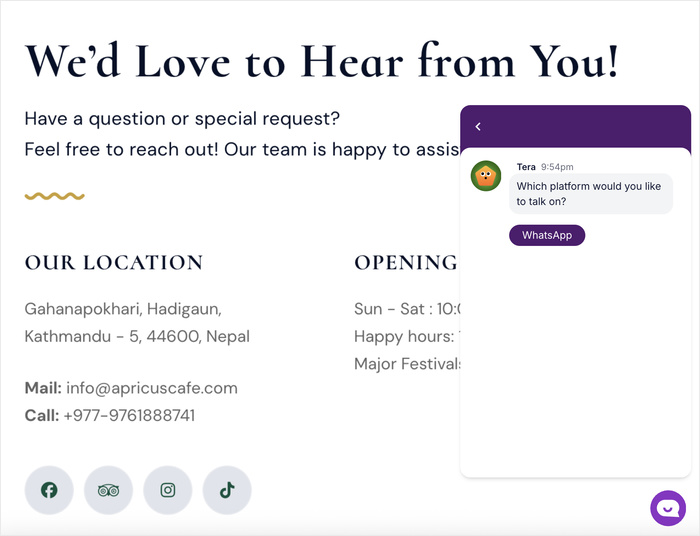
Sobald Sie Ihre Agenten eingerichtet haben, überprüfen Sie Ihren neuen WhatsApp-Chat-Button auf Ihrer Elementor-Website, um zu sehen, wie er für Besucher aussieht und funktioniert.
Fazit
Damit können Sie einen WhatsApp-Chat-Button auf Ihrer Elementor-Website haben und die Art und Weise, wie Sie mit Besuchern in Kontakt treten, verändern.
Sie können Vertrauen aufbauen, Konversionen steigern und sofort mit Ihren Besuchern über eine App kommunizieren, mit der sie bereits vertraut sind.
Zukünftig können Sie die erweiterten Funktionen von WPChat wie FAQ-Bereiche und Chat-Funnel ausprobieren, um mehr Ihrer Kundeninteraktionen zu automatisieren.
Sind Sie bereit, sofort mit den Besuchern Ihrer Elementor-Website in Kontakt zu treten?
Holen Sie sich WPChat noch heute für Ihre Website und erleben Sie den Unterschied, den direkte Kommunikation für Ihr Unternehmen machen kann.
Möchten Sie Besuchern Ihrer Website noch besseren Support bieten? Sehen Sie sich diese Anleitung an, wie Sie ein FAQ-Widget zu Ihrer Website hinzufügen.
Häufig gestellte Fragen zum Hinzufügen eines WhatsApp-Buttons zu Elementor
Muss ich programmieren können, um den WhatsApp-Button in Elementor hinzuzufügen?
Sie benötigen keine einzige Zeile Code, um einen WhatsApp-Button zu Ihrer Elementor-Website hinzuzufügen. WPChat kümmert sich um alles über ein Einstellungsfenster in Ihrem WordPress-Dashboard, und Ihre Elementor-Seiten müssen überhaupt nicht angefasst werden.
Installieren Sie einfach das Plugin, konfigurieren Sie Ihre Einstellungen und der Button erscheint automatisch auf Ihrer Website.
Funktioniert der WhatsApp-Chat-Button auf Mobilgeräten?
Ja, der WhatsApp-Chat-Button funktioniert perfekt auf Mobilgeräten. Wenn ein Besucher auf dem Handy auf den Button klickt, öffnet sich direkt die WhatsApp-App, sodass er sofort mit dem Chatten beginnen kann.
Auf einem Desktop-Browser öffnet sich stattdessen WhatsApp Web – so funktioniert die Erfahrung nahtlos auf allen Geräten.
Kann ich mehr als eine WhatsApp-Nummer oder einen Agenten hinzufügen?
Ja, Sie können mehrere Agenten hinzufügen und sogar verschiedene Telefonnummern für die Agenten auswählen. Die Agenten-Routing-Funktion ermöglicht es Ihnen auch, aktive Stunden für verschiedene Teammitglieder festzulegen, sodass die Nachrichten an jemanden gesendet werden, der online ist.
Verlangsamt der schwebende Button meine Elementor-Website?
Der schwebende Button verlangsamt Ihre Elementor-Website in keiner Weise. WPChat ist ein leichtgewichtiges Plugin mit minimalem Fußabdruck, und in unseren Tests haben wir nach der Installation keine nennenswerten Auswirkungen auf die Ladezeiten der Seiten festgestellt.
Wenn Sie dies für Ihre eigene Website überprüfen möchten, empfehle ich die Verwendung eines kostenlosen Tools wie GTmetrix, um einen Geschwindigkeitstest vor und nach der Installation des Plugins durchzuführen.
Gibt es eine Möglichkeit, den WhatsApp-Button nur auf bestimmten Seiten anzuzeigen?
Ja, Sie können genau steuern, wo der Button angezeigt wird, indem Sie die Anzeigeregeln von WPChat verwenden. Sie können festlegen, dass der Button auf der gesamten Website angezeigt wird, oder ihn auf bestimmte Seiten wie Ihre Kontaktseite oder Produktseiten beschränken.
Es ermöglicht Ihnen auch, den Button für bestimmte Tags, Kategorien oder sogar benutzerdefinierte Beitragstypen anzuzeigen oder auszublenden.






