
Ein Chat-Widget (oder Assistent) ist ein leistungsstarkes Werkzeug, um mit Ihren Website-Besuchern in Kontakt zu treten und sofortigen Support zu bieten.
Aber ein generischer Bot, der nicht zum Design Ihrer Website passt, kann fehl am Platz wirken. Er kann Ihre Marke sogar ein wenig weniger professionell erscheinen lassen.
Sie haben hart an der Optik und dem Gefühl Ihrer Marke gearbeitet, und Ihr Chatbot sollte da keine Ausnahme sein.
Stellen Sie sich nun ein Chat-Widget vor, das sich wie ein natürlicher Teil Ihrer Website anfühlt. Es verwendet Ihre Markenfarben, zeigt Ihr Logo und spricht in der Stimme Ihres Unternehmens.
Diese kleine Änderung macht einen großen Unterschied in der Professionalität und hilft den Besuchern, sich stärker mit Ihrer Marke verbunden zu fühlen.
In diesem Leitfaden zeige ich Ihnen genau, wie Sie Ihren Chat-Assistenten anpassen, damit er auf Ihrer Website perfekt aussieht.
Warum die Anpassung Ihres WordPress-Chat-Widgets wichtig ist
Mit einem gut gestalteten Chat-Widget wird es Ihnen viel leichter fallen, die Aufmerksamkeit der Leute zu gewinnen und Vertrauen aufzubauen.
So kann es Ihrer WordPress-Website helfen:
- Passend zu Ihrer Marke: Wenn Ihr Widget Ihre Markenfarben und Ihr Styling verwendet, fühlt es sich wie ein natürlicher Teil Ihrer Website an und nicht wie ein offensichtliches Drittanbieter-Tool.
- Passend zu saisonalen Angeboten: Aktualisieren Sie Farben, Nachrichten und den Chat-Assistenten während Feiertagsaktionen oder spezieller Kampagnen, um mehr Interaktion zu erzielen.
- Neue Designs ausprobieren: Testen Sie verschiedene Farbschemata, Positionen und Animationen, um zu sehen, was mehr Leute dazu anregt, Gespräche zu beginnen.
- Kundenvertrauen aufbauen: Ein Chat-Widget mit individuellem Design kann Ihr Unternehmen für potenzielle Kunden etablierter und vertrauenswürdiger erscheinen lassen.
Denken Sie einfach darüber nach – wenn Sie möchten, dass Besucher das Chat-Widget um Hilfe bitten, ist es besser, wenn das Widget wie ein offizieller Teil Ihrer Website aussieht.
Das beste Werkzeug zum Erstellen eines anpassbaren Chat-Widgets in WordPress
Von allen verfügbaren Optionen ist WPChat das beste Werkzeug zum Erstellen eines anpassbaren Chat-Widgets in WordPress.

WPChat zeichnet sich dadurch aus, dass es speziell für WordPress-Benutzer entwickelt wurde, die professionelle Ergebnisse ohne technische Komplexität wünschen.
Sie können ein voll funktionsfähiges Chat-Widget in nur wenigen Minuten einrichten und dann Zeit damit verbringen, es an Ihre genauen Bedürfnisse anzupassen.
Hier sind die Hauptfunktionen, die WPChat zur Top-Wahl machen:
- Schnelle und einfache Einrichtung ohne Code: Installieren Sie das Plugin und folgen Sie dem einfachen Einrichtungsassistenten, um Ihr Chat-Widget in wenigen Minuten zum Laufen zu bringen.
- Vorgefertigte Themes für schöne Widgets: Wählen Sie aus professionell gestalteten Themes wie Basic, Night und Pastel, um schnell ein attraktives Chat-Widget zu erstellen.
- Live-Editor für detaillierte Anpassung: Verwenden Sie den visuellen Customizer, um Farben, Schriftarten, Symbole und Layout zu ändern, ohne eine Zeile Code anfassen zu müssen.
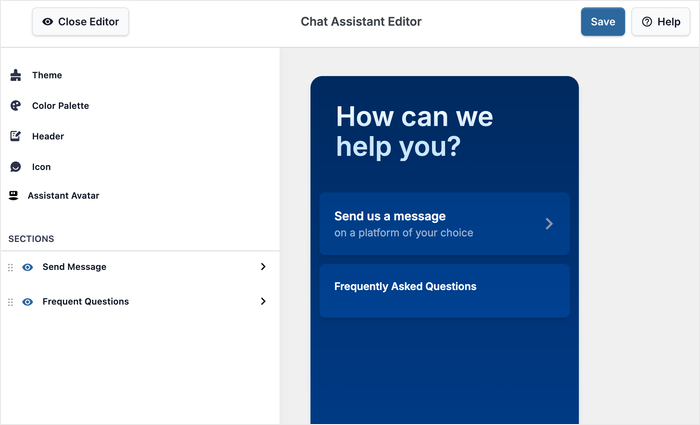
- Chat-Funnel und FAQs für sofortige Antworten: Richten Sie automatisierte Antworten und häufig gestellte Fragen ein, um Besuchern zu helfen, auch wenn Sie nicht erreichbar sind.
- Benutzerdefinierte Chat-Agenten mit Zeitplänen: Fügen Sie mehrere Teammitglieder mit Profilbildern, Namen und spezifischen Verfügbarkeitszeiten hinzu, um Ihrem Support eine menschliche Note zu verleihen.
- Unterstützt beliebte Messaging-Plattformen: Ihre Besucher können Ihnen über die größten Chat-Plattformen schreiben: Facebook Messenger, Instagram, Telegram und WhatsApp.
WPChat bietet Ihnen alles, was Sie brauchen, um ein Chat-Widget zu erstellen, das professionell aussieht und genau so funktioniert, wie Sie es möchten.
Es bietet die perfekte Balance zwischen Benutzerfreundlichkeit und leistungsstarken Anpassungsfunktionen.
Bereit zum Start?
Sie können Ihre Kopie von WPChat hier erhalten und noch heute mit der Anpassung Ihres Chat-Widgets beginnen.
So erstellen und passen Sie Ihr WordPress-Chat-Widget an
Jetzt führe ich Sie durch den gesamten Prozess der Einrichtung und Anpassung Ihres WordPress-Chat-Widgets mit WPChat.
Diese Schritt-für-Schritt-Anleitung hilft Ihnen, ein professionelles Chat-Widget zu erstellen, das perfekt zu Ihrer Marke passt.
Wenn Sie bereits ein WPChat-Chat-Widget eingerichtet haben, können Sie zu Schritt 3 springen, wo wir die Anpassungsoptionen behandeln.
Schritt 1: WPChat auf Ihrer Website einrichten
Zuerst müssen Sie Ihre Kopie von WPChat erhalten und auf Ihren Computer herunterladen.
Installieren und aktivieren Sie das Plugin (siehe unsere Anfängeranleitung).
Sobald das Plugin aktiv ist, sehen Sie ein neues WPChat-Menü in Ihrem WordPress-Dashboard.
Klicken Sie auf WPChat und dann auf die Schaltfläche Einrichten, um den Konfigurationsprozess zu starten.

Der Einrichtungsassistent fordert Sie auf, Ihre Kontaktdaten einzugeben, die Ihre Kunden zur Kontaktaufnahme mit Ihnen verwenden können.
Sie können die gewünschten Plattformen aus den Optionen auswählen:
- Telegram
- Messenger

Um eine Verbindung zu Telegram oder WhatsApp herzustellen, geben Sie Ihre Telefonnummer ein. Für Instagram und Messenger können Sie Ihren Benutzernamen verwenden.
Nachdem Sie Ihre Daten eingegeben haben, scrollen Sie nach unten und klicken Sie auf die Schaltfläche Weiter, um fortzufahren.

Das System speichert Ihre Kontaktinformationen und bringt Sie zum nächsten Schritt.
Schritt 2: Erstellen Sie Ihr Chat-Widget
Jetzt erstellen Sie das eigentliche Chat-Widget, das Besucher auf Ihrer Website sehen werden. WPChat vereinfacht diesen Prozess, indem es drei vordefinierte Themes zur Auswahl anbietet.
Sie sehen drei Theme-Optionen zur Auswahl:
- Basic
- Nacht
- Pastell
Jedes Theme hat ein anderes Farbschema und einen anderen Stil. Wählen Sie also dasjenige aus, das am besten zum aktuellen Design Ihrer Website passt.
Nachdem Sie Ihr Design ausgewählt haben, klicken Sie auf Weiter, um fortzufahren.

Machen Sie sich keine Sorgen, wenn es jetzt noch nicht perfekt ist – Sie können alles im nächsten Schritt anpassen.
Hier wählen Sie aus, wo Ihr Chat-Widget auf Ihrer Website angezeigt werden soll. Sie haben zwei Hauptoptionen:
- Auf allen Seiten anzeigen
- Nur auf bestimmten Seiten anzeigen.

Wenn Sie sich entscheiden, das Widget überall anzuzeigen, können Sie immer noch bestimmte Bereiche Ihrer Website ausschließen, in denen es nicht erscheinen soll.
Scrollen Sie nach unten und filtern Sie die Seiten, Kategorien, Tags und Benutzerdefinierten Beitragstypen aus, auf denen Sie das Chat-Widget ausblenden möchten.
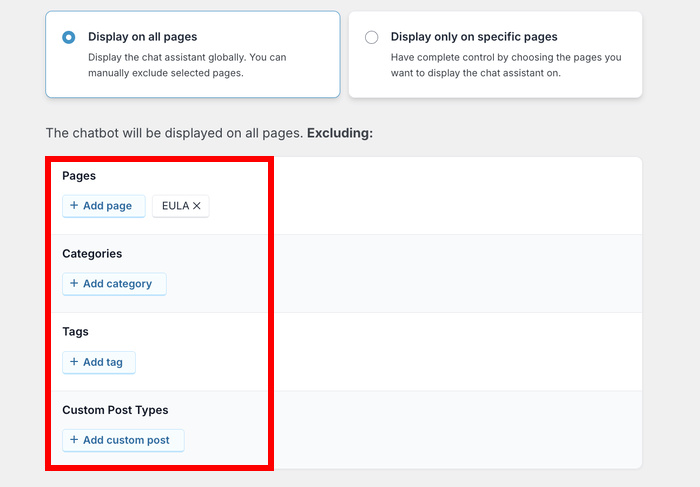
Aber wenn Sie das Chat-Widget nur auf bestimmten Teilen Ihrer Website anzeigen möchten, verwenden Sie die verfügbaren Filter, um genau auszuwählen, wo es erscheinen soll.
Sobald Sie Ihre Anzeigeeinstellungen konfiguriert haben, klicken Sie auf Weiter.

Im letzten Schritt geben Sie Ihren Lizenzschlüssel ein, den Sie beim Kauf von WPChat erhalten haben.
Fügen Sie den Lizenzschlüssel in das Feld ein und klicken Sie auf Setup abschließen, um die Ersteinrichtung abzuschließen.

Schritt 3: Passen Sie Ihr Chat-Widget an
Jetzt kommt der spaßige Teil – Ihr Chat-Widget genau so gestalten, wie Sie es möchten.
Klicken Sie hier auf die Schaltfläche Anpassen, um zu beginnen.

Dadurch wird der Live-Customizer für Ihr neues WordPress-Chat-Widget geöffnet.
Sie sehen eine Live-Vorschau Ihres Chat-Widgets auf der rechten Seite und haben alle Anpassungsoptionen auf der linken Seite.
Auf der linken Seite finden Sie mehrere Anpassungskategorien:
- Design: Ändern Sie das Design, das Sie zuvor ausgewählt haben.
- Farbpalette: Passen Sie das Farbschema des Chat-Widgets an.
- Kopfzeile: Bearbeiten Sie den Text der Überschrift oben.
- Symbol: Wählen Sie das schwebende Symbol aus, auf das Besucher klicken, um das Widget zu öffnen.
- Assistenten-Avatar: Passen Sie den Avatar an, der Begrüßungsnachrichten sendet.
- Abschnitte: Wählen Sie aus, welche Abschnitte im Chat-Widget sichtbar sind.
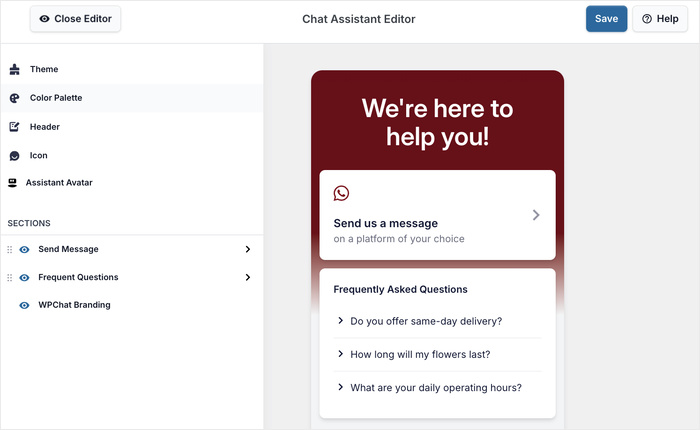
Ich zeige Ihnen, wie Sie einige dieser Anpassungsoptionen verwenden, damit Sie sehen können, wie der Live-Editor funktioniert.
Ändern Sie das Farbschema
Um mit der Bearbeitung der Farben Ihres Chat-Widgets zu beginnen, klicken Sie im linken Menü auf Farbpalette.
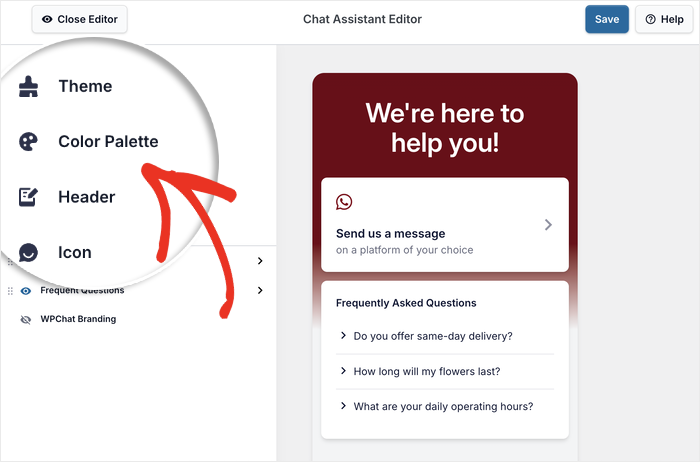
Sie sehen mehrere vordefinierte Farbschemata zur Auswahl:
- Standard
- Mystischer Blüte
- WhatsApp Dunkel
- Minimal
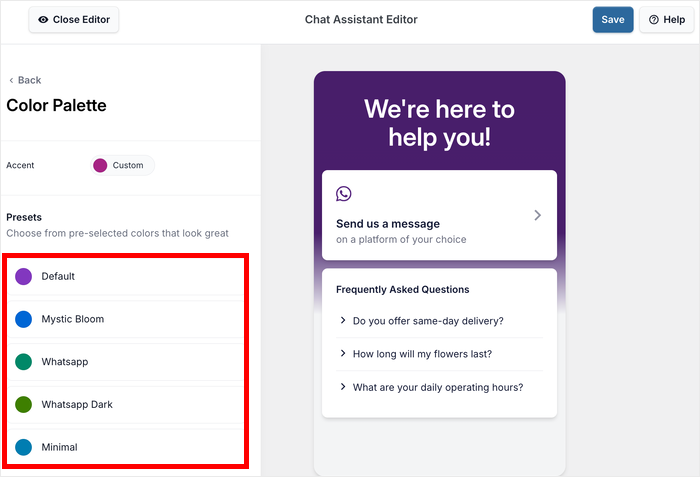
Um stattdessen Ihre eigene Farbe auszuwählen, können Sie auf die Schaltfläche Benutzerdefiniert klicken.
Sie können in der Vorschau sofort sehen, wie jede Option aussieht. Sobald Sie ein Farbschema gefunden haben, das Ihnen gefällt, klicken Sie auf Speichern, um Ihre Änderungen zu bestätigen.
Klicken Sie dann auf die Schaltfläche Zurück oben links, um zu den Hauptanpassungsoptionen zurückzukehren.

Assistenten-Avatar ändern
Als Nächstes können wir den Avatar anpassen, der Ihre Marke im Chat-Widget repräsentiert.
Klicken Sie zuerst im linken Menü auf die Option Assistenten-Avatar.

Sie sehen mehrere vordefinierte Avatare zur Auswahl, die Ihre Marke repräsentieren können.
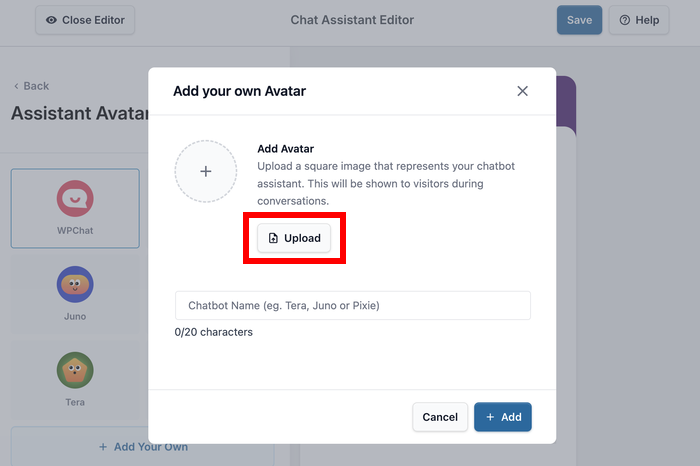
Wenn keiner der Standard-Avatare für Sie geeignet ist, klicken Sie auf die Schaltfläche Eigene hinzufügen, um einen benutzerdefinierten Avatar hochzuladen.

Um ein benutzerdefiniertes Bild vom Computer auszuwählen, klicken Sie auf die Schaltfläche Hochladen.
Es ist am besten, ein Bild zu wählen, das auch in kleiner Größe klar erkennbar ist – es kann Ihr Logo, ein benutzerdefiniertes Maskottchen oder ein passendes Symbol sein.
Nachdem Sie Ihr Bild hochgeladen haben, geben Sie einen Namen für den Avatar in das Textfeld ein, bevor Sie auf Hinzufügen klicken.
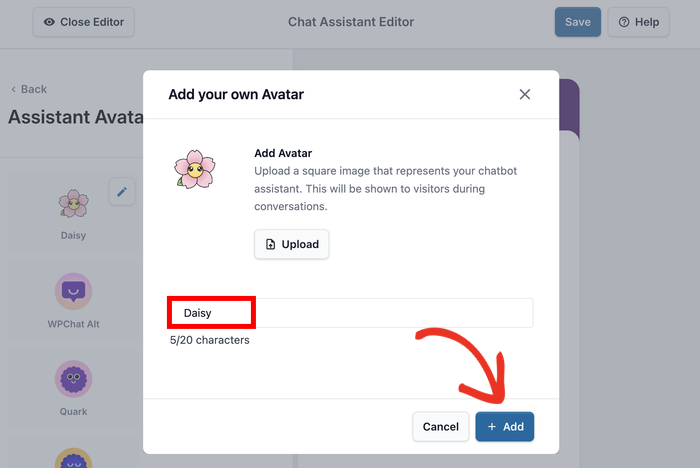
Klicken Sie wie zuvor auf Speichern, um die Änderungen an Ihrem Chat-Widget zu bestätigen.
Sichtbare Abschnitte ändern
Das Menü Abschnitte ermöglicht es Ihnen zu steuern, welche Teile Ihres Chat-Widgets Besucher sehen und mit denen sie interagieren können.
So können Sie das Chat-Erlebnis optimieren und das Widget auf das Wesentliche für Ihr Unternehmen konzentrieren.
Sie sehen Umschaltoptionen für verschiedene Abschnitte:
- Nachricht senden: Ermöglicht Besuchern, Ihrem Support-Team Nachrichten zu senden oder Chat-Funnel zu öffnen
- Häufig gestellte Fragen: Zeigt FAQs an, damit Besucher sofort Antworten auf häufige Fragen erhalten
- WPChat-Branding: Steuert, ob das WPChat-Logo auf Ihrem Chat-Widget angezeigt wird
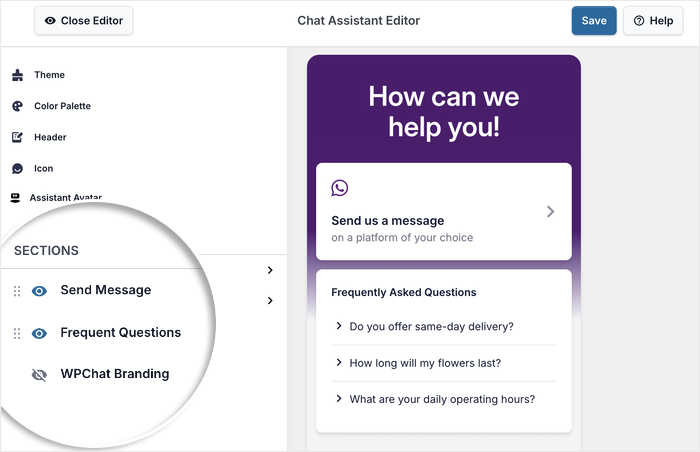
Schalten Sie jeden Abschnitt ein oder aus, je nachdem, was Sie in Ihr Chat-Widget aufnehmen möchten.
Klicken Sie nach der Auswahl Ihrer Abschnitte auf Speichern, um alle Ihre Änderungen zu bestätigen.
Schritt 4: Chat-Agenten einrichten
Chat-Agenten repräsentieren Ihr Support-Team und zeigen den Besuchern, dass echte Menschen bereit sind, ihnen zu helfen.
Wenn Menschen echte Teammitglieder anstelle eines generischen Bots sehen, beginnen sie eher Gespräche und bitten um Hilfe.
Gehen Sie zu WPChat » Agenten in Ihrem WordPress-Dashboard, um Ihre Chat-Agenten zu verwalten.
Klicken Sie auf die Schaltfläche Bearbeiten neben dem Standard-Agenten, um dessen Informationen anzupassen.

Ersten Agenten anpassen
Beginnen Sie mit dem Hinzufügen eines Profilbildes, damit sich Ihr Agent menschlicher und zugänglicher anfühlt.
Klicken Sie auf Hochladen, um ein Foto von Ihrem Computer auszuwählen – dies kann ein Porträt eines Teammitglieds oder sogar Ihr Firmenlogo sein.

Ändern Sie den Agentennamen in etwas Persönlicheres als den Standardnamen.
Es ist besser, einen echten Namen zu verwenden, bei dem die Leute das Gefühl haben, mit einem Menschen zu sprechen.
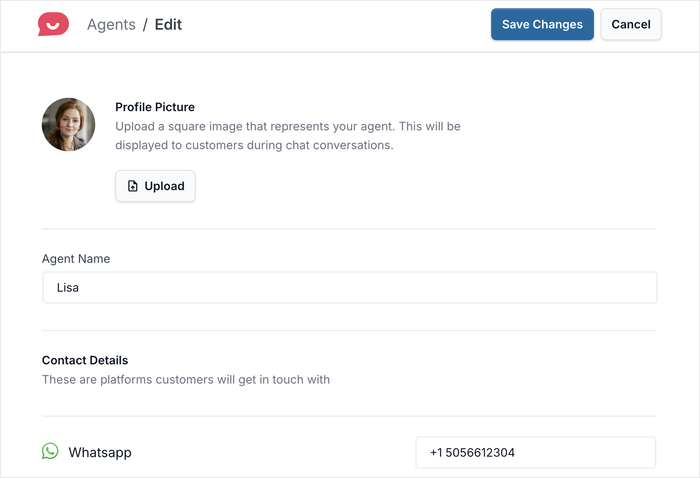
Sie können hier auch Kontaktdaten für WhatsApp, Instagram, Facebook Messenger und Telegram für diesen Agenten bearbeiten.
Dies ist nützlich, wenn verschiedene Teammitglieder verschiedene Arten von Anfragen bearbeiten.

Sobald Sie Ihre Änderungen vorgenommen haben, klicken Sie auf Änderungen speichern, um die Agenteninformationen zu aktualisieren.
Mehr Agenten hinzufügen
Wenn Sie weitere Agenten hinzufügen möchten, um verschiedene Teammitglieder zu repräsentieren, kehren Sie vom WordPress-Dashboard zum Menü WPChat » Agenten zurück.
Klicken Sie dann einfach auf die Schaltfläche Neuer Agent oben auf der Seite, um zusätzliche Agenten zu erstellen.
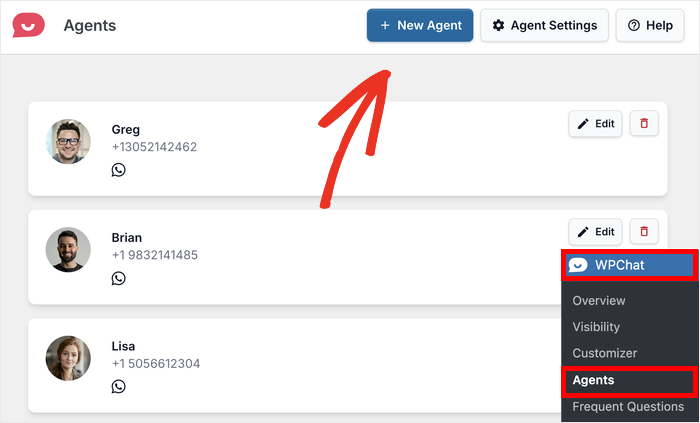
Befolgen Sie den gleichen Prozess – laden Sie ein Profilbild hoch, fügen Sie einen persönlichen Namen hinzu und legen Sie ihre WhatsApp-Nummer fest.
Wenn Sie mehrere Agenten haben, gleicht das Plugin die Arbeitslast automatisch aus, wenn Chats zugewiesen werden.
Außerdem können Sie für verschiedene Agenten unterschiedliche aktive Zeiten festlegen, um den Zeitplan Ihres Support-Teams abzugleichen.
Fazit & Wichtigste Erkenntnisse
Ihr Chat-Widget ist bereit, Ihnen zu helfen, mit potenziellen Kunden in Kontakt zu treten, ihre Fragen schnell zu beantworten und durch persönliche Interaktionen Vertrauen aufzubauen.

Die Anpassungsoptionen in WPChat geben Ihnen die vollständige Kontrolle darüber, wie Ihr Chat-Widget aussieht und funktioniert.
Bereit, mit Ihren Website-Besuchern in Kontakt zu treten?
Holen Sie sich noch heute Ihre Kopie von WPChat und beginnen Sie, stärkere Beziehungen zu Ihrem Publikum aufzubauen.
Versuchen Sie in Zukunft, Chat-Funnel für Ihr Chat-Widget zu erstellen, um automatisch Leads zu generieren.
Sehen Sie sich unsere Schritt-für-Schritt-Anleitung an, wie Sie Ihre Chat-Funnel mit WPChat erstellen.






