
Führen Sie eine Sonderaktion durch oder haben Sie eine wichtige Ankündigung? bsp;
Manchmal brauchen Sie eine Möglichkeit, um sicherzustellen, dass jede einzelne Person, die auf Ihrer Website landet, die Nachricht erhält.
Während das Hinzufügen der Nachricht zum Header funktionieren kann, haben viele Leute eine „Banner-Blindheit“ entwickelt und ignorieren diese statischen Nachrichten einfach.
Das bedeutet, dass Ihr wichtiges Update oder Ihr Sonderangebot völlig übersehen wird.
Stellen Sie sich vor, Ihre Nachricht könnte stattdessen ein freundliches Gespräch beginnen und Besucher durch ein interaktives Chat-Popup führen. Dieser Ansatz fühlt sich persönlicher an und ist weitaus ansprechender als eine einfache Überschrift.
Ich zeige Ihnen meine bevorzugte Methode, um mit dieser genauen Strategie eine Nachricht für Besucher auf Ihrer Website einzurichten.
Es ist eine einfache Änderung, die einen großen Unterschied macht, damit Ihre Besucher tatsächlich zuhören.
Was sind Website-Nachrichten und warum brauchen Sie sie?
Website-Nachrichten sind interaktive Pop-ups, Chat-Widgets oder Benachrichtigungsleisten, die auf Ihrer Website angezeigt werden, um direkt mit Besuchern zu kommunizieren.
Sie sollen Aufmerksamkeit erregen und Besucher zu bestimmten Aktionen leiten, z. B. zum Kauf, zur Anmeldung für Ihren Newsletter oder zur Hilfe.

Ich habe viele Anfänger gesehen, die Schwierigkeiten hatten, ihre wichtigen Ankündigungen auf ihren Websites bemerkt zu bekommen. Im Gegensatz zu statischen Bannern, die oft ignoriert werden, schaffen interaktive Nachrichten eine echte Interaktion mit Ihrem Publikum.
Tatsächlich zeigen Studien, dass interaktive Chat-Widgets die Konversionsraten um bis zu 45 % steigern können.
Anstatt zu hoffen, dass Besucher Ihre statischen Inhalte bemerken, erreichen diese Nachrichten aktiv, um Gespräche zu beginnen.
Bester Weg, um Nachrichten für Ihre Website-Besucher hinzuzufügen
Es gibt zwar mehrere Möglichkeiten, mit Ihren Website-Besuchern zu kommunizieren, aber nicht alle Methoden funktionieren gleich gut.
Nachrichten in Überschriften haben erhebliche Nachteile. Viele Besucher scrollen einfach an statischen Ankündigungen am oberen Rand Ihrer Seite vorbei.
Ihre wichtigen Updates werden völlig übersehen, egal wie auffällig Sie versuchen, sie zu gestalten.
Im Vergleich dazu haben interaktive Nachrichten die besten Antwortraten, da sie sich eher wie Gespräche als wie Werbung anfühlen.

Wenn eine freundliche Chat-Blase erscheint oder ein hilfreiches Popup genau das anbietet, was jemand braucht, sind Besucher viel eher bereit, sich zu engagieren.
Menschen sind engagierter, wenn sie das Gefühl haben, eine echte Interaktion mit Ihrem Unternehmen zu haben.
Vor diesem Hintergrund ist der einfachste Weg, Nachrichten an Besucher zu senden, die Verwendung von WPChat.

Dieses WordPress-Plugin ermöglicht es Ihnen, interaktive Chat-Erlebnisse ohne Programmierkenntnisse zu erstellen.
Hier ist, was WPChat perfekt für Website-Nachrichten macht:
- Einfach zu bedienen: Richten Sie professionelle Chat-Widgets in wenigen Minuten ein, ohne eine einzige Codezeile anfassen zu müssen.
- Interaktive Nachrichten: Erstellen Sie Gesprächsverläufe, die Besucher durch mehrere Schritte führen.
- Integrierte FAQs: Fügen Sie häufig gestellte Fragen hinzu, auf die Besucher sofort zugreifen können, um Lösungen für häufige Fragen zu erhalten.
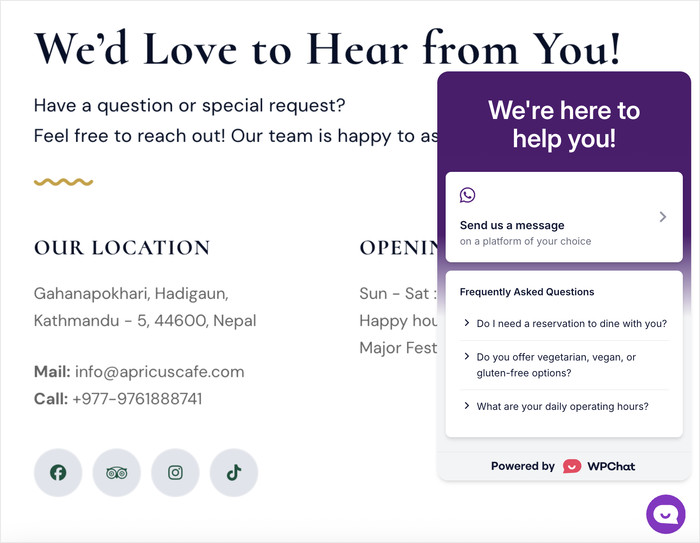
- Chat-Integration: Verbinden Sie Ihre Website direkt mit den größten Messaging-Plattformen (WhatsApp, Messenger, Instagram, Telegram).
- Anpassungsoptionen: Passen Sie Farben, Schriftarten und Stile an, um sie perfekt an das Design Ihrer Website anzupassen.
- Nützliche Analysen: Überprüfen Sie die Leistung Ihrer Website-Nachrichten anhand detaillierter Analysen.
Mit WPChat können Sie statische Ankündigungen in ansprechende Gespräche verwandeln, die tatsächlich Ergebnisse erzielen.
Bereit, Nachrichten für Ihre Website-Besucher hinzuzufügen? Starten Sie noch heute mit WPChat!
So richten Sie Website-Nachrichten für Besucher ein (Schritt für Schritt)
Jetzt führe ich Sie durch den vollständigen Prozess der Einrichtung interaktiver Nachrichten auf Ihrer WordPress-Website.
Diese Methode bietet Ihnen ein professionelles Chat-System, das Besucher anspricht und sie zu Handlungen anleitet.
Schritt 1: WPChat installieren und aktivieren
Zuerst müssen Sie WPChat von der offiziellen Website herunterladen.
Sobald Sie das Plugin auf Ihren Computer heruntergeladen haben, können Sie es einfach auf Ihrer Website installieren und aktivieren.
Weitere Details finden Sie in dieser Schritt-für-Schritt-Anleitung zur einfachen Installation von WordPress-Plugins.
Schritt 2: Richten Sie WPChat auf Ihrer Website ein
Wenn Sie zu Ihrem WordPress-Dashboard zurückkehren, sehen Sie ein neues Menü WPChat auf der linken Seite.
Klicken Sie darauf und wählen Sie die Option Einrichten, um fortzufahren.

Der Einrichtungsprozess beginnt mit der Verbindung dieses Widgets mit einer Messaging-App, damit Besucher Sie erreichen können:
- Telegram
- Messenger
Geben Sie Ihre Telefonnummer oder Ihren Benutzernamen in die unten stehenden Felder ein.

Sie müssen nicht alle Plattformen verbinden; wählen Sie einfach die aus, die Sie nutzen möchten.
Scrollen Sie schließlich nach unten und klicken Sie auf Weiter, um fortzufahren.

Indem Sie hier Ihre Informationen eingeben, können Sie Besuchern ermöglichen, Gespräche direkt fortzusetzen, wenn sie dies wünschen.
Als Nächstes wählen Sie aus 3 visuellen Themen für Ihr Chat-Widget:
- Basic: Klares, minimalistisches Design, das zu den meisten Websites passt
- Night: Dunkles Thema, perfekt für moderne, professionelle Websites
- Pastel: Sanfte Farben, ideal für kreative oder Lifestyle-Marken
Klicken Sie auf Weiter, nachdem Sie das gewünschte Thema ausgewählt haben.

Machen Sie sich keine Sorgen, Sie können die Farben und andere Teile Ihres Nachrichten-Widgets jederzeit frei anpassen, wenn Sie möchten.
Schließlich ist es an der Zeit zu wählen, wo Ihr Nachrichten-Widget angezeigt werden soll. Sie haben zwei Hauptoptionen:
- Auf allen Seiten: Ihr Chat-Widget wird auf der gesamten Website angezeigt und gibt jedem Besucher Zugriff auf Ihre Nachrichten.
- Nur auf bestimmten Seiten: Hiermit können Sie bestimmte Bereiche Ihrer Website gezielt ansprechen, in denen Nachrichten am effektivsten sind.

Nachdem Sie eine Option ausgewählt haben, können Sie die untenstehenden Filter verwenden, um bestimmte Seiten, Tags, Kategorien und benutzerdefinierte Beitragstypen einzuschließen oder auszuschließen.
Dadurch wird sichergestellt, dass Ihre Nachrichten dort angezeigt werden, wo sie die größte Wirkung erzielen.
Klicken Sie auf die Schaltfläche Weiter, wenn Sie Ihre Auswahl getroffen haben.

Geben Sie schließlich Ihren WPChat-Lizenzschlüssel in das vorgesehene Feld ein und klicken Sie auf Setup abschließen.

Schritt 3: Erstellen Sie einen Chat-Funnel
Hier glänzt WPChat wirklich – anstatt jedem eine generische Nachricht anzuzeigen, können Sie interaktive Pfade erstellen, die sich basierend darauf anpassen, wonach Besucher suchen.
Ein Chat-Funnel ist eine Reihe von Nachrichten, die den Besuchern bei jedem Schritt mehrere Auswahlmöglichkeiten bieten und so ein personalisiertes Erlebnis schaffen.
Um zu beginnen, öffnen Sie das Menü WPChat » Chat Funnels in Ihrem WordPress-Dashboard.
Klicken Sie auf die Schaltfläche Neuer Funnel, um Ihre erste Nachrichtenabfolge zu erstellen.

Geben Sie im Feld Funnel-Name einen Namen ein. Da Besucher diesen Namen sehen können, wählen Sie etwas Klareres und Einprägsameres.

Geben Sie als Nächstes Ihre erste Nachricht für Ihre Besucher in das Feld unten ein.
Diese Eröffnungsnachricht kann einfach und einladend sein. Denken Sie daran, sie nicht zu lang zu machen, damit die Besucher sie auch lesen.

Für jede Nachricht können Sie den Besuchern mehrere Auswahlmöglichkeiten anbieten.
Diese Antwortoptionen können Besucher zu einer zweiten Nachricht führen oder sie direkt an den Kundensupport weiterleiten.
Erstellen wir die zweite Nachricht, bevor wir die beiden miteinander verknüpfen.
Klicken Sie unter Ihrer ersten Nachricht auf die Schaltfläche Nachricht hinzufügen.

Geben Sie Ihre zweite Nachricht wie zuvor ein. Diese Nachricht sollte auf der Wahl aufbauen, die der Besucher im ersten Schritt getroffen hat.
Sie können das Bildsymbol verwenden, um Fotos hinzuzufügen, wenn Sie Ihre Nachrichten visuell ansprechender gestalten möchten.

Schritt 4: Verknüpfen Sie die Nachrichten für Ihre Besucher
Jetzt ist es an der Zeit, Ihre Nachrichten miteinander zu verbinden, um reibungslose Gesprächsabläufe zu erstellen, die Ihre Besucher leiten.
Sie können für jede Nachricht Antwortoptionen hinzufügen, aus denen die Besucher auswählen können. Diese Optionen erscheinen als klickbare Schaltflächen, die es den Leuten erleichtern, zu antworten.
Klicken Sie auf das Bearbeiten-Symbol bei der Antwortoption, die Sie anpassen möchten.
Geben Sie den Text ein, den die Besucher als Antwortoption sehen werden.

Machen Sie diesen Text klar und spezifisch – zum Beispiel „Ich benötige Preisinformationen“ oder „Ich möchte eine Demo vereinbaren“.
Verwenden Sie das Dropdown-Menü, um auszuwählen, wohin diese Antwort Ihre Besucher führen soll. Sie haben zwei Hauptoptionen:
- Zu einem anderen Block: Dies leitet Besucher zu einer anderen Nachricht in Ihrem Funnel weiter und setzt das Gespräch fort.
- Zum Kundensupport: Dies verbindet Besucher direkt mit Ihrem Support-Team oder leitet sie zu Ihren Kontaktinformationen weiter.

Verknüpfen wir diese Antwort mit der zweiten Nachricht in unserem Funnel. Wählen Sie die zweite Nachricht aus dem Dropdown-Menü aus.
Klicken Sie auf Speichern, um diese Antwortoption zu bestätigen.

Wiederholen Sie diese Schritte, um weitere Antworten zu Ihren Nachrichten hinzuzufügen.
Überprüfen Sie anschließend die Live-Vorschau auf der rechten Seite, um sicherzustellen, dass alles korrekt aussieht.

Wenn Sie alle Verbindungen zwischen Ihren Nachrichten eingerichtet haben, klicken Sie auf Änderungen speichern, um fortzufahren.
Schritt 5: Wählen Sie den Speicherort der Nachrichten
Der letzte Schritt ist die Auswahl, wo diese Nachrichten auf Ihrer Website sichtbar sein werden.
Um die besten Ergebnisse zu erzielen, stellen Sie sicher, dass die Nachrichten zum Speicherort passen, an dem sie angezeigt werden. Der Kontext ist für die Engagement-Raten sehr wichtig.
Auf der Checkout-Seite können Sie beispielsweise Nachrichten über Ihre Rückerstattungsrichtlinie oder Lieferservices anzeigen lassen.
Hier sind einige strategische Platzierungsideen, die gut funktionieren:
- Nachrichten auf der Homepage für allgemeine Anfragen und Navigationshilfe
- Produktseiten für spezifische Fragen zu Funktionen oder Kompatibilität
- Blogbeiträge für inhaltsbezogene Diskussionen oder Newsletter-Anmeldungen
- Kontaktseiten für sofortige Support-Optionen
Wählen Sie die Seiten, Kategorien, Tags und benutzerdefinierten Beitragstypen aus, auf denen Sie die Nachrichten anzeigen möchten.

Klicken Sie abschließend auf Speichern, um die Erstellung Ihres Funnels für Besucher-Nachrichten abzuschließen.
Ihre Besucher sehen nun ein schwebendes Widget in der unteren rechten Ecke der ausgewählten Seiten.
Durch Klicken auf das Widget wird der Funnel angezeigt, der sie durch die von Ihnen erstellten Nachrichten führt.
Fazit & Ausblick
Die Einrichtung interaktiver Nachrichten für Ihre Website-Besucher verändert die Art und Weise, wie Sie mit Ihrem Publikum kommunizieren.
Anstatt darauf zu hoffen, dass die Leute statische Ankündigungen bemerken, können Sie ansprechende Gespräche führen, die Besucher genau dorthin leiten, wo sie hin müssen.
Mit WPChat ist der gesamte Prozess super einfach zu verwalten und anzupassen. Außerdem gibt es weitere Funktionen zu entdecken, während Ihre Messaging-Strategie wächst und sich weiterentwickelt.
Bereit, Ihre Website-Besucher mit interaktiven Nachrichten anzusprechen?
Testen Sie WPChat noch heute und erleben Sie den Unterschied, den interaktive Nachrichten machen können.
Möchten Sie Ihren Besuchern noch mehr sofortige Hilfe anbieten? Sehen Sie sich unser Tutorial zum Hinzufügen von FAQs zu Ihrer Website mit WPChat an.






