
La mayoría de los visitantes que abandonan tu sitio web sin contactar se pierden para siempre. Tenían una pregunta, no querían rellenar un formulario y simplemente siguieron adelante.
Añadir un botón de chat de Facebook Messenger cambia eso: un clic y ya están hablando contigo en una conversación que pueden retomar en cualquier momento y en cualquier dispositivo.
He configurado esto en varios sitios de WordPress usando WPChat, el plugin de WordPress click-to-chat de Smash Balloon, y tarda unos 5 minutos desde la instalación hasta tener un botón de chat en vivo en tu sitio.
Respuesta rápida: Instala WPChat, habilita Messenger como plataforma, introduce tu nombre de usuario de Facebook Messenger en la configuración del agente y tu botón de chat estará activo. Pasos completos a continuación.
Una cosa que debes saber antes de empezar:
WPChat no es una herramienta de chat en vivo dentro del panel de control. No hay una bandeja de entrada que gestionar ni un chat de equipo que atender. Cuando un visitante hace clic en tu botón de Messenger, la conversación ocurre en Facebook Messenger, donde tu cliente ya está. Ese es el objetivo.
¿Cómo añado un botón de chat de Facebook Messenger a WordPress?
Instala WPChat, habilita Facebook Messenger en la configuración del agente, introduce tu nombre de usuario de la página de Messenger y tu botón de chat estará activo. No se requiere codificación. Toda la configuración tarda unos 5 minutos.
Esto es lo que necesitas antes de empezar:
- Una Página de Empresa de Facebook publicada (los perfiles personales no funcionarán)
- El plugin WPChat (la versión gratuita te permite empezar)
- Aproximadamente 5 minutos
El botón aparece como un icono flotante en la esquina de tu sitio. Los visitantes hacen clic en él y la conversación se abre en Facebook Messenger en su teléfono o navegador.
2 formas de añadir Facebook Messenger a WordPress
Hay dos formas de hacerlo: pegar manualmente JavaScript en tu tema de WordPress o usar un plugin. Aquí tienes una comparación.
| WPChat (Recomendado) | Código manual | |
|---|---|---|
| ¿Necesitas un desarrollador? | No, el plugin se encarga de todo | Sí, o al menos estar cómodo con los archivos del tema |
| ¿Se romperá cuando se actualice WordPress? | No, el plugin se actualiza automáticamente | Posiblemente, las ediciones de archivos del tema pueden ser sobrescritas |
| ¿Puedes controlar en qué páginas se muestra el botón? | Sí, por página/categoría/etiqueta (WPChat Pro) | No, se muestra en todo el sitio a menos que añadas lógica condicional |
| ¿Puedes añadir WhatsApp y Messenger juntos? | Sí, desde un único panel | No, requiere scripts separados |
| Tiempo de configuración | Unos 5 minutos | Mínimo de 20 a 30 minutos |
| Ideal para | Cualquier propietario de un sitio WordPress | Desarrolladores que desean control total del código |
Si no eres desarrollador, usa WPChat. Las incrustaciones manuales funcionan, pero se rompen fácilmente y pierdes las reglas de visualización sin codificación adicional. He probado ambas y WPChat es la que uso.
Chat de Messenger frente a otras opciones de chat para sitios web
Antes de añadir Messenger a tu sitio de WordPress, es útil entender cómo se compara con otras herramientas de comunicación.
- Facebook Messenger frente a WhatsApp: Messenger funciona bien si tu audiencia ya está activa en Facebook. WhatsApp puede ser más eficaz en regiones donde es la aplicación de mensajería principal.
- Messenger frente a chat en vivo: Las herramientas de chat en vivo tradicionales mantienen las conversaciones en tu sitio. Messenger permite que las conversaciones continúen incluso después de que los visitantes se vayan.
- Messenger frente a formularios de contacto: Los formularios crean retrasos entre la pregunta y la respuesta. Messenger elimina la fricción al permitir la comunicación instantánea.
Si mantener conversaciones continuas y reducir los retrasos en las respuestas son prioridades, el chat de Messenger puede ser una opción sólida para los sitios web de WordPress.
Cuándo tiene sentido el chat de Facebook Messenger
El chat de Facebook Messenger funciona mejor para las empresas que dependen de respuestas rápidas y conversacionales. Es una buena opción si:
- Los visitantes hacen a menudo preguntas previas a la compra o de soporte
- Tu audiencia ya utiliza Facebook o Instagram
- Gestionas conversaciones de clientes dentro de Messenger actualmente
El chat de Messenger puede no ser la mejor opción para empresas que requieren sistemas de tickets internos estrictos o informes a nivel empresarial.
Primeros pasos con el chat de Facebook Messenger
Hay dos formas comunes de agregar el chat de Facebook Messenger a un sitio web de WordPress.
Puedes copiar manualmente el código de Facebook y agregarlo a tu sitio, o puedes usar un plugin que maneje la conexión por ti.
No recomiendo el método manual para principiantes. Pegar código directamente en tu tema puede causar conflictos y podrías perder tus cambios si cambias de tema más tarde.
Para la mayoría de los propietarios de sitios, usar un plugin es la opción más confiable.
En esta guía, usaremos WPChat, que conecta tu página de Facebook con WordPress a través de una API y maneja la configuración técnica automáticamente sin requerir ningún código.

Para ayudar a aumentar tu alcance, puedes agregar instantáneamente opciones de chat para Facebook Messenger, Telegram, Instagram y WhatsApp.
Como resultado, significa que te estás encontrando con tus clientes en la plataforma que ellos quieran.
Lo que más me gusta de WPChat es que WPChat maneja la conexión técnica con Facebook Messenger para que puedas concentrarte en responder a las conversaciones en lugar de configurar widgets.
Puedes crear asistentes de chat, conectarlos a diferentes plataformas de mensajería, personalizar su diseño y mostrarlos en tu sitio web. Todo sin tocar una sola línea de código.
Cómo funciona el chat de Messenger en WordPress
En los sitios web de WordPress, el chat de Messenger generalmente aparece como un botón flotante o un asistente en la esquina de la pantalla. Cuando un visitante hace clic en el botón:
- Aparece una breve indicación en tu sitio
- El visitante es redirigido a Facebook Messenger
- La conversación continúa dentro de Messenger en móvil o escritorio
Esta configuración te permite comunicarte a través de una plataforma que tus clientes ya usan, sin requerir que instalen nada nuevo o que permanezcan en tu sitio web durante la conversación.
Qué necesitas para empezar
Antes de comenzar la configuración, asegúrate de tener los siguientes elementos listos:
- Acceso de administrador – Debes haber iniciado sesión en tu panel de WordPress para instalar plugins
- Una página de empresa de Facebook – Debes tener una página de Facebook publicada. Esta función no funciona con perfiles personales de Facebook
- Plugin WPChat – La versión gratuita funciona para configuraciones básicas, o usa WPChat Pro para funciones más potentes
- Tiempo requerido: Aproximadamente 5 minutos para la configuración
Empieza a recibir conversaciones de Messenger desde tu sitio
WPChat añade un botón de chat de Messenger a cualquier sitio WordPress en menos de 5 minutos. No se requiere codificación y tienes una garantía de devolución de dinero de 14 días si no es lo adecuado para ti.
Añadir WPChat a Mi SitioGuía Paso a Paso para Añadir el Chat de Messenger a tu Sitio WordPress
Así es como funciona la configuración: instala WPChat, habilita Messenger como uno de tus canales de chat, conéctalo a tu página de empresa de Facebook introduciendo tu nombre de usuario de Messenger y, opcionalmente, personaliza la apariencia del botón. Cuatro pasos, sin codificación. Aquí tienes cada uno.
Paso 1: Instalar y Activar WPChat en tu Sitio Web
Primero, necesitarás obtener una copia del plugin WPChat e instalarlo en tu sitio de WordPress. Luego, inicia sesión en tu panel de administración de WordPress.
Ve a Plugins » Añadir Nuevo, sube el archivo del plugin WPChat y haz clic en Instalar ahora. Una vez completada la instalación, haz clic en Activar.
Después de la activación, verás un nuevo elemento de menú WPChat en tu panel de administración. Aquí es donde se configurarán todos los ajustes de Messenger.
Abre el menú WPChat en tu panel de administración y haz clic en Configurar para continuar.

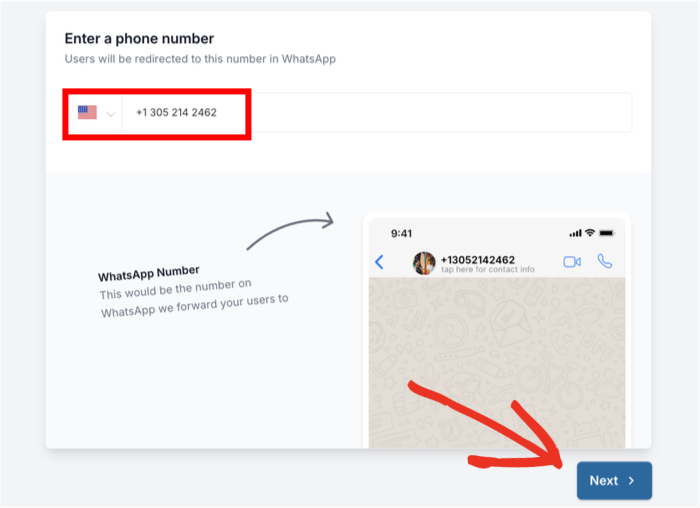
Después de eso, puedes introducir tu número de WhatsApp para que los visitantes tengan otra forma de contactar con tu negocio. Introduce tu número de WhatsApp en el campo y haz clic en el botón Siguiente para continuar.
Elige un tema que prefieras de las opciones y haz clic en Siguiente.

Una vez hecho esto, puedes elegir dónde aparece tu asistente de chat de Facebook en tu sitio. Tienes 2 opciones de visibilidad: Mostrar en todas las páginas o Mostrar solo en páginas específicas.

A continuación, puedes desplazarte hacia abajo y elegir las partes de tu sitio web para incluir o excluir. Elige las Páginas, Etiquetas, Categorías y Tipos de Publicación Personalizados utilizando los filtros de abajo y haz clic en Siguiente.

Finalmente, introduce tu clave de licencia de WPChat en el campo proporcionado. Esto activará todas las funciones premium del plugin.
Después de introducir tu clave de licencia, haz clic en Finalizar Configuración para completar esta etapa.

Paso 2: Habilitar Facebook Messenger como Plataforma
A continuación, activaremos Messenger dentro de WPChat. Ve a WPChat » Agentes. En la esquina superior derecha, haz clic en Configuración de Agente.
En la sección Plataformas, activa el interruptor para Facebook Messenger. Esto le indica a WPChat que deseas permitir conversaciones a través de Messenger.
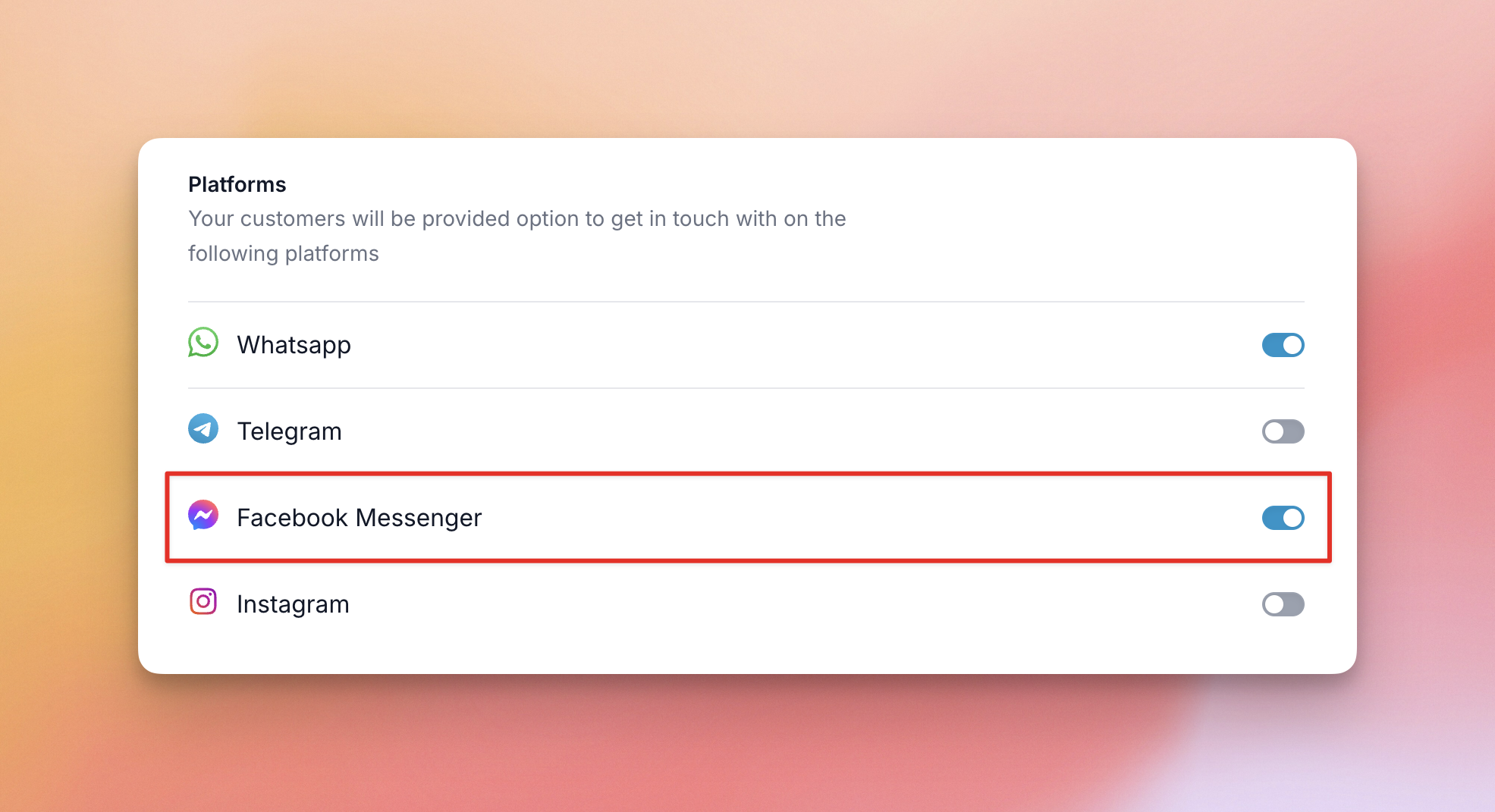
Una vez habilitado, haz clic en Guardar si se te solicita.
Paso 3: Conectar Facebook Messenger a un Agente
Desde tu panel de administración de WordPress, navega a WPChat » Agentes para ver una lista de agentes de chat. Luego haz clic en Editar para personalizar el agente predeterminado que WPChat creó para ti.

Antes de continuar, puedes editar el nombre de tu agente y hacer clic en Subir para seleccionar una imagen adecuada para tu agente.
Debería ser una foto profesional que represente con quién hablarán los visitantes: podría ser tu foto, la de tu equipo o el logotipo de tu empresa.

Desplázate hacia abajo para encontrar la sección Facebook Messenger. Aquí, solo necesitarás introducir tu ID o nombre de usuario de Facebook Messenger en el campo proporcionado.
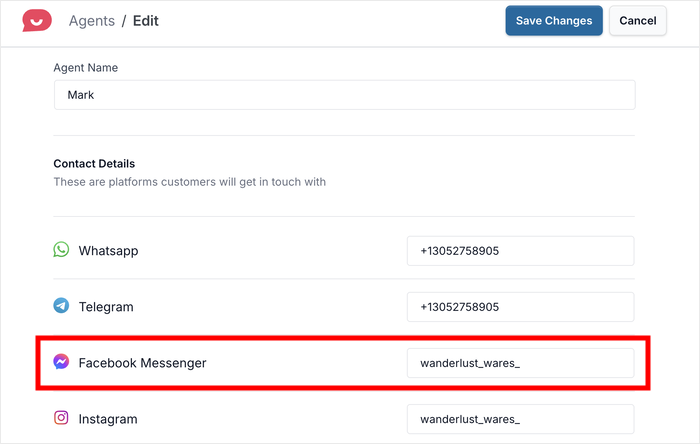
Haz clic en Guardar cambios y habrás conectado tu agente de chat a Facebook Messenger.
Puedes abrir tu sitio web en una nueva pestaña del navegador y comprobar cómo se ve el widget de chat para tus visitantes.
Paso 4: Personaliza la apariencia del asistente de chat de Messenger (opcional)
WPChat incluye un personalizador visual que te permite ajustar el diseño de tu botón de chat.

Haz clic en Personalizar en el panel de control de WPChat para:
- Cambiar el texto de bienvenida
- Seleccionar un tema
- Ajustar colores
- Personalizar el avatar del asistente
Estos cambios son opcionales. Tu chat de Messenger funcionará incluso si dejas la configuración predeterminada.
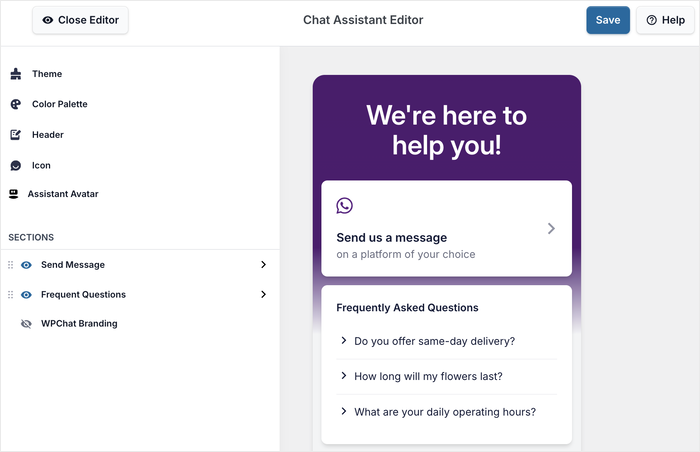
No dudes en probar las opciones de personalización de WPChat disponibles para cambiar tus colores, icono, secciones visibles y mucho más. Solo asegúrate de hacer clic en Guardar en la parte superior del editor para conservar todos tus cambios.
Cada cambio que realices aparecerá instantáneamente en la vista previa, para que puedas ver exactamente cómo se verá para tus visitantes.
Por qué vale la pena añadir un chat de Messenger a WordPress
Añadir un botón de chat a tu sitio elimina la principal razón por la que los visitantes se van sin contactar.
- Los visitantes usan Messenger en su móvil de todos modos. Cuando alguien hace clic en tu botón de chat en el móvil, Facebook Messenger se abre automáticamente. Ya están en la aplicación. La conversación comienza sin fricciones y continúa incluso después de que cierren tu sitio.
- Respondes desde donde ya trabajas. Cada conversación de Messenger llega a tu bandeja de entrada de Facebook Business Suite existente. No hay un nuevo panel que revisar, ni una herramienta separada que gestionar. Si ya respondes a comentarios y mensajes directos de Facebook, esto encaja perfectamente en el mismo flujo de trabajo.
- Elimina el retraso en la respuesta que mata las oportunidades. Los formularios de contacto crean una brecha: el visitante envía, tú respondes horas después, ellos ya se han ido. Las conversaciones de Messenger se sienten inmediatas. Incluso si respondes más tarde, el visitante recibe una notificación push y puede continuar justo donde lo dejó.
- Funciona mejor para preguntas previas a la compra. El caso de uso más efectivo que he visto es en negocios donde los visitantes tienen una pregunta específica antes de comprar. Un intercambio rápido por Messenger y están listos para convertir. Ese es el tipo de conversación que un formulario de contacto casi nunca produce.
Preguntas frecuentes sobre Facebook Messenger en WordPress
¿Facebook todavía tiene un plugin de chat oficial para WordPress?
No. Meta dio de baja el plugin oficial de chat de Facebook en mayo de 2024. Utilizaba un SDK de JavaScript pesado que causaba problemas de GDPR y se rompía con frecuencia con las actualizaciones de la API. WPChat utiliza un enlace directo de Messenger en su lugar, por lo que no hay SDK, ni cookies de seguimiento, ni nada que expire cuando Facebook cambie su API.
¿Los visitantes necesitan una cuenta de Facebook para usar el chat de Messenger?
Sí, necesitan tener iniciada la sesión en Facebook o en la aplicación Messenger para iniciar una conversación. Este es un requisito de Facebook, no una limitación de WPChat. Para los visitantes que no usan Facebook, WPChat te permite añadir WhatsApp, Telegram o Instagram como canales adicionales junto con Messenger, para que sigas siendo accesible de cualquier manera. Aquí tienes una comparación de WhatsApp y Messenger si estás decidiendo cuál priorizar.
¿Añadir un botón de chat de Messenger ralentizará mi sitio de WordPress?
No. WPChat se carga de forma asíncrona, lo que significa que el botón de chat se carga después de que el contenido principal de tu página termine de renderizarse. Tiene un impacto nulo en la velocidad de tu página o en las Core Web Vitals.
¿Puedo mostrar el botón de Messenger en algunas páginas pero no en otras?
Sí, con WPChat Pro. La versión gratuita te permite mostrar u ocultar el widget globalmente en todo tu sitio. WPChat Pro añade una segmentación avanzada para que puedas mostrarlo solo en páginas específicas, categorías, etiquetas o tipos de publicación personalizados; útil para mantenerlo en las páginas de productos y quitarlo de tu blog, por ejemplo.
¿Puedo añadir WhatsApp y Messenger al mismo sitio?
Sí. WPChat admite varios canales desde un único panel. La mayoría de los sitios añaden al menos WhatsApp y Messenger juntos para que los visitantes puedan contactarte en la plataforma que prefieran.
¿Qué sucede después de conectar Messenger?
Una vez que hayas completado la configuración, el botón de Messenger se activará en tu sitio web según las reglas de visibilidad que hayas seleccionado.
Los visitantes notarán un pequeño icono de chat en la pantalla. Permanecerá accesible mientras navegan por tus páginas, para que puedan contactarte cuando estén listos.
Cuando alguien haga clic en el botón, verá una breve indicación y luego será dirigido a Facebook Messenger para continuar la conversación.
Si están navegando desde un móvil, la aplicación de Messenger se abrirá automáticamente. En escritorio, la conversación se abrirá en su navegador.
Desde tu perspectiva, los nuevos mensajes aparecerán dentro de tu bandeja de entrada de Messenger existente. Puedes responder usando la aplicación de Messenger, a través de Facebook o desde tu escritorio, lo que te resulte más cómodo.
No necesitas iniciar sesión en WordPress cada vez que alguien envía un mensaje. Después de la conexión inicial, todo se gestiona a través de Messenger.
Si tienes varios miembros del equipo gestionando consultas, puedes asignar acceso a Messenger a diferentes agentes para que las conversaciones se puedan gestionar de manera más eficiente.
A partir de ahora, tu sitio web se convierte en otro punto de entrada a tus conversaciones de Messenger, sin añadir otra herramienta que gestionar.
Empieza a recibir conversaciones de Messenger ahora
Añadir un botón de chat de Messenger a tu sitio de WordPress es una de las victorias más rápidas que puedes conseguir esta semana. La configuración lleva 5 minutos, las conversaciones llegan a tu bandeja de entrada de Messenger existente y los visitantes pueden contactarte con un solo clic desde cualquier página de tu sitio.
Ahí es precisamente donde WPChat brilla.
- Instala WPChat y conecta tu página de empresa de Facebook
- Establece reglas de visibilidad para que el botón se muestre donde más importa
- Personaliza opcionalmente la apariencia para que coincida con tu sitio
- Empieza a recibir conversaciones de Messenger directamente desde WordPress
Si estás sopesando Messenger frente a otras alternativas de chat en vivo para WordPress, WPChat admite WhatsApp, Telegram e Instagram desde el mismo panel, por lo que no estás limitado a un solo canal.
¿Cuál crees que será la primera pregunta que harán tus visitantes? Déjala en los comentarios.
Consigue WPChat hoy mismo y empieza a conectar con tus visitantes al instante.





