
Una de las mayores barreras para realizar una venta online no es siempre el precio de tu producto. Son las pequeñas preguntas sin respuesta las que hacen que un cliente potencial dude.
Imagina poder responder a esas preguntas al instante, justo cuando tu cliente está más interesado.
Aquí es donde entra en juego un widget de chat de WhatsApp.
Desafortunadamente, he visto a muchos dueños de negocios que se sentían intimidados por la idea de añadir un widget de chat a WordPress, especialmente aquellos sin experiencia en codificación.
Así que, he preparado esta guía súper sencilla sobre cómo añadir un widget de chat de WhatsApp a tu sitio web de WordPress.
En este artículo:
- ¿Cómo Añado el Chat de WhatsApp a WordPress?
- ¿Qué es un widget de chat de WhatsApp y qué hace por tu sitio?
- 2 Formas de Añadir Chat de WhatsApp a WordPress
- Forma Fácil de Añadir un Widget de Chat de WhatsApp
- Cómo agregar un widget de chat de WhatsApp a WordPress (Guía completa paso a paso)
- Cómo Sacar el Máximo Partido a tu Widget de Chat de WhatsApp (para Impulsar Ventas)
- Preguntas frecuentes
- Empieza a Recibir Conversaciones de WhatsApp en Tu Sitio WordPress Hoy Mismo
Si los visitantes llegan a tu sitio y se van sin comprar, el problema no suele ser tu producto. Es que tenían una pregunta, no pudieron obtener una respuesta lo suficientemente rápido y se fueron.
WhatsApp es donde la mayoría de esas conversaciones ocurrirían de forma natural. Añadir un botón de chat de WhatsApp a tu sitio WordPress permite a los visitantes iniciar una conversación de inmediato con un solo toque, directamente desde la aplicación que ya tienen en su teléfono.
He configurado esto en varios sitios y la forma más rápida de hacerlo es con WPChat, el plugin de WordPress click-to-chat de Smash Balloon. Sin credenciales de API que configurar, sin código que escribir. WPChat funciona en cualquier tema de WordPress, incluidos Elementor y Divi, y puedes añadir Messenger, Telegram e Instagram junto con WhatsApp desde el mismo panel.
Si quieres comparar WPChat con las herramientas de chat en vivo tradicionales antes de decidirte, aquí tienes cómo se compara WhatsApp con los plugins de chat en vivo tradicionales para sitios WordPress.
¿Cómo Añado el Chat de WhatsApp a WordPress?
Instala WPChat desde el directorio de plugins de WordPress, introduce tu número de WhatsApp y completa un asistente de 3 pasos para elegir tu tema y reglas de visualización. Tu botón de chat estará activo en todo el sitio en menos de 5 minutos. No se requiere codificación. Aquí tienes el tutorial completo.
¿Qué es un widget de chat de WhatsApp y qué hace por tu sitio?
Puedes añadir un widget de chat de WhatsApp a tu sitio de WordPress de forma gratuita utilizando un plugin llamado WPChat, y se tarda unos 5 minutos en configurarlo.
Un widget de chat de WhatsApp es un pequeño icono flotante que se sitúa en la esquina de tu sitio web. Cuando un visitante hace clic en él, aparece una ventana emergente que le permite elegir cómo desea contactarte.

Hacer clic en cualquiera de esas opciones abre un chat directo en su teléfono o en su navegador.
Piensa en WPChat como un intercomunicador de puerta principal para tu sitio web. Los visitantes pulsan el botón, eligen cómo quieren hablar contigo y te conectas al instante.

Por qué los Widgets de Chat de WhatsApp Aumentan las Ventas
Añadir un widget de chat de WhatsApp a tu sitio no es solo un buen detalle, es una forma directa de convertir más visitantes en clientes de pago.
Cuando alguien puede contactarte al instante, es mucho más probable que complete una compra en lugar de irse con preguntas sin respuesta.
He aquí por qué funciona:
- Confianza instantánea: Los clientes pueden ver que hay una persona real disponible para ayudar, lo que les hace sentirse más seguros al comprarte.
- Tasas de apertura más altas: Los mensajes de WhatsApp tienen una tasa de apertura de ~98% en comparación con el ~20% del correo electrónico, lo que significa que tus respuestas casi siempre se ven.
- Menos fricción: No hay formularios que rellenar ni esperas; los visitantes solo tienen que tocar para iniciar una conversación.
- Leads más cálidos: Un visitante que te envía un mensaje ya ha mostrado interés. Eso hace que sea mucho más fácil convertirlo que a un contacto frío.
- Conexión personal: WhatsApp se siente familiar y de confianza. Los clientes ya lo usan a diario, por lo que contactar a través de él se siente natural, no formal.

Cabe destacar cuántas personas ya usan WhatsApp. Según Meta, WhatsApp tiene más de 2 mil millones de usuarios activos en todo el mundo.
El impacto se ve diferente según tu sitio, pero el patrón es consistente: acorta la brecha entre la pregunta de un visitante y su decisión de comprar.
| Tipo de sitio | Qué cambia cuando añades chat de WhatsApp |
|---|---|
| Tienda online | Los visitantes pueden preguntar sobre stock, tallas o envíos antes de abandonar la página del producto |
| Negocio de servicios | Califica clientes potenciales en tiempo real en lugar de esperar respuestas de formularios de contacto |
| Restaurante o negocio de comida | Acepta reservas y responde preguntas sobre el menú sin tener que llamar por teléfono |
| Consultor o coach | Empieza a evaluar un proyecto antes de que un prospecto complete un formulario de descubrimiento |
| Sitio con mucho soporte | Automatiza preguntas comunes con FAQs para que tu equipo solo maneje lo que necesita un humano |
2 Formas de Añadir Chat de WhatsApp a WordPress
Hay dos formas de añadir chat de WhatsApp a un sitio WordPress: la ruta manual de la API o un plugin. Esto es lo que cada una implica realmente:
| Manual de la API de WhatsApp | WPChat (Recomendado) | |
|---|---|---|
| ¿Necesitas un desarrollador? | Sí, requiere configuración de API y código personalizado | No, configúralo desde tu panel de WordPress |
| Tiempo de configuración | Horas o días | Menos de 5 minutos |
| Canales admitidos | Solo WhatsApp | WhatsApp, Messenger, Telegram, Instagram |
| Reglas de visualización específicas de la página | Con código personalizado | Integrado |
| Preguntas Frecuentes Automatizadas | Desarrollo propio | Integrado |
| Embudo de chat | Desarrollo propio | Integrado con Pro |
| Panel de análisis | De terceros o personalizado | Integrado en WordPress con Pro |
| Funciona con Elementor, Divi, Beaver Builder | Necesita desarrollador | Sí, cualquier tema de WordPress |
| Ideal para | Equipos de desarrollo con requisitos personalizados específicos | Propietarios de sitios de WordPress que quieren que esté activo rápidamente |
Si estás creando algo muy personalizado para una configuración empresarial, la ruta de la API tiene sentido. Para la mayoría de los sitios de WordPress, WPChat hace el trabajo en una fracción del tiempo.
Forma Fácil de Añadir un Widget de Chat de WhatsApp
Integrar WhatsApp manualmente en tu sitio web presenta sus propios desafíos. Necesitarás lidiar con claves API y codificación solo para empezar.
Afortunadamente, existe una solución sencilla que puedes usar en su lugar: el plugin WPChat de Smash Balloon.

El proceso es simple: instala WPChat, agrega tu número de WhatsApp Business, elige dónde aparece el botón de chat y personalízalo para que coincida con tu marca.
Una vez que esté activo, podrás gestionar todas las conversaciones a través de la aplicación de WhatsApp que ya conoces.
Con esto, puedes convertir a los visitantes de tu sitio web en clientes respondiendo sus preguntas en el momento exacto en que están considerando una compra.
¿Listo para agregar widgets de WhatsApp a tu sitio web? ¡Comienza con WPChat hoy mismo!
Cómo agregar un widget de chat de WhatsApp a WordPress (Guía completa paso a paso)
WPChat es un fantástico plugin de WordPress que agrega un botón de chat flotante para WhatsApp, Telegram, Instagram y Facebook Messenger.
Todo el proceso de configuración lleva menos de 5 minutos, y te guiaré a través de cada paso a continuación:
Paso 1: Instalar y activar el plugin WPChat
Primero, necesitarás obtener una copia del plugin WPChat aquí.
Después de hacer eso, instala y activa el plugin (consulta nuestra guía para principiantes), y estarás listo para comenzar.
Paso 2: Completa la configuración inicial de WPChat
Una vez activado el plugin, abre el nuevo elemento de menú WPChat en tu panel de WordPress.
Después de hacer eso, haz clic en el botón Configurar para iniciar el sencillo proceso.

En la siguiente página, ingresa tu información de contacto para WhatsApp o cualquier otra plataforma que desees usar.
Aquí tienes una referencia rápida de lo que necesitarás por plataforma:
| Plataforma | Lo que necesitarás |
|---|---|
| Tu número de teléfono con código de país | |
| Tu nombre de usuario de Instagram | |
| Telegram | Tu nombre de usuario o número de teléfono de Telegram |
| Messenger | El nombre de usuario de tu página de Facebook |
Simplemente ingresa el número de WhatsApp en el campo aquí para continuar.

Siéntete libre de usar las plataformas que prefieras. Solo asegúrate de usar plataformas donde realmente puedas responder a los visitantes.
Después de haber ingresado la información, desplázate hacia abajo y haz clic en Siguiente.

Para asegurarte de que tu nuevo widget de chat de WhatsApp se vea exactamente como deseas, puedes importar un tema.
Cada uno de estos 3 temas tiene una apariencia única:
- Básico: Apariencia predeterminada que muestra todo claramente
- Noche: Elige un widget con colores oscuros que resalten
- Pastel: Opta por colores pastel que sean agradables a la vista
Simplemente elige un tema y haz clic en el botón Siguiente.

Además, siempre puedes cambiar este tema más tarde si es necesario.
Paso 3: Elige la visibilidad para el widget de chat de WhatsApp
A continuación, decidirás dónde aparece el widget de WhatsApp en tu sitio web. El plugin te permite hacer esto de 2 maneras:
- Mostrar en todas las páginas (y añadir excepciones)
- Mostrar solo en páginas específicas
Si no estás seguro de cuál elegir, te recomiendo mostrar el widget en todas partes y luego ajustar según la respuesta de tus visitantes.

Después de elegir una opción de visibilidad, desplázate hacia abajo y añade los filtros.
Puedes elegir mostrar u ocultar tu widget de WhatsApp según Páginas, Categorías, Etiquetas o Tipos de Publicación Personalizados.
Finalmente, haz clic en Siguiente una vez que hayas configurado tus filtros aquí.

Para terminar de crear tus nuevos widgets de chat de WhatsApp, puedes usar la Clave de Licencia que obtuviste con WPChat.
Introduce la clave de licencia y haz clic en el botón Completar Configuración de abajo.

Paso 4: Personaliza tu Widget de WhatsApp para un Impacto Máximo
La personalización es donde haces que el widget de chat se sienta como una parte natural de tu sitio web.
Para ayudarte a crear widgets de chat que se adapten específicamente a tu sitio web, el plugin te permite elegir entre muchas opciones de personalización.
¿Listo para empezar? Primero, haz clic en el botón Personalizar en la página.

Al hacerlo, se abrirá tu widget en el personalizador en vivo con todas las opciones de diseño a la izquierda.
Cada vez que realices algún cambio, la vista previa en vivo a la derecha te mostrará cómo queda.
Como demostración, te mostraré algunas de las principales opciones de personalización para el widget.
Personalizando el Avatar del Asistente
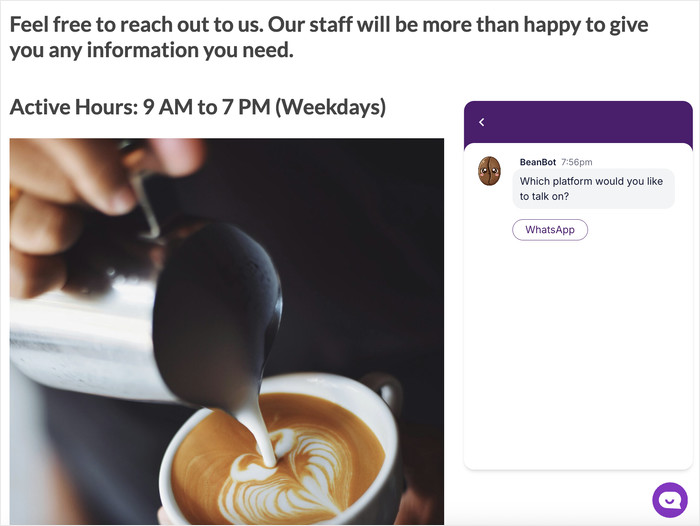
Cuando un visitante abre tu widget de chat, verá un asistente útil que lo redirigirá al chat de WhatsApp.
Para personalizar su apariencia, haz clic en la opción Avatar del Asistente a la izquierda.

Desde aquí, puedes elegir entre una colección de avatares predefinidos.
O puedes hacer clic en el botón Añadir el Tuyo para crear uno personalizado.

Ahora, usa el botón Subir para añadir un avatar adecuado.
Después de eso, puedes introducir un nombre debajo y hacer clic en el botón Añadir.
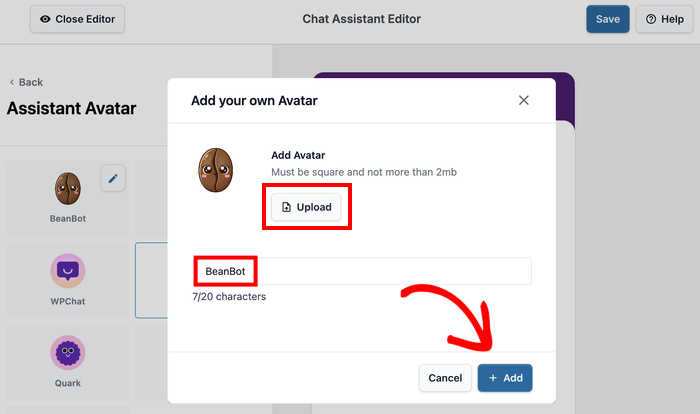
Finalmente, haz clic en el pequeño botón Atrás en la esquina superior izquierda.
Al hacerlo, se abrirán de nuevo las opciones de personalización principales de tu widget.
Creando el Mensaje de Encabezado Perfecto
Tu mensaje de encabezado es lo primero que ven los visitantes cuando pasan el ratón por encima de tu widget de chat.
Para personalizar este mensaje, primero, abre la opción Encabezado desde la izquierda.

A continuación, simplemente puedes introducir el mensaje de encabezado que desees a la izquierda.
Lo dejaré con un mensaje básico para este ejemplo.

¿No estás seguro de qué introducir aquí? Aquí tienes algunos ejemplos que puedes copiar:
- Comercio electrónico: “¡Hola! ¿Necesitas ayuda para encontrar el producto perfecto? ¡Estoy aquí para ayudarte!”
- Negocio de servicios: “¿Listo para empezar? ¡Hablemos de tu proyecto!”
- Restaurante: “¿Tienes preguntas sobre nuestro menú o quieres hacer una reserva? ¡Pregunta lo que quieras!”
- Bienes raíces: “¿Buscas la casa de tus sueños? ¡Déjame ayudarte a encontrarla!”
- Consultoría: “¿Tienes preguntas sobre cómo podemos ayudar a tu negocio a crecer?”
- Curso en línea: “¿Te preguntas si este curso es adecuado para ti? ¡Hablemos!”
- Atención médica: “¿Necesitas programar una cita o tienes preguntas? ¡Estoy aquí para ayudarte!”
Como antes, haz clic en Guardar para mantener los cambios en tu widget de chat.
Paso 5: Configura varios agentes de chat (gestión de equipo)
También puedes crear diferentes agentes virtuales para tu widget de chat de WhatsApp. Cada agente puede representar a una persona de tu equipo de soporte.
De esa manera, tus visitantes pueden sentir que están a punto de hablar con una persona real, lo que es genial para generar confianza.
Para editar tu agente predeterminado, abre el menú WPChat » Agentes y haz clic en Editar.

A continuación, puedes añadir un toque más personal a tu agente de chat.
Por ejemplo, puedes hacer clic en Subir y luego seleccionar una foto para el agente.

Usar el logotipo de una empresa puede hacer que el widget encaje con el diseño y la marca de tu sitio web.
O puedes usar una foto profesional para añadir un toque humano al widget de WhatsApp.
Después de elegir una foto de perfil, introduce el nombre y cambia la información de contacto de este agente si lo deseas.
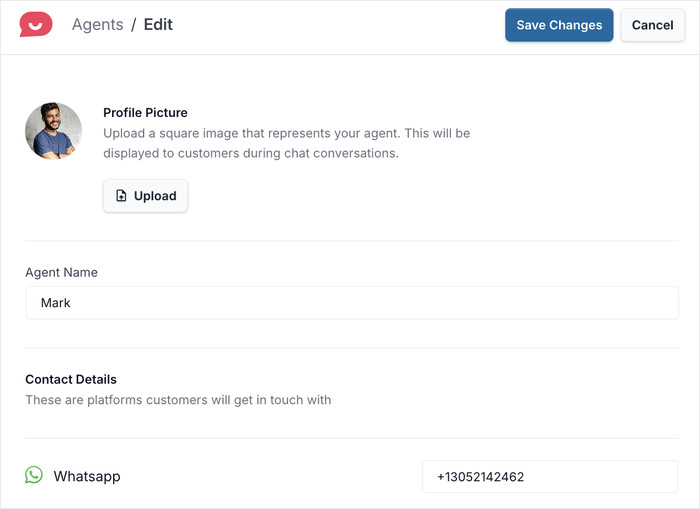
Finalmente, haz clic en el botón Guardar Cambios, ¡y tu agente estará listo para funcionar!
Puedes usar este panel para añadir nuevos agentes, eliminar los existentes o editar su información.
Además, hay un montón de otras funciones para explorar. Puedes proporcionar respuestas instantáneas con preguntas frecuentes, guiar a los visitantes a la conversión utilizando Embudo de Chat y hacer un seguimiento de todo con análisis.
Pon tu botón de chat de WhatsApp en línea hoy mismo
WPChat funciona en cualquier tema de WordPress y se configura en menos de 5 minutos. Sin claves de API, sin código, sin necesidad de desarrollador.
Añadir WPChat a Mi SitioCómo Sacar el Máximo Partido a tu Widget de Chat de WhatsApp (para Impulsar Ventas)
Para ver los mejores resultados del chat de WhatsApp, puedes intentar configurarlo estratégicamente. Aquí tienes algunas formas sencillas de sacar más partido a tu nuevo widget.
1. Usa WhatsApp Business para una Experiencia Más Profesional
Si estás utilizando una cuenta personal de WhatsApp en este momento, te recomiendo encarecidamente que cambies a WhatsApp Business.
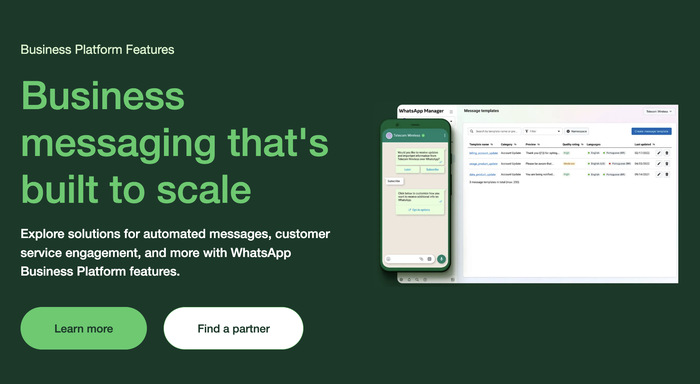
Puede ser gratuito para pequeñas empresas y te ofrece varias funciones nuevas que marcan una gran diferencia:
- Separa chats de negocios y personales: tus conversaciones de trabajo se mantienen en un solo lugar y tus mensajes personales permanecen privados.
- Mensajes de bienvenida automáticos: da la bienvenida automáticamente a los nuevos clientes en el momento en que te contactan, incluso si no estás disponible.
- Un catálogo de productos: muestra tus productos o servicios directamente dentro de WhatsApp, lo que facilita a los clientes la navegación antes de que hagan una pregunta.
- Etiquetas y rótulos : organiza tus conversaciones por categoría (como “Nuevo cliente potencial” o “Pedido realizado”) para que nada se pierda.
2. Establece el Horario Comercial y Gestiona las Expectativas de Respuesta
Una preocupación que escucho de los dueños de pequeñas empresas es que no quieren que los clientes esperen una respuesta instantánea a todas horas. Esa es una preocupación completamente válida y es fácil de abordar.
Puedes configurar horarios en línea para tus agentes de chat usando WPChat. De esta manera, el plugin solo distribuirá el chat a los agentes que estén en línea.
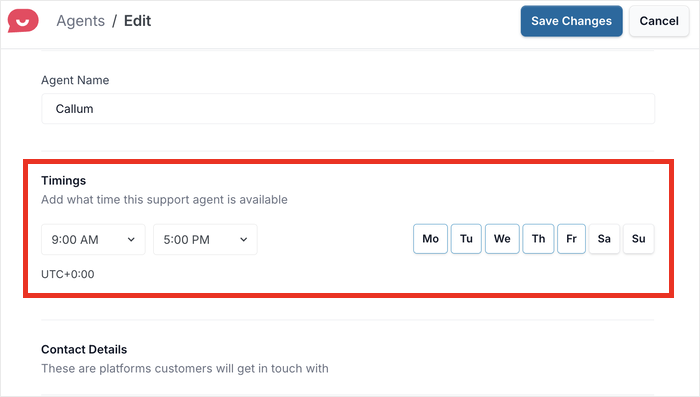
Además de eso, puedes configurar tu WhatsApp para que responda automáticamente a los mensajes fuera de tu horario laboral.
3. Configura Preguntas Frecuentes para Dar Respuestas Instantáneas a los Visitantes
Muchos de los visitantes de tu sitio tienen las mismas preguntas pequeñas y comunes, como “¿Hacen envíos internacionales?” o “¿Cuánto tiempo tarda la entrega?”
Darles estas respuestas puede hacer que estén mucho más dispuestos a comprarte. Además, WPChat te permite añadir preguntas frecuentes al widget de chat.
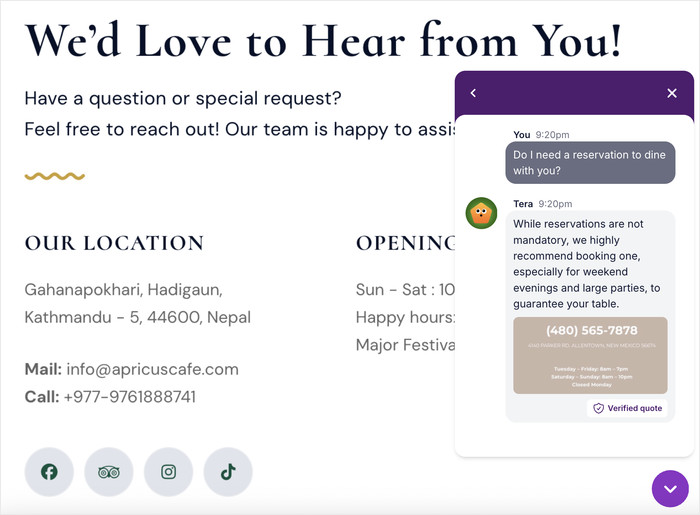
Puedes consultar esta guía paso a paso sobre cómo añadir preguntas frecuentes a tu sitio web usando WPChat.
Configurarlo puede ahorrarte horas de conversaciones repetitivas cada semana. Más importante aún, significa que tus clientes obtienen respuestas más rápido.
4. Muestra tu Widget de Chat en Páginas de Alta Intención
Añadir una opción de chat marca la mayor diferencia en las páginas donde los visitantes están más cerca de tomar una decisión.
Esto incluye tus páginas de producto, página de precios, páginas de destino y página de pago. Un visitante que navega por tu blog tiene una mentalidad muy diferente a alguien que está en tu página de precios sopesando sus opciones.
Dado que WPChat incluye reglas de visualización integradas, puedes usarlas para limitar el widget a esas páginas de alta intención.
Para un desglose completo de qué tipos de páginas generan más conversaciones, aquí tienes una guía sobre dónde colocar tu botón de WhatsApp para obtener los mejores resultados.
Preguntas frecuentes
¿Añadir chat de WhatsApp a WordPress requiere codificación?
No. WPChat lo maneja todo a través de un asistente de configuración dentro de tu administrador de WordPress. Ingresas tu número de WhatsApp, eliges un tema y estableces tus reglas de visualización. Todo el proceso lleva menos de 5 minutos y no requiere código ni credenciales de API.
¿Es WPChat gratuito?
Sí, hay una versión gratuita. Incluye un botón de chat de WhatsApp, un perfil de agente y hasta 10 respuestas automáticas de preguntas frecuentes. WPChat Pro añade agentes ilimitados, embudos de chat, un panel de análisis completo y preguntas frecuentes ilimitadas. Puedes comparar ambos planes en wpchat.com/pricing/.
¿Puedo mostrar el botón de chat de WhatsApp solo en páginas específicas?
Sí. WPChat te da control total sobre dónde aparece el botón. Puedes mostrarlo en todo el sitio o limitarlo a páginas específicas, publicaciones, categorías, etiquetas o tipos de publicaciones personalizadas. Cada página también puede tener su propio embudo de chat, para que tus páginas de productos y de soporte puedan ejecutar diferentes flujos de conversación.
¿Funciona WPChat con WhatsApp Business?
Sí. Simplemente ingresa tu número de WhatsApp Business durante el asistente de configuración. WhatsApp Business es la mejor opción para la mayoría de los sitios porque te permite configurar un perfil de empresa, mensajes de saludo automáticos y etiquetas de conversación, todo gestionado directamente en la aplicación de WhatsApp.
¿Funciona WPChat con Elementor, Divi u otros constructores de páginas?
Sí. WPChat añade el botón de chat a nivel del sitio a través del sistema de plugins de WordPress, por lo que aparece automáticamente en cada página independientemente del tema o constructor de páginas que utilices. No se necesitan shortcodes ni configuración por página. Si usas Elementor, aquí tienes una guía para añadir WPChat a Elementor específicamente.
Empieza a Recibir Conversaciones de WhatsApp en Tu Sitio WordPress Hoy Mismo
Añadir un botón de chat de WhatsApp es uno de esos pequeños cambios que tienen un efecto notable rápidamente. Los visitantes que no obtienen una respuesta rápida se irán. Un botón que los conecta contigo en un solo toque los mantiene en la conversación el tiempo suficiente para convertir.
Ahí es precisamente donde WPChat brilla. La configuración lleva menos de 5 minutos, funciona en cualquier tema de WordPress y te da un control real sobre la visibilidad, el enrutamiento de agentes y las respuestas automáticas de preguntas frecuentes. Cuando quieras ir más allá, la versión Pro añade embudos de chat y un panel de análisis completo integrado en tu administrador de WordPress.
¿Listo para configurarlo? Esto es lo que debes hacer:
- Instalar WPChat
- Introduce tu número de WhatsApp y elige un tema en el asistente de configuración
- Configura tu perfil de agente y las reglas de visibilidad
- Añade FAQs automatizadas para que las preguntas comunes se respondan al instante
Para una mirada más profunda sobre cómo usar embudos de chat para guiar a los visitantes hacia una compra, así es como se configuran los embudos de chat en WPChat.
¿Tienes alguna pregunta sobre la configuración o sobre qué plan es el adecuado para tu sitio? Déjala en los comentarios de abajo y te la responderé.






