La mayoría de los botones de WhatsApp son ignorados. No porque los visitantes no quieran chatear, sino porque el botón apareció en el lugar equivocado, en la página equivocada, en el momento equivocado.
He pasado mucho tiempo observando cómo los visitantes interactúan con los widgets de WhatsApp en diferentes sitios de WordPress.
Los que obtienen conversaciones reales de su botón de WhatsApp no hacen nada especial.
Lo colocan donde la gente espera encontrarlo, en páginas donde la gente realmente necesita ayuda y lo activan cuando los visitantes están más dispuestos a responder.
La respuesta corta: los cinco mejores lugares son la burbuja flotante inferior derecha en todas las páginas, las páginas de producto cerca de tu CTA principal, las páginas de precios y pago, tu página de contacto y al final de las publicaciones de blog con mucho tráfico.
La posición es solo una parte. La página, el momento de activación y el momento en el viaje del visitante son lo que realmente marca la diferencia.
Esta guía detalla el razonamiento detrás de cada ubicación y te muestra cómo configurar las cinco usando WPChat, un plugin de WordPress que conecta tu sitio a WhatsApp, Facebook Messenger, Telegram e Instagram en un solo widget.
¿Dónde debo poner mi botón de WhatsApp?
La esquina inferior derecha es tu punto de partida.
Se encuentra en la "Zona Verde" ergonómica identificada por el investigador Steven Hoober, donde el pulgar de un usuario diestro descansa de forma natural en un smartphone sin ningún ajuste de agarre.
La respuesta rápida: los 5 mejores lugares para poner WhatsApp en tu sitio web
- Burbuja flotante, esquina inferior derecha. La "Zona Verde" ergonómica donde el pulgar aterriza de forma natural en el móvil. Cero ajuste de agarre para tocar, lo que significa menos fricción y más clics que cualquier otra posición en la pantalla.
- Páginas de producto, cerca de "Añadir al carrito". Atrapa a los visitantes en el momento exacto en que la duda de compra alcanza su punto máximo. Una respuesta rápida de WhatsApp puede ser la diferencia entre una venta y una pestaña cerrada.
- Páginas de precios y pago. Según Forrester Research, el 53% de los adultos estadounidenses en línea abandonarán una compra si no pueden encontrar rápidamente una respuesta a su pregunta. Esta ubicación aborda eso directamente.
- Página de contacto, widget incrustado. Alguien que navegó a tu página de contacto ya ha decidido contactar. Colocar WhatsApp encima del formulario elimina la fricción que los ralentiza.
- Publicaciones de blog, CTA al final del artículo. Una de las ubicaciones más pasadas por alto. Un lector que acaba de terminar tu artículo está preparado para actuar. Un CTA de WhatsApp convierte ese impulso en una conversación real.
Cada una de estas se basa en un razonamiento ergonómico y psicológico específico. Desglosaré todos ellos a continuación.
En este artículo
- Por qué la ubicación es una ciencia de conversión
- Emparejar WhatsApp con dónde se encuentra realmente el visitante
- Lista de verificación previa al lanzamiento
- Cómo configurar WPChat
- WPChat frente a las alternativas
- Errores comunes a evitar al mostrar botones de chat de WhatsApp
- Error #2: Usar un número personal de WhatsApp
- Error #3: Un mensaje de bienvenida genérico
- Preguntas frecuentes sobre cómo mostrar el botón de WhatsApp
- Empieza a mostrar el botón de chat de WhatsApp en tu sitio web
Por qué la ubicación es una ciencia de conversión
La "Zona del pulgar", desarrollada por el investigador Steven Hoober y documentada en su estudio de 2011 "¿Cómo sostienen realmente los usuarios los dispositivos móviles?", mapea qué partes de la pantalla de un smartphone son alcanzables con una mano.
Esto es lo que sorprende a la gente: en un teléfono moderno de 6,5 pulgadas, el alcance cómodo con una mano cubre aproximadamente entre el 50 % y el 60 % de la pantalla, frente a alrededor del 80 % en dispositivos más antiguos y pequeños. Más pantalla, pero menos accesible sin cambiar el agarre.
| Zona de alcance | Accesibilidad | Mejor para | ¿Por qué? |
|---|---|---|---|
| Zona verde | Alcance natural | Burbuja WPChat, CTAs principales | Sin ajuste de agarre; máxima precisión al tocar |
| Zona amarilla | Se requiere estiramiento | Alternancias de navegación, búsqueda | Alcanzable, pero causa fatiga en la mano |
| Zona roja | Difícil de alcanzar | Botones de eliminar, enlaces legales | Requiere una segunda mano o un cambio completo de agarre |
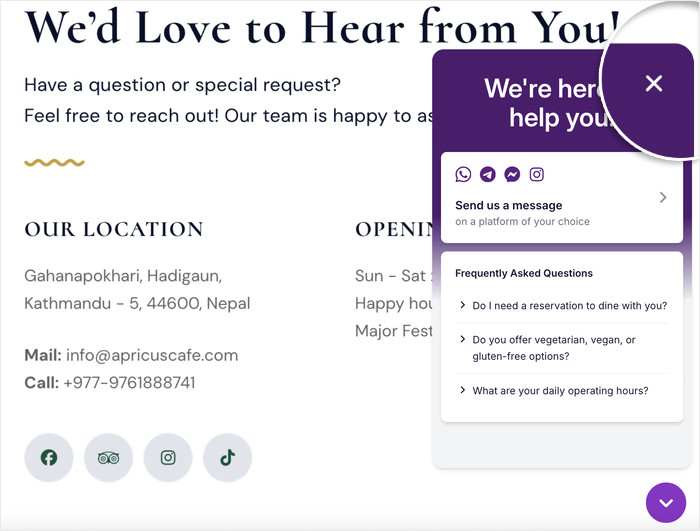
La esquina inferior derecha es donde el pulgar de un usuario diestro aterriza de forma natural. ¡WPChat coloca el widget allí por defecto!
La web móvil representa entre el 55 % y el 60 % de todo el tráfico web mundial (Statcounter, 2024-2026). Cualquier estrategia de colocación que ignore la mecánica de los smartphones de una mano va en contra de la mayoría de sus propios visitantes.
Emparejar WhatsApp con dónde se encuentra realmente el visitante
Un visitante de la página de inicio todavía está averiguando qué haces. Un visitante de la página de producto está sopesando una compra. Un visitante del proceso de pago está intentando comprometerse. Un botón estático, igual en todas las páginas, ignora todo eso.
Los Controles de Visibilidad de WPChat te permiten mostrar u ocultar el widget según la página específica, por lo que tu colocación puede coincidir realmente con el punto en el que se encuentra el visitante en su recorrido, en lugar de recurrir a un enfoque único para todos.
| Página | Intención del visitante | Colocación recomendada |
|---|---|---|
| Página de inicio | Descubrimiento | Burbuja flotante (inferior derecha) |
| Página de producto | Evaluación | En línea cerca de CTA + Burbuja flotante |
| Página de precios | Comparación | Widget flotante prominente |
| Pago | Transacción | Icono fijo no intrusivo |
| Página de contacto | Servicio | Widget incrustado |
| Publicación de blog | Investigación | CTA al final del artículo |
Página de inicio: El visitante se está orientando. Está leyendo tu titular, decidiendo si seguir adelante. Todavía no ha formulado una pregunta específica, por lo que la burbuja flotante en la parte inferior derecha es la opción correcta aquí. Presente, no insistente.
Páginas de producto: Dos ubicaciones funcionan juntas. La burbuja flotante persistente como base, más un botón en línea directamente al lado de tu CTA de "Añadir al carrito" o "Pedir presupuesto" para que la opción de soporte tenga un peso real en el momento de mayor intención de la página.
Texto que funciona: "¿Tienes alguna pregunta sobre esto? Pregúntanos en WhatsApp." / "¿No estás seguro de si esto es adecuado para ti? Chatea con nosotros ahora."
Para obtener más información sobre cómo configurar WhatsApp en una tienda WordPress, esta guía de WhatsApp en WordPress cubre el contexto.
Página de precios: Los visitantes aquí están comparando niveles, calculando el ROI y buscando una razón para comprometerse o irse. Muchos tienen una pregunta específica que la página no responde.
Hacer que WhatsApp sea prominente en esta página, con texto como "¿Sigues comparando planes? Puedo ayudarte a entender las diferencias en 2 minutos", capta esa duda antes de que se convierta en un rebote.
Para ayudar a transformar a los visitantes del sitio en posibles clientes, puedes consultar esta publicación detallada sobre cómo capturar leads antes de que abandonen tu sitio web.
Pago: Alrededor del 70% de los carritos de compra se abandonan antes de pagar (Baymard Institute).
La fricción en la última milla es la culpable: costos de envío inesperados, un cupón que no funciona, una duda de último segundo.
WhatsApp aquí es una red de seguridad, pero una discreta. Un icono fijo y no intrusivo etiquetado "¿Necesitas ayuda? Chatea con nosotros" respeta el enfoque transaccional de la página.
Página de contacto: Tu visitante con la mayor intención de todo el sitio. Ya ha decidido contactar. La única fricción es el propio formulario, que en móvil es una barrera real.
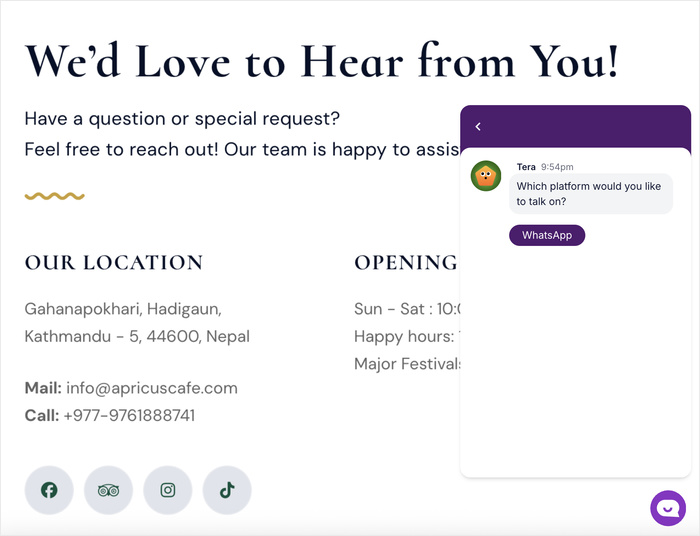
Coloca el widget incrustado encima del formulario con un texto que haga obvio el camino más rápido: "Omite el formulario. Chatea con nosotros en WhatsApp." / "¿Prefieres chatear al instante? Respondemos en minutos."
Esta guía sobre cómo crear un formulario de contacto en WordPress cubre el lado del formulario de la página si lo necesitas.
Publicaciones de blog: Un lector que acaba de terminar tu artículo vino con un problema y aún no ha actuado.
Las ubicaciones al final del artículo superan consistentemente a las de mitad de artículo para las publicaciones estándar. El principio es simple: coloca el CTA donde la intención del lector sea mayor.
"¿Sigues teniendo preguntas? Pregúntanos directamente en WhatsApp. Sin formularios, sin esperas" capta a los lectores que de otro modo se irían sin hacer nada. Utiliza las Analíticas Básicas de WPChat (todos los planes) o las Analíticas Avanzadas (Plus y Elite) para comparar las ubicaciones después de 30 días de datos.
Lista de verificación previa al lanzamiento
Antes de publicar: lista de verificación de conflictos
- ¿El widget se superpone con tu menú de navegación hamburguesa móvil?
- ¿Cubre los botones "Añadir al carrito" o "Comprar ahora" en las páginas de producto móviles?
- ¿Entra en conflicto con tu banner de consentimiento de cookies en la primera visita?
- ¿Permanece visible en pantallas de tableta (de 768px a 1024px)?
- ¿Has probado en orientaciones vertical y horizontal en el móvil?
- ¿Permanece visible cuando el teclado móvil está abierto durante una conversación?
- ¿Entra en conflicto con otros elementos fijos (botones de volver arriba, barras promocionales flotantes)?
- ¿Has vuelto a probar después de alguna actualización reciente de plugins que afecte a elementos fijos o pegajosos?
¿Listo para colocar tu botón de WhatsApp en los lugares correctos?
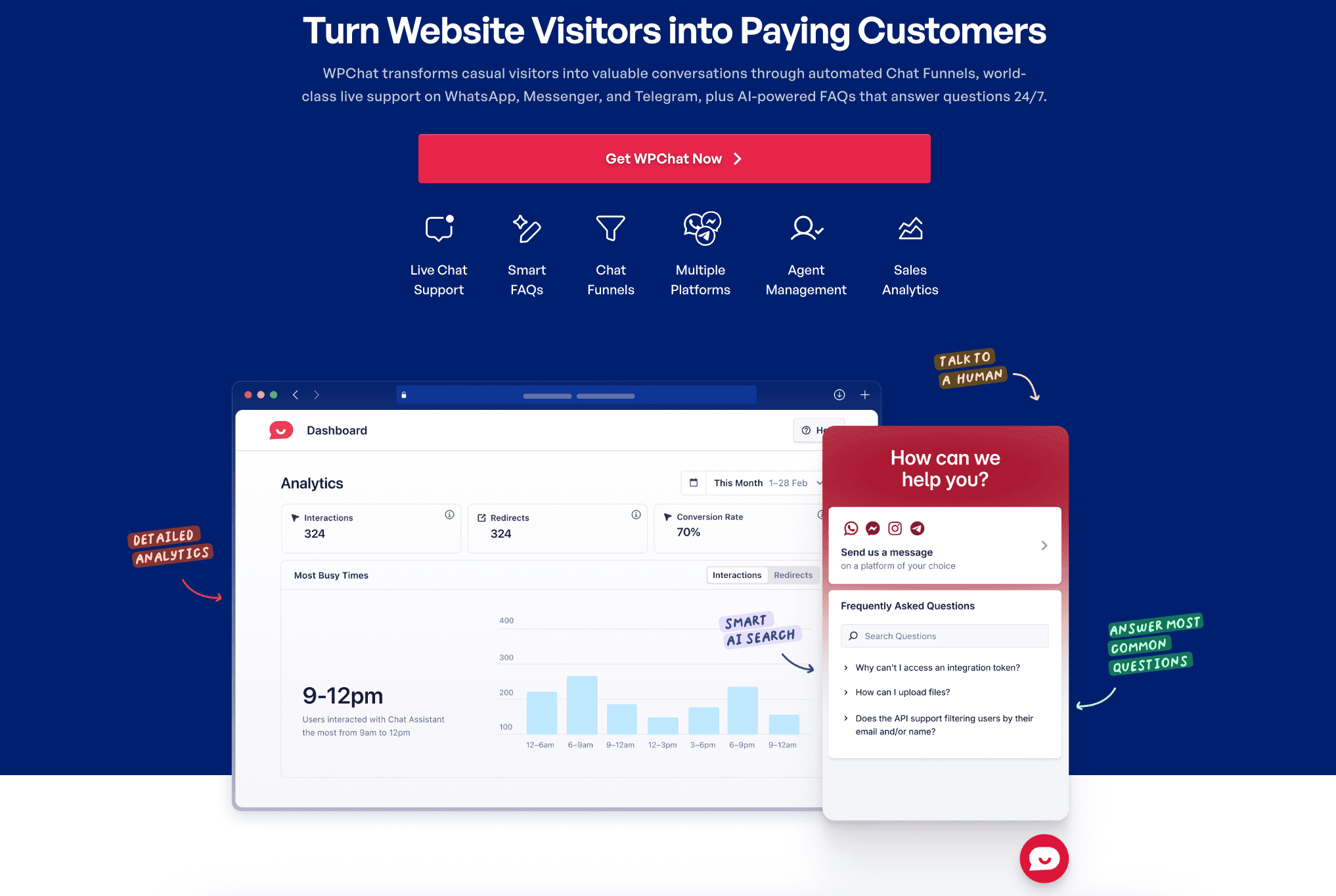
WPChat te ofrece Controles de Visibilidad para la segmentación a nivel de página, Tiempos de Agente Configurables, Embudo de Conversaciones para la cualificación automatizada de leads y soporte multicanal a través de WhatsApp, Facebook Messenger, Telegram e chat de Instagram.
Cómo configurar WPChat
Para la guía completa de instalación, esta guía paso a paso para añadir chat de WhatsApp a tu sitio de WordPress cubre todo en detalle.
Aquí tienes un resumen rápido de las decisiones clave de configuración que afectan directamente a tu estrategia de colocación.
WPChat conecta tu sitio de WordPress con WhatsApp, Facebook Messenger, Telegram e Instagram en todos los planes.
- Lo que necesitarás: un sitio de WordPress autohospedado, una cuenta de WhatsApp Business verificada, acceso de administrador y una licencia de WPChat (a partir de 49 $/año con garantía de devolución de dinero).
- Conecta tu número de WhatsApp Business
Utiliza una cuenta de WhatsApp Business, no un número personal. Un número personal expone tu contacto privado públicamente, parece poco profesional y elimina el acceso a funciones empresariales como los mensajes de ausencia, las respuestas rápidas y las etiquetas de conversación.
Lee el siguiente artículo: Cómo conseguir un número de WhatsApp Business (sin usar tu teléfono personal)
- Configura los Controles de Visibilidad
Mostrar en: páginas de producto, precios, pago, página de contacto, publicaciones de blog de alto tráfico.
Ocultar en: política de privacidad, mapa del sitio, páginas de agradecimiento, páginas de inicio de sesión. Mostrar el widget en todas las páginas diluye su impacto y acostumbra a los visitantes a ignorarlo.
Programación de agentes y Embudo de Conversaciones
Los Tiempos de Agente Configurables permiten a cada agente establecer horarios de trabajo, de modo que las consultas fuera de horario se dirijan automáticamente al sistema de preguntas frecuentes.
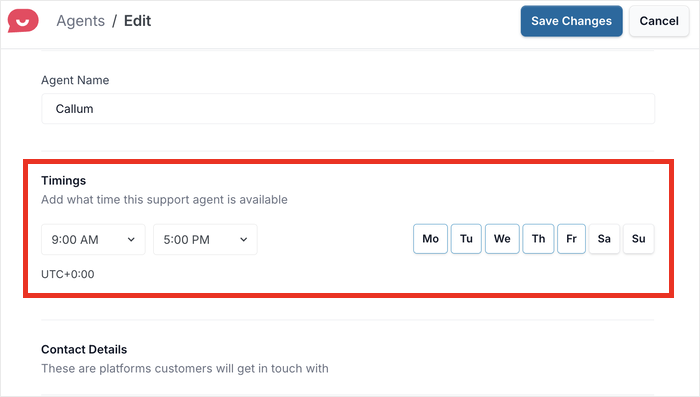
Los Embudo de Conversaciones añaden conversaciones ramificadas automatizadas que cualifican a los leads antes de que intervenga un humano. Este artículo sobre cómo crear tu primer embudo de chat de WPChat explica cuándo merece la pena añadirlos.
WPChat frente a las alternativas
| Característica | WPChat Básico (49 $/año) | WPChat Plus (99 $/año) | WPChat Élite (199 $/año) | Unirse al chat | Botón WA Simple |
|---|---|---|---|---|---|
| ¿Multicanal (WA, Messenger, Telegram, Instagram)? | ✅ Los 4 | ✅ Los 4 | ✅ Los 4 | ❌ Solo WA | ❌ Solo WA |
| ¿Múltiples agentes? | ✅ Hasta 5 | ✅ Hasta 10 | ✅ Ilimitado | ❌ | ❌ |
| ¿Controles de visibilidad a nivel de página? | ✅ Completa | ✅ Completa | ✅ Completa | ⚠️ Limitada | ❌ |
| ¿Embudo de chat? | ❌ | ✅ Ilimitado | ✅ Ilimitado | ❌ | ❌ |
| ¿Preguntas frecuentes de búsqueda inteligente? | ✅ 10k tokens | ✅ 25k tokens | ✅ 50k tokens | ❌ | ❌ |
| ¿Analíticas? | ✅ Básica | ✅ Avanzada | ✅ Avanzada | ❌ | ❌ |
| ¿Sitios por licencia? | 1 | 5 | 25 | Varía | Varía |
| Ideal para | Solopreneurs, sitios pequeños | Empresas en crecimiento con volumen diario de consultas | Agencias, equipos de alto volumen | Probando un enlace básico de WhatsApp | Solo botón estático |
Plugins básicos como JoinChat te dan un icono flotante: sin enrutamiento de agentes, sin embudos, sin analíticas. Están bien para probar el concepto.
Herramientas empresariales como Tidio o Zendesk añaden paneles completos, pero a menudo requieren que los visitantes abandonen el entorno de WhatsApp y carguen scripts más pesados que ralentizan tus páginas.
WPChat mantiene las conversaciones dentro de WhatsApp. Para una visión más amplia utilizando WhatsApp para conseguir más clientes, puedes consultar este artículo detallado sobre Marketing de WhatsApp Business: La guía completa para principiantes.
Errores comunes a evitar al mostrar botones de chat de WhatsApp
Error #1: Mostrar el widget en todas las páginas
Política de privacidad, términos de servicio, mapa del sitio: los visitantes de esas páginas no son candidatos para una conversación.
Mostrar WhatsApp en todas partes diluye su impacto y entrena a los visitantes para que lo ignoren. Usa los Controles de Visibilidad de WPChat para mantenerlo solo en páginas de alta intención.

Error #2: Usar un número personal de WhatsApp
Un número personal expone tu contacto privado públicamente, señala baja confianza y elimina las funciones empresariales que hacen que esto valga la pena. Todos los planes de WPChat se conectan a un número de WhatsApp Business.
Configúralo a través de la guía de configuración de WhatsApp Business de WPChat.
Error #3: Un mensaje de bienvenida genérico
«Hola, ¿en qué puedo ayudarte?» hace que el visitante haga todo el trabajo. Un mensaje que te nombra, nombra al negocio y hace referencia a su probable motivo de visita convierte significativamente mejor.
Preguntas frecuentes sobre cómo mostrar el botón de WhatsApp
¿Añadir WhatsApp ralentiza mi sitio web?
No. El botón de chat de WPChat carga un disparador ligero, no un panel completo. El comportamiento del plugin varía según la configuración, así que ejecuta una prueba GTmetrix o PageSpeed Insights antes y después para confirmarlo en tu entorno específico.
¿Puedo añadir WhatsApp a mi sitio web de forma gratuita?
WPChat tiene tres planes de pago. Básico comienza en $49/año e incluye 1 sitio web, hasta 5 agentes, los cuatro canales, 10.000 tokens de Búsqueda Inteligente, 30 preguntas frecuentes, Controles de Visibilidad y Analíticas Básicas.
Para la versión gratuita pero limitada, puedes consultar la siguiente publicación sobre cómo obtener un plugin de chat de WhatsApp gratuito para tu sitio web de WordPress.
¿Cuál es la mejor posición para el botón de WhatsApp en móviles?
Esquina inferior derecha. Está en la "Zona Verde" ergonómica de la investigación de Zonas de Pulgar de Hoober, accesible con un solo pulgar en un smartphone moderno sin ajustar el agarre. WPChat lo coloca allí por defecto para evitar conflictos con otros elementos fijos.
¿Necesito Emb親dos de Chat o es suficiente un botón básico?
Un botón flotante básico de WhatsApp ofrece valor real por sí solo. Los Emb親dos de Chat merecen la pena cuando quieres cualificar clientes potenciales automáticamente o dirigir conversaciones a agentes específicos antes de que intervenga un humano.
Para autónomos y sitios pequeños, empieza con Básico. Para empresas donde la cualificación manual es un cuello de botella diario, Plus se amortiza solo. La guía de Emb親dos de Chat de WPChat explica cuándo realmente marcan la diferencia.
¿En qué se diferencia WPChat de un enlace básico de WhatsApp?
Un enlace básico wa.me abre WhatsApp con un mensaje pre-rellenado. Eso es todo. Sin gestión de agentes, sin analíticas, sin emb親dos, sin automatización de preguntas frecuentes. WPChat construye un sistema completo alrededor de ese núcleo. Este WhatsApp Business App vs WhatsApp Business API explica la diferencia en detalle.
Empieza a mostrar el botón de chat de WhatsApp en tu sitio web
Tu próximo paso
Elige el plan que se ajuste a la situación actual de tu negocio.
¿Autónomo o sitio pequeño? WPChat Básico por $49/año se conecta con WhatsApp, Messenger, Telegram e Instagram, tiene hasta 5 agentes y viene con analíticas esenciales.
¿Negocio en crecimiento con volumen diario de consultas? WPChat Plus por $99/año es para ti. Viene con Emb親dos de Chat, hasta 10 agentes y analíticas avanzadas.
Añadir WPChat a tu sitio de WordPress lleva menos de 5 minutos. Empieza con las ubicaciones que se ajusten a tus páginas de mayor tráfico, revisa las analíticas después de 30 días y avanza a partir de ahí.