

La plupart des bots FAQ promettent de répondre automatiquement aux questions des visiteurs.
Le problème est que les bots alimentés par l'IA se trompent souvent. Ils extraient les réponses du contenu de votre site et inventent parfois des détails sur lesquels vos clients agissent ensuite.
Il existe une approche plus simple. Avec un bot FAQ prédéfini, vous écrivez vous-même les questions et les réponses. Chaque réponse est exactement ce que vous aviez prévu. Aucune formation requise, aucune surveillance de dérive, aucun message de repli gênant.
Je vais vous montrer comment en configurer un en utilisant WPChat, le plugin de chat par clic pour WordPress de Smash Balloon. Divulgation complète : Je travaille chez Smash Balloon, c'est pourquoi je recommande WPChat. Mais j'expliquerai également quand un bot FAQ prédéfini est le bon choix par rapport à un chatbot IA, afin que vous puissiez décider par vous-même.
Quelle est la manière la plus rapide d'ajouter un bot FAQ à un site Web ?
La manière la plus rapide d'ajouter un bot FAQ à un site Web WordPress est avec WPChat. Installez le plugin, créez un nouveau bot FAQ, ajoutez vos questions et réponses, et définissez sur quelles pages il s'affiche. L'ensemble du processus prend environ 10 minutes, et le bot fonctionne 24h/24 et 7j/7 sans aucune maintenance continue.
Il est bon de définir les attentes : WPChat n'est pas un chatbot IA. Il ne parcourt pas votre site et ne génère pas de réponses par lui-même. Ce qu'il fait, c'est vous permettre de construire un ensemble précis de Q&R que les visiteurs peuvent parcourir dans un bouton de chat flottant. Lorsqu'ils cliquent sur une question, ils obtiennent la réponse exacte que vous avez écrite, à chaque fois. Pour les entreprises où la précision compte plus que l'étendue, c'est le meilleur compromis.
- Pourquoi votre site Web a besoin d'un bot FAQ (Le cas commercial)
- 2 façons d'ajouter un bot FAQ à votre site Web
- Bot FAQ vs. Page FAQ : Lequel devriez-vous utiliser ?
- Qu'est-ce qui fait de WPChat la meilleure solution de bot FAQ
- Meilleures pratiques pour le succès du bot FAQ (Conseils de pro)
- Comment ajouter un bot FAQ à WordPress (étape par étape)
- Commencez à répondre aux questions des visiteurs dès maintenant
Pourquoi votre site Web a besoin d'un bot FAQ (Le cas commercial)
J'ai vu d'innombrables propriétaires de petites entreprises perdre des ventes simplement parce qu'un visiteur ne pouvait pas trouver la réponse à une question simple sur l'expédition ou les prix.
Quelqu'un atterrit sur leur site à 23h, a une question rapide sur les retours et part parce que personne n'est disponible pour l'aider.
Les statistiques racontent la même histoire. Selon la recherche, 53 % des clients en ligne sont susceptibles d'abandonner leur achat s'ils ne trouvent pas de réponse rapide à leur question.
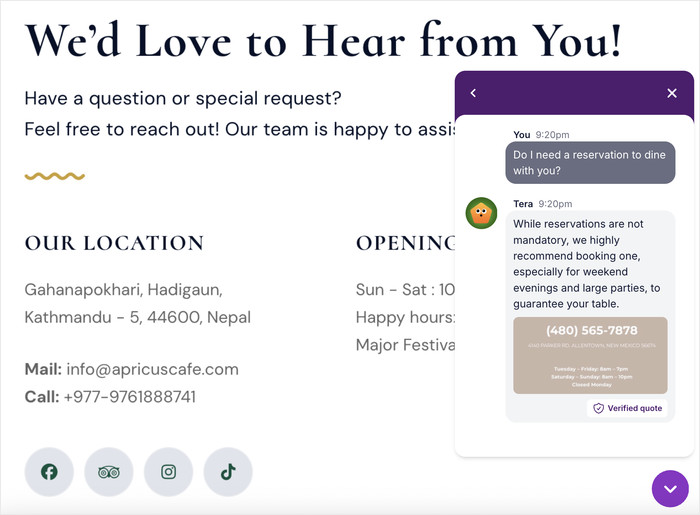
Voici comment les bots FAQ augmentent directement vos revenus :
- Votre bot fonctionne 24h/24 et 7j/7, répondant aux questions et collectant des informations de contact même lorsque vous êtes hors ligne, de sorte que vous ne manquez jamais un client potentiel.
- Le bot peut poser des questions clés à l'avance pour déterminer si les visiteurs sont des acheteurs sérieux, vous faisant gagner du temps sur les prospects non qualifiés.
- Des réponses instantanées aux préoccupations courantes concernant l'expédition, les retours ou les produits peuvent encourager davantage de visiteurs à acheter chez vous.
- Lorsque votre bot gère les questions répétitives, vous pouvez vous concentrer sur la conclusion de plus grosses affaires et l'établissement de relations avec vos meilleurs clients.
- Les clients se sentent valorisés lorsqu'ils reçoivent une aide immédiate, ce qui augmente leur confiance en votre entreprise et les rend plus susceptibles d'acheter.
2 façons d'ajouter un bot FAQ à votre site Web
| Chatbot FAQ IA (WPBot, Tidio, Ultimo Bots) | Bot FAQ prédéfini (WPChat) Recommandé | |
|---|---|---|
| Apprend-il automatiquement de votre site ? | Oui. Il parcourt votre contenu et génère des réponses. | Non. Vous écrivez vous-même les questions et les réponses. |
| Les réponses sont-elles toujours exactes ? | Pas toujours. L'IA peut inventer ou extraire du contenu obsolète. | Oui. Chaque réponse est exactement ce que vous avez écrit. |
| Faut-il le surveiller ? | Oui. Les réponses de l'IA peuvent dériver à mesure que votre site change. | Non. Les réponses restent cohérentes jusqu'à ce que vous les modifiiez. |
| Que se passe-t-il lorsqu'un visiteur clique sur une réponse ? | Le chat s'ouvre dans un widget à l'écran. | Le visiteur peut poursuivre la conversation sur WhatsApp, Messenger ou Telegram en un clic. |
| Combien de temps prend l'installation ? | Plus de 30 minutes de formation et de configuration. | Environ 10 minutes. |
| Idéal pour | Sites avec des besoins FAQ complexes et en constante évolution. | Sites qui veulent des réponses fiables et cohérentes sans maintenance continue. |
Si votre liste de FAQ change fréquemment et que vous préférez ne pas la mettre à jour manuellement, un chatbot IA pourrait mieux vous convenir.
Si vous voulez un ensemble de réponses solides comme le roc qui fonctionnent parfaitement à chaque fois et qui dirigent les visiteurs directement vers une conversation réelle lorsqu'ils ont besoin d'aide supplémentaire, WPChat est l'option la plus rapide et la plus fiable.
Bot FAQ vs. Page FAQ : Lequel devriez-vous utiliser ?
La plupart des sites WordPress ont déjà une page FAQ statique.
Alors pourquoi ajouter un bot par-dessus ?
Une page FAQ statique convient aux visiteurs qui savent la chercher.
Le problème est que la plupart des visiteurs ne cherchent pas de réponses. Ils arrivent sur une page produit, rencontrent une question et partent s'ils ne trouvent pas la réponse rapidement. Un bot FAQ les rencontre exactement là où ce blocage se produit.
| Page FAQ statique | Bot FAQ (WPChat) Recommandé | |
|---|---|---|
| Où le visiteur doit-il aller pour trouver des réponses ? | Ils doivent quitter la page sur laquelle ils se trouvent. | Le bot apparaît sur la page qu'ils sont déjà en train de lire. |
| Est-ce que ça fonctionne sur mobile ? | Oui, mais les longues pages FAQ peuvent être difficiles à parcourir sur de petits écrans. | Oui. Le bouton de chat est compact et conçu pour mobile. |
| Pouvez-vous afficher différentes questions sur différentes pages ? | Non. Une page, une liste. | Oui. WPChat vous permet de définir différents bots FAQ par page, catégorie ou type de publication. |
| Que se passe-t-il lorsqu'un visiteur a besoin d'aide supplémentaire ? | Ils doivent trouver vos coordonnées séparément. | Un clic les emmène sur WhatsApp, Messenger ou Telegram pour continuer la conversation. |
| Idéal pour | Contenu de référence que les visiteurs recherchent intentionnellement. | Support contextuel qui intercepte les visiteurs au moment où ils ont une question. |
Vous n'avez pas à choisir l'un ou l'autre.
Beaucoup de sites en utilisent les deux : une page FAQ complète pour le SEO et la référence, et un bot FAQ sur les pages à forte intention comme les pages de prix et de produits où les questions sont les plus susceptibles de bloquer une conversion.
Qu'est-ce qui fait de WPChat la meilleure solution de bot FAQ
WPChat est un plugin de chatbot WordPress qui affiche un bot FAQ flottant sur votre site Web.
Lorsque les visiteurs cliquent dessus, ils peuvent parcourir vos questions fréquemment posées et obtenir des réponses instantanées.

Le plugin est spécialement conçu pour les utilisateurs non techniques qui souhaitent des fonctionnalités de chatbot puissantes sans toucher au code.
Fonctionnalités clés qui distinguent WPChat
- Support des applications de messagerie : Permettez aux visiteurs de poursuivre leurs conversations sur les plus grandes applications de messagerie : WhatsApp, Instagram, Facebook et Telegram.
- Thèmes personnalisables : Choisissez parmi plusieurs thèmes de design (Basique, Nuit ou Pastel) qui s’adaptent automatiquement au style de votre site web, sans aucun codage requis.
- Constructeur de bot visuel : Créez des flux de conversation avec une simplicité de glisser-déposer, pour construire votre bot FAQ en quelques minutes.

- Affichage intelligent de la FAQ : Affichez les questions fréquemment posées dans un bot organisé et consultable qui apparaît exactement là où vos visiteurs en ont le plus besoin.
- Contrôle au niveau de la page : Affichez votre bot FAQ sur des pages spécifiques uniquement, ou affichez-le sur l’ensemble du site avec des exceptions, vous donnant un contrôle total sur l’endroit où les visiteurs le voient.
- Support de réponses visuelles : Téléchargez des images, des captures d’écran et des diagrammes directement dans vos réponses FAQ pour fournir des explications plus claires aux apprenants visuels.
Ce que j’aime le plus chez WPChat, c’est que vous pouvez avoir votre bot FAQ opérationnel en moins de 15 minutes.
Il n’y a aucune courbe d’apprentissage, aucune configuration complexe et aucun besoin d’embaucher un développeur. Le plugin gère tous les détails techniques automatiquement, vous pouvez donc vous concentrer sur la rédaction de réponses utiles aux questions de vos clients.
Prêt à ajouter un bot FAQ à votre site web ? Obtenez WPChat ici et commencez à répondre automatiquement aux questions des clients.
Meilleures pratiques pour le succès du bot FAQ (Conseils de pro)
Une fois votre bot FAQ en cours d’exécution, ces stratégies vous aideront à obtenir de meilleurs résultats et à maintenir l’engagement des visiteurs.
- Rédigez des réponses conversationnelles : Écrivez comme si vous parliez à un ami qui vous a posé une question, en utilisant des mots simples et un ton amical qui met les visiteurs à l’aise.
- Maintenez votre base de données FAQ à jour : Revoyez vos réponses FAQ tous les quelques mois pour vous assurer que les informations sur les prix, les délais de livraison et les détails des produits sont toujours exactes.
- Utilisez votre bot pour pré-qualifier les prospects : Profitez de la fonctionnalité de tunnels de discussion de WPChat pour poser des questions de qualification qui vous aident à identifier les acheteurs sérieux.
- Ne surchargez pas les visiteurs : Commencez par 3 à 6 de vos questions les plus courantes plutôt que d’essayer de tout répondre d’un coup.
Comment ajouter un bot FAQ à WordPress (étape par étape)
Maintenant, je vais vous guider à travers le processus complet de configuration de votre bot FAQ à l’aide de WPChat. Cela devrait prendre environ 15 minutes du début à la fin.
Étape 1 : Installer et activer le plugin WPChat
Tout d’abord, vous devrez télécharger le fichier du plugin depuis le site web de WPChat ici.
Une fois que vous avez le fichier, installez et activez le plugin sur votre site WordPress (consultez notre guide pour débutants).
Étape 2 : Créer un nouveau bot FAQ
Accédez au menu WPChat dans votre tableau de bord WordPress.
Vous verrez un bouton Configurer sur l’écran d’accueil – cliquez dessus pour commencer à configurer votre bot FAQ.

L’assistant de configuration vous demandera d’abord d’entrer vos informations de contact. Cela permet à vos visiteurs de choisir une application de messagerie qu’ils préfèrent et de commencer directement à discuter avec vous.
Alors, entrez les informations de contact pour les applications de messagerie que vous souhaitez utiliser :
- Telegram
- Messenger

Vous pouvez ajouter votre numéro de téléphone pour Telegram et WhatsApp, et le nom d'utilisateur pour Facebook et Messenger.
Une fois que vous avez terminé, faites défiler vers le bas et cliquez sur Suivant.

Sur l'écran suivant, vous choisirez un thème pour votre bot FAQ.
WPChat propose trois thèmes de design : Basique (épuré et minimaliste), Nuit (mode sombre) et Pastel (couleurs douces).
Sélectionnez le thème qui correspond le mieux au style de votre site web et cliquez sur Suivant.

Votre bot FAQ est en ligne. Prêt à faire plus ?
WPChat Pro débloque des questions FAQ illimitées, des analyses avancées, plusieurs profils d'agents et le constructeur complet de tunnels de discussion. Soutenu par une garantie de remboursement de 14 jours.
Voir les tarifs de WPChat ProÉtape 3 : Définir la visibilité de votre bot FAQ
Vous devez maintenant décider où votre bot FAQ apparaîtra sur votre site web.
WPChat vous offre deux options : Afficher sur toutes les pages (avec la possibilité de le masquer sur des pages spécifiques) ou Afficher uniquement sur des pages spécifiques.

Pour la plupart des sites web, je recommande de choisir Afficher sur toutes les pages afin que les visiteurs puissent accéder à l'aide n'importe où sur votre site. Vous pouvez toujours exclure des pages spécifiques plus tard si nécessaire.
Si vous choisissez d'afficher sur toutes les pages, vous pouvez ensuite sélectionner quelles Pages, Catégories, Étiquettes et Types de publication personnalisés exclure.
Par exemple, vous pourriez vouloir masquer le bot de votre page de paiement pour éviter les distractions pendant l'achat.
Alternativement, si vous sélectionnez Afficher uniquement sur des pages spécifiques, vous pouvez choisir exactement quelles Pages, Catégories, Étiquettes et Types de publication personnalisés doivent afficher le bot.
Cela fonctionne bien si vous ne voulez le bot FAQ que sur les pages de produits ou votre page de contact.
Après avoir configuré vos filtres, cliquez sur le bouton Suivant pour continuer.

Sur l'écran final, collez votre Clé de licence, et cliquez sur Terminer la configuration pour finaliser la configuration initiale.

Étape 4 : Ajouter des questions et réponses
Accédez à WPChat » Questions fréquentes dans votre tableau de bord WordPress.
C'est ici que vous ajouterez toutes les questions et réponses que les visiteurs verront dans votre bot FAQ.
Cliquez sur le bouton Ajouter une question pour créer votre première entrée FAQ.

Vous verrez un formulaire simple avec deux champs principaux : Question et Réponse.
Sur la droite, vous pouvez voir un aperçu en direct de votre bot FAQ. Cela vous permet de vérifier à quoi ressemblera le bot pour les visiteurs de votre site web.

Dans le champ Question, entrez la question exacte telle que vos clients la poseraient.
Utilisez un langage naturel comme « Quel est le délai de livraison ? » ou « Quelle est votre politique de retour ? » au lieu d'une formulation formelle.
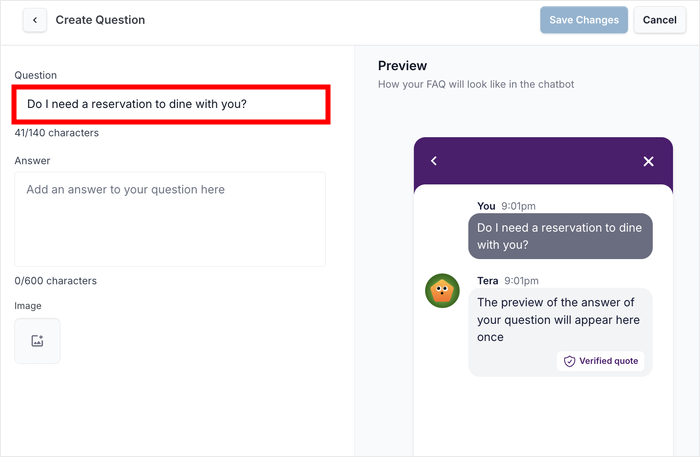
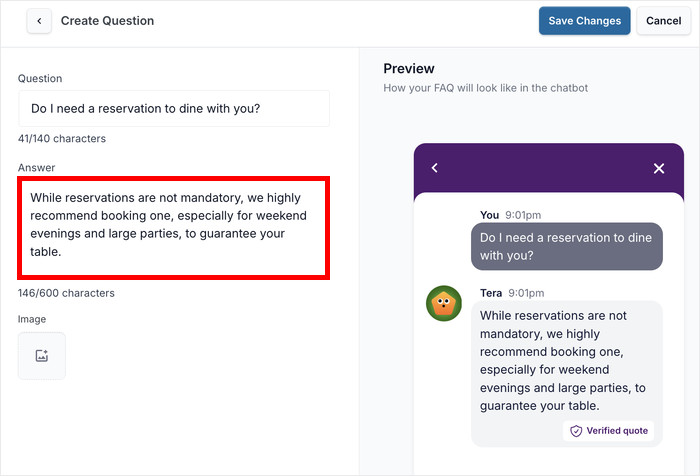
Ensuite, passez au champ Réponse et tapez votre réponse.
Gardez votre réponse claire et ciblée, en divisant les réponses longues en courts paragraphes de 1 à 2 phrases chacun pour faciliter la lecture.
Si votre réponse bénéficierait d'une explication visuelle, cliquez sur l'icône Image pour télécharger des captures d'écran, des diagrammes ou des photos.
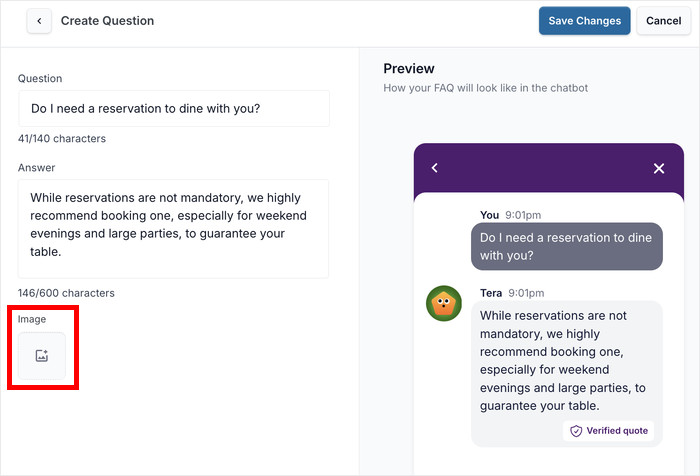
Par exemple, un diagramme de calendrier d'expédition ou une capture d'écran étape par étape peut rendre les informations complexes beaucoup plus faciles à comprendre.
Vous pouvez même fournir des informations importantes comme des numéros de téléphone dans une image que les visiteurs peuvent facilement enregistrer.
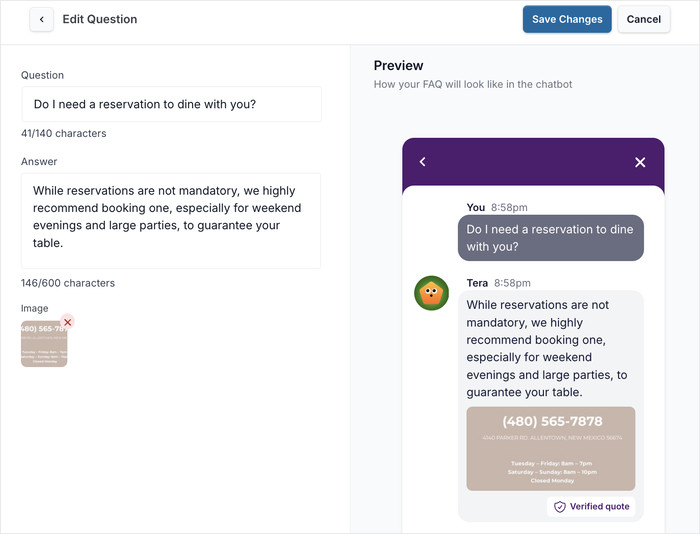
Au fur et à mesure que vous tapez, utilisez l'aperçu en temps réel sur le côté droit de l'écran pour voir exactement comment votre entrée de FAQ apparaîtra aux visiteurs.
Cela vous aide à détecter les problèmes de formatage et à vous assurer que votre réponse a l'air professionnelle.
Une fois que vous êtes satisfait de votre question et de votre réponse, cliquez sur Enregistrer les modifications pour publier l'entrée de la FAQ sur votre nouveau bot.
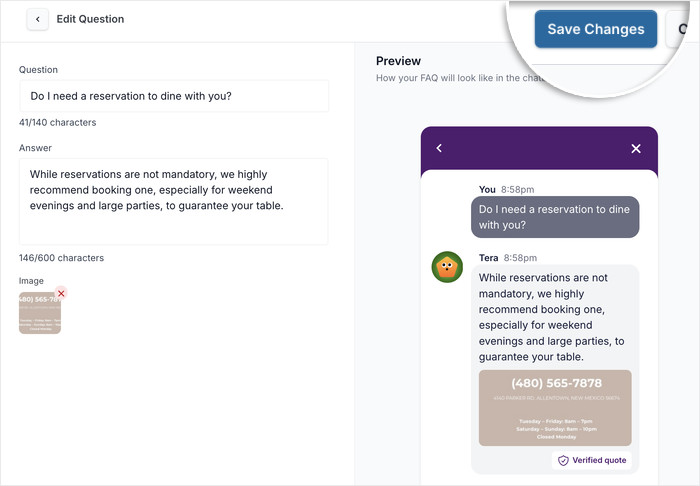
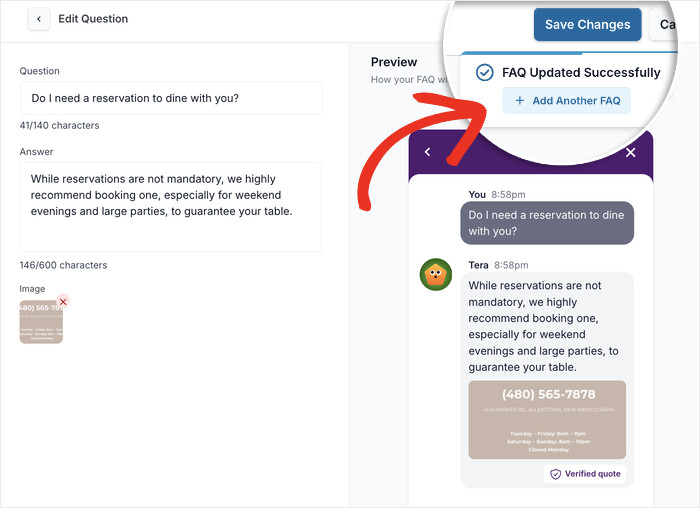
Vous pouvez ensuite cliquer sur la fenêtre contextuelle Ajouter une autre FAQ pour ajouter encore plus de FAQ à ce bot.
Je recommande de commencer par vos 3 à 6 questions les plus courantes avant de vous lancer. Vous pouvez toujours développer votre bibliothèque de FAQ plus tard.
Étape 5 : Gérer vos questions et réponses
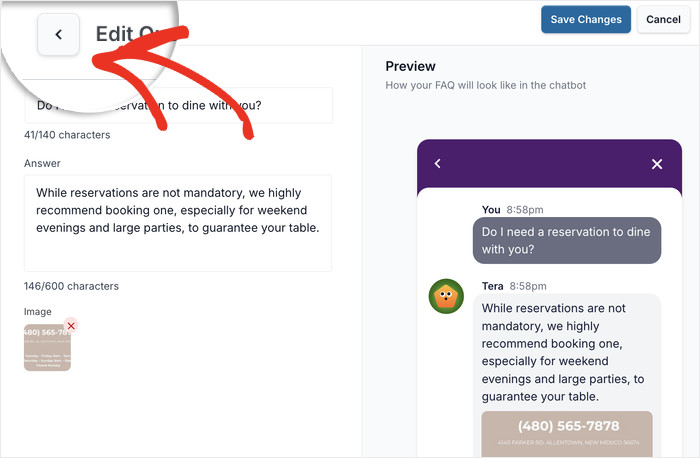
Pour commencer à gérer vos entrées de FAQ, vous pouvez cliquer sur le bouton Retour en haut à gauche.
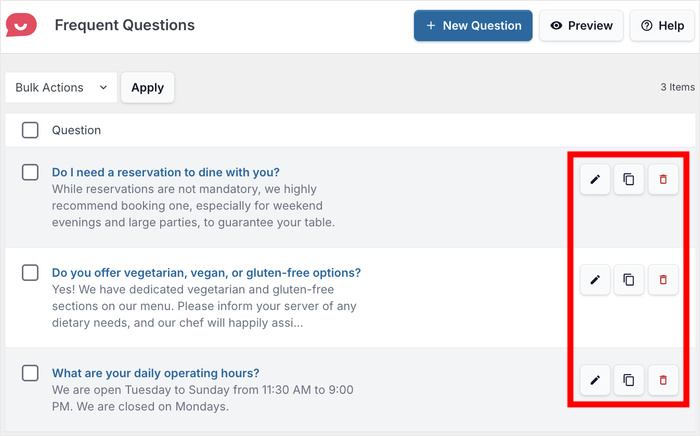
WPChat facilite la maintenance de vos entrées de FAQ au fil du temps. Pour chaque entrée de FAQ, vous avez 3 façons de la gérer :
- Utilisez l'option Modifier pour mettre à jour les réponses lorsque les informations changent
- Sélectionnez l'option Cloner pour dupliquer des questions similaires et les modifier
- Cliquez sur l'option Supprimer pour retirer les entrées obsolètes.
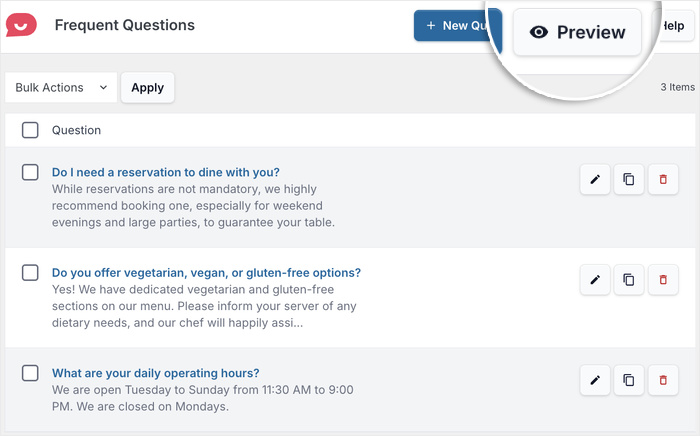
Avant de rendre votre bot de FAQ public, cliquez sur le bouton Aperçu pour voir le bot final exactement comme les visiteurs le verront sur votre site web.
Cela vous permet de tester l'expérience et de détecter les fautes de frappe et les erreurs avant de vous lancer.
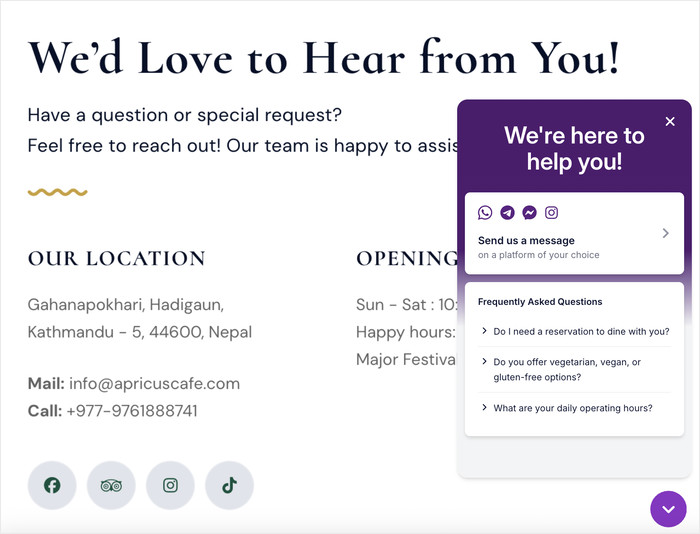
Avec cela, il ne vous reste plus qu'à ouvrir votre site web et à voir à quoi ressemble votre bot de FAQ pour vos visiteurs.
Comme vous pouvez le voir, vous pouvez fournir des réponses instantanées aux questions importantes grâce à votre nouveau bot.
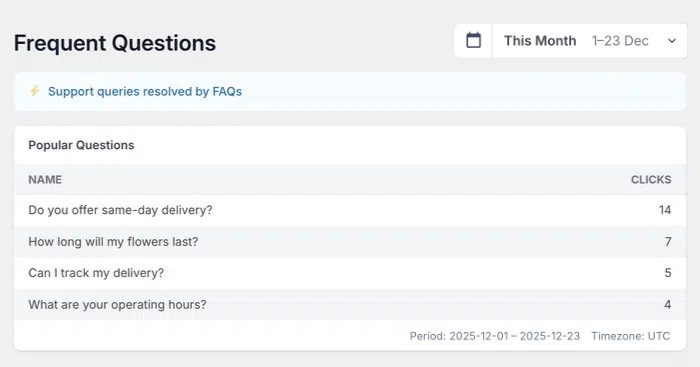
À l'avenir, vous pouvez utiliser la fonctionnalité d'analyse intégrée de WPChat pour vérifier les performances de votre nouveau bot de FAQ.
De cette façon, vous pouvez voir quelles questions reçoivent le plus de réponses et ajuster vos produits et vos bots de FAQ selon vos besoins.
Commencez à répondre aux questions des visiteurs dès maintenant
La plupart des visiteurs quittent un site sans jamais obtenir la réponse qu'ils cherchaient. Un bot FAQ résout ce problème sans nécessiter d'équipe de support, d'abonnement IA ou de développeur. Vous écrivez les questions une fois et le bot s'occupe du reste, 24h/24 et 7j/7.
C'est précisément là que WPChat excelle. Réponses prédéfinies, livraison instantanée et un chemin direct vers WhatsApp ou Messenger lorsque le visiteur souhaite continuer à discuter.
Procurez-vous WPChat ici et ayez votre premier bot FAQ en ligne en 10 minutes environ.
- Installez WPChat et effectuez la configuration rapide
- Créez votre premier bot FAQ avec vos 5 questions les plus fréquentes de visiteurs
- Configurez-le pour qu'il s'affiche d'abord sur vos pages les plus visitées
- Consultez le tableau de bord d'engagement après une semaine et ajoutez des questions en fonction de ce sur quoi les visiteurs cliquent
Vous utilisez déjà le bot FAQ de WPChat ? Partagez comment vous l'avez configuré dans les commentaires. Je les lis tous.






