
Gérer un site Web ressemble souvent à un travail 24h/24 et 7j/7, surtout lorsque les clients s'attendent à des réponses instantanées à toute heure.
Je m'inquiétais constamment de manquer des requêtes importantes de clients pendant le dîner ou pendant mon sommeil.
La réalité est que des temps de réponse lents peuvent tuer vos taux de conversion plus rapidement que presque tout le reste. Les visiteurs d'aujourd'hui s'attendent à des réponses instantanées et ils iront simplement chez un concurrent si vous les faites attendre.
Vous ne devriez pas avoir à choisir entre une bonne nuit de sommeil et des clients satisfaits. C'est pourquoi vous devez apprendre à créer un chatbot de réponse automatique pour votre site Web.
Beaucoup de débutants évitent cela parce qu'ils craignent que cela nécessite d'embaucher des développeurs coûteux ou d'écrire du code complexe. Je suis là pour vous dire que ce n'est plus le cas.
Dans ce guide, je vais vous expliquer 5 étapes simples pour configurer un chatbot de réponse automatique qui travaille pour vous 24h/24 et 7j/7.
- Pourquoi vous avez besoin d'un chatbot de réponse automatique
- Le moyen le plus simple d'ajouter des chatbots de réponse automatique à WordPress
- Méthode 1 : Créer un chatbot de réponse automatique à l'aide d'un plugin (la méthode facile)
- Conseils pour tirer le meilleur parti de votre chatbot de site Web
- Méthode 2 : Modifier manuellement les fichiers de votre thème (La méthode difficile)
Pourquoi vous avez besoin d'un chatbot de réponse automatique
Les chatbots vous font gagner des heures chaque semaine tout en donnant à vos clients des réponses instantanées exactement quand ils en ont besoin.
Un chatbot de site Web vous permet de fournir un service client 24h/24 et 7j/7, même lorsque vous dormez.
En fait, IBM rapporte que les chatbots peuvent répondre à jusqu'à 80 % des questions courantes des clients.
Cette automatisation empêche votre équipe de support de se noyer sous les demandes de base et répétitives, leur permettant de gérer les problèmes complexes et de convertir les visiteurs du site Web en clients.
Connectez-vous aux applications que vous utilisez déjà
Les chatbots modernes ne sont pas seulement bloqués sur votre site Web. Votre chatbot peut également permettre aux visiteurs de vous joindre directement via des applications de messagerie populaires comme WhatsApp, Telegram ou Instagram.
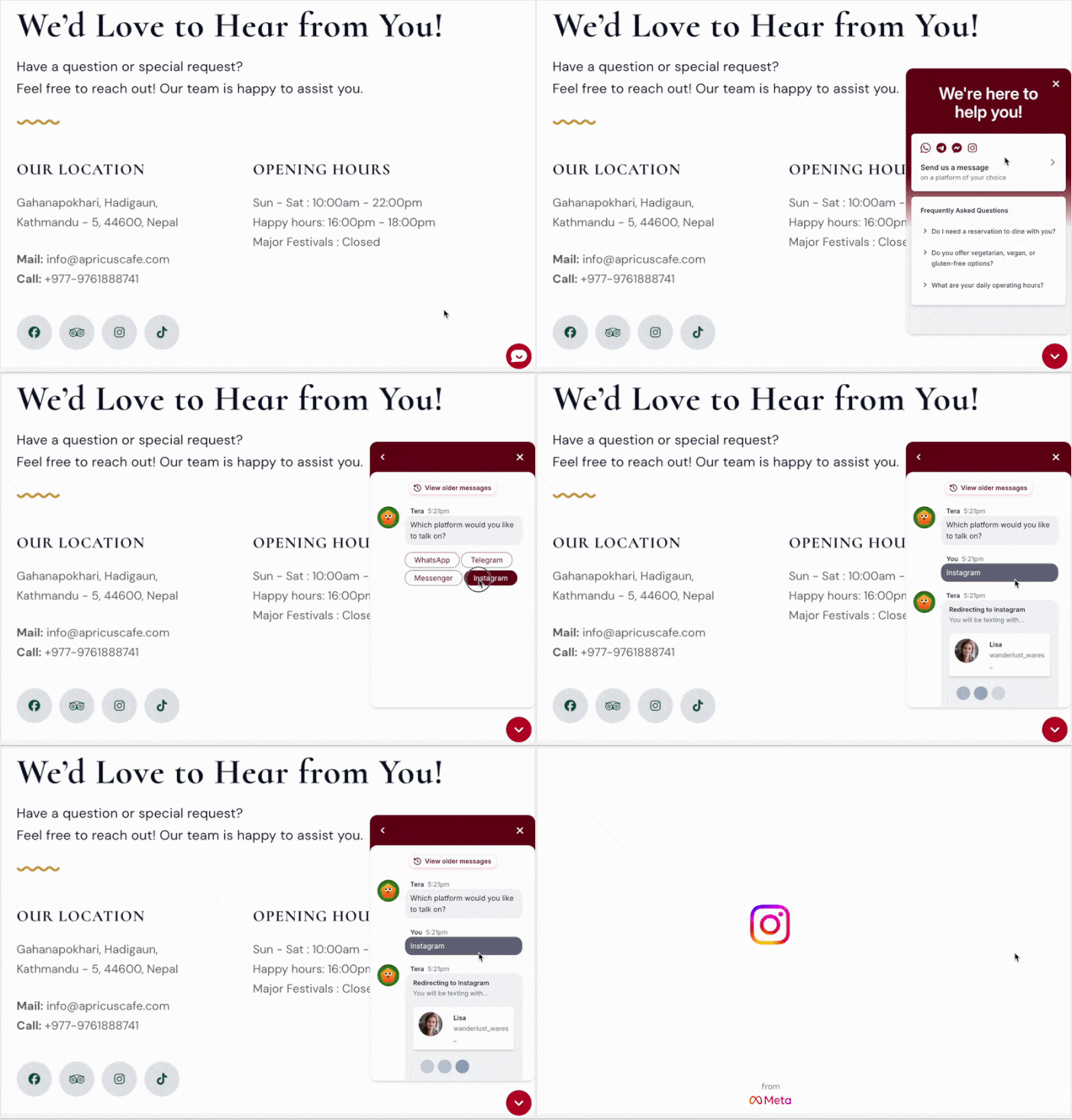
Connecter votre chatbot à ces plateformes sociales garantit que vous êtes toujours disponible pour votre public là où il passe déjà son temps.
Ce que vous pourrez faire après ce tutoriel
À la fin de ce guide, vous pourrez :
- Accueillir automatiquement chaque visiteur avec un message de bienvenue personnalisé
- Fournir des réponses instantanées à vos questions les plus fréquentes — 24h/24 et 7j/7
- Permettre aux visiteurs de se connecter directement à votre application de messagerie s'ils ont besoin d'aide supplémentaire
- Contrôler exactement où et quand le chatbot apparaît sur votre site
- Tester votre chatbot avant sa mise en ligne afin que tout fonctionne parfaitement
Le moyen le plus simple d'ajouter des chatbots de réponse automatique à WordPress
Le moyen le plus simple d'ajouter des chatbots de réponse automatique à WordPress est d'utiliser le plugin WPChat.

WPChat est un plugin WordPress qui relie votre site à WhatsApp Business, ce qui facilite grandement la configuration de conversations de chat automatisées.
Je le recommande car vous pouvez construire tout votre système de chatbot avec une simple interface de pointage et de clic directement dans votre tableau de bord WordPress — aucun codage requis.
Ce plugin est conçu pour rendre la création de chatbots de réponse automatique vraiment simple :
- Aucun codage requis : Configurez l'intégralité de votre système de chatbot via une interface simple de type « pointer-cliquer » dans votre tableau de bord WordPress.
- Intégration de chat : Pour permettre aux visiteurs de vous contacter, vous pouvez connecter vos chatbots aux plus grandes plateformes de messagerie existantes — WhatsApp, Telegram, Instagram et Messenger.
- Constructeur de chatbot facile : Créez des flux de conversation en ajoutant des questions et des réponses courantes et en les reliant entre elles.
- Analyses approfondies : Obtenez des informations détaillées sur votre chatbot afin de pouvoir identifier les questions et les problèmes courants de vos visiteurs.
Comment ça marche :
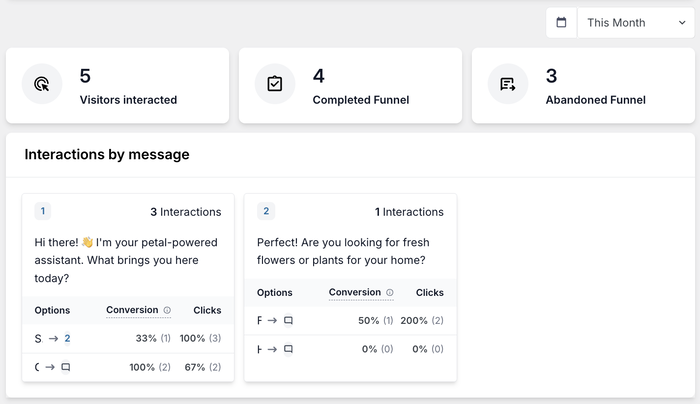
Une fois WPChat opérationnel, une petite icône flottante apparaît sur votre site. Les visiteurs n'ont qu'à cliquer dessus pour démarrer une conversation.
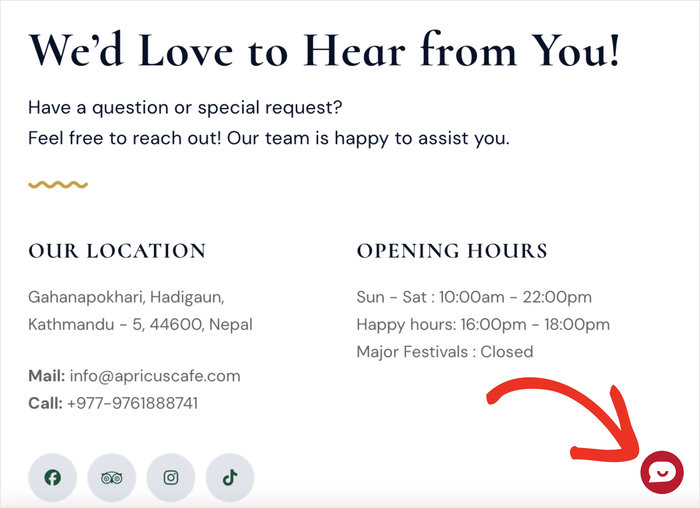
Lorsqu'ils ouvrent le chatbot, ils peuvent choisir une question ou un problème parmi les options, et le plugin affiche instantanément la réponse que vous avez préparée, ainsi que d'autres choix.
C'est une expérience fluide et guidée qui gère les requêtes de routine sans qu'un humain ait à taper un seul mot.

Vous envisagez de laisser les chatbots gérer certaines de vos interactions avec les visiteurs ? Procurez-vous votre copie de WPChat dès aujourd'hui !
Méthode 1 : Créer un chatbot de réponse automatique à l'aide d'un plugin (la méthode facile)
Maintenant, je vais vous guider à travers le processus de configuration de votre chatbot de réponse automatique avec WPChat.
Suivez simplement chaque étape une par une, et vous aurez terminé en quelques minutes seulement.
Étape 1 : Installer et activer WPChat
Tout d'abord, vous devrez obtenir WPChat ici et télécharger le plugin sur votre ordinateur.
Ensuite, connectez-vous à votre tableau de bord WordPress et accédez à Plugins » Ajouter un plugin.
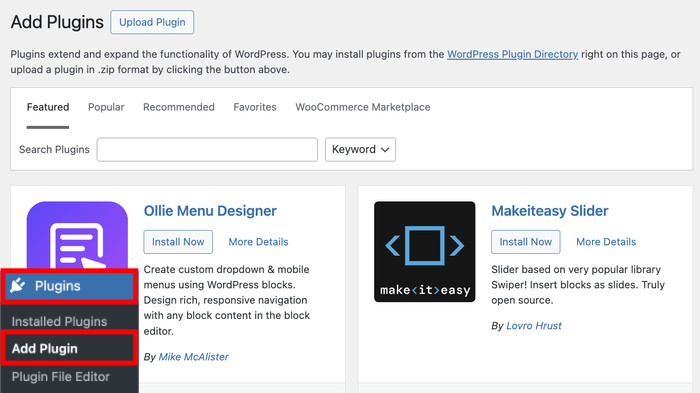
À partir de cette page, vous pouvez installer de nouveaux plugins hébergés sur WordPress ou à l'aide d'un fichier de plugin.
Cliquez simplement sur le bouton Téléverser un plugin en haut et sélectionnez l'option Choisir un fichier.
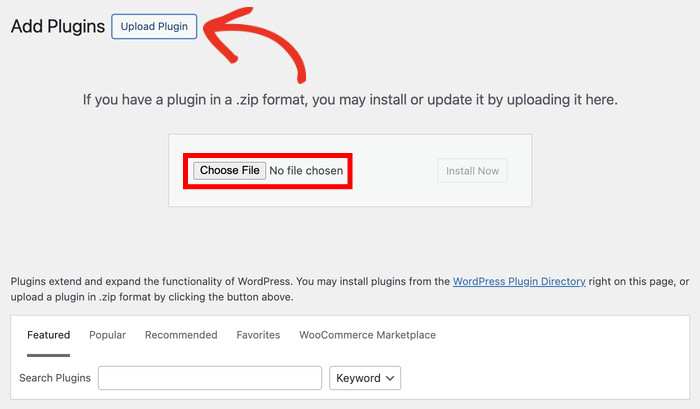
Sélectionnez le fichier du plugin WPChat que vous avez téléchargé précédemment.
Après cela, cliquez sur Installer maintenant.
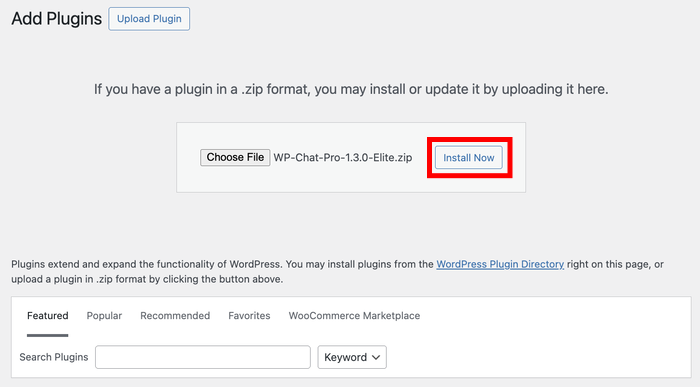
Laissez à votre site Web quelques secondes pour installer le plugin. WPChat est assez léger, donc cela devrait se faire rapidement.
Enfin, vous pouvez cliquer sur Activer le plugin une fois l'installation terminée.
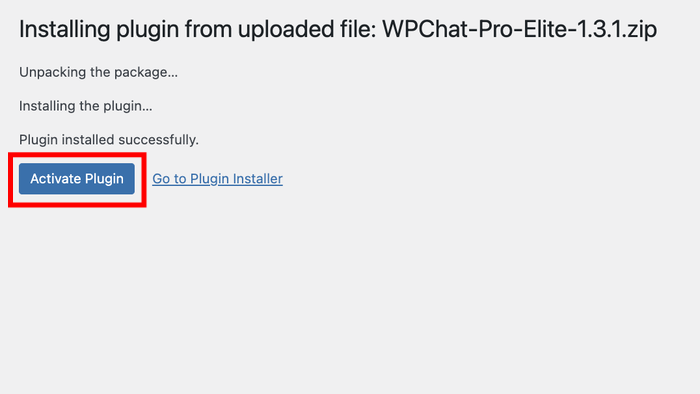
Une fois activé, vous devriez voir un nouvel élément de menu WPChat apparaître dans le menu de navigation de gauche de votre tableau de bord WordPress.
Étape 2 : Configuration de votre chatbot
Commencez par cliquer sur le menu WPChat dans votre tableau de bord WordPress. Cela vous mènera à la zone des paramètres principaux du plugin.
Ensuite, sélectionnez l'option Configuration pour démarrer l'assistant de configuration.

Sur la page suivante, vous pouvez connecter ce chatbot à différentes applications de messagerie.
Ainsi, les visiteurs peuvent cliquer sur un bouton pour discuter directement avec une personne réelle sur WhatsApp, Messenger, Instagram ou Telegram.
Avant de connecter quoi que ce soit, voici un aperçu rapide des plateformes de messagerie prises en charge par WPChat :
| Application de messagerie | Idéal pour |
|---|---|
| Petites entreprises avec une clientèle axée sur le mobile | |
| Facebook Messenger | Entreprises avec une Page Facebook active |
| Telegram | Publics férus de technologie et visiteurs internationaux |
| Entreprises avec une présence Instagram active |
Votre chatbot gère les questions de routine automatiquement, mais il y a toujours une option pour que les visiteurs contactent un humain s'ils en ont besoin.
Entrez les informations de contact pour les applications de messagerie que vous souhaitez connecter.
Pour Facebook et Instagram, c'est votre nom d'utilisateur. Vous pouvez également utiliser un numéro de téléphone pour WhatsApp et Telegram.

Pas besoin de tous les connecter — entrez simplement les détails des plateformes que vous utilisez réellement.
Après avoir entré les informations, faites défiler vers le bas et cliquez sur Suivant.

Vous allez maintenant sélectionner un thème pour votre widget de chat, qui détermine l'apparence du bouton du chatbot sur votre site web.
Utilisez le menu déroulant pour choisir un thème qui correspond aux couleurs de votre marque et au design de votre site web.
Cliquez à nouveau sur Suivant pour continuer.

Définir les options de visibilité du chatbot
Obtenir la bonne visibilité pour un chatbot est l'une des décisions les plus cruciales que vous prendrez lors de la configuration de votre chatbot.
S'il apparaît sur chaque page, cela peut sembler intrusif et distraire les visiteurs. Mais s'il est caché sur trop de pages, il ne remplit pas du tout sa fonction.
WPChat vous donne un contrôle total sur cela avec 2 façons de définir la visibilité :
- Afficher sur toutes les pages
- Afficher uniquement sur des pages spécifiques

Si vous souhaitez plus de contrôle, utilisez les filtres pour inclure ou exclure des pages, des balises, des catégories et des types de publication personnalisés spécifiques.
Cela garantit que votre chatbot n'apparaît que là où cela a du sens pour vos visiteurs.
Après avoir configuré les filtres, cliquez une fois de plus sur Suivant.

Pour la plupart des sites de petites entreprises, je dirais de placer le chatbot sur vos pages d'accueil, de contact et de tarification.
Ce sont les endroits où les visiteurs ont le plus souvent des questions, et où une réponse rapide et utile peut avoir un réel impact.
Maintenant, vous pouvez entrer votre clé de licence WPChat dans le champ. Vous pouvez trouver cette clé sur votre tableau de bord de compte WPChat ici.
Enfin, cliquez sur Terminer la configuration pour finaliser la configuration initiale.

Votre widget de chatbot est maintenant actif sur votre site web, bien que vous deviez toujours configurer les réponses automatisées
Étape 3 : Configurer les réponses du chatbot
Il est maintenant temps de créer le flux de conversation automatisé qui répondra à vos visiteurs.
Pour vous faciliter la tâche, WPChat est livré avec la fonctionnalité Chat Funnels.
Comment fonctionnent les Chat Funnels
Considérez les Chat Funnels de WPChat comme un livre numérique « Choisissez votre propre aventure » pour vos visiteurs. Voici comment cela fonctionne :
1. Configurer un message de bienvenue
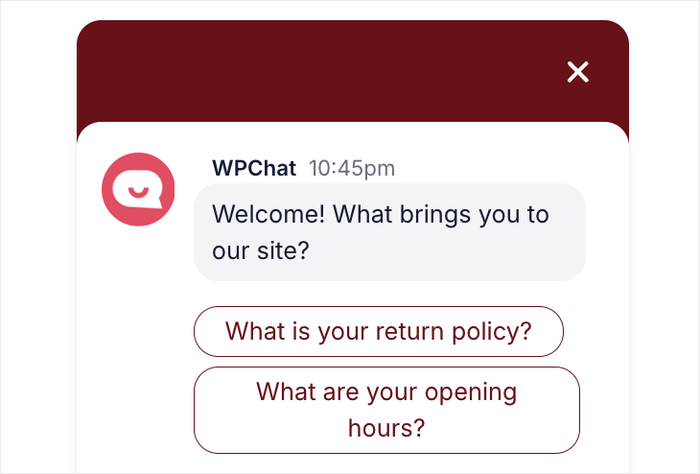
Vous commencez par créer une salutation automatique, comme « Comment pouvons-nous vous aider aujourd'hui ? » C'est la première chose qu'un visiteur voit lorsqu'il ouvre le chat.
2. Donner des options aux visiteurs
Sous votre message de bienvenue, vous ajoutez des boutons cliquables. Par exemple, vous pouvez leur donner deux choix :
- Option 1 : « J'ai une question sur les ventes. »
- Option 2 : « J'ai besoin d'aide technique. »
3. Lier les réponses
C'est la partie « entonnoir ». Pour chaque option, vous choisissez où le visiteur va ensuite :
- Vers un autre message : S'ils cliquent sur « Tarifs », le bot envoie instantanément un nouveau message avec votre liste de prix et deux autres options (comme « Mensuel » ou « Annuel »).
- Vers le service client : Si le bot ne peut pas résoudre le problème, vous pouvez définir le bouton final pour alerter une personne réelle afin qu'elle intervienne et prenne le relais.
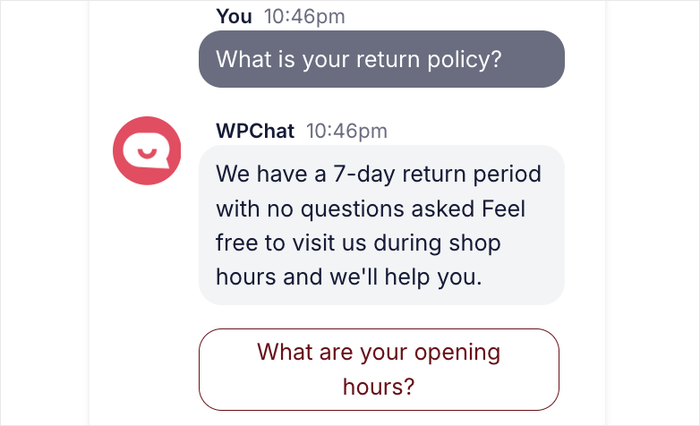
Vous pouvez créer d'autres messages comme celui-ci et avoir des conversations entières préparées à l'avance pour les visiteurs de votre site web.
Prêt à tenter l'expérience et à configurer des réponses automatiques pour vos visiteurs ?
Allez dans WPChat » Chat Funnels dans votre tableau de bord WordPress et cliquez sur Nouveau Funnel.

Cela ouvre le constructeur d'entonnoir, où vous concevrez le dialogue de votre chatbot.
Entrez un nom descriptif dans le champ Nom du Funnel, tel que « Support Client » ou « Demande de Produit ».

Ensuite, entrez le premier message que votre chatbot enverra aux visiteurs.
Considérez le message d'introduction de votre chatbot comme la salutation à l'entrée de votre boutique. Vous voulez qu'il soit chaleureux, clair et immédiatement utile.
Vous ne savez pas quoi écrire ? Voici trois exemples que vous pouvez copier-coller, en fonction de votre type de site web :
| Type de site web | Exemple de message d'introduction |
|---|---|
| Petite entreprise / Service | « 👋 Bonjour ! Bienvenue chez [Nom de votre entreprise]. Vous avez une question ? Demandez-moi n'importe quoi – je suis là 24h/24 et 7j/7 ! » |
| E-commerce / Boutique en ligne | « 👋 Salut ! Vous cherchez quelque chose de spécifique ? Demandez-moi des informations sur les produits, l'expédition ou les retours. » |
| Blog / Site de contenu | « Bonjour ! 👋 Vous cherchez quelque chose ? Je peux vous aider à trouver le bon article ou répondre à vos questions. » |
N'hésitez pas à remplacer par le nom de votre entreprise et à ajuster le libellé pour qu'il corresponde à la personnalité de votre marque.
Une fois que vous avez choisi un message, entrez-le sous l'option Message.

Cliquez sur le bouton Ajouter un message pour créer votre deuxième message.
Il pourrait s'agir d'une question de suivi ou de proposer des options aux visiteurs.

Comme avant, entrez le texte de votre deuxième message.
Pour cet exemple, j'utilise le deuxième message pour répondre à une question sur le remplacement de produits.
Ne vous inquiétez pas, nous configurerons des réponses pour les visiteurs qui les mèneront à ce message à l'étape suivante.
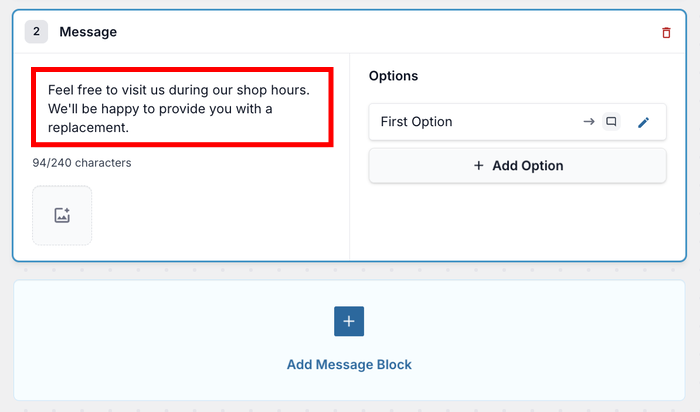
Si vous souhaitez rendre votre chatbot plus attrayant, cliquez sur l'icône Image et téléchargez une photo.
L'ajout d'images telles que des photos de produits ou des diagrammes utiles peut rendre les réponses plus claires et plus professionnelles.

Étape 4 : Lier différentes réponses ensemble
C'est ici que nous créons des réponses que vos visiteurs peuvent sélectionner. Vous pouvez ensuite lier une réponse à un autre message.
Ainsi, si un visiteur sélectionne « Je veux en savoir plus sur les plans tarifaires », vous pouvez le connecter au message qui explique vos options tarifaires.
Tout d'abord, cliquez sur l'icône Modifier à côté d'une option de réponse dans votre flux.
Entrez le texte de l'option de réponse que les visiteurs verront. Rendez-la claire et orientée vers l'action, comme « Vérifier le statut de la commande » ou « Demander un devis ».

Ensuite, vous pouvez utiliser le menu déroulant pour décider où la réponse mènera.
Vous pouvez diriger les visiteurs vers un autre message, une page spécifique de votre site Web, ou même les connecter à un agent en direct.

Après avoir choisi où cette réponse mènera, cliquez sur Enregistrer pour sauvegarder vos modifications.
Comme ça, la connexion entre les messages est correctement établie.

Vous pouvez répéter ces étapes pour ajouter d'autres options de réponse et messages.
Pour vous donner un coup de pouce, voici quatre questions réelles que vous pouvez adapter pour votre propre chatbot :
| Si un visiteur sélectionne… | Votre réponse automatique devrait dire… |
|---|---|
| « Quels sont vos prix ? » | « Nos forfaits commencent à X $/mois. Vous pouvez consulter tous les prix ici : [lien vers la page de tarification]. Y a-t-il autre chose que je puisse faire pour vous aider ? » |
| « Quelles sont vos heures d'ouverture ? » | « Nous sommes ouverts du lundi au vendredi, de 9h à 17h EST. En dehors de ces heures ? Laissez un message, et nous vous répondrons dès que possible ! Avez-vous d'autres questions ? » |
| « Comment puis-je vous contacter ? » | « Vous pouvez nous joindre à [e-mail] ou nous appeler au [numéro de téléphone]. Nous répondons généralement dans les 24 heures. Puis-je vous aider avec autre chose ? » |
| « Quelle est votre politique de retour ? » | « Nous avons une politique de retour de 30 jours sans tracas. En savoir plus ici : [lien vers la page de politique de retour]. Y a-t-il autre chose que vous aimeriez savoir ? » |
N'oubliez pas de vérifier l'aperçu en direct sur le côté droit de votre écran.
Cela vous montre exactement comment les visiteurs vivront le déroulement de la conversation, vous aidant à repérer les parties confuses.

Une fois que vous êtes satisfait de la façon dont tout se connecte, cliquez sur Enregistrer les modifications.
Étape 5 : Sélectionner les options de visibilité pour le chatbot
La dernière étape consiste à contrôler où le déroulement de la conversation que vous venez de créer apparaîtra sur votre site Web.
De cette façon, vous pouvez adapter les réponses automatiques pour des pages spécifiques, puis créer de nouveaux flux de conversation pour d'autres parties de votre site.
Utilisez les options de filtre pour sélectionner des Pages, des Catégories, des Étiquettes et des Types de publication personnalisés spécifiques où vous souhaitez que le chatbot apparaisse.

Par exemple, vous pourriez le vouloir sur les pages de produits mais pas sur vos articles de blog.
Je recommande de commencer par les pages à fort trafic comme votre page d'accueil, votre page de contact et vos pages produits.
Enfin, cliquez sur Enregistrer les modifications pour appliquer vos paramètres de visibilité. Votre chatbot de réponse automatique est maintenant entièrement configuré et fonctionne sur votre site Web WordPress.

Conseils pour tirer le meilleur parti de votre chatbot de site Web
Maintenant que votre chatbot de réponse automatique est opérationnel, vous voudrez l'améliorer continuellement en fonction des interactions réelles des visiteurs.
WPChat fournit des outils d'analyse qui vous aident à comprendre comment les gens utilisent votre chatbot.
Voici quelques bonnes pratiques pour tirer le meilleur parti de votre chatbot :
- Examinez régulièrement vos journaux de discussion pour voir quelles questions reviennent le plus souvent, puis ajoutez ou affinez les réponses automatisées pour mieux les gérer.
- Les visiteurs préfèrent les réponses rapides et faciles à lire aux longs paragraphes, alors divisez les informations complexes en plusieurs messages courts.
- Au fur et à mesure que votre entreprise évolue ou que de nouvelles questions se posent, ajustez les réponses de votre chatbot pour qu'elles restent actuelles et pertinentes.
- Parcourez régulièrement vous-même l'intégralité du flux de conversation pour détecter tout chemin confus ou lien brisé.
Méthode 2 : Modifier manuellement les fichiers de votre thème (La méthode difficile)
Vous pouvez coller des scripts de chatbot directement dans les fichiers d'en-tête de votre WordPress, mais une seule faute de frappe peut planter tout votre site.
Pour ce faire en toute sécurité, vous devez d'abord créer un thème enfant afin que les futures mises à jour de WordPress n'effacent pas entièrement votre code de chatbot.
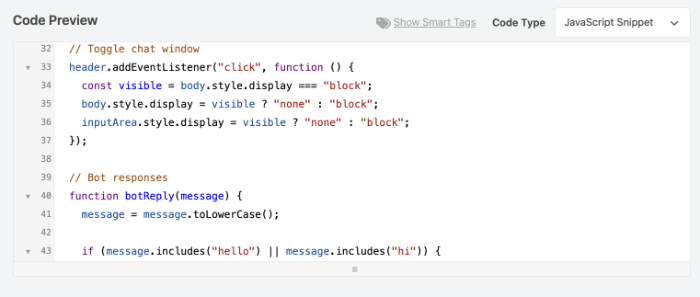
Même avec un thème enfant, je tiens à vous avertir qu'il est incroyablement facile de supprimer accidentellement un élément PHP vital lors de la modification de ces fichiers, ce qui peut vous bloquer complètement l'accès à votre site.
En raison de ce risque élevé, je ne recommande pas cette méthode manuelle à moins que vous ne soyez un développeur expérimenté qui se sente entièrement à l'aise pour dépanner les erreurs de serveur.
Conclusion
La mise en place d'un chatbot de réponse automatique pour votre site Web ne doit pas être compliquée ou coûteuse.
Avec WPChat, vous pouvez créer un système de chatbot professionnel en quelques étapes simples sans écrire une seule ligne de code.
Cela signifie que vous pouvez enfin arrêter de vous soucier de manquer des demandes importantes de clients et vous concentrer sur la croissance de votre entreprise.
Prêt à transformer votre site Web avec un chatbot ? Commencez dès aujourd'hui avec WPChat !
Vous voulez rendre vos chatbots encore plus attrayants ? Consultez notre guide pour débutants sur la personnalisation de votre assistant de chat.






