
La plupart des outils de chat supposent que vous avez quelqu'un disponible pour répondre. Mais que se passerait-il si vous pouviez donner à vos visiteurs des réponses instantanées et utiles à toute heure, sans avoir à embaucher une équipe de support ou à gérer une boîte de réception en direct ?
C'est exactement ce que fait le chat interactif.
Au lieu de rediriger les visiteurs vers un formulaire de contact ou de les faire attendre une réponse, le chat interactif les accueille avec des chemins de messages cliquables qu'ils peuvent parcourir par eux-mêmes.
Je travaille chez Smash Balloon, l'équipe derrière WPChat, un plugin WordPress de clic-à-chat utilisé sur des milliers de sites. Donc, attention, je vais le recommander. Mais je vais aussi vous montrer l'alternative manuelle afin que vous puissiez décider vous-même.
Pouvez-vous ajouter un chat interactif à un site Web WordPress sans coder ?
Oui. Avec WPChat, le plugin WordPress de clic-à-chat de Smash Balloon, vous pouvez configurer un entonnoir de chat entièrement automatisé en environ 10 minutes, sans besoin de développeur.
Installez le plugin, connectez WhatsApp, Messenger, Telegram ou Instagram, puis créez un parcours de conversation avec des messages prédéfinis et des boutons de réponse cliquables. Les visiteurs obtiennent des réponses guidées 24h/24 et 7j/7, même lorsque vous êtes hors ligne.
Une chose à savoir dès le départ : WPChat n'est pas une boîte de réception de chat en direct. Il n'y a pas de tableau de bord d'agent, pas de file d'attente de tickets.
Ce qu'il fait, c'est envoyer les visiteurs de votre site dans une conversation réelle sur l'application de messagerie que vous utilisez déjà, avec un entonnoir de chat qui fait d'abord la qualification. Si vous recherchez un outil de boîte de réception de type Tawk.to ou Tidio, c'est une catégorie différente. Si vous voulez un chat automatisé 24h/24 et 7j/7 qui dirige les gens directement vers votre WhatsApp ou Messenger, WPChat est conçu exactement pour cela.
- Qu'est-ce que le chat interactif et comment fonctionne-t-il sur un site Web ?
- 2 façons d'ajouter un chat à votre site Web
- Comment ajouter un chat interactif à votre site WordPress
- Meilleures pratiques pour le placement de l'assistant de chat
- Conclusion
- Guides et tutoriels utiles (sélectionnés)
- Questions fréquemment posées
- Commencez à ajouter un chat interactif dès maintenant
Qu'est-ce que le chat interactif et comment fonctionne-t-il sur un site Web ?
Le chat interactif est un type de chat de site Web qui répond aux clics des visiteurs, plutôt que de nécessiter qu'un agent humain soit en ligne.
Vous pouvez facilement ajouter un chat interactif à votre site Web en utilisant un plugin WordPress appelé WPChat.

Il vous permet de configurer des entonnoirs de chat, qui sont des séquences de messages interactifs où les visiteurs voient un message de bienvenue, choisissent une réponse et obtiennent une réponse personnalisée.
Au lieu d'envoyer les visiteurs vers un formulaire de contact, il démarre automatiquement une conversation et les guide vers la réponse dont ils ont besoin.
2 façons d'ajouter un chat à votre site Web
| Chat en direct traditionnel | Entonnoir de chat interactif (WPChat) Recommandé | |
|---|---|---|
| Avez-vous besoin d'un agent humain en ligne ? | Oui. Les temps de réponse dépendent du personnel. | Non. Les entonnoirs fonctionnent automatiquement, 24h/24 et 7j/7. |
| Que se passe-t-il lorsque vous êtes hors ligne ? | Les visiteurs voient « Nous sommes absents » ou un formulaire d'e-mail. | L'entonnoir de chat continue de fonctionner. Les visiteurs obtiennent des réponses guidées instantanément. |
| Les visiteurs peuvent-ils vous joindre sur WhatsApp ou Messenger ? | Dépend de l'outil. | Oui. Un clic les envoie directement sur le canal que vous utilisez. |
| Combien de temps prend l'installation ? | Des heures, plus la formation des agents. | Environ 10 minutes avec WPChat. |
| Quel est le coût ? | 20 $ à 100 $+ par mois pour la plupart des outils. | WPChat Pro commence à 49 $/an. |
| Idéal pour | Équipes disposant d’une boîte de réception de support dédiée. | Opérateurs solo et petites équipes qui utilisent déjà des applications de messagerie. |
Si vous avez du personnel qui surveille une boîte de réception partagée, un outil de chat en direct traditionnel comme Tidio ou LiveChat est judicieux.
Si vous gérez un petit site et que vous utilisez déjà WhatsApp ou Messenger pour parler à vos clients, WPChat vous donne le même résultat avec une complexité réduite.
Qu'est-ce qu'un entonnoir de chat ?
Pensez à un entonnoir de chat comme à un standard téléphonique, sauf qu'il est actif 24h/24 et 7j/7, instantané et ne nécessite pas d'agent humain.
C'est une conversation pré-construite que votre site Web a automatiquement avec les visiteurs. Voici comment cela fonctionne, étape par étape :
- Le visiteur voit un message de bienvenue - une note courte et accueillante qui apparaît lorsque le widget de chat s'ouvre.
- Le visiteur sélectionne une option de réponse - il clique sur un bouton (comme « J'ai une question sur les prix ») au lieu de taper quoi que ce soit.
- Le tunnel affiche un message différent en fonction de l’option choisie — ainsi, chaque visiteur reçoit une réponse qui correspond réellement à ses besoins.
C’est la boucle complète. Comme vous pouvez le voir, il n’y a pas de saisie, pas d’attente et aucun humain requis.
Pourquoi utiliser un chat interactif plutôt qu'un formulaire de contact ?
Le chat interactif offre à vos visiteurs des réponses plus rapides sans que vous ayez besoin d’être disponible 24h/24 et 7j/7.
Un formulaire de contact, bien qu’utile, demande aux visiteurs d’attendre des heures, voire des jours, pour une réponse.
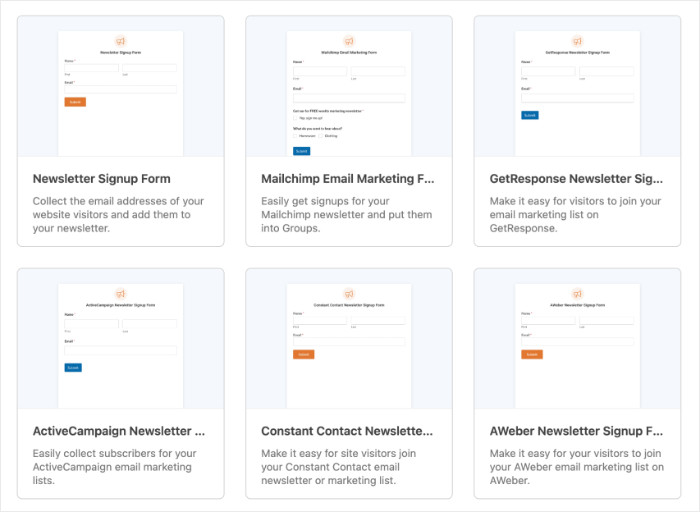
Le chat interactif leur répond instantanément, ce qui les maintient plus longtemps sur votre site et les rend plus susceptibles d’agir.
Voici pourquoi cela vaut la peine de le mettre en place :
- Réponses plus rapides pour les visiteurs : Votre chat répond au moment où quelqu’un l’ouvre, même à 2h du matin un dimanche.
- Plus de prospects capturés : Les visiteurs qui obtiennent des réponses rapides sont beaucoup plus susceptibles de s’inscrire, d’acheter ou de vous contacter.
- Moins de temps sur les questions répétitives : Une fois votre tunnel en ligne, il traite automatiquement vos questions les plus courantes, vous n’avez donc pas à le faire.
- Aucun développeur requis : WPChat est simple à configurer vous-même en moins de 30 minutes.
Comment ajouter un chat interactif à votre site WordPress
Je vais maintenant vous guider à travers le processus complet de configuration d’un chat interactif sur votre site WordPress. Chaque étape est simple à suivre, et vous aurez un widget de chat fonctionnel à la fin de ce tutoriel.
Étape 1 : Installer et activer WPChat
Tout d’abord, vous devrez obtenir WPChat sur le site officiel ici.

Une fois que vous avez acheté et téléchargé le plugin sur votre ordinateur, vous êtes prêt à l’ajouter à votre site WordPress.
Besoin d’aide ? Vous pouvez consulter ce guide étape par étape sur l’installation de plugins sur WordPress.
Après l’activation, WPChat sera prêt à être configuré sur votre site web.
Étape 2 : Suivre la configuration rapide
WPChat comprend un assistant de configuration utile qui vous guide à travers la configuration initiale. Laissez-moi vous montrer comment compléter chaque étape.
Commencez par cliquer sur le menu WPChat dans votre tableau de bord WordPress.
Sélectionnez ensuite l’option Configurer pour lancer l’assistant de configuration.

La première chose que vous devrez entrer est vos informations de contact. Vous pouvez connecter 4 des plus grandes applications de messagerie en entrant les coordonnées :
- WhatsApp : Votre numéro de téléphone WhatsApp
- Instagram : Votre nom d’utilisateur Instagram
- Telegram : Votre numéro Telegram
- Messenger : Nom d’utilisateur de votre page Facebook

Cela permet aux visiteurs de vous joindre directement via les applications de messagerie populaires s’ils choisissent cette option.
Une fois que vous êtes satisfait des plateformes connectées, faites défiler vers le bas et cliquez sur Suivant.

Sur l’écran suivant, vous pouvez choisir l’un de ces 3 thèmes pour votre widget de chat :
- Basique
- Nuit
- Pastel
Sélectionnez un thème qui correspond au design de votre site web, puis cliquez sur Suivant.

Vous allez maintenant choisir où vous souhaitez que le widget de chat s'affiche. Vous pouvez décider de l'afficher partout sur votre site ou sur des parties spécifiques.
Tout d'abord, choisissez parmi ces 2 options d'affichage pour votre chat interactif :
- Afficher sur toutes les pages
- Afficher uniquement sur des pages spécifiques

Utilisez les filtres pour inclure ou exclure des pages, des balises, des catégories et des types de publication personnalisés spécifiques. Cela vous donne un contrôle total sur l'endroit où les visiteurs voient votre widget de chat.
Une fois que vous avez configuré vos paramètres d'affichage, cliquez sur le bouton Suivant.

La dernière étape demande votre clé de licence WPChat. Vous la trouverez dans le tableau de bord de votre compte WPChat.
Entrez votre clé de licence dans le champ ici, puis cliquez sur Terminer la configuration.

Votre entonnoir de chat est prêt à être mis en ligne.
Vous voulez débloquer des entonnoirs illimités, des analyses avancées et plusieurs profils d’agents ? C’est là qu’intervient WPChat Pro. La garantie de remboursement de 14 jours signifie qu’il n’y a aucun risque à l’essayer.
Voir les tarifs de WPChat ProÉtape 3 : Créer un entonnoir de messages interactifs
C'est ici que vous configurez le tunnel de conversation automatisé qui guide les visiteurs vers les réponses dont ils ont besoin.
Allez dans WPChat » Chat Funnels dans votre tableau de bord WordPress. C'est ici que vous créerez et gérerez toutes vos conversations de chat.
Cliquez sur le bouton Nouveau Funnel pour commencer à construire votre première séquence de chat interactive.

Tout d'abord, entrez un nom descriptif dans le champ Nom du Funnel afin de pouvoir l'identifier facilement plus tard.
Je recommande d'utiliser des noms simples comme « Questions sur les produits » ou « Bienvenue nouveau client » pour garder les choses organisées si vous créez plusieurs funnels.

Maintenant, entrez le premier message que vos visiteurs verront lorsqu'ils ouvriront le widget de chat.
Pour de meilleurs résultats, vous pouvez utiliser une salutation amicale qui leur fait savoir que vous êtes là pour les aider.

Cliquez sur le bouton Ajouter un message pour créer votre prochain message dans la séquence.

Entrez votre deuxième message dans le champ prévu à cet effet. Il pourrait s'agir d'une question de suivi ou d'informations supplémentaires en fonction de ce dont les visiteurs pourraient avoir besoin.
Si vous souhaitez rendre vos messages plus attrayants, vous pouvez ajouter des images.
Cliquez simplement sur l'icône Image et téléchargez une photo depuis votre ordinateur.

L'ajout d'images est idéal pour montrer les caractéristiques des produits, afficher des diagrammes ou simplement ajouter une touche personnelle avec votre photo ou votre logo.
Étape 4 : Lier différents messages ensemble
La création de messages individuels n'est que la première étape. Vous allez maintenant les connecter pour créer un flux de conversation interactif qui guide les visiteurs à travers leurs questions.
Cliquez sur l'icône Modifier à côté de l'une de vos options de réponse.
Cela ouvre les paramètres où vous pouvez personnaliser la façon dont les visiteurs interagissent avec votre tunnel de chat.
Entrez le texte de l'option de réponse que les visiteurs verront et sur laquelle ils cliqueront.

Il est préférable de le rendre clair et spécifique afin que les visiteurs sachent exactement ce qu'ils choisissent.
Par exemple, au lieu de simplement « Oui », vous pourriez écrire « Oui, parlez-moi des prix » ou « J'ai besoin d'aide technique ».
Utilisez maintenant le menu déroulant pour décider où cette réponse mènera.
Cela peut être un autre bloc de message ou directement à votre support client sur une application de messagerie qu'ils préfèrent.

Par exemple, disons que le visiteur sélectionne l'option pour en savoir plus sur vos plans tarifaires.
Vous pouvez lier cela à un autre message de la séquence qui explique vos options tarifaires en détail.
Cliquez sur Enregistrer pour sauvegarder vos modifications. Votre premier parcours interactif est maintenant terminé.

Vous voudrez répéter ces étapes pour ajouter plus d'options de réponse et de messages afin de créer différents parcours de conversation.
Plus vous fournissez d'options, mieux WPChat peut guider les visiteurs vers ce dont ils ont exactement besoin.
Au fur et à mesure que vous construisez votre entonnoir interactif, vérifiez l'aperçu en direct sur le côté droit de l'écran.

Cela vous montre exactement comment les visiteurs verront votre chat interactif sur votre site Web.
L'aperçu se met à jour en temps réel à mesure que vous apportez des modifications, vous pouvez donc voir si votre flux de conversation a du sens.
Une fois que vous êtes satisfait de votre entonnoir interactif, cliquez sur Enregistrer les modifications pour le rendre actif sur votre site Web.
Étape 5 : Choisir où afficher le chat interactif
Maintenant que votre entonnoir de chat est prêt, vous pouvez affiner exactement où il apparaît sur votre site Web.
Dans la section des paramètres d'affichage, vous verrez des options pour sélectionner des pages spécifiques, des catégories, des balises et des types de publication personnalisés.

Par exemple, vous pourriez vouloir afficher le widget de chat sur vos pages de produits mais le masquer sur vos articles de blog.
Ou vous pourriez l'afficher uniquement sur des pages de destination spécifiques où vous savez que les visiteurs ont besoin d'aide supplémentaire.
Sélectionnez les pages où vous souhaitez que le chat apparaisse en cochant les cases à côté d'elles. Vous pouvez choisir des pages individuelles ou sélectionner des catégories entières à la fois.
Une fois que vous avez configuré tous vos paramètres d'affichage, cliquez sur Enregistrer les modifications pour les appliquer.
Votre chat interactif est maintenant en ligne et prêt à aider les visiteurs de votre site Web. L'icône de chat apparaîtra sur les pages que vous avez sélectionnées, et les visiteurs pourront obtenir des réponses instantanées immédiatement.
Meilleures pratiques pour le placement de l'assistant de chat
L’emplacement de votre bouton de chat et la configuration de vos entonnoirs font une plus grande différence que la plupart des gens ne le pensent. Voici quelques éléments qui fonctionnent bien :
Adaptez les messages de votre entonnoir à la page sur laquelle se trouve le visiteur. Un visiteur qui lit votre page de prix a des questions différentes de celles d’une personne sur votre page d’accueil. WPChat vous permet de créer des entonnoirs distincts pour différentes pages, de sorte que le premier message qu’il voit est réellement pertinent pour l’endroit où il se trouve.
Ignorez les pages de paiement et de panier. Un bouton de chat pendant le processus de paiement ajoute des frictions au pire moment. Laissez les visiteurs terminer leur achat sans interruption. Votre entonnoir peut les intercepter avant ou après.
Testez différents messages de bienvenue sur vos pages à fort trafic. De petits changements de texte (une question par rapport à une affirmation, une offre spécifique par rapport à une salutation générale) peuvent modifier le nombre de personnes qui cliquent. Utilisez les analyses de WPChat pour voir quels entonnoirs suscitent le plus d’engagement et itérez à partir de là.
Vérifiez les métriques d’engagement par entonnoir, pas seulement globalement. Si un entonnoir suscite des clics mais que les visiteurs abandonnent à la deuxième étape, le problème vient de ce message, pas de l’emplacement. Le tableau de bord de WPChat détaille cela par entonnoir afin que vous puissiez corriger l’étape spécifique qui fait perdre des clients.
Conclusion
Ajouter un chat interactif à votre site Web WordPress est l'une des décisions les plus intelligentes que vous puissiez prendre pour améliorer l'expérience visiteur.
En une seule fois, vous pouvez contacter instantanément les visiteurs, répondre automatiquement à leurs questions et les guider vers une action sur votre site.
Le meilleur, c'est que vous n'avez eu besoin d'aucune compétence technique ni de connaissances en codage pour le configurer si vous utilisez WPChat.
Prêt à ajouter un chat interactif à votre site Web ? Commencez dès aujourd'hui avec WPChat et commencez à transformer plus de visiteurs en clients.
Guides et tutoriels utiles (sélectionnés)
- Comment personnaliser votre assistant de chat pour qu'il corresponde à votre marque
- Support basé sur l'IA : Comment WPChat permet d'économiser des heures sur le service client chaque semaine
- Comment ajouter un bot FAQ à votre site Web et augmenter vos ventes (Guide)
- Comment ajouter un bouton de chat Facebook Messenger à WordPress
Questions fréquemment posées
Puis-je ajouter un chat interactif à n'importe quel site Web WordPress ?
Oui, vous pouvez ajouter un chat interactif à n'importe quel site Web WordPress.org auto-hébergé en utilisant un plugin comme WPChat. Vous aurez juste besoin d'un accès administrateur pour installer et activer des plugins sur votre site.
Puis-je avoir plus d'un entonnoir de chat actif en même temps ?
Oui, WPChat vous permet de créer et d'exécuter plusieurs entonnoirs de chat en même temps. C'est particulièrement utile si vous souhaitez que différentes conversations se déroulent sur différentes pages — par exemple, un entonnoir de vente sur votre page de tarification et un entonnoir de support sur votre page de contact.
Le chat interactif fonctionne-t-il sans que je sois en ligne ?
Oui, c'est l'un des plus grands avantages de l'utilisation d'un entonnoir de chat interactif par rapport au chat en direct traditionnel. Votre widget de chat fonctionne automatiquement 24h/24 et 7j/7, de sorte que les visiteurs obtiennent des réponses instantanées même lorsque vous n'êtes pas disponible.
Puis-je personnaliser l'apparence de mon widget de chat pour qu'il corresponde à mon site Web ?
Oui, la plupart des plugins de chat interactif, y compris WPChat, vous permettent de personnaliser l'apparence de votre widget de chat, y compris les couleurs et le style, afin qu'il s'intègre naturellement à la marque de votre site Web.
Ai-je besoin d'une expérience en codage pour ajouter un chat interactif à mon site Web ?
Non, vous n'avez pas besoin d'une expérience en codage pour ajouter un chat interactif à votre site WordPress. En utilisant un plugin comme WPChat, toute la configuration est gérée via un tableau de bord convivial pour les débutants dans votre zone d'administration WordPress.
L'ajout d'un assistant de chat ralentira-t-il mon site Web ?
Non. WPChat est conçu pour se charger de manière asynchrone, ce qui signifie qu’il ne bloque pas le rendu de votre page. Le bouton de chat se charge après le reste de votre contenu, de sorte que vos scores Core Web Vitals restent propres. Le plugin lui-même est léger, sans scripts lourds ni appels de suivi tiers intégrés à votre page. En pratique, la plupart des sites ne constatent aucun impact mesurable sur la vitesse de la page après l’installation de WPChat. En cas de doute, effectuez une vérification rapide avant/après dans Google PageSpeed Insights. La différence est généralement inférieure à 100 ms.
Commencez à ajouter un chat interactif dès maintenant
La plupart des sites WordPress laissent des conversations sur la table.
Les visiteurs arrivent, ne trouvent pas rapidement ce dont ils ont besoin et repartent sans jamais nous contacter. Un entonnoir de chat interactif résout ce problème automatiquement, sans agent requis et sans boîte de réception à gérer.
C’est précisément là que WPChat excelle. Configurez-le une fois, et il gère le premier contact pour chaque visiteur, à toute heure du jour, sur les canaux qu’ils utilisent déjà.
Obtenez votre copie de WPChat ici et mettez en ligne votre premier entonnoir de chat en moins de 10 minutes.
- Installez WPChat et suivez l’assistant de configuration rapide
- Connectez le canal de messagerie que vos clients utilisent le plus (WhatsApp est un excellent point de départ)
- Créez votre premier entonnoir avec 3 à 5 messages couvrant les questions les plus fréquentes de vos visiteurs
- Mettez-le en ligne sur votre page la plus visitée et consultez le tableau de bord d'engagement après une semaine
Vous avez une question sur la configuration de votre premier entonnoir ? Posez-la dans les commentaires !






