
Voici une histoire que j'ai souvent vue : un propriétaire de magasin ajoute un bouton WhatsApp en espérant atteindre les clients, mais rien ne s'est passé.
Pas de messages. Pas de clics.
Habituellement, ils ont collé un lien wa.me dans un widget, ou ont pris le premier plugin gratuit qu'ils ont trouvé, et ont considéré que c'était fait. Mais cette configuration pose beaucoup de problèmes.
Un lien wa.me basique peut être difficile à trouver et ne fonctionne pas correctement sur ordinateur. De plus, la plupart des tutoriels ne vous disent même pas de définir des heures de disponibilité.
J'ai testé les approches courantes, y compris la méthode manuelle ainsi que les plugins conçus pour WooCommerce afin de déterminer ce qui fonctionne exactement.
Dans ce guide, je vais vous expliquer la manière la plus simple d'ajouter le chat WhatsApp à votre boutique WooCommerce et de commencer à communiquer avec les visiteurs, à générer des ventes et à établir la confiance avec les clients.
- Pouvez-vous ajouter WhatsApp à WooCommerce ? (Réponse rapide)
- Pourquoi le chat WhatsApp vaut-il la peine d'être ajouté à votre boutique WooCommerce
- Comment WPChat connecte votre boutique à WhatsApp ?
- Étape par étape : Ajouter le chat WhatsApp à WooCommerce
- Où afficher votre bouton WhatsApp sur WooCommerce (Guide de placement)
- Questions fréquemment posées
- Commencez à ajouter le chat WhatsApp à votre boutique WooCommerce dès maintenant
- Plus de tutoriels et de guides de marketing en ligne
Pouvez-vous ajouter WhatsApp à WooCommerce ? (Réponse rapide)
Oui, le moyen le plus rapide d'ajouter le chat WhatsApp à votre boutique WooCommerce est d'utiliser le plugin WPChat.
Cela prend environ cinq minutes, ne nécessite aucun code et fonctionne sur mobile et ordinateur dès la sortie de la boîte.
Continuez à lire pour connaître toutes les étapes, y compris où placer le bouton sur votre boutique pour obtenir réellement des clics.
Pourquoi le chat WhatsApp vaut-il la peine d'être ajouté à votre boutique WooCommerce
Chaque jour, des visiteurs arrivent sur votre boutique avec des questions et s'ils ne peuvent pas obtenir de réponse rapide, ils repartent.
WhatsApp est là où se trouvent déjà la plupart de ces clients. Meta rapporte que WhatsApp compte plus de 2 milliards d'utilisateurs actifs mensuels dans le monde, ce qui en fait l'une des plus grandes applications de messagerie.
Ce n'est pas seulement utilisé pour le chat régulier. Plus de 200 millions d'entreprises utilisent déjà WhatsApp pour communiquer avec leurs clients.

Selon une enquête Nielsen commandée par Facebook, 64 % des consommateurs déclarent préférer envoyer un message à une entreprise plutôt que de l'appeler.
Vos clients ne veulent pas décrocher le téléphone, ils veulent envoyer un message rapide et passer à autre chose.
Un bouton de chat WhatsApp leur offre exactement cela. Il élimine les frictions entre une question et un achat.
Avant de commencer : Avez-vous besoin de WhatsApp Business ?
Non, vous n'avez pas besoin de WhatsApp Business pour ajouter un bouton de chat à votre boutique. Un numéro WhatsApp personnel fonctionne parfaitement.
Cela dit, WhatsApp Business est gratuit et vous offre des extras vraiment utiles.
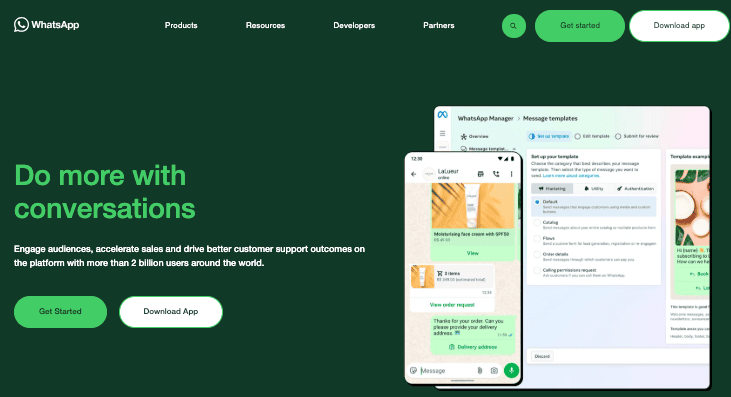
Des éléments tels qu'un profil d'entreprise, des messages d'absence et des réponses rapides facilitent la gestion des conversations avec les clients.
Voici une comparaison rapide pour vous aider à décider :
| Fonctionnalité | WhatsApp personnel | WhatsApp Business |
|---|---|---|
| Coût | Gratuit | Gratuit |
| Profil de l'entreprise | Non | Oui |
| Messages d'absence | Non | Oui |
| Réponses rapides | Non | Oui |
| Requis pour le bouton de chat | Non | Non |
Je recommande de télécharger WhatsApp Business si ce n'est pas déjà fait. La configuration prend deux minutes et la fonction de messages d'absence à elle seule en vaut la peine.
Pour en savoir plus, nous avons également un guide qui compare WhatsApp Business à l'API WhatsApp Business.
Comment WPChat connecte votre boutique à WhatsApp ?
Voici le déroulement réel : un client clique sur une icône flottante pour ouvrir l'assistant de chat.

À partir de là, vos visiteurs peuvent choisir WhatsApp parmi les plateformes de messagerie disponibles.
Cela ouvrira instantanément WhatsApp sur leur téléphone ou leur navigateur Web, prêt à vous envoyer un message.

Lorsqu'un client vous envoie un message, il arrive comme n'importe quel message WhatsApp normal.
Ce dont vous aurez besoin pour commencer
Avant de commencer, assurez-vous d'avoir les éléments suivants en place :
- Une boutique WooCommerce en cours d'exécution : Votre boutique doit déjà être configurée et en ligne
- Le plugin WPChat : Créé par l'équipe Smash Balloon, approuvé par plus de 1,75 million d'utilisateurs
- Un numéro WhatsApp Business : Consultez notre guide sur l'obtention d'un numéro WhatsApp Business.
Étape par étape : Ajouter le chat WhatsApp à WooCommerce
WPChat est le moyen le plus simple d'ajouter un bouton de chat WhatsApp professionnel à votre boutique WooCommerce.
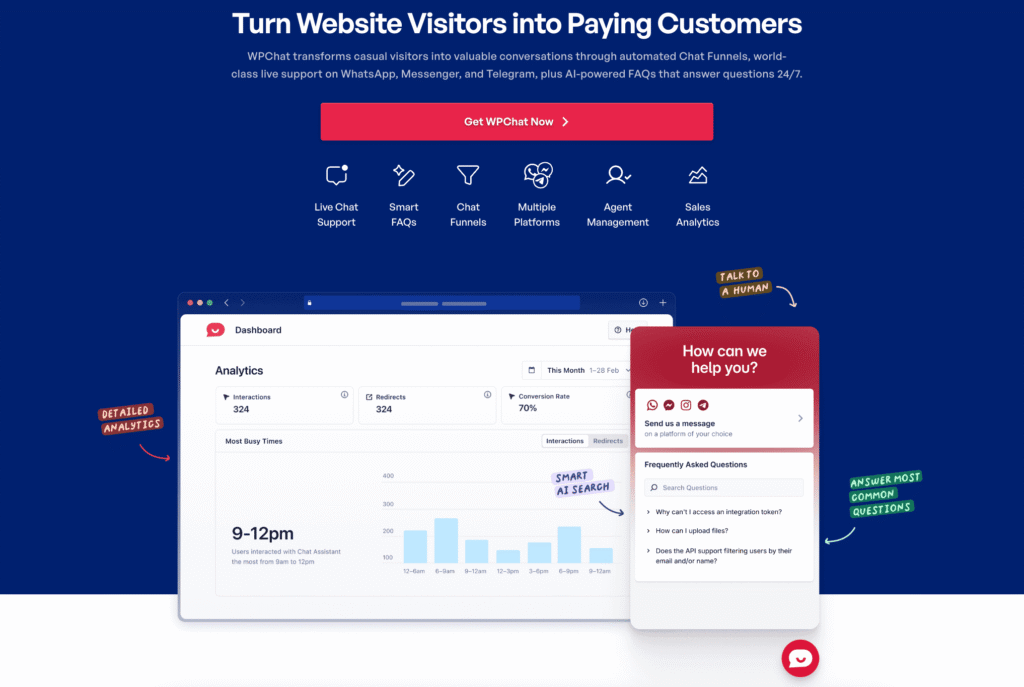
Il gère automatiquement les visiteurs sur ordinateur et mobile, et vous obtenez des règles spécifiques à WooCommerce pour où et quand l'afficher.
Cela signifie que le bouton n'apparaît que lorsque et où il aide réellement vos clients.
Commençons et voyons comment vous pouvez ajouter la fonctionnalité de chat WhatsApp à WooCommerce en utilisant ce plugin.
Étape 1 : Installer et activer WPChat
Obtenez une copie de WPChat ici et téléchargez-la sur votre ordinateur.
Après cela, le plugin peut être installé et activé comme n'importe quel autre plugin.
Si vous avez besoin d'aide pour cela, consultez ce guide sur comment installer des plugins WordPress.
Une fois que vous l'activez, vous verrez un nouveau menu WPChat sur votre tableau de bord.
Étape 2 : Exécutez la configuration initiale
Une fois WPChat activé, cliquez sur WPChat dans la barre latérale d'administration de WordPress, puis cliquez sur Configurer.

Le premier écran vous demande d'ajouter des informations pour différentes applications de messagerie.
Trouvez le champ WhatsApp, et entrez votre numéro de téléphone ainsi que votre code pays.

Une fois que vous avez terminé, cliquez sur Suivant.

Ensuite, le plugin vous demande de sélectionner un thème.
Utilisez le menu déroulant pour choisir un style qui correspond à l'apparence de votre boutique, puis cliquez à nouveau sur Suivant.

Le troisième écran vous permet de contrôler où le bouton de chat apparaît.
Vous pouvez choisir entre Afficher sur toutes les pages ou Afficher uniquement sur des pages spécifiques.

Si vous décidez de l'afficher partout, vous pouvez utiliser les filtres ci-dessous pour exclure certaines parties de votre site web.
Si vous choisissez de l'afficher sur des pages spécifiques, vous pouvez les utiliser pour sélectionner où il est visible.
Après avoir configuré la visibilité et les filtres, cliquez sur Suivant pour continuer.

Enfin, collez votre clé de licence dans le champ et cliquez sur Activer.
Une fois votre licence confirmée, cliquez sur Terminer la configuration pour finaliser.

Étape 3 : Activez les horaires des agents
Maintenant, vous pouvez configurer les heures d'ouverture de votre boutique WooCommerce.
Pour activer cette option, allez dans WPChat » Agents et cliquez sur Paramètres de l'agent.

Faites défiler jusqu'à la section Horaires et cliquez sur le menu déroulant.
Sélectionnez Activer pour activer les heures d'ouverture pour vos agents.

Juste en dessous, vous verrez le paramètre de règles pour les Heures de fermeture. Cela contrôle ce qui se passe lorsque vos agents sont hors ligne. Vous avez deux options :
- Désactiver l'option de contact : Masque complètement le bouton de chat lorsque vous êtes hors ligne
- Rediriger vers un agent hors ligne : Envoie les clients vers un agent spécifique que vous choisissez dans le menu déroulant

N'hésitez pas à choisir l'option avec laquelle vous et votre équipe de support êtes à l'aise.
Une fois votre sélection effectuée, cliquez sur Enregistrer les modifications.
Étape 4 : Définissez vos horaires d'agent
Maintenant que les horaires des agents sont activés, vous pouvez définir les heures réelles pendant lesquelles votre bouton de chat sera actif.
Allez dans WPChat » Agents et cliquez sur Modifier sur votre agent.

Ensuite, faites défiler jusqu'à la section des heures de disponibilité.
Utilisez les menus déroulants Heure de début et Heure de fin pour définir vos heures de travail.
Ensuite, cliquez sur les boutons des jours pour activer les jours où vous êtes disponible.
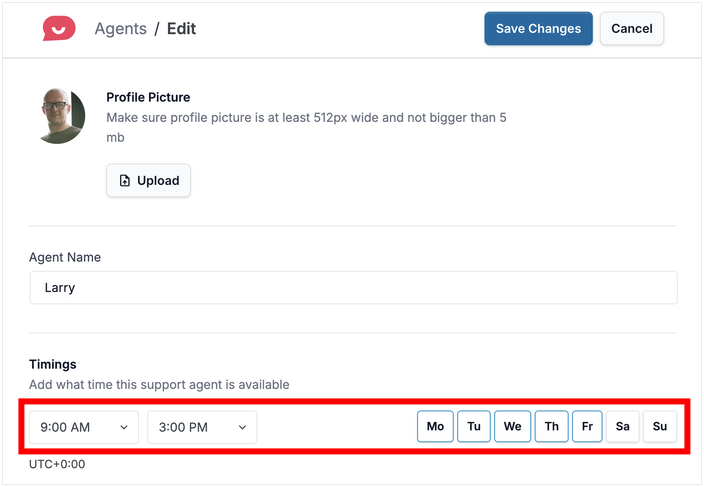
Je recommande d'utiliser vos heures d'ouverture réelles ici plutôt que de deviner. Après tout, définir des heures honnêtes établit des attentes honnêtes.
Enfin, faites défiler jusqu'à la section Détails de contact.

À partir d'ici, vous pouvez configurer des détails de contact spécifiques pour des agents spécifiques.
Vous pouvez connecter cet agent à d'autres plateformes de messagerie si vous le souhaitez, ou simplement confirmer que votre numéro de téléphone WhatsApp est correct.
Une fois que tout semble correct, cliquez sur Enregistrer les modifications.
Étape 5 : Personnalisez le bouton de chat WhatsApp
Allez dans WPChat » Customizer pour ouvrir le personnalisateur en direct de votre bouton de chat WhatsApp.

Une fois l'éditeur ouvert, vous pouvez voir les différentes options de personnalisation sur la gauche.
Voyons comment fonctionne la personnalisation avec une courte démonstration.
Pour commencer, cliquez sur l'Icône dans le panneau de gauche.
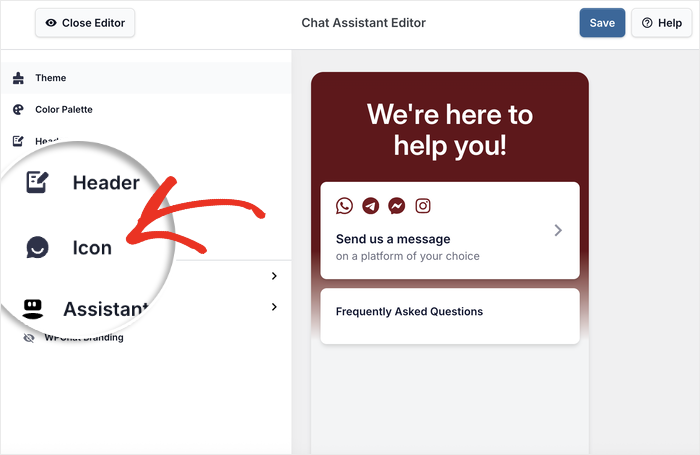
Vous verrez une grille d'options d'icônes parmi lesquelles choisir.
Cliquez sur l'icône que vous souhaitez utiliser et vous verrez également l'aperçu à droite se mettre à jour.
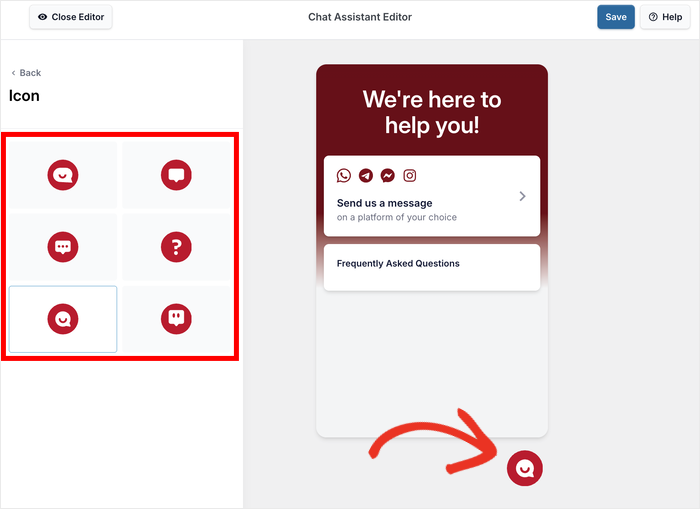
Lorsque vous êtes satisfait de votre choix, cliquez sur Enregistrer dans la barre supérieure.
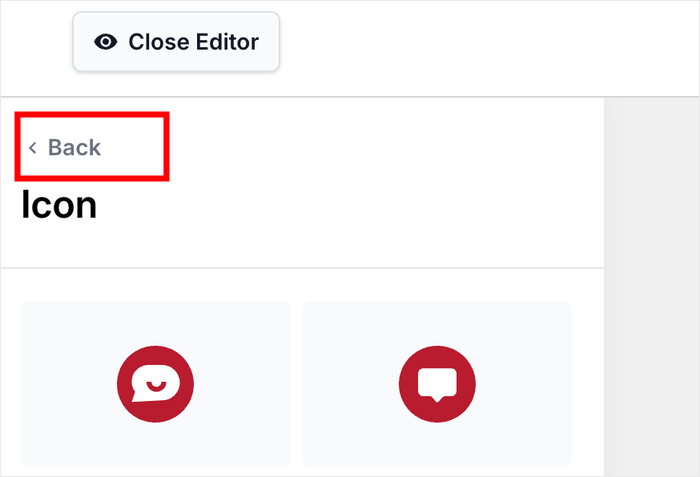
Après cela, cliquez sur le bouton Retour pour revenir aux options principales.
Tout simplement, vous pouvez utiliser les options de personnalisation restantes pour concevoir différentes parties de votre bouton de chat.
Comme la marque pour une boutique WooCommerce est très importante, il y a suffisamment d'options ici pour que le bouton donne l'impression de faire partie de votre site.
Avec cela, vous pouvez ouvrir votre site Web et vérifier à quoi ressemble l'option de chat et comment elle fonctionne pour vos visiteurs.
Où afficher votre bouton WhatsApp sur WooCommerce (Guide de placement)
Ajouter le bouton de chat n'est que la moitié du travail. L'endroit où vous le placez est tout aussi important.
Un visiteur sur votre page produit a une question d'achat. Quelqu'un sur votre page panier pourrait être sur le point de l'abandonner.
Afficher votre bouton de chat à ces moments précis transforme une sortie potentielle en une conversation.
Voici un guide simple pour vous aider à décider :
| Page WooCommerce | Afficher le bouton de chat ? | Pourquoi |
|---|---|---|
| Pages produits | Oui | Les questions d'achat se posent ici |
| Page panier | Oui | Le risque d'abandon est le plus élevé ici |
| Page de paiement | Oui | L'anxiété de paiement atteint son paroxysme ici |
| Pages boutique / catégorie | Facultatif | Intention plus faible, donc testez avant de vous engager |
| Articles de blog | Facultatif | Ils lisent mais pourraient vouloir plus d'informations |
| Page À propos | Non | Intention faible ici aussi |
| Remerciements / Confirmation de commande | Non | L'achat est terminé, aucune action n'est requise. |
Vos pages produits sont le lieu où la plupart des décisions d'achat sont prises. Une question rapide répondue ici peut faire la différence entre une commande complétée et un abandon.
Les pages panier et de paiement sont les endroits où l'hésitation atteint son paroxysme. Un bouton de chat visible à ces étapes indique au client que l'aide n'est qu'à un clic.
WPChat va-t-il ralentir ma boutique WooCommerce ?
Non, WPChat est conçu pour être léger et garantit que votre boutique se charge aussi rapidement que jamais.
Il charge un petit script qui connecte simplement les visiteurs à une plateforme de chat complète avec laquelle ils sont déjà familiers.
C'est ce qui différencie WPChat des plugins de chat en direct complets. Ceux-ci ajoutent souvent des scripts de suivi, des systèmes d'identification des utilisateurs et des frameworks JS entiers sur chaque page.
WPChat redirige simplement les clients vers une application externe et maintient votre site léger.
Questions fréquemment posées
WPChat fonctionne-t-il avec WooCommerce dès la sortie de la boîte ?
Oui, WPChat fonctionne avec WooCommerce immédiatement, sans configuration supplémentaire pour que les deux fonctionnent ensemble.
Vous pouvez contrôler exactement sur quelles pages WooCommerce le bouton apparaît directement depuis les paramètres de WPChat.
Puis-je afficher le bouton WhatsApp uniquement sur les pages produits ?
Oui, les règles d'affichage de WPChat vous permettent de choisir exactement sur quelles pages votre bouton apparaît, y compris uniquement sur les pages produits si c'est ce que vous souhaitez.
Consultez le guide de placement plus haut dans cet article pour une explication complète des pages à cibler et pourquoi.
Que se passe-t-il si je ne suis pas disponible pour répondre en temps réel ?
Les messages seront toujours présents dans votre boîte de réception, vous permettant de répondre quand vous êtes libre.
De plus, WPChat vous permet de définir des heures de fermeture. Vous pouvez soit masquer le bouton complètement, soit rediriger les interlocuteurs vers un autre agent lorsque vous êtes hors ligne.
Puis-je suivre les conversations WhatsApp provenant de WooCommerce ?
WPChat est livré avec des analyses intégrées qui vous permettent de voir exactement combien de conversations ont lieu et combien vous convertissez.
De cette façon, vous pouvez ajuster votre bouton de chat et améliorer constamment vos performances.
Commencez à ajouter le chat WhatsApp à votre boutique WooCommerce dès maintenant
L'ajout du chat WhatsApp prend environ dix minutes et peut transformer les questions sans réponse en commandes complétées.
Installez simplement WPChat, définissez vos heures de disponibilité et placez le bouton sur vos pages produits et panier.
L'ensemble du processus ne prend que quelques minutes et vous pouvez commencer à récupérer les ventes que vous perdez actuellement à cause du silence.
Ajoutez WhatsApp à votre boutique WooCommerce avec WPChat !
Plus de tutoriels et de guides de marketing en ligne
- Comment capturer des prospects avant qu'ils ne quittent votre site Web
- Placements du bouton WhatsApp qui fonctionnent : où les placer sur votre site Web
- Comment configurer les réponses automatiques WhatsApp pour votre entreprise (avec exemples)
- Marketing WhatsApp Business : Le guide complet pour débutants






