Gestion de vos paramètres WPChat
Dernière mise à jour le 26 novembre 2026
Souhaitez-vous vérifier votre licence, tester la connexion à WPChat et décider quels enregistrements WPChat conserve sur votre site ?
Dans ce guide, nous allons parcourir chaque section de l’écran des paramètres WPChat, dans l’ordre où l’écran les présente.
Avant de commencer, assurez-vous que WPChat est installé et activé sur votre site WordPress.
- Vérification de votre clé de licence
- Test de la connexion
- Conservation de vos données lors de la suppression du plugin
- Choix de l’enregistrement des interactions des visiteurs
- Enregistrement de vos modifications
- Examen de ce que couvre le partage de données
- Questions fréquemment posées
Vérification de votre clé de licence
Pour commencer, nous allons ouvrir l’écran des paramètres.
Depuis votre tableau de bord WordPress, allez dans WPChat » Paramètres. La première section de l’écran est Clé de licence.
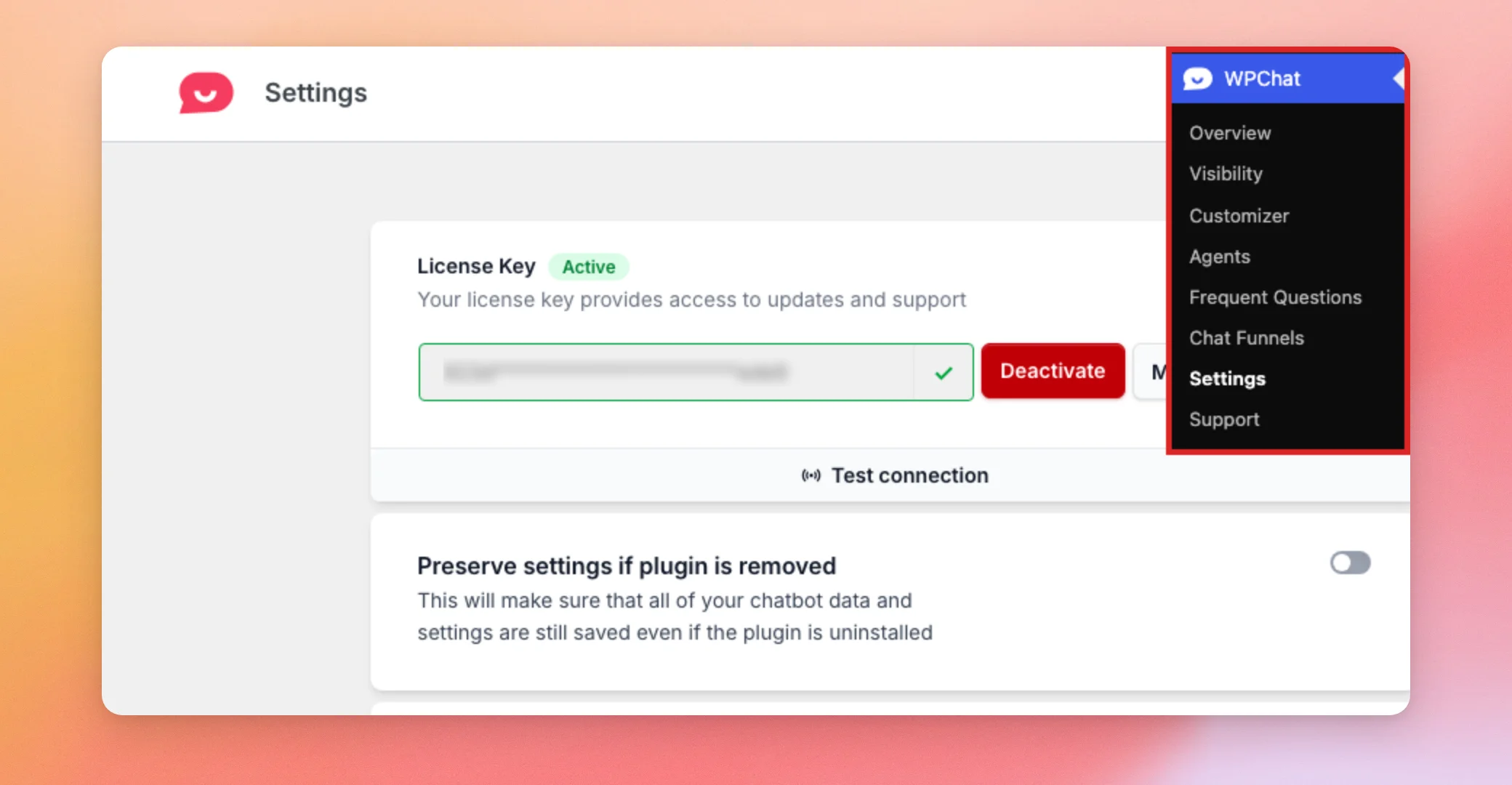
Lorsque votre licence fonctionne, la section affiche un badge Actif. La clé elle-même apparaît avec son milieu masqué. Le champ est verrouillé, vous ne pouvez donc pas le modifier à partir d’ici.
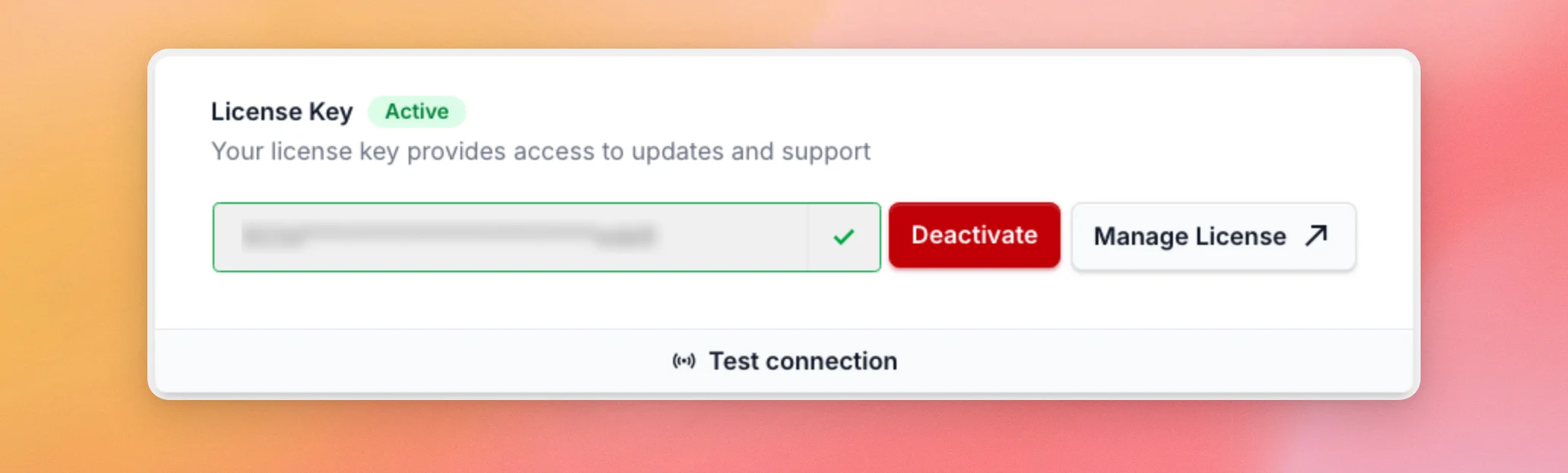
À côté de la clé, la section comporte deux boutons.
- Désactiver contacte d’abord le serveur de licence WPChat. WPChat supprime ensuite la clé du site, ainsi que les détails du plan et le jeton de connexion qu’il avait enregistré pour votre licence. Pour réactiver ce site, saisissez à nouveau la clé.
- Gérer la licence ouvre la page de facturation de votre compte WPChat dans un nouvel onglet de navigateur. WPChat ajoute votre clé de licence au lien pour vous.
Pour trouver votre clé, consultez Localisation de votre licence. Si votre licence a expiré, consultez Renouvellement de votre licence.
Test de la connexion
Un test rapide confirme que votre site peut atteindre le serveur de licence WPChat.
En bas de la section Clé de licence, sélectionnez Tester la connexion.
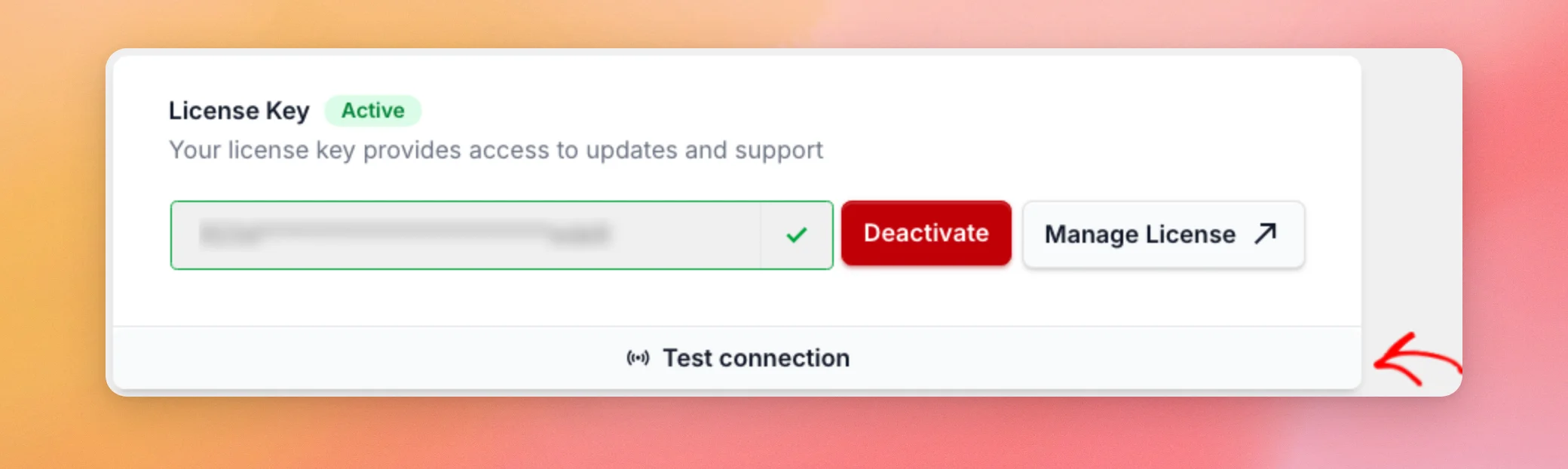
WPChat vérifie à nouveau votre licence auprès du serveur de licence au lieu d’utiliser la réponse qu’il a enregistrée précédemment. Vous n’avez rien à enregistrer au préalable. Une fois la vérification terminée, la barre affiche Connexion réussie.
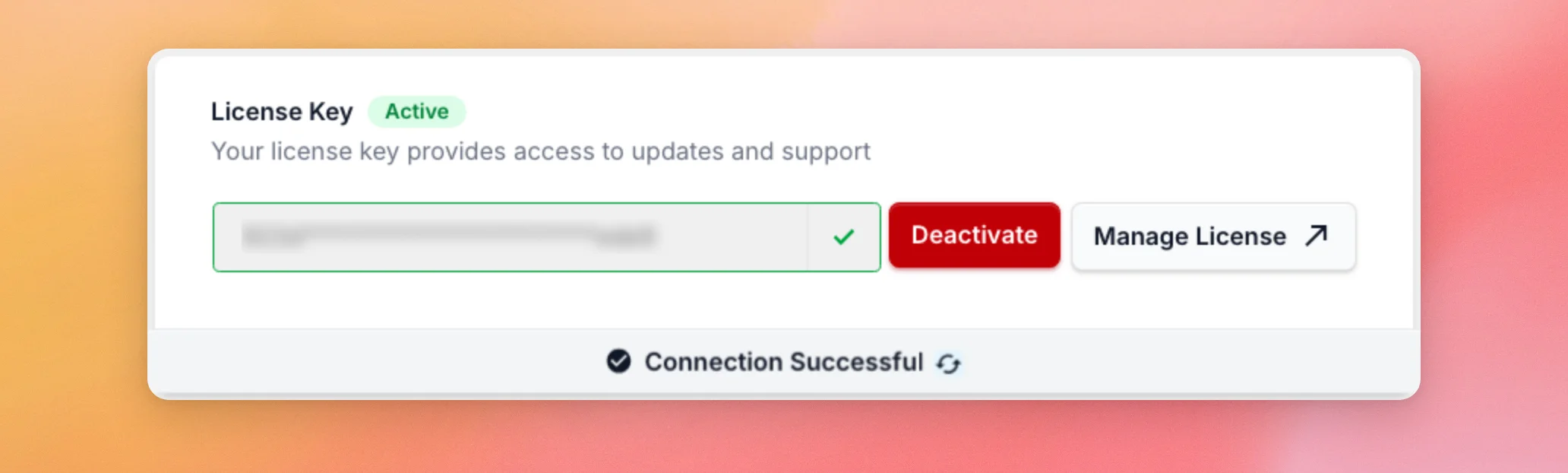
Si WPChat ne peut pas atteindre le serveur, la barre affiche Échec de la connexion à la place. Dans ce cas, consultez Problèmes de configuration courants. Si WPChat affiche un message commençant par un code tel que WPC-LIC, recherchez-le dans Codes d’erreur expliqués.
Conservation de vos données lors de la suppression du plugin
La section suivante est Conserver les paramètres si le plugin est supprimé. WPChat laisse ce commutateur désactivé par défaut. La suppression du plugin nettoie alors après lui-même.
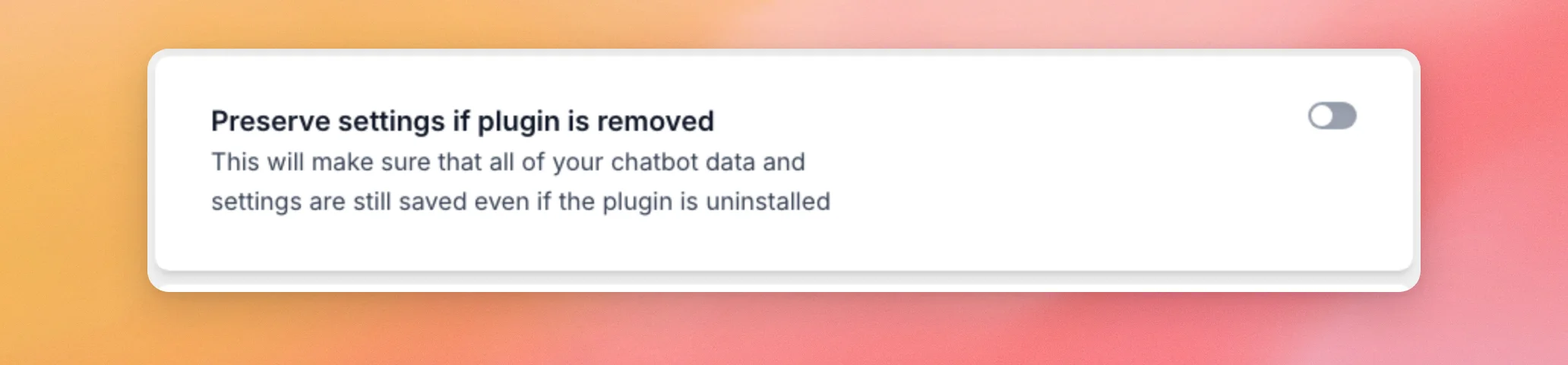
Ce paramètre est important lorsque vous supprimez WPChat de la page Plugins, car c’est à ce moment-là que WordPress exécute les étapes de désinstallation de WPChat. La désactivation du plugin ne les déclenche pas.
- Avec le commutateur désactivé, la suppression du plugin supprime également les données que WPChat stocke sur votre site, y compris ses tables de base de données, ses paramètres et les données de recherche qu’il a générées à partir de vos FAQ.
- Avec le commutateur activé, la suppression du plugin conserve tout cela. Vos données et paramètres de chatbot sont toujours là si vous réinstallez WPChat.
Si vous prévoyez de supprimer WPChat et que vous pourriez y revenir, activez d’abord le commutateur.
Choix de l’enregistrement des interactions des visiteurs
Analyses des interactions des visiteurs permet à WPChat d’enregistrer comment les visiteurs utilisent le widget de chat, tels que les ouvertures, les clics et les recherches de FAQ. Le commutateur est activé par défaut. Vos analyses WPChat se remplissent sans aucune configuration.
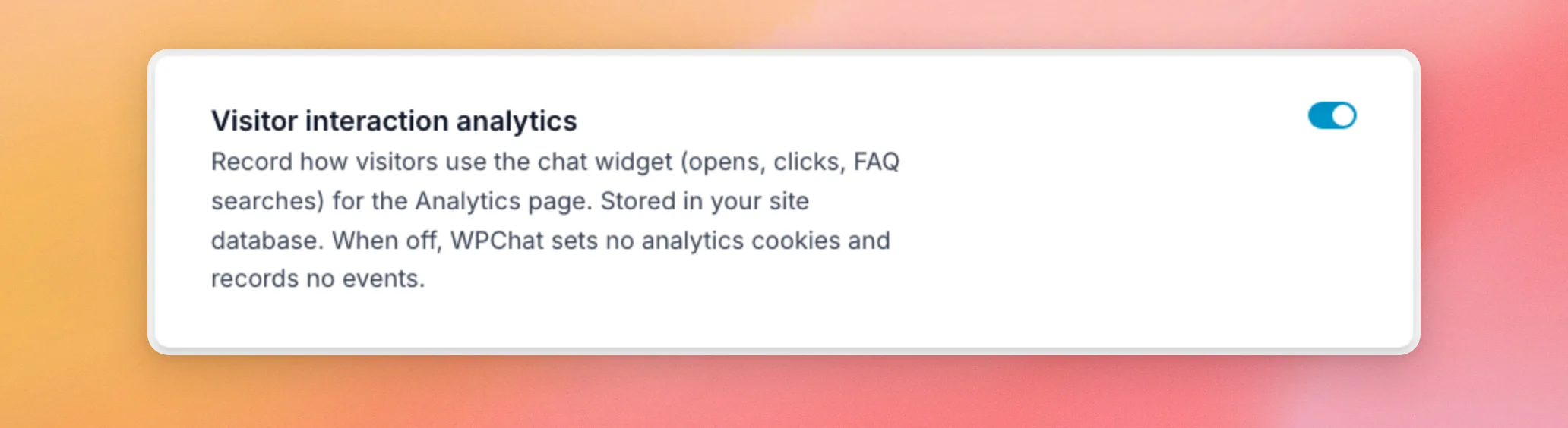
Les chiffres de l'aperçu WPChat proviennent de ces enregistrements. WPChat les conserve dans la base de données de votre site. Pour savoir ce que signifie chaque chiffre, consultez Comprendre vos analyses WPChat.
Laissez le commutateur activé si vous souhaitez que les chiffres de l'aperçu soient renseignés. Désactivez-le si vous préférez que WPChat n'enregistre pas l'utilisation du widget par les visiteurs. Lorsque le commutateur est désactivé, WPChat ne place aucun cookie d'analyse et n'enregistre aucun événement. Les visiteurs peuvent toujours utiliser le chat.
Enregistrement de vos modifications
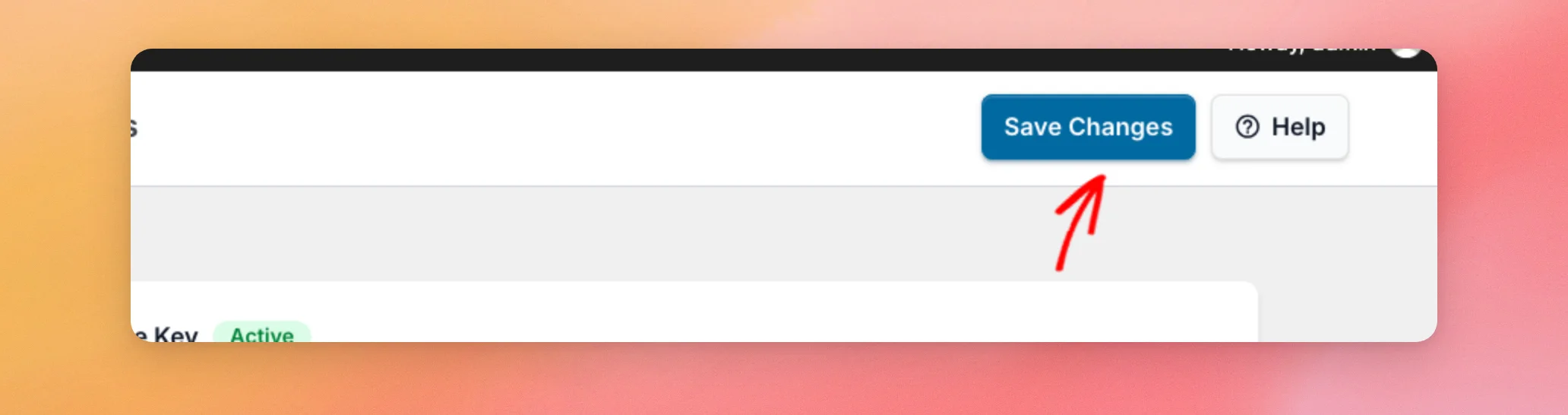
Lorsque vous modifiez les paramètres de conservation ou le commutateur d'analyse des interactions des visiteurs, cliquez sur Enregistrer les modifications en haut de l'écran. Les commutateurs ne prennent effet qu'une fois que vous l'avez fait.
Cela couvre les cases que vous pouvez modifier. La dernière case de l'écran ne nécessite qu'une rapide révision.
Examen de ce que couvre le partage de données
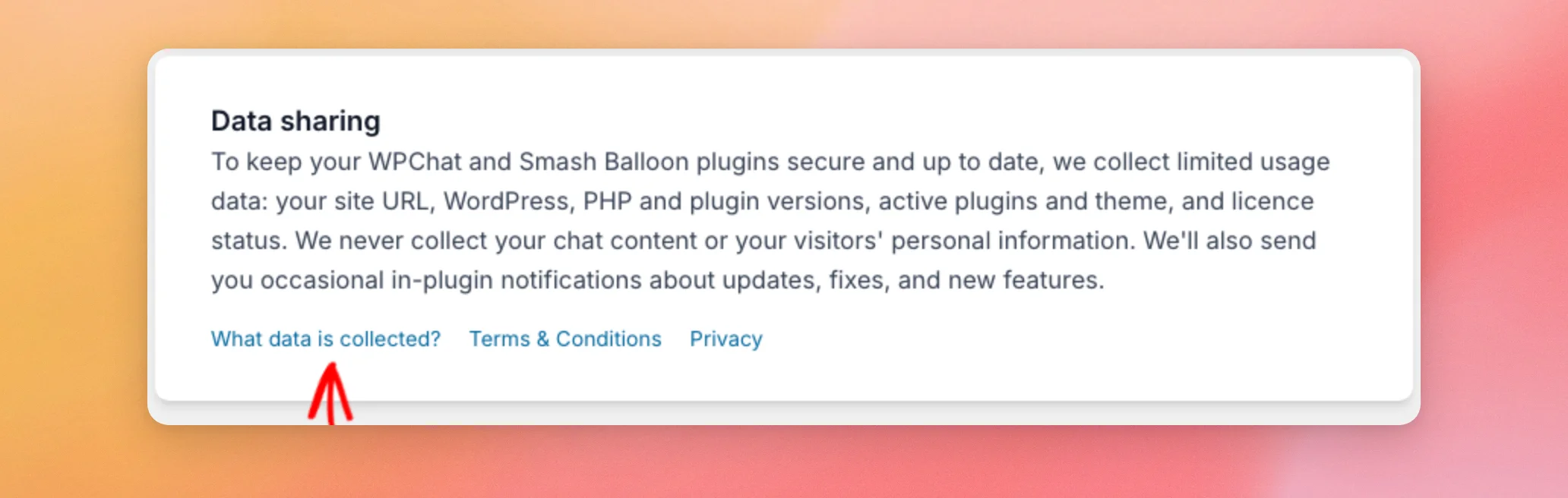
La dernière case, Partage des données, explique que WPChat collecte des données d'utilisation limitées pour assurer la sécurité et la mise à jour de vos plugins WPChat et Smash Balloon. Il ne collecte jamais le contenu de vos conversations ni les informations personnelles de vos visiteurs. Elle couvre également les notifications occasionnelles dans le plugin concernant les mises à jour, les corrections et les nouvelles fonctionnalités.
Avec une licence payante, le partage des données est toujours activé, il n'y a donc rien à régler dans cette case.
Pour voir exactement ce qui est collecté, sélectionnez Quelles données sont collectées ? pour ouvrir la page de partage des données. Les liens Conditions générales et Confidentialité à côté ouvrent les pages correspondantes sur wpchat.com.
Et voilà ! Vous avez vérifié votre licence et sa connexion, et choisi ce que WPChat enregistre et conserve sur votre site. Ensuite, consultez Comprendre vos analyses WPChat pour lire les chiffres enregistrés par l'analyse des interactions des visiteurs.
Questions fréquemment posées
Ci-dessous, nous avons répondu à certaines des questions les plus fréquentes concernant l'écran des paramètres WPChat.
Le partage des données est-il toujours activé ?
Oui. Avec une licence payante, le partage des données est toujours activé, l'écran des paramètres l'affiche donc comme une information sans rien à basculer. La page de partage des données liste ce qui est collecté.
Dois-je cliquer sur Enregistrer les modifications après avoir testé la connexion ?
Non. Le test s'exécute dès que vous sélectionnez Tester la connexion. Enregistrer les modifications ne s'applique qu'aux commutateurs de paramètres de conservation et d'analyse des interactions des visiteurs.
Que dois-je faire si le test de connexion échoue ?
Commencez par Problèmes de configuration courants. Si WPChat affiche un code d'erreur, recherchez-le dans Codes d'erreur expliqués.
Désactiver l'analyse des interactions des visiteurs empêche-t-il le widget de chat de fonctionner ?
Non. Le commutateur contrôle uniquement l'enregistrement. Lorsqu'il est désactivé, WPChat ne place aucun cookie d'analyse et n'enregistre aucun événement, et les visiteurs peuvent toujours utiliser le chat.



