Comprendre vos analyses WPChat
Dernière mise à jour le 26 novembre 2026
Souhaitez-vous savoir comment les visiteurs utilisent votre chat et que faire des chiffres sur votre tableau de bord WPChat ?
Dans ce guide, nous allons parcourir chaque partie des analyses de votre tableau de bord WPChat. Vous verrez ce que chaque chiffre compte, où le trouver et comment l'utiliser.
Prérequis : Les statistiques par agent, les heures de pointe, les questions populaires et les statistiques d'entonnoir nécessitent le plan Plus ou supérieur. Les statistiques d'entonnoir nécessitent également au moins un entonnoir de chat.
Avant de commencer, assurez-vous que WPChat est installé et activé sur votre site WordPress.
- Trouver vos analyses WPChat
- Choisir une période
- Lire les cartes supérieures
- Lire les heures de pointe
- Lire les questions populaires
- Lire les statistiques par agent
- Lire les statistiques d'entonnoir
- Questions fréquemment posées
Trouver vos analyses WPChat
Pour ouvrir vos analyses, allez dans Tableau de bord WordPress » WPChat » Aperçu. Vos analyses font partie de cette page.
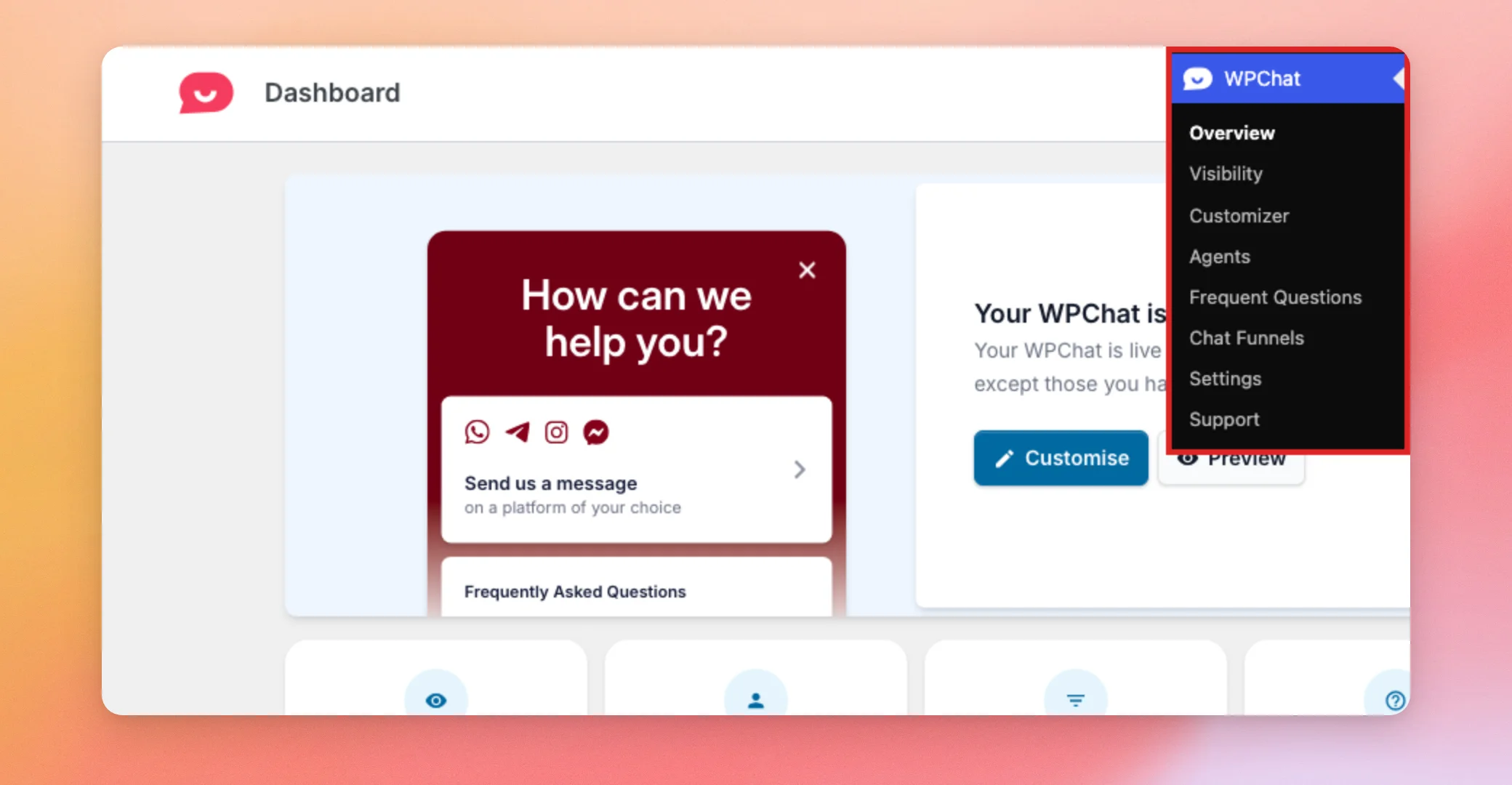
En faisant défiler la page d'aperçu, vous trouverez les analyses en trois sections. La section Analyses contient les cartes supérieures et les heures de pointe, Questions fréquentes contient les questions populaires, et Statistiques par agent vient en dernier.
WPChat enregistre ces chiffres uniquement lorsque l'analyse des interactions des visiteurs est activée. Ce commutateur se trouve sous WPChat » Paramètres. Pour en savoir plus, consultez notre guide sur la gestion de vos paramètres WPChat.
WPChat ajoute la nouvelle activité des visiteurs en arrière-plan toutes les quelques minutes, de sorte qu'une nouvelle visite peut prendre un peu de temps pour apparaître sur votre tableau de bord.
Ensuite, vous choisirez les dates couvertes par ces chiffres.
Choisir une période
Chaque section du tableau de bord a son propre menu de période, vous pouvez donc examiner une période différente dans chacune d'elles. Le menu au-dessus des cartes supérieures contrôle également les heures de pointe. En haut à droite de la section Analyses, cliquez sur le menu de période pour l'ouvrir.
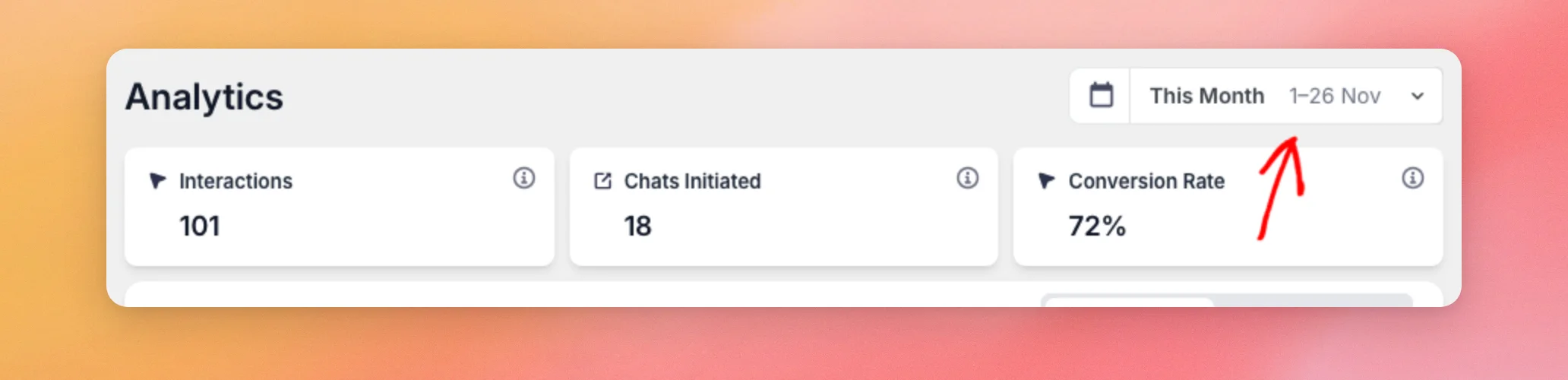
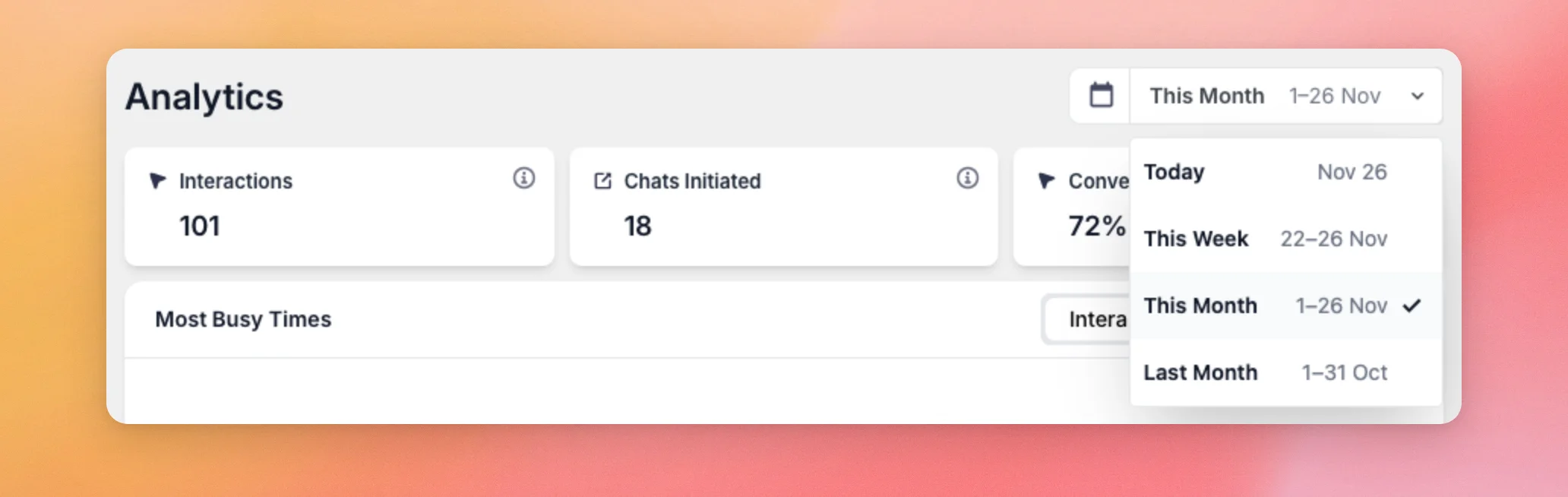
Vous pouvez choisir parmi Aujourd'hui, Cette semaine, Ce mois-ci et Mois dernier. Les dates pour chaque choix sont indiquées à côté de son nom, et une coche indique celui qui est utilisé. Ce mois-ci est la valeur par défaut, vous commencez donc avec l'activité du mois en cours.
Sous Heures de pointe et Questions populaires, la ligne Période indique les dates exactes comptées. Le fuseau horaire à côté indique le fuseau horaire utilisé.
WPChat lit votre activité dans le fuseau horaire défini dans votre site WordPress, donc un jour commence et se termine à votre minuit local. Si vous n'êtes jamais sûr des jours couverts par un chiffre, vérifiez la ligne Période.
Lorsqu'une période n'a aucune activité, comme le mois dernier sur un site sans visiteurs ce mois-là, les cartes affichent zéro et les graphiques expliquent qu'il n'y a encore rien à montrer.
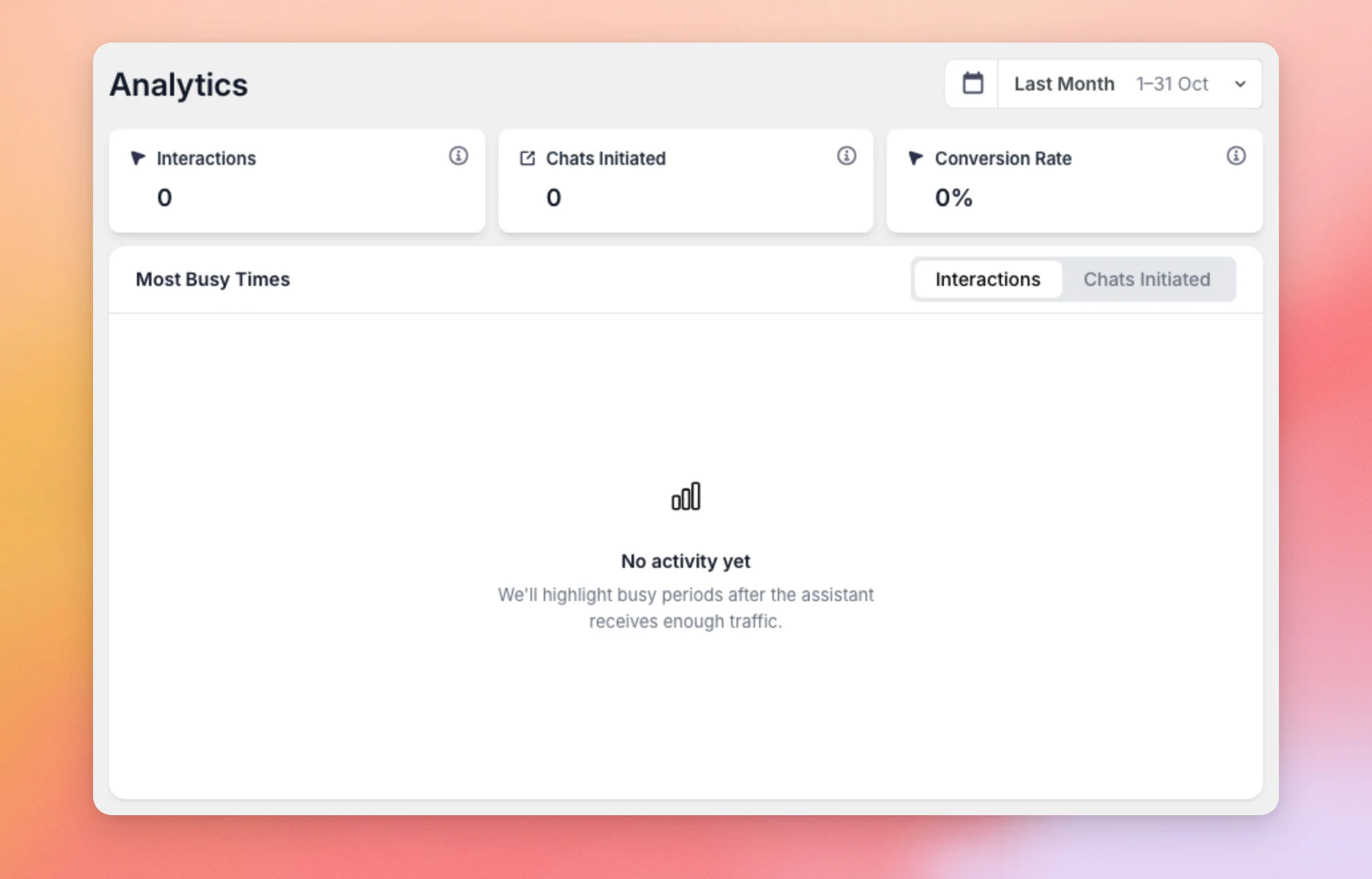
Maintenant que vous savez comment choisir une période, vous êtes prêt à lire les chiffres eux-mêmes.
Lire les cartes supérieures
Les trois cartes du haut montrent comment les visiteurs utilisent votre chat pendant la période choisie.
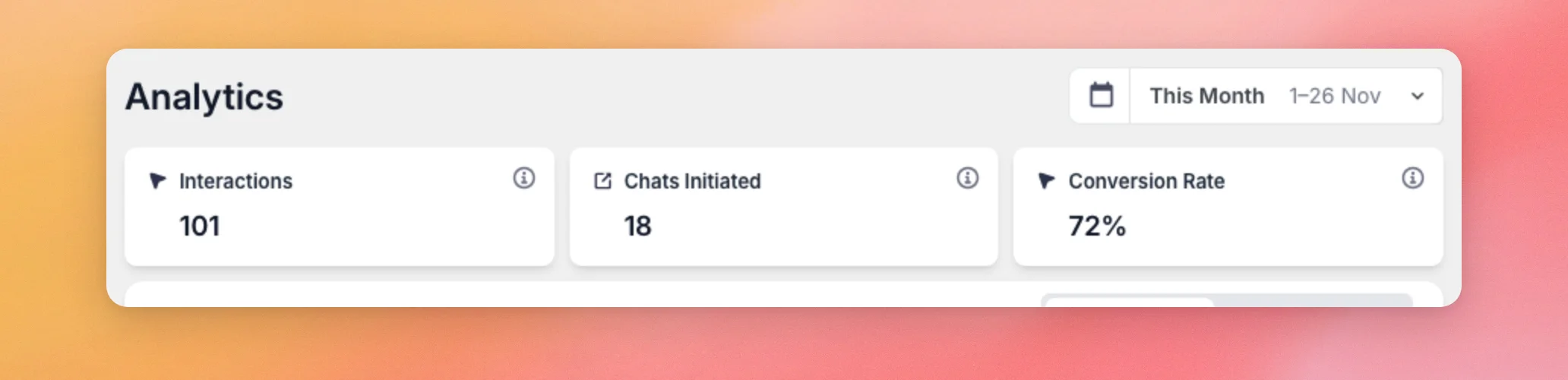
- Interactions compte les actions effectuées par les visiteurs dans votre chat. Cela inclut l'ouverture et la fermeture, l'envoi d'un message, le passage d'un écran à l'autre, le clic ou la recherche dans vos FAQ, la notation d'une réponse et le parcours d'un Entonnoir de Chat. Utilisez-le comme une mesure de l'utilisation globale de votre chat.
- Chats Initiés compte chaque fois qu'un visiteur est envoyé vers l'une de vos plateformes de messagerie pour démarrer une conversation, et chaque fois qu'un visiteur termine un Entonnoir de Chat. C'est le nombre qui montre que les visiteurs vous contactent.
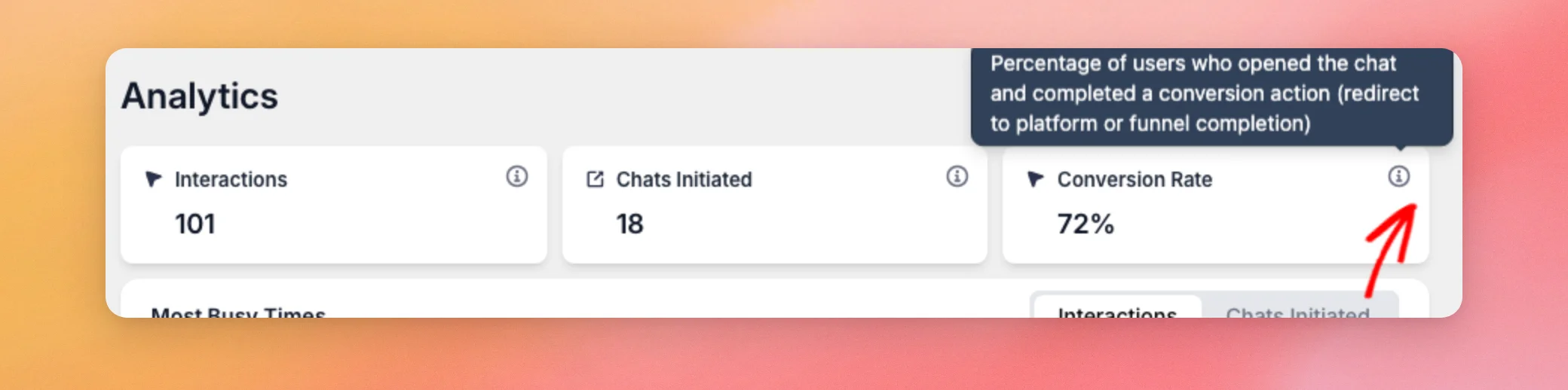
- Taux de Conversion montre, en pourcentage, la fréquence à laquelle l'ouverture de votre chat entraîne un chat initié. Si les visiteurs ouvrent souvent votre chat mais que ce taux est bas, vérifiez que vos FAQ et entonnoirs orientent les gens vers une prochaine étape.
Pour lire une brève description de la carte Taux de Conversion, survolez son icône d'information.
Avec les trois cartes couvertes, vous êtes prêt à examiner quand les visiteurs utilisent votre chat.
Lire les heures de pointe
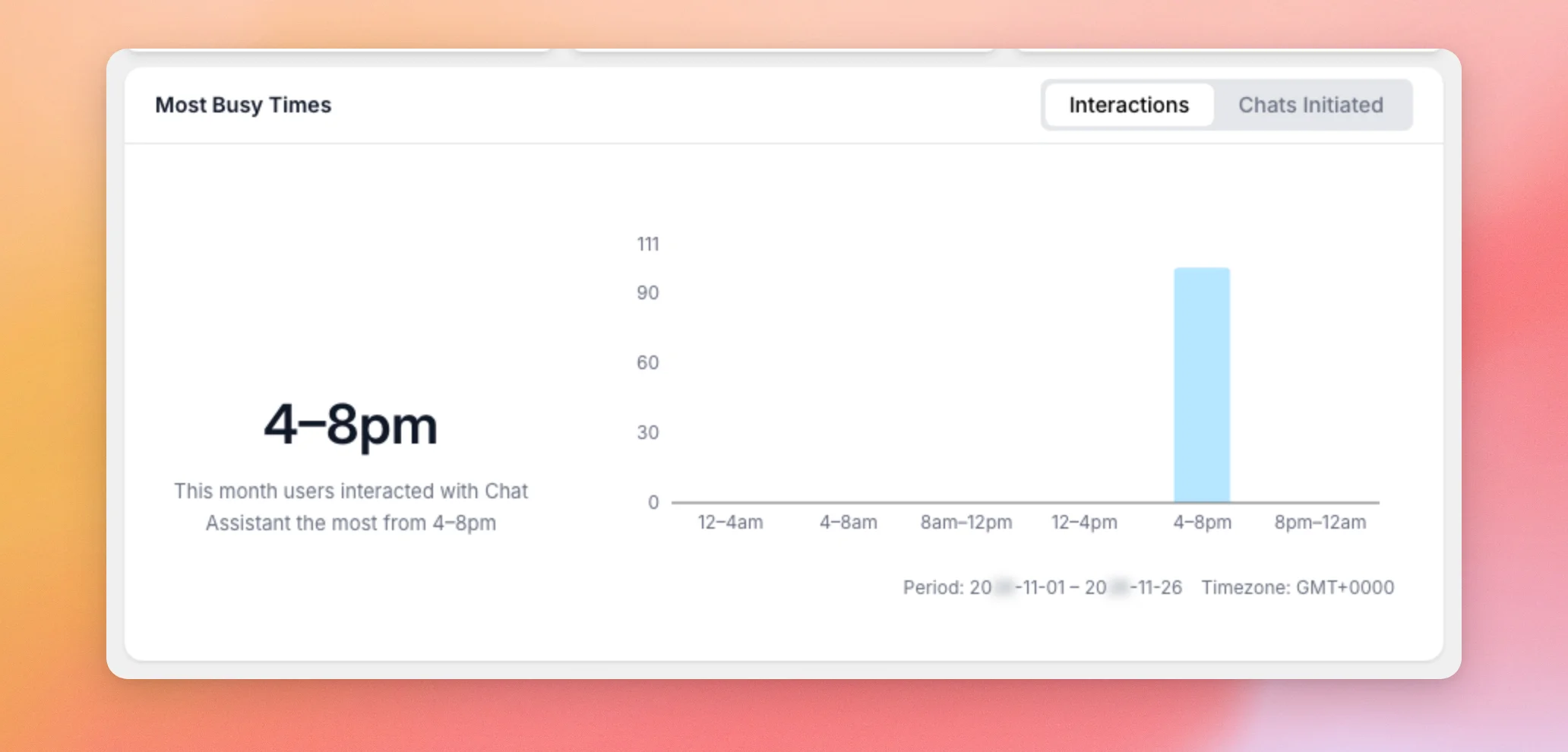
Ensuite, faites défiler vers Moments les Plus Occupés pour voir quand les visiteurs utilisent le plus votre chat. La journée est divisée en six blocs de quatre heures.
Le grand texte à gauche nomme le bloc le plus fréquent. Les barres montrent comment la période est répartie sur les blocs. Par défaut, le graphique compte les interactions.
Pour voir quand les visiteurs vous contactent réellement, cliquez sur l'onglet Chats Initiés.
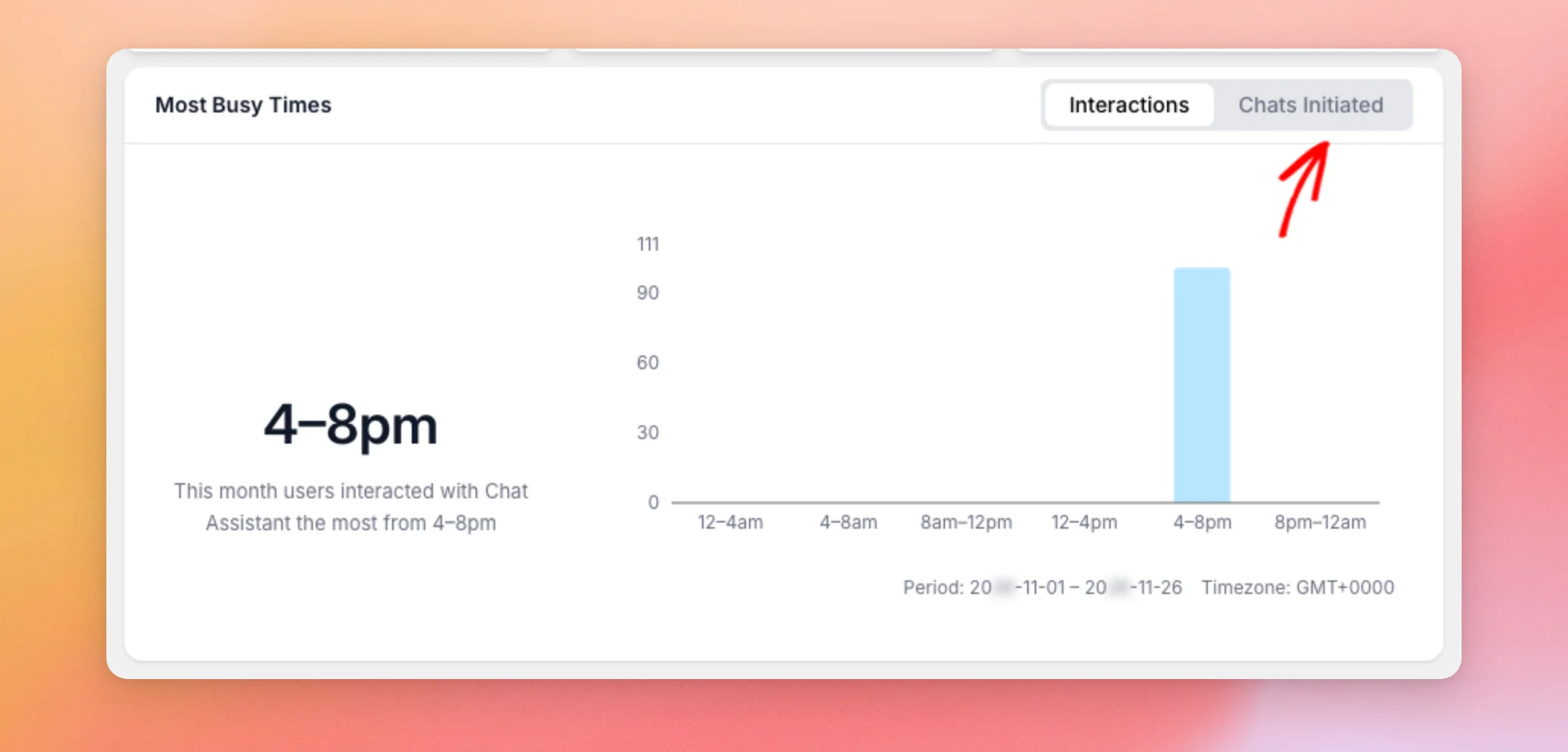
Le graphique compte maintenant les chats initiés dans chaque bloc.
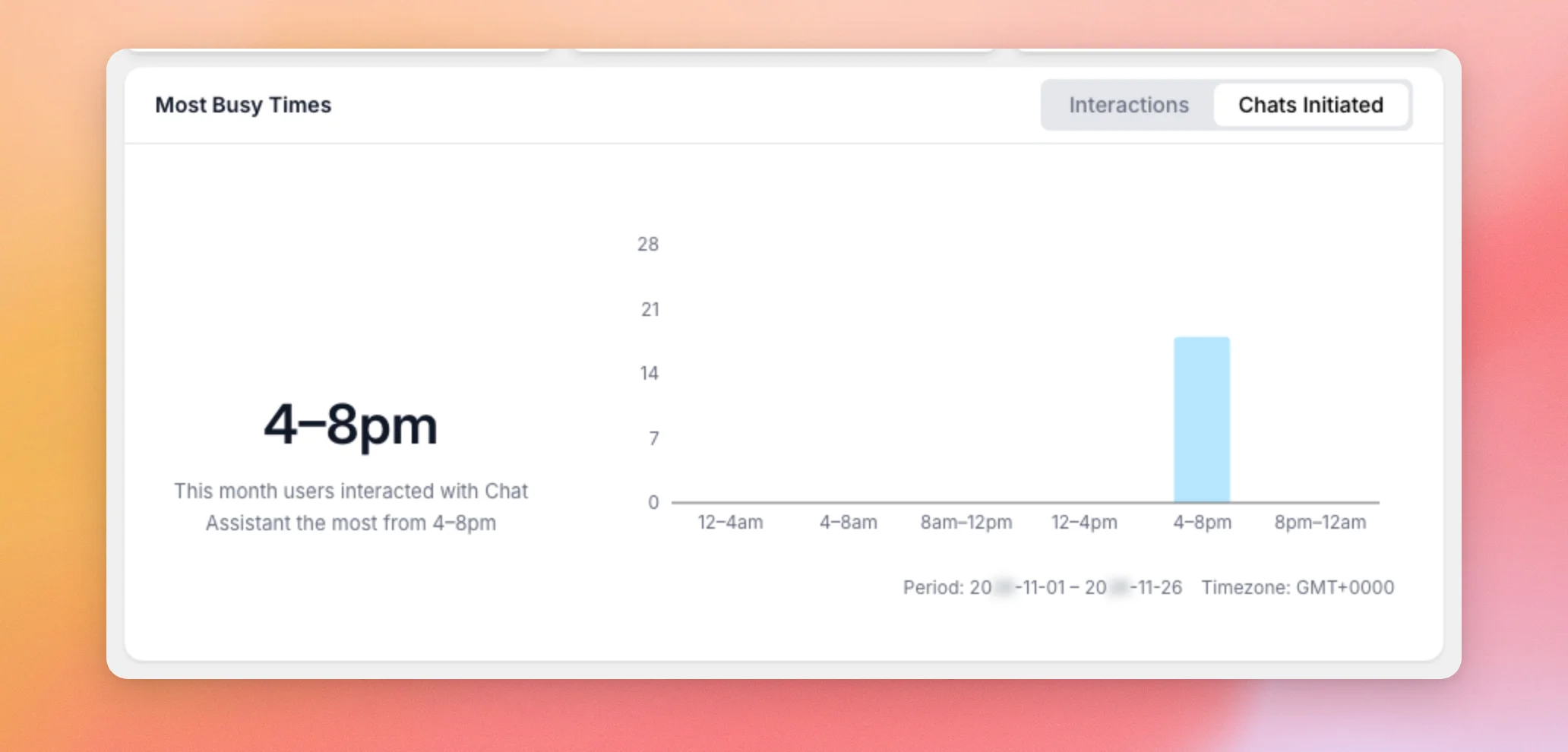
Ce graphique vous aide à planifier la présence de vos agents en ligne. Si la plupart des chats commencent dans un bloc qui tombe en dehors des heures de vos agents, consultez notre guide sur la configuration de vos agents de support pour modifier leurs horaires.
Ensuite, nous examinerons quelles questions les visiteurs choisissent le plus.
Lire les questions populaires
Sous Questions Fréquentes, la liste Questions Populaires montre quelles de vos FAQ les visiteurs choisissent le plus. Chaque ligne contient le Nom de la question et son nombre de Clics sur la période choisie, avec les plus choisies en premier. La liste affiche jusqu'à dix questions.
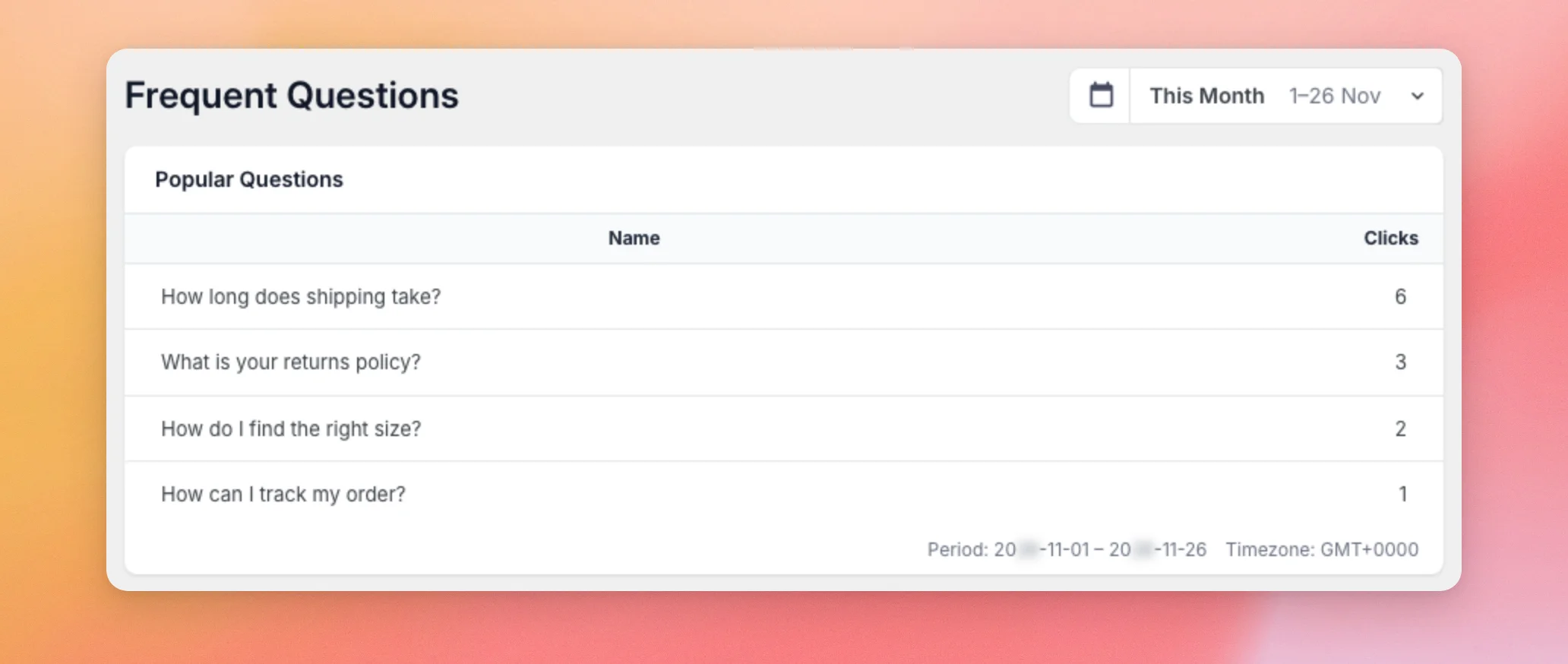
Cette liste montre ce que vos visiteurs veulent savoir. Si une question est souvent choisie, vérifiez que sa réponse est complète. Si un sujet qui vous importe n'apparaît jamais, essayez de reformuler la question.
Pour ajouter ou modifier des questions, consultez notre guide sur la création d'un système de FAQ à réponse instantanée.
Lorsqu'il n'y a encore rien à afficher, la liste indique « Pas assez d'interactions » et vous demande de revenir après quelques conversations réelles.
Après cela, nous examinerons comment les chats sont partagés entre vos agents.
Lire les statistiques par agent
La section Statistiques par Agent montre comment les chats sont partagés entre vos agents de support. Le grand nombre est le total des chats attribués sur la période choisie. Chaque agent a une barre avec son propre nombre de chats, vous pouvez donc les comparer en un coup d'œil.
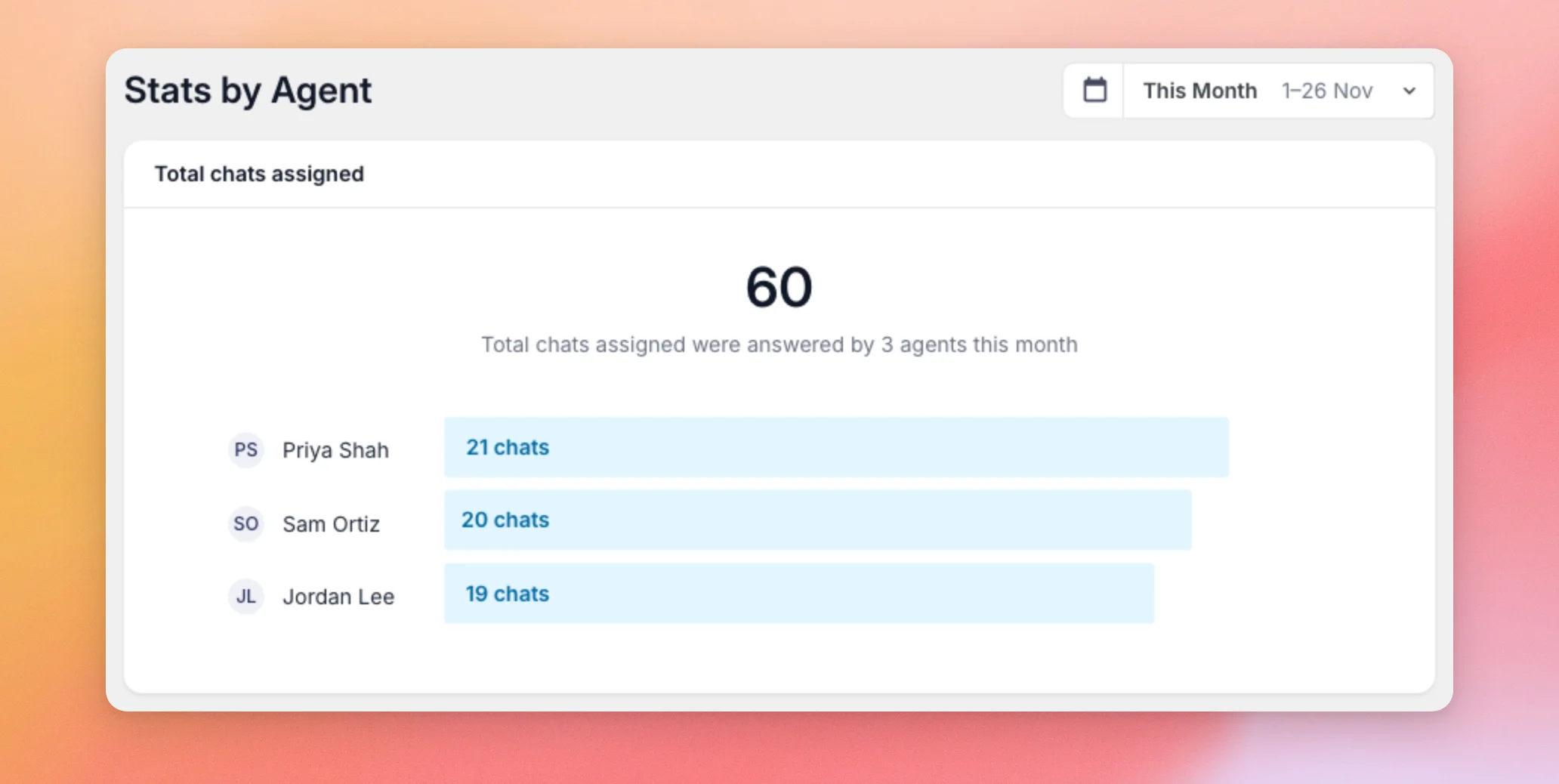
Cette section vous aide à vérifier que le travail est réparti comme vous le souhaitez. Si un agent a beaucoup plus de chats que les autres, examinez les horaires et les coordonnées des agents. Pour les modifier, consultez notre guide sur la configuration de vos agents de support.
Enfin, nous examinerons les résultats d'un seul Entonnoir de Chat.
Lire les statistiques d'entonnoir
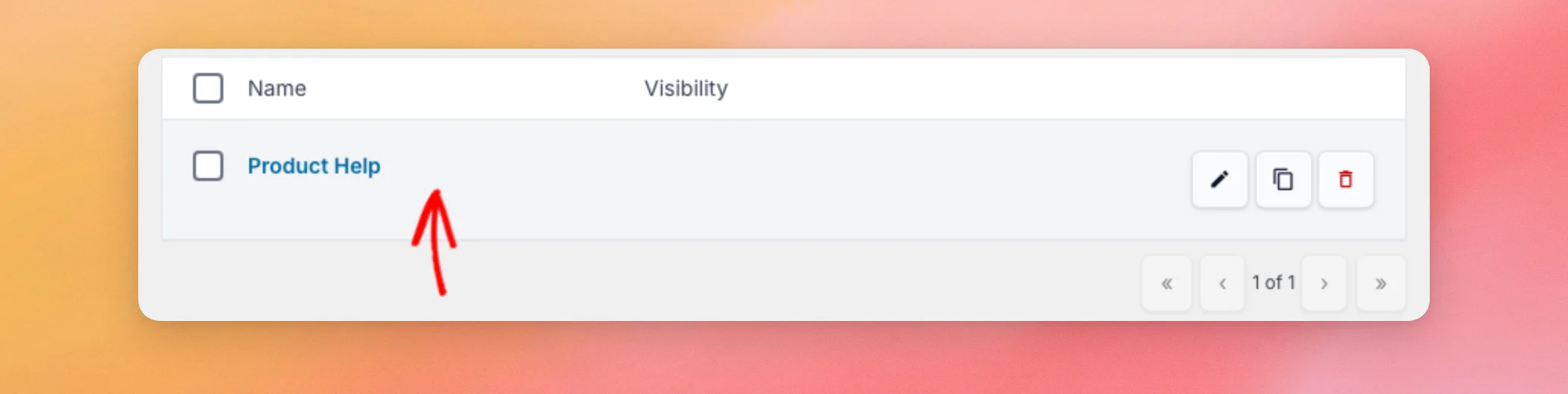
Chaque entonnoir de discussion conserve ses résultats sur son propre écran, séparé de la page d'aperçu. Pour les trouver, allez dans Tableau de bord WordPress » WPChat » Entonnoirs de discussion.
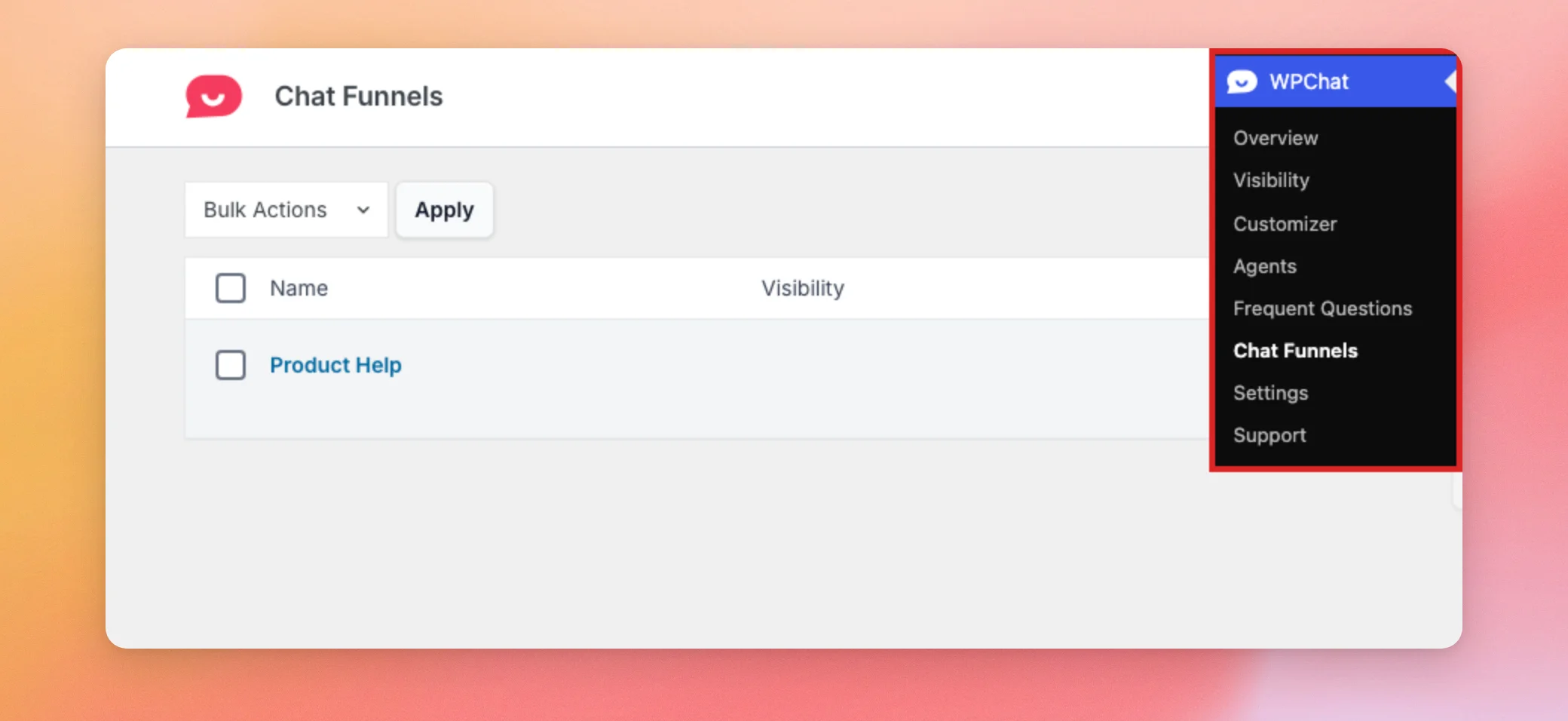
Cliquez ensuite sur le nom de l'entonnoir que vous souhaitez examiner.
L'écran de l'entonnoir possède son propre menu de plage de dates, qui fonctionne de la même manière que celui de la page d'aperçu. Il affiche trois cartes avec les résultats de l'entonnoir pour la période.
- Visiteurs interagis est le nombre de visiteurs qui ont utilisé l'entonnoir.
- Entonnoir complété compte le nombre de fois où les visiteurs ont atteint la fin de l'entonnoir.
- Entonnoir abandonné compte le nombre de fois où les visiteurs sont partis avant la fin.
Sous les cartes, Interactions par message affiche chaque message de l'entonnoir avec le nombre d'interactions qu'il a eu. Sous chaque message, chaque option a deux chiffres.
- Conversion est, parmi les visiteurs qui ont choisi cette option, la part de ceux qui ont ensuite terminé l'entonnoir, avec le nombre de personnes ayant terminé entre crochets.
- Clics est la part des interactions du message qui ont choisi cette option, avec le nombre de clics entre crochets.
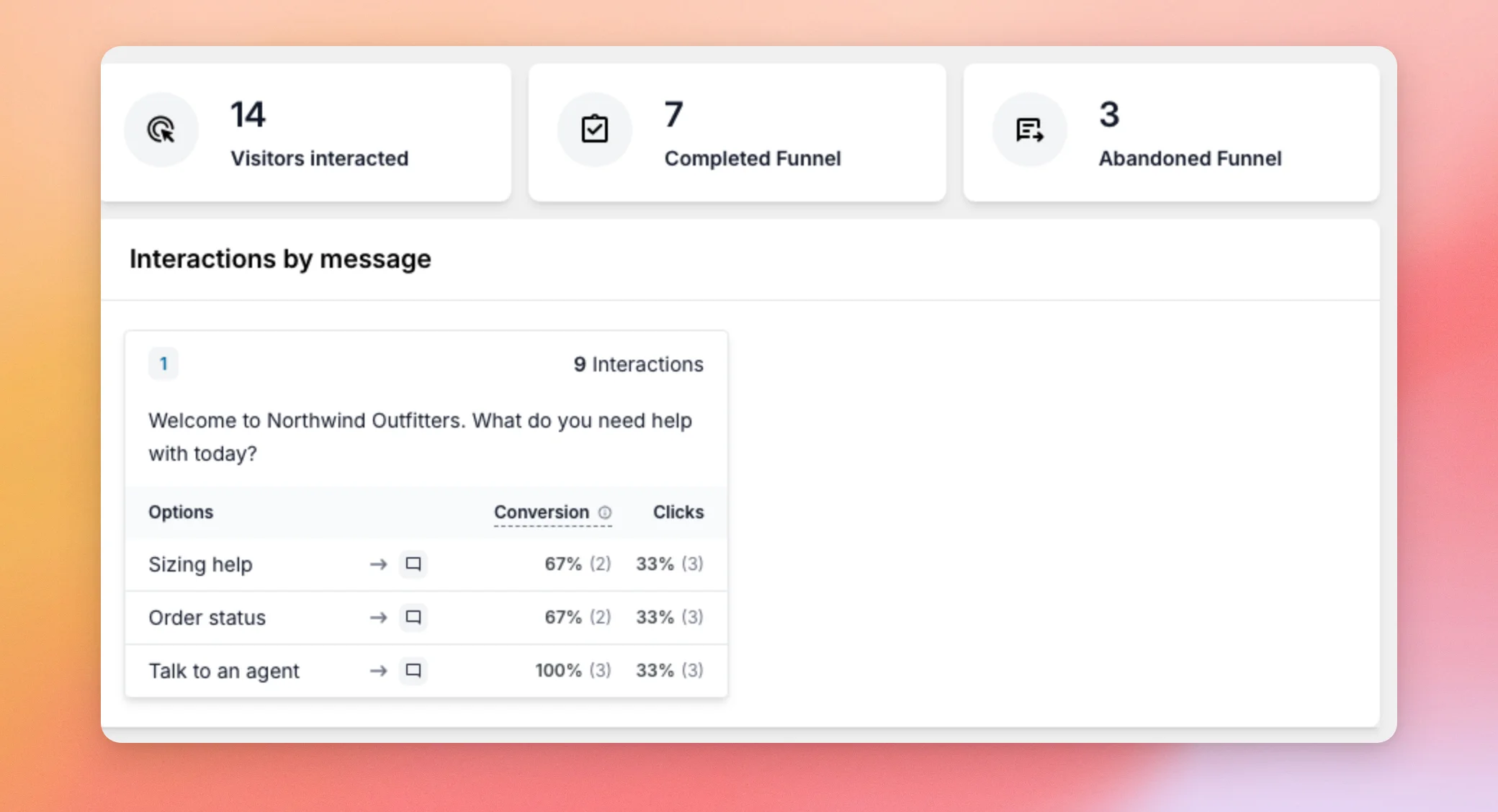
Ces chiffres vous aident à trouver où les visiteurs abandonnent. Une option avec de nombreux clics mais une faible conversion peut mener à une étape peu claire. Une option que peu de visiteurs choisissent peut nécessiter une formulation plus claire.
Pour modifier un entonnoir, consultez notre guide sur la création et l'utilisation des entonnoirs de discussion.
C'est tout ! Vous savez maintenant ce que chaque chiffre de votre tableau de bord WPChat compte et comment l'utiliser. Ensuite, consultez notre guide sur les plans et limites WPChat pour savoir quel plan inclut chaque fonctionnalité.
Questions fréquemment posées
Ci-dessous, nous avons répondu à certaines des questions les plus fréquentes concernant les analyses WPChat.
Pourquoi mes chiffres sont-ils nuls ou ne se mettent-ils pas à jour ?
WPChat enregistre l'activité des visiteurs uniquement lorsque l'analyse de l'interaction des visiteurs est activée sous WPChat » Paramètres. Si elle est activée, attendez quelques minutes, car la nouvelle activité est ajoutée en arrière-plan et n'apparaît pas instantanément. Vérifiez également la ligne Période pour confirmer les dates que vous consultez.



