
La chat in tempo reale è uno dei modi più efficaci per creare fiducia con i visitatori nel momento in cui atterrano sulle tue pagine.
Se vuoi aggiungere Facebook Messenger a Divi, puoi farlo facilmente utilizzando un plugin di chat WordPress gratuito o incollando lo script di chat Meta direttamente nelle opzioni del tuo tema.
So che armeggiare con i moduli di codice di Divi può essere spaventoso se non sei uno sviluppatore.
Ho visto una singola riga di codice fuori posto causare uno schermo nero o essere completamente eliminata durante un aggiornamento di routine del tema.
Ti mostrerò il metodo del plugin assolutamente più sicuro, insieme al metodo manuale, in modo che tu possa scegliere esattamente ciò che funziona meglio per la tua attività e iniziare a connetterti istantaneamente con i clienti.
- Perché la Chat in Tempo Reale è Importante per il Tuo Sito Divi
- Plugin vs. Codice Manuale: Quale Metodo è Giusto per Te?
- Come Aggiungere la Chat di Facebook Messenger a Divi (Usando un Plugin)
- Passaggio 1: Installa e attiva il plugin WPChat
- Passaggio 2: Completa la Configurazione Iniziale di WPChat
- Passaggio 3: Scegli la Visibilità per il Widget di Chat di Facebook Messenger
- Passaggio 4: Personalizza il tuo widget Messenger per la migliore impressione
- Passaggio 5: Imposta Agenti di Chat Multipli (Gestione del Team)
- Conclusione
- Domande Frequenti
Perché la Chat in Tempo Reale è Importante per il Tuo Sito Divi
Aggiungere Facebook Messenger offre ai tuoi visitatori un accesso diretto e istantaneo a una persona reale, trasformando il tuo sito Divi statico in un'esperienza interattiva.
La ricerca mostra che l'82% dei consumatori si aspetta una risposta immediata quando ha domande sulle vendite, e la live chat nel complesso vanta un enorme tasso di soddisfazione del 73%.

Poiché Facebook Messenger ha oltre 1,3 miliardi di utenti attivi, i tuoi visitatori non devono scaricare una nuova app o creare un nuovo account solo per parlarti. È probabile che siano già loggati sulla piattaforma.
Il Vantaggio della Sincronizzazione tra Dispositivi
Uno dei maggiori vantaggi dell'integrazione di Messenger è il modo in cui la piattaforma gestisce le conversazioni su schermi diversi.
Un potenziale cliente può facilmente avviare una chat sul tuo sito web desktop mentre sfoglia i prodotti, e poi completare quella stessa conversazione sul proprio telefono cellulare più tardi nella giornata.
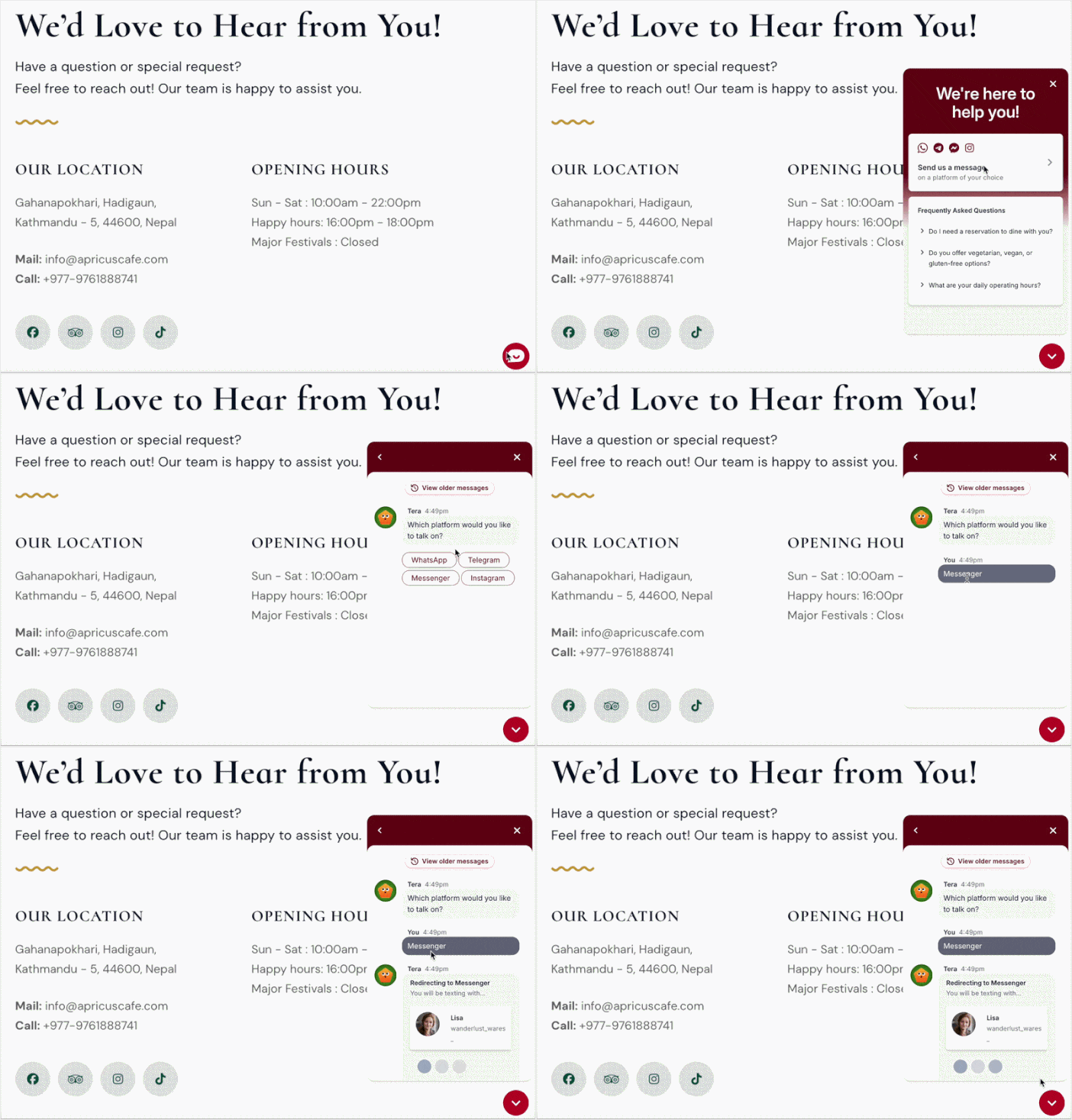
La cronologia della chat viene sincronizzata automaticamente all'interno della loro app Messenger, quindi non perderai il contatto solo perché si sono allontanati dal computer.
Plugin vs. Codice Manuale: Quale Metodo è Giusto per Te?
Entrambi i metodi possono far funzionare la chat di Facebook Messenger sul tuo sito Divi. Ma non sono uguali, specialmente se non sei uno sviluppatore.
Ecco un confronto affiancato:
| Fattore | Metodo Plugin (WPChat) | Metodo Codice Manuale |
|---|---|---|
| Tempo di configurazione | Meno di 5 minuti | 20–40 minuti |
| Rischio di Interruzione del Sito | Molto basso | Moderato-alto |
| Sopravvive agli Aggiornamenti del Tema | Sì — il plugin è indipendente da Divi | No — il codice può essere sovrascritto durante l'aggiornamento |
| Controlli di Personalizzazione Visiva | Dashboard completa con anteprima live | Modifiche CSS manuali richieste |
| Competenze tecniche richieste | Nessuno | Intermedio-avanzato |
| Manutenzione continua | Aggiornamenti automatici dei plugin | Sono necessarie verifiche manuali del codice |
Se non sei uno sviluppatore, il metodo tramite plugin è la scelta più ovvia.
In alternativa, puoi usare un plugin come WPChat che gestisce tutto tramite una dashboard visuale. Nessun codice, nessun rischio di compromettere il tuo layout e nessuna preoccupazione che il tuo lavoro scompaia dopo un aggiornamento di Divi.
Perché WPChat è il Migliore per gli Utenti Divi
Tra tutte le opzioni disponibili, WPChat si è rivelato il miglior plugin di chat per siti web Divi.

Ho testato WPChat rispetto ad altri tre plugin di chat (Tidio, Tawk.to e LiveChat) specificamente su siti Divi.
Funzionalità Chiave di WPChat Rilevanti per gli Utenti Divi
- Procedura guidata di configurazione: WPChat ti guida attraverso l'intero processo di configurazione passo dopo passo, rendendo la tua chat di Facebook Messenger attiva in meno di 10 minuti senza alcuna conoscenza tecnica richiesta.
- Personalizzatore Live con Temi One-Click: Trasforma istantaneamente l'aspetto della tua chat scegliendo tra temi preimpostati, quindi perfeziona colori, font e layout senza toccare il codice.

- Supporto Multi-Agente con Instradamento Intelligente: Aggiungi più membri del team per gestire le chat e lascia che WPChat instradi automaticamente le conversazioni alla persona giusta in base alla disponibilità.
- Potenti Controlli di Visibilità: Decidi esattamente dove appare la tua chat scegliendo pagine, categorie o tipi di post specifici, in modo da non mostrare la chat dove non è opportuno.
- Dashboard Analitica Integrata: Tieni traccia dei tempi di risposta, del comportamento dei clienti e delle metriche di soddisfazione per vedere cosa funziona e migliorare continuamente il tuo supporto.
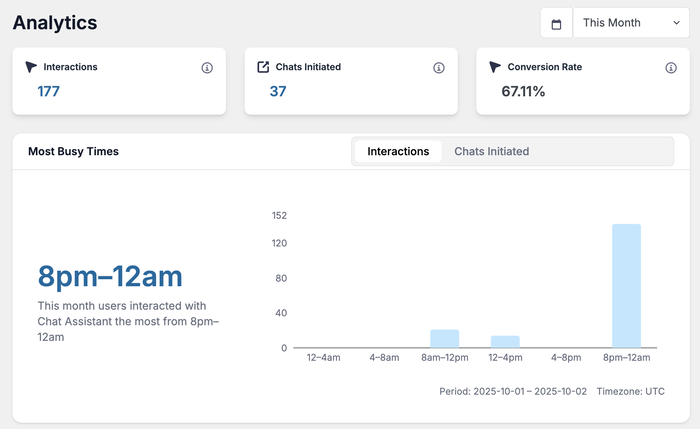
Il processo di configurazione richiede meno di 10 minuti e WPChat si integra perfettamente con Divi senza richiedere alcuna modifica al codice.
Inoltre, WPChat rimane attivo anche quando aggiorni il tuo tema, quindi non perdi mai la funzionalità della chat.
Pronto a trasformare il modo in cui ti connetti con i visitatori sul tuo sito Divi?
Ottieni WPChat oggi stesso e inizia a fornire supporto istantaneo.
Come Aggiungere la Chat di Facebook Messenger a Divi (Usando un Plugin)
Ora che hai capito perché la chat di Facebook Messenger funziona così bene con Divi, ti guiderò attraverso l'esatto processo di configurazione.
È un processo rapido e semplice, e avrai un potente sistema di chat pronto in pochi minuti.
Passaggio 1: Installa e attiva il plugin WPChat
Innanzitutto, dovrai ottenere una copia del plugin WPChat. Visita il sito web di WPChat e scegli il piano che si adatta alle tue esigenze.
Una volta scaricato il file del plugin, installalo e attivalo sul tuo sito web.
Nel caso avessi bisogno di aiuto, puoi consultare questa guida passo passo su come installare i plugin di WordPress.
Passaggio 2: Completa la Configurazione Iniziale di WPChat
Ora è il momento di configurare il tuo nuovo plugin. Apri la voce di menu WPChat dalla tua dashboard di WordPress.
Vedrai una schermata di benvenuto con un pulsante Configura. Fai semplicemente clic su di esso per avviare la configurazione.

Successivamente, il plugin ti permetterà di collegare questo assistente di chat a Facebook.
Per farlo, inserisci il nome utente della pagina Facebook del tuo brand.
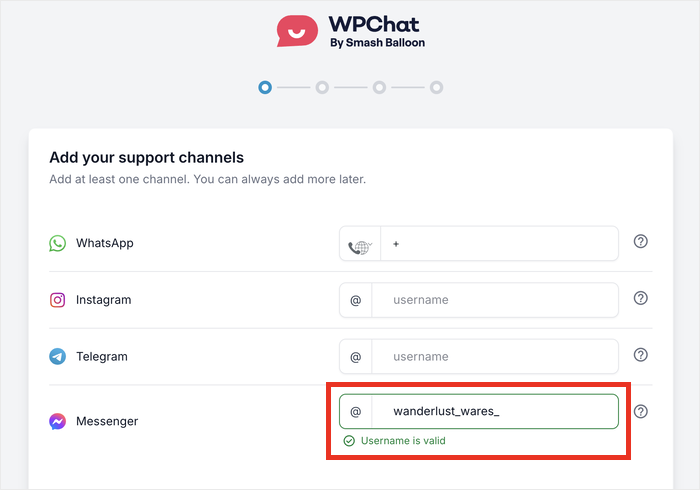
Puoi anche collegare altre app di messaggistica da qui, tra cui WhatsApp (anch'esso di proprietà di Meta), Instagram e Telegram.
Infine, scorri verso il basso e fai clic sul pulsante Avanti.

Nella schermata successiva, potrai scegliere un tema per l'aspetto del tuo widget di chat.
WPChat offre diversi temi predefiniti che si adattano a diversi stili di siti web:
- Base
- Notte
- Pastello
Scegli quello che meglio si abbina al tuo design Divi, quindi fai clic su Avanti per continuare.

Passaggio 3: Scegli la Visibilità per il Widget di Chat di Facebook Messenger
Questo passaggio ti consente di controllare esattamente dove appare il tuo widget di chat sul tuo sito Divi. Hai due opzioni principali da considerare:
- Mostra su tutte le pagine visualizza il tuo widget di chat su tutto il tuo sito web, offrendo ai visitatori un accesso costante al supporto.
- Mostra solo su pagine specifiche ti consente di scegliere esattamente quali pagine mostrano la bolla di chat.

Una volta fatto ciò, puoi utilizzare i filtri sottostanti per ottenere un controllo ancora maggiore sull'opzione di chat di Messenger.
Puoi aggiungere filtri basati su Pagine, Categorie, Tag o Tipi di post personalizzati.
Ad esempio, potresti voler che la chat appaia solo sulle pagine dei prodotti o sulla tua pagina dei contatti. Oppure, puoi escludere l'opzione di chat dalla sezione del tuo blog.
Dopo aver impostato le preferenze di visibilità, fai clic su Avanti.

Nella schermata finale di configurazione, inserisci la tua chiave di licenza WPChat. Puoi vedere questa chiave sulla tua pagina account su WPChat.
Inserisci qui la tua chiave e fai clic sul pulsante Completa configurazione per terminare qui.

Proprio così, il tuo widget di chat di Facebook Messenger è ora attivo sul tuo sito Divi.
Chiunque sul tuo sito può semplicemente fare clic sul pulsante mobile per aprire il widget di chat di Facebook.

Passaggio 4: Personalizza il tuo widget Messenger per la migliore impressione
Con la configurazione di base completata, rendiamo il tuo widget di chat perfetto per il tuo sito web Divi.
Innanzitutto, fai clic sul pulsante Personalizza nella tua dashboard WPChat.

Questo apre l'editor live, dove puoi vedere un pannello con le diverse opzioni di personalizzazione.
Come con l'editor Divi, ottieni un'anteprima live per semplificare la progettazione del tuo widget di chat.
Esaminiamo alcune delle opzioni di personalizzazione qui:
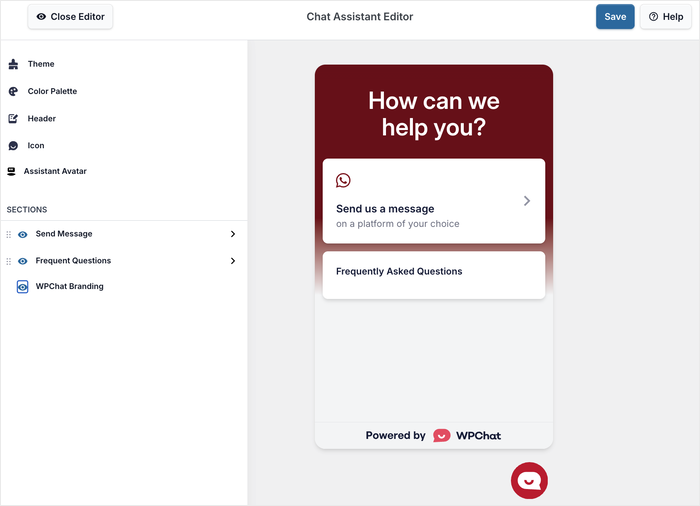
Personalizzazione dell'avatar dell'assistente
Innanzitutto, vorrai aggiungere un volto amichevole al tuo widget di chat.
Quindi, fai clic sull'opzione Avatar assistente nel menu di personalizzazione.

Puoi trovare diversi avatar predefiniti tra cui scegliere qui.
Se vuoi usare la tua immagine, fai clic invece sul pulsante Aggiungi la tua.

Usa il pulsante Carica per aggiungere un'immagine dalla tua libreria multimediale o dal tuo computer.
Inserisci semplicemente un nome per il tuo avatar, quindi fai clic su Aggiungi per salvarlo.
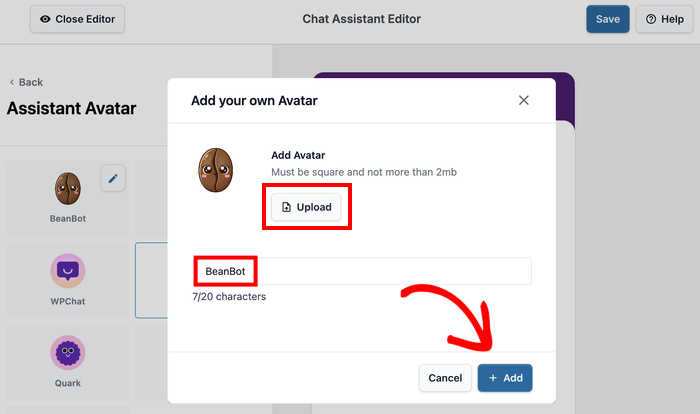
Con questo, puoi fare clic su Salva per confermare il tuo nuovo avatar assistente.
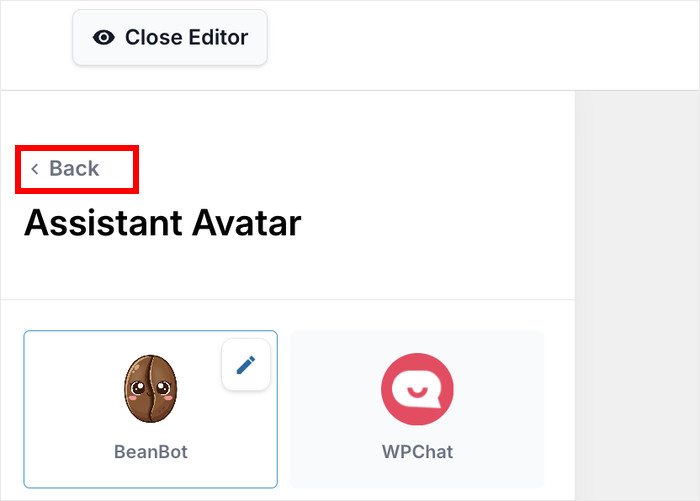
Dopo averlo fatto, fai clic sul pulsante Indietro per tornare alla schermata di personalizzazione principale.
Modifica delle sezioni visibili
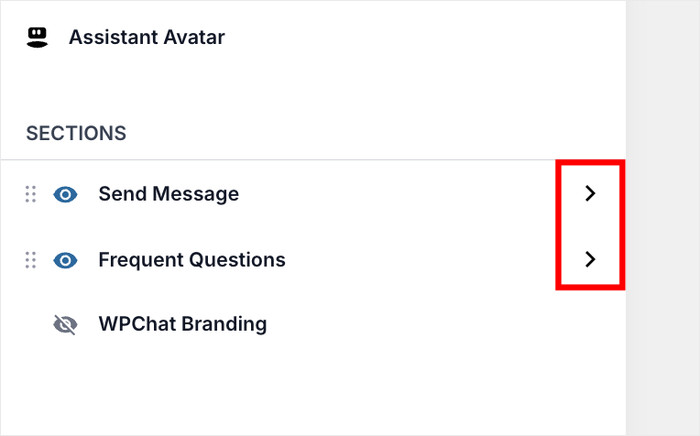
Successivamente, puoi controllare le diverse sezioni del tuo widget Messenger.
Cerca semplicemente l'opzione Sezioni sul lato sinistro del personalizzatore.

Da qui, puoi scegliere di mostrare o nascondere la sezione con un singolo clic.
Puoi anche spostare le sezioni su e giù in modo che l'attenzione possa essere sulla funzione di messaggistica delle opzioni FAQ.
Sentiti libero di fare clic su ciascuna delle due sezioni principali per personalizzarle ulteriormente.
Una volta che sei soddisfatto del tuo widget, fai clic su Salva per memorizzare le tue modifiche.
Come puoi vedere, questo personalizzatore è piuttosto facile da usare anche senza esperienza di design o codifica.
Passaggio 5: Imposta Agenti di Chat Multipli (Gestione del Team)
Se hai un team che gestisce le richieste dei clienti, WPChat ti consente di creare diversi agenti per rappresentare il tuo team di supporto.
Ogni agente può avere un nome e un'immagine del profilo per rendere la conversazione più umana per i tuoi visitatori.
Per configurare i tuoi agenti, apri il menu WPChat » Agenti dalla tua bacheca di WordPress.
Vedrai un agente predefinito creato quando hai configurato il plugin.
Fai semplicemente clic su Modifica accanto a questo agente per modificare le informazioni.

Per aggiungere una foto del profilo, fai clic su Carica e seleziona un'immagine dal tuo computer.
Le foto professionali possono essere ottime per creare fiducia con i visitatori. Oppure, puoi usare l'icona o il mascotte dell'azienda per rendere la conversazione ufficiale.

Successivamente, inserisci il Nome dell'agente nel campo sottostante.
Puoi usare il nome reale della persona per aggiungere un tocco umano o usare un nome generico per tutto il personale di supporto.
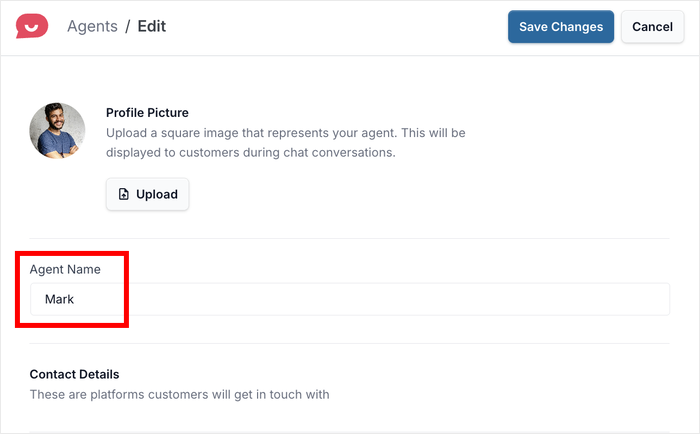
Se scorri verso il basso, puoi anche modificare le informazioni di contatto per questo specifico agente di chat.
Dopo aver finito di configurare l'agente, fai clic su Salva modifiche.
Puoi quindi aggiungere nuovi agenti e ripetere questo processo per ogni membro del team che gestirà le conversazioni di chat.
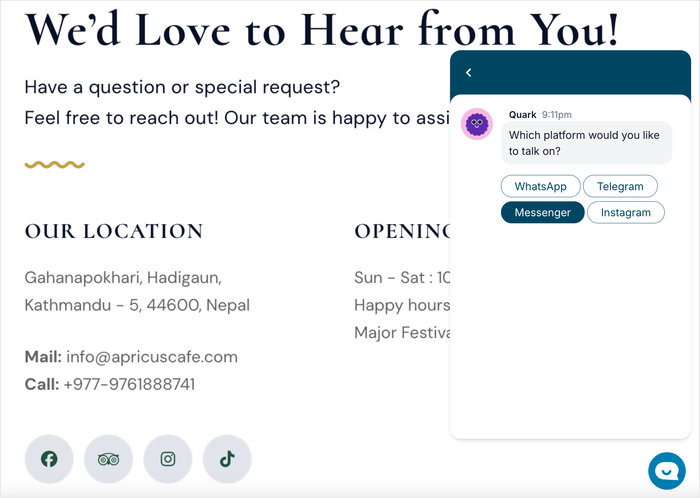
Infine, apri il tuo sito web e prova il tuo nuovo widget di chat di Messenger.
Conclusione
Come puoi vedere, può essere sorprendentemente facile aggiungere Facebook Messenger al tuo sito Divi WordPress usando WPChat.
Punti chiave
Ora conosci il modo più sicuro e diretto per aggiungere la chat di Facebook Messenger a un sito Divi. Con WPChat, puoi gestire tutto tramite una dashboard visiva.
Hai anche visto come controllare esattamente dove appare la tua bolla di chat, come personalizzarla per abbinarla al tuo sito e come configurare gli agenti di chat.
Pronto a iniziare a connetterti con i tuoi visitatori in tempo reale? Inizia oggi stesso con WPChat!
Domande Frequenti
Ho bisogno di una Pagina Business di Facebook per aggiungere Messenger a Divi?
Sì, hai bisogno di una Pagina Business di Facebook per aggiungere la chat di Messenger al tuo sito Divi. Il widget di chat di Messenger si collega direttamente alla casella di posta di una Pagina, non può connettersi a un profilo Facebook personale.
Se non ne hai ancora una, puoi creare una Pagina Facebook in pochi minuti usando la guida di configurazione di Facebook.
L'aggiunta di un widget di chat rallenterà il mio sito web Divi?
Aggiungere WPChat al tuo sito Divi non lo rallenterà in modo percettibile. WPChat si carica in modo asincrono, il che significa che il widget di chat si carica in background dopo che il resto della tua pagina è già visibile al tuo visitatore.
Il contenuto della tua pagina viene sempre caricato per primo e il widget appare silenziosamente una volta che tutto il resto è pronto.
Posso aggiungere la chat di Messenger solo a una pagina in Divi?
Sì, puoi mostrare il widget di chat solo su una pagina. I controlli di visibilità di WPChat, trattati nel passaggio 3 di questa guida, ti consentono di selezionare pagine, tag, categorie o tipi di post personalizzati specifici.
La chat di Facebook Messenger funziona con il layout mobile di Divi?
Sì, il widget WPChat funziona perfettamente con il layout mobile di Divi. La bolla di chat fluttuante è reattiva per impostazione predefinita, il che significa che si adatta automaticamente a qualsiasi dimensione dello schermo: dai monitor desktop agli smartphone.
Inoltre, il vantaggio della sincronizzazione tra dispositivi che abbiamo trattato in precedenza significa che i tuoi visitatori possono iniziare una conversazione su mobile e riprenderla su desktop senza perdere un singolo messaggio.






