
Ecco una storia che ho visto spesso: un negoziante aggiunge un pulsante WhatsApp aspettandosi di raggiungere i clienti, ma non succede nulla.
Nessun messaggio. Nessun clic.
Di solito, hanno incollato un link wa.me in un widget, o hanno preso il primo plugin gratuito che hanno trovato, e hanno finito. Ma questa configurazione comporta molti problemi.
Un link wa.me di base può essere difficile da trovare e non funziona correttamente sul desktop. Inoltre, la maggior parte dei tutorial non ti dice nemmeno di impostare gli orari di disponibilità.
Ho testato gli approcci comuni, incluso il metodo manuale insieme a plugin progettati per WooCommerce per capire cosa funziona esattamente.
In questa guida, ti illustrerò il modo più semplice per aggiungere la chat di WhatsApp al tuo negozio WooCommerce e iniziare a connetterti con i visitatori, generare vendite e costruire fiducia con i clienti.
- Puoi Aggiungere WhatsApp a WooCommerce? (Risposta Rapida)
- Perché Vale la Pena Aggiungere la Chat di WhatsApp al Tuo Negozio WooCommerce
- Come WPChat collega il tuo negozio a WhatsApp?
- Passo dopo passo: Aggiungere la chat di WhatsApp a WooCommerce
- Dove mostrare il tuo pulsante WhatsApp su WooCommerce (Guida al posizionamento)
- Domande Frequenti
- Inizia Subito ad Aggiungere la Chat di WhatsApp al Tuo Negozio WooCommerce
- Altri Tutorial e Guide di Marketing Online
Puoi Aggiungere WhatsApp a WooCommerce? (Risposta Rapida)
Sì, il modo più veloce per aggiungere la chat di WhatsApp al tuo negozio WooCommerce è utilizzare il plugin WPChat.
Richiede circa cinque minuti, zero codice e funziona su mobile e desktop fin da subito.
Continua a leggere per la guida passo passo completa, incluso dove posizionare il pulsante sul tuo negozio per ottenere effettivamente clic.
Perché Vale la Pena Aggiungere la Chat di WhatsApp al Tuo Negozio WooCommerce
Ogni giorno, i visitatori arrivano sul tuo negozio con domande e se non ottengono una risposta rapida, se ne vanno.
WhatsApp è dove si trovano già la maggior parte di questi clienti. Meta riporta che WhatsApp ha oltre 2 miliardi di utenti attivi mensili in tutto il mondo, rendendola una delle più grandi app di messaggistica.
Non viene utilizzata solo per le chat normali. Oltre 200 milioni di aziende utilizzano già WhatsApp per connettersi con i clienti.

Secondo un sondaggio Nielsen commissionato da Facebook, il 64% dei consumatori afferma che preferirebbe inviare un messaggio a un'azienda piuttosto che chiamare.
I tuoi clienti non vogliono prendere il telefono, vogliono inviare un messaggio veloce e continuare la loro giornata.
Un pulsante di chat di WhatsApp offre loro esattamente questo. Rimuove l'attrito tra una domanda e un acquisto.
Prima di Iniziare: Hai Bisogno di WhatsApp Business?
No, non hai bisogno di WhatsApp Business per aggiungere un pulsante di chat al tuo negozio. Un numero WhatsApp personale funziona perfettamente.
Detto questo, WhatsApp Business è gratuito e offre alcuni extra davvero utili.
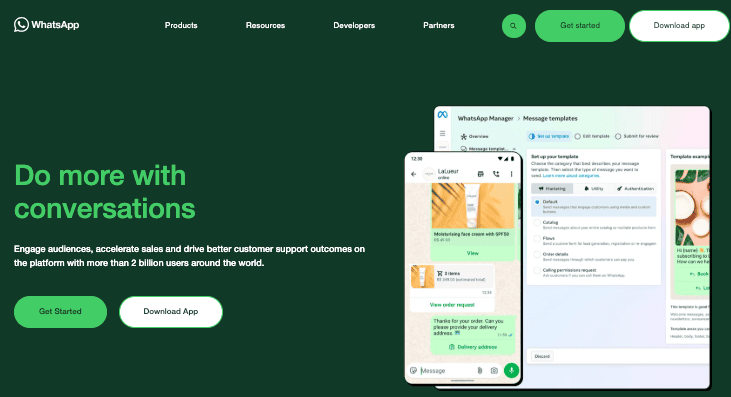
Cose come un profilo aziendale, messaggi di assenza e risposte rapide rendono la gestione delle conversazioni con i clienti molto più semplice.
Ecco un rapido confronto per aiutarti a decidere:
| Funzionalità | WhatsApp Personale | WhatsApp Business |
|---|---|---|
| Costo | Gratuita | Gratuita |
| Profilo aziendale | No | Sì |
| Messaggi di assenza | No | Sì |
| Risposte rapide | No | Sì |
| Richiesto per il pulsante chat | No | No |
Ti consiglio di scaricare WhatsApp Business se non l'hai già fatto. La configurazione richiede due minuti e solo la funzione dei messaggi di assenza vale la pena.
Per saperne di più, abbiamo anche una guida che confronta WhatsApp Business vs WhatsApp Business API.
Come WPChat collega il tuo negozio a WhatsApp?
Ecco il flusso effettivo: un cliente fa clic su un'icona mobile per aprire l'assistente di chat.

Da lì, i tuoi visitatori possono scegliere WhatsApp tra le piattaforme di messaggistica disponibili.
Facendo ciò, WhatsApp si aprirà istantaneamente sul loro telefono o browser web, pronti per inviarti un messaggio.

Quando un cliente ti invia un messaggio, arriva come un normale messaggio WhatsApp.
Cosa ti servirà per iniziare
Prima di iniziare, assicurati di avere quanto segue a disposizione:
- Un negozio WooCommerce funzionante: Il tuo negozio dovrebbe essere già configurato e attivo
- Il plugin WPChat: Creato dal team di Smash Balloon, di cui si fidano oltre 1,75 milioni di utenti
- Un numero WhatsApp Business: Consulta la nostra guida su come ottenere un numero WhatsApp Business.
Passo dopo passo: Aggiungere la chat di WhatsApp a WooCommerce
WPChat è il modo più semplice per aggiungere un pulsante di chat WhatsApp professionale al tuo negozio WooCommerce.
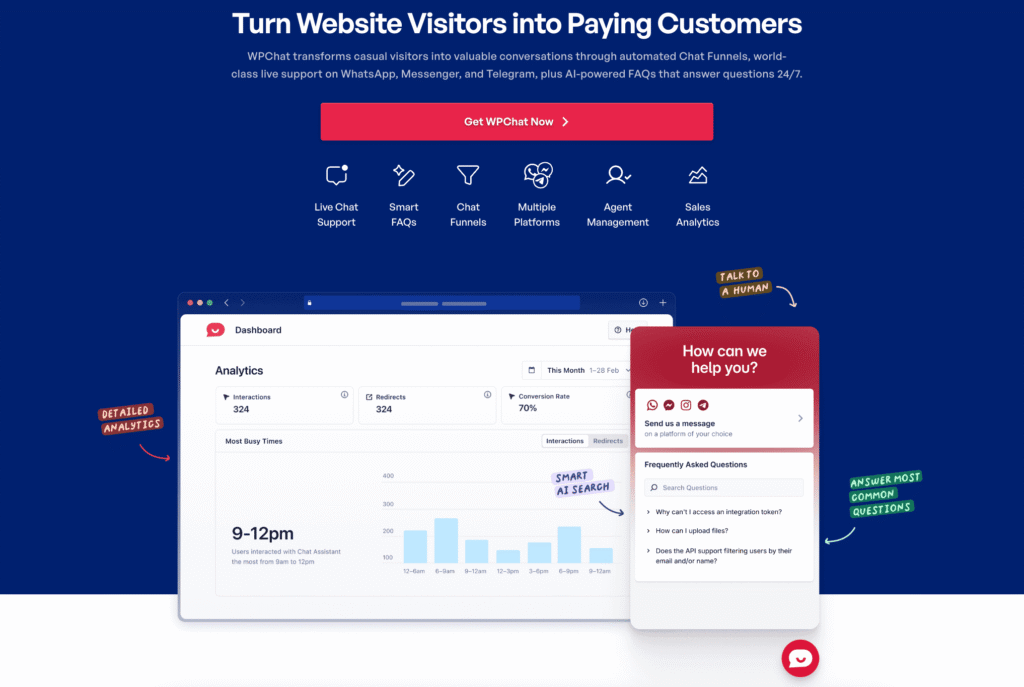
Gestisce automaticamente i visitatori desktop e mobili e ottieni regole specifiche per WooCommerce su dove e quando mostrarlo.
Ciò significa che il pulsante appare solo quando e dove aiuta effettivamente i tuoi clienti.
Iniziamo e vediamo come puoi aggiungere la funzione di chat di WhatsApp a WooCommerce utilizzando questo plugin.
Passaggio 1: Installa e Attiva WPChat
Ottieni una copia di WPChat da qui e scaricala sul tuo computer.
Successivamente, il plugin può essere installato e attivato come qualsiasi altro plugin.
Nel caso avessi bisogno di aiuto per farlo, consulta questa guida su come installare i plugin di WordPress.
Una volta attivato, vedrai un nuovo menu WPChat nella tua dashboard.
Passaggio 2: Esegui la Configurazione Iniziale
Una volta attivato WPChat, fai clic su WPChat nella barra laterale di amministrazione di WordPress, quindi fai clic su Imposta.

La prima schermata ti chiede di aggiungere informazioni per diverse app di messaggistica.
Trova il campo WhatsApp e inserisci il tuo numero di telefono insieme al prefisso internazionale.

Una volta terminato, fai clic su Avanti.

Seleziona Abilita per attivare gli orari di apertura per i tuoi agenti.
Usa il menu a discesa per scegliere uno stile che si adatti all'aspetto del tuo negozio, quindi fai di nuovo clic su Avanti.

La terza schermata ti consente di controllare dove appare il pulsante della chat.
Puoi scegliere tra Mostra su tutte le pagine o Mostra solo su pagine specifiche.

Se decidi di mostrarlo ovunque, puoi usare i filtri sottostanti per escludere parti del tuo sito web.
Nel caso in cui tu scelga di mostrarlo in pagine specifiche, puoi usarli per selezionare dove è visibile.
Dopo aver impostato la visibilità e i filtri, fai clic su Avanti per continuare.

Infine, incolla la tua chiave di licenza nel campo e fai clic su Attiva.
Una volta confermata la tua licenza, fai clic su Completa configurazione per terminare.

Passaggio 3: Abilita gli Orari degli Agenti
Ora puoi impostare gli orari di apertura per il tuo negozio WooCommerce.
Per abilitare questa opzione, vai su WPChat » Agenti e fai clic su Impostazioni agente.

Scorri verso il basso fino alla sezione Orari e fai clic sul menu a discesa.
Seleziona Abilita per attivare gli orari di apertura per i tuoi agenti.

Subito sotto, vedrai l'impostazione delle regole per gli Orari di chiusura. Questo controlla cosa succede quando i tuoi agenti non sono disponibili. Hai due opzioni:
- Disabilita opzione di contatto: Nasconde completamente il pulsante della chat quando sei offline
- Reindirizza a un agente fuori orario: Invia i clienti a un agente specifico che scegli dal menu a discesa

Sentiti libero di scegliere l'opzione con cui tu e il tuo team di supporto vi sentite più a vostro agio.
Una volta effettuata la selezione, fai clic su Salva modifiche.
Passaggio 4: Imposta i Tuoi Orari di Lavoro
Ora che gli orari degli agenti sono abilitati, puoi impostare gli orari effettivi in cui il tuo pulsante di chat sarà attivo.
Vai su WPChat » Agenti e fai clic su Modifica sul tuo agente.

Successivamente, scorri verso il basso fino alla sezione orari di disponibilità.
Usa i menu a discesa Ora di inizio e Ora di fine per impostare i tuoi orari di lavoro.
Successivamente, fai clic sui pulsanti dei giorni per attivare/disattivare i giorni in cui sei disponibile.
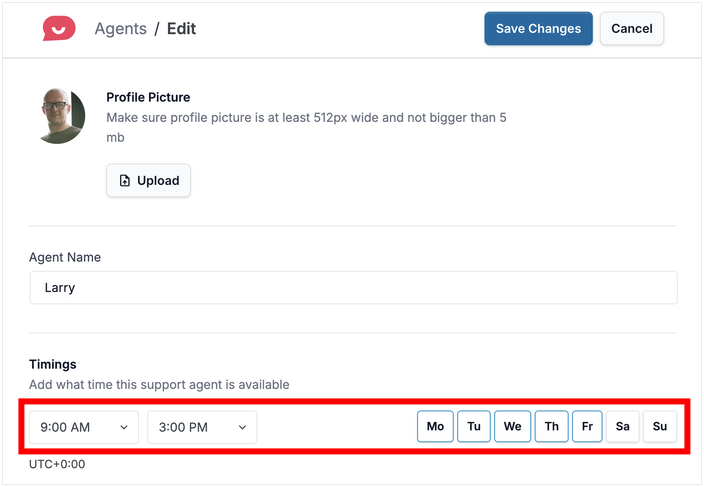
Raccomando di utilizzare gli orari di apertura effettivi piuttosto che indovinare. Dopotutto, impostare orari onesti crea aspettative oneste.
Infine, scorri verso il basso fino alla sezione Dettagli di contatto.

Da qui, puoi impostare dettagli di contatto specifici per agenti specifici.
Puoi collegare questo agente ad altre piattaforme di messaggistica se lo desideri, o semplicemente confermare che il tuo numero di telefono WhatsApp sia corretto.
Una volta che tutto sembra corretto, fai clic su Salva modifiche.
Passaggio 5: Personalizza il Pulsante di Chat di WhatsApp
Vai su WPChat » Personalizzatore per aprire il personalizzatore live del tuo pulsante di chat WhatsApp.

Una volta aperto l'editor, puoi vedere le diverse opzioni di personalizzazione sulla sinistra.
Vediamo come funziona la personalizzazione con una rapida dimostrazione.
Per iniziare, fai clic sull'Icona nel pannello di sinistra.
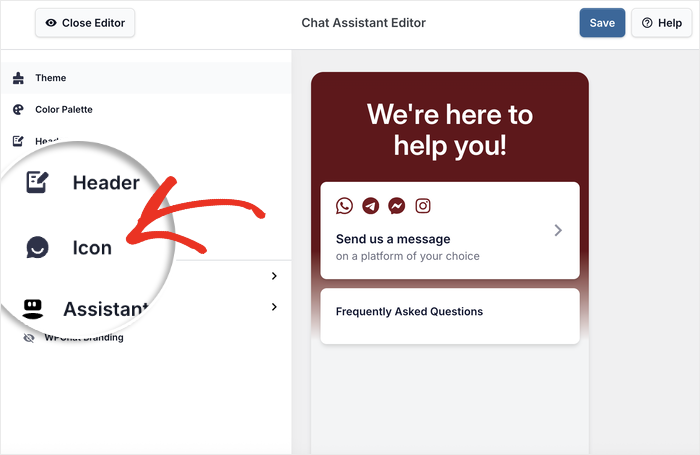
Vedrai una griglia di opzioni di icone tra cui scegliere.
Fai clic sull'icona che desideri utilizzare e vedrai anche l'anteprima sulla destra aggiornarsi.
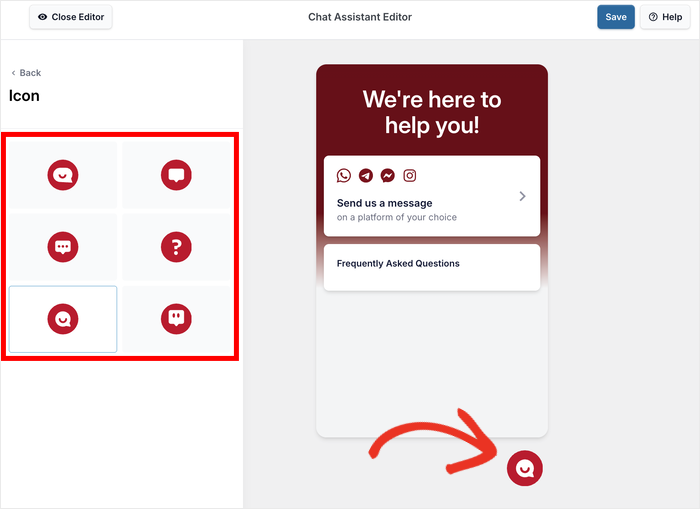
Quando sei soddisfatto della tua scelta, fai clic su Salva nella barra in alto.
Dopodiché, fai clic sul pulsante Indietro per tornare alle opzioni principali.
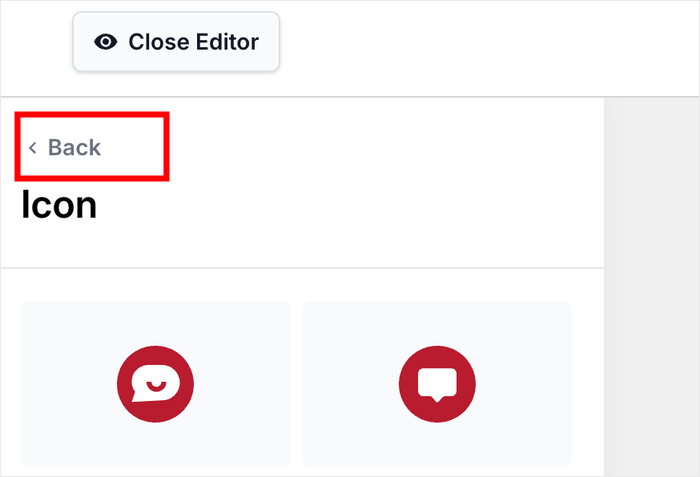
Proprio così, puoi utilizzare le restanti opzioni di personalizzazione per progettare diverse parti del pulsante di chat.
Poiché il branding per un negozio WooCommerce è davvero importante, ci sono abbastanza opzioni qui per far sentire il pulsante come parte del tuo sito.
Con questo, puoi aprire il tuo sito web e controllare come appare e funziona l'opzione di chat per i tuoi visitatori.
Dove mostrare il tuo pulsante WhatsApp su WooCommerce (Guida al posizionamento)
Aggiungere il pulsante di chat è solo metà del lavoro. Dove lo posizioni è altrettanto importante.
Un visitatore sulla tua pagina prodotto ha una domanda sull'acquisto. Qualcuno sulla tua pagina carrello potrebbe essere sul punto di abbandonarla.
Mostrare il tuo pulsante di chat in quei momenti esatti trasforma una potenziale uscita in una conversazione.
Ecco una semplice guida per aiutarti a decidere:
| Pagina WooCommerce | Mostra pulsante chat? | Perché |
|---|---|---|
| Pagine prodotto | Sì | Le domande sull'acquisto avvengono qui |
| Pagina carrello | Sì | Il rischio di abbandono è più alto qui |
| Pagina checkout | Sì | L'ansia da pagamento raggiunge il picco qui |
| Pagine Negozio / Categoria | Opzionale | Intento inferiore, quindi testa prima di impegnarti |
| Articoli del blog | Opzionale | Stanno leggendo ma potrebbero volere maggiori informazioni |
| Pagina Chi siamo | No | Intento basso anche qui |
| Grazie / Conferma ordine | No | L'acquisto è stato completato, quindi non è necessaria alcuna azione |
Le pagine dei tuoi prodotti sono dove vengono prese la maggior parte delle decisioni di acquisto. Una rapida domanda a cui rispondere qui può fare la differenza tra un ordine completato e un abbandono.
Le pagine del carrello e del checkout sono dove l'esitazione raggiunge il picco. Un pulsante di chat visibile in queste fasi comunica al cliente che l'aiuto è a portata di tocco.
WPChat rallenterà il mio negozio WooCommerce?
No, WPChat è progettato per essere leggero e garantisce che il tuo negozio si carichi veloce come sempre.
Carica un piccolo script che collega semplicemente i visitatori a una piattaforma di chat completa con cui hanno già familiarità.
Questo è ciò che distingue WPChat dai plugin di live chat completi. Questi spesso aggiungono script di tracciamento, sistemi di identificazione degli utenti e interi framework JS su ogni pagina.
WPChat reindirizza semplicemente i clienti a un'app esterna e mantiene il tuo sito leggero.
Domande Frequenti
WPChat funziona con WooCommerce subito?
Sì, WPChat funziona con WooCommerce subito senza alcuna configurazione aggiuntiva necessaria per farli funzionare insieme.
Puoi controllare esattamente su quali pagine WooCommerce appare il pulsante direttamente dalle impostazioni di WPChat.
Posso mostrare il pulsante WhatsApp solo sulle pagine dei prodotti?
Sì, le regole di visualizzazione di WPChat ti consentono di scegliere esattamente su quali pagine appare il tuo pulsante, incluse solo le pagine dei prodotti, se è quello che desideri.
Vedi la guida al posizionamento precedente in questo post per un'analisi completa delle pagine da targettizzare e del perché.
Cosa succede se non sono disponibile a rispondere in tempo reale?
I messaggi saranno comunque nella tua casella di posta, permettendoti di rispondere quando sei libero.
Inoltre, WPChat ti consente anche di impostare orari di chiusura. Puoi nascondere completamente il pulsante o reindirizzare gli utenti a un altro agente quando sei offline.
Posso monitorare le conversazioni WhatsApp provenienti da WooCommerce?
WPChat è dotato di analisi integrate che ti consentono di vedere esattamente quante conversazioni sono in corso e quanto stai convertendo.
In questo modo, puoi ottimizzare il tuo pulsante di chat e migliorare costantemente le tue prestazioni.
Inizia Subito ad Aggiungere la Chat di WhatsApp al Tuo Negozio WooCommerce
Aggiungere la chat di WhatsApp richiede circa dieci minuti e può trasformare domande senza risposta in ordini completati.
Installa semplicemente WPChat, imposta i tuoi orari di disponibilità e posiziona il pulsante sulle pagine dei tuoi prodotti e del carrello.
L'intero processo richiede solo pochi minuti e puoi iniziare a recuperare le vendite che stai attualmente perdendo a causa del silenzio.
Aggiungi WhatsApp al tuo negozio WooCommerce con WPChat!
Altri Tutorial e Guide di Marketing Online
- Come acquisire lead prima che lascino il tuo sito web
- Posizionamenti del pulsante WhatsApp che funzionano: dove posizionarli sul tuo sito web
- Come impostare le risposte automatiche di WhatsApp per la tua attività (con esempi)
- Marketing WhatsApp Business: La Guida Completa per Principianti






