
Gestire un sito web spesso sembra un lavoro 24 ore su 24, 7 giorni su 7, soprattutto quando i clienti si aspettano risposte immediate a tutte le ore.
Ero costantemente preoccupato di perdere importanti richieste dei clienti durante la cena o mentre dormivo.
La realtà è che tempi di risposta lenti possono uccidere i tuoi tassi di conversione più velocemente di quasi ogni altra cosa. I visitatori oggi si aspettano risposte immediate e andranno semplicemente da un concorrente se li fai aspettare.
Non dovresti dover scegliere tra una buona notte di sonno e clienti felici. Ecco perché devi imparare come creare un chatbot di risposta automatica per il tuo sito web.
Molti principianti evitano questo perché temono che richieda l'assunzione di sviluppatori costosi o la scrittura di codice complesso. Sono qui per dirti che non è più così.
In questa guida, ti accompagnerò attraverso 5 semplici passaggi per impostare un chatbot di risposta automatica che lavori per te 24 ore su 24.
- Perché hai bisogno di un chatbot di risposta automatica
- Il modo più semplice per aggiungere chatbot di risposta automatica a WordPress
- Metodo 1: Crea un chatbot di risposta automatica utilizzando un plugin (modo facile)
- Suggerimenti per ottenere il massimo dal tuo chatbot del sito web
- Metodo 2: Modifica Manuale dei File del Tema (Il Modo Difficile)
Perché hai bisogno di un chatbot di risposta automatica
I chatbot ti fanno risparmiare ore ogni settimana, fornendo ai tuoi clienti risposte immediate esattamente quando ne hanno bisogno.
Un chatbot per siti web ti consente di fornire assistenza clienti 24 ore su 24, 7 giorni su 7, anche quando dormi.
Infatti, IBM riporta che i chatbot possono rispondere a fino all'80% delle domande di routine dei clienti.
Questa automazione impedisce al tuo team di supporto di affogare in richieste di base e ripetitive, liberandoli per gestire problemi complessi e convertire i visitatori del sito web in clienti.
Connettiti alle App che Già Utilizzi
I chatbot moderni non sono solo bloccati sul tuo sito web. Il tuo chatbot può anche consentire ai visitatori di raggiungerti direttamente tramite app di messaggistica popolari come WhatsApp, Telegram o Instagram.
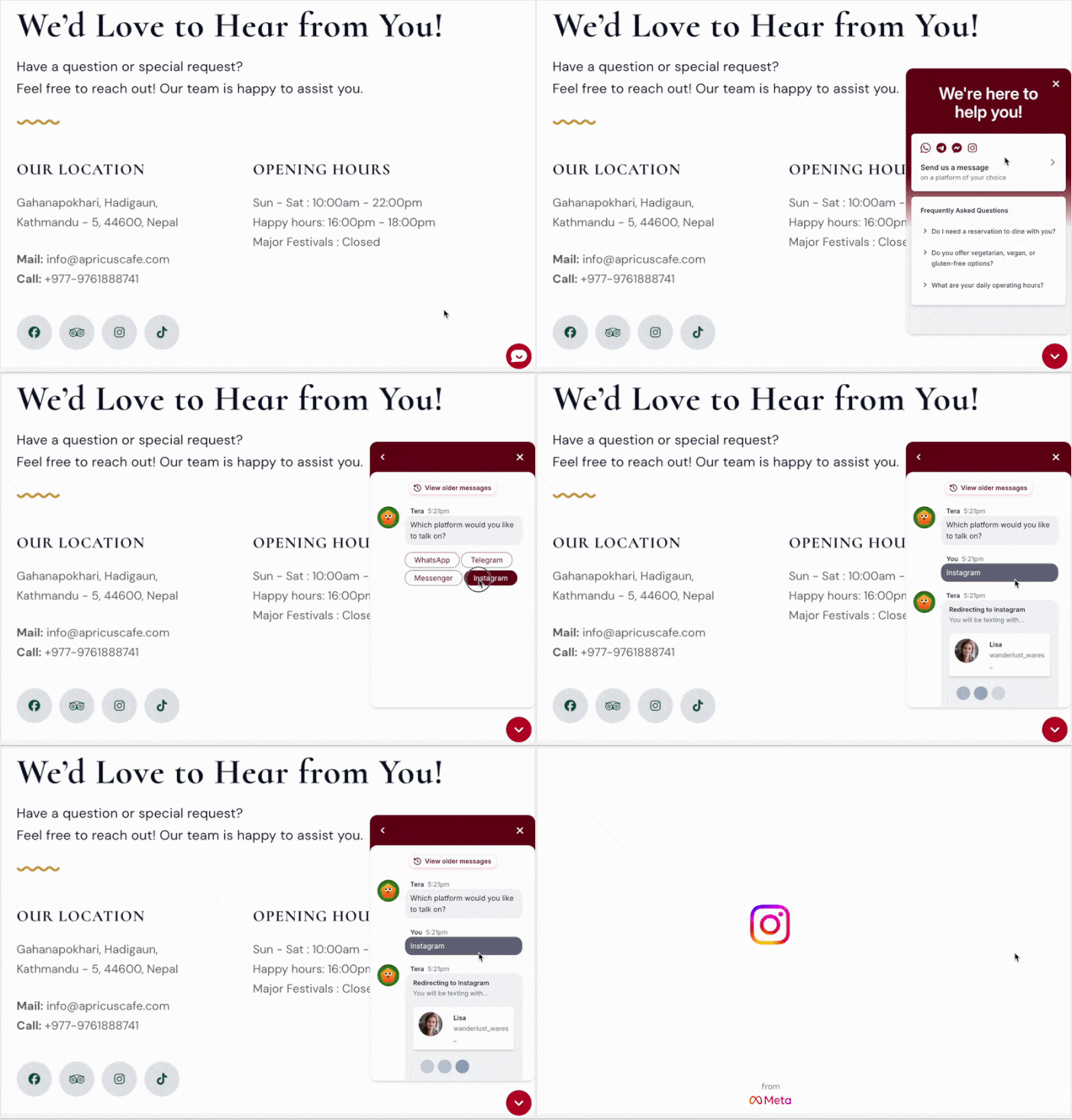
Collegare il tuo chatbot a queste piattaforme social garantisce che tu sia sempre disponibile per il tuo pubblico proprio dove trascorre già il suo tempo.
Cosa sarai in grado di fare dopo questo tutorial
Alla fine di questa guida, sarai in grado di:
- Salutare ogni visitatore automaticamente con un messaggio di benvenuto personalizzato
- Fornire risposte immediate alle tue domande più comuni - 24 ore su 24, 7 giorni su 7
- Consentire ai visitatori di connettersi direttamente alla tua app di messaggistica se necessitano di ulteriore aiuto
- Controllare esattamente dove e quando il chatbot appare sul tuo sito
- Testare il tuo chatbot prima che vada online in modo che tutto funzioni perfettamente
Il modo più semplice per aggiungere chatbot di risposta automatica a WordPress
Il modo più semplice per aggiungere chatbot di risposta automatica a WordPress è utilizzare il plugin WPChat.

WPChat è un plugin di WordPress che collega il tuo sito a WhatsApp Business, rendendo semplicissimo impostare conversazioni di chat automatizzate.
Lo consiglio perché puoi costruire l'intero sistema del tuo chatbot con una semplice interfaccia point-and-click direttamente nella tua dashboard di WordPress - nessuna codifica necessaria.
Questo plugin è progettato per rendere la creazione di chatbot di risposta automatica veramente semplice:
- Nessuna codifica richiesta: Configura l'intero sistema di chatbot tramite una semplice interfaccia point-and-click nella tua bacheca di WordPress.
- Integrazione chat: Per consentire ai visitatori di raggiungerti, puoi collegare i tuoi chatbot alle più grandi piattaforme di messaggistica esistenti: WhatsApp, Telegram, Instagram e Messenger.
- Costruttore di chatbot facile: Crea flussi di conversazione aggiungendo domande e risposte comuni e collegandole tra loro.
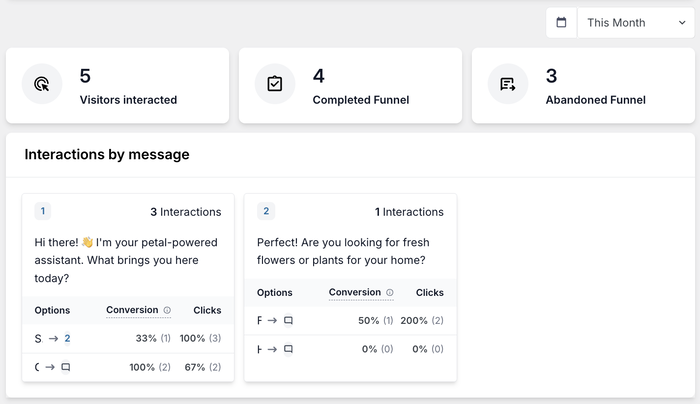
- Analisi approfondite: Ottieni informazioni dettagliate sul tuo chatbot in modo da poter trovare domande e problemi comuni che i tuoi visitatori hanno.
Come funziona:
Una volta che WPChat è attivo e funzionante, appare una piccola icona fluttuante sul tuo sito. I visitatori devono solo fare clic su di essa per avviare una chat.
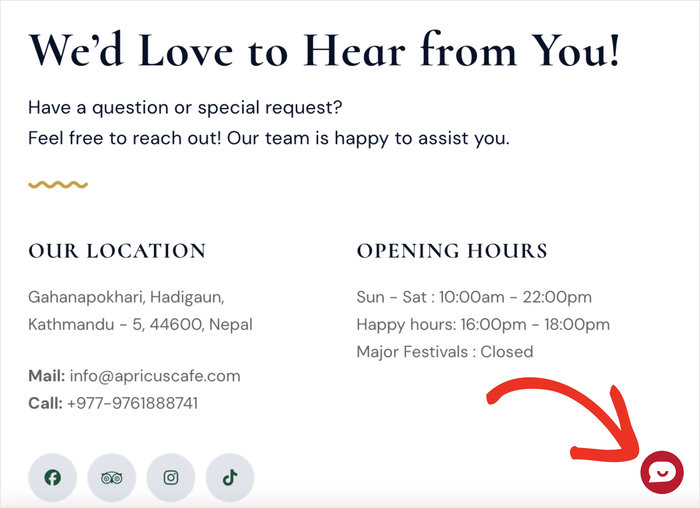
Quando aprono il chatbot, possono scegliere una domanda o un problema tra le opzioni, e il plugin risponde istantaneamente con la risposta che hai preparato, insieme ad altre scelte.
È un'esperienza fluida e guidata che gestisce le richieste di routine senza che un essere umano debba digitare una parola.

Stai pensando di far gestire ai chatbot alcune delle interazioni con i tuoi visitatori? Acquista subito la tua copia di WPChat!
Metodo 1: Crea un chatbot di risposta automatica utilizzando un plugin (modo facile)
Ora ti guiderò attraverso il processo di configurazione del tuo chatbot di risposta automatica con WPChat.
Segui semplicemente ogni passaggio uno per uno e avrai finito in pochi minuti.
Passaggio 1: Installa e Attiva WPChat
Innanzitutto, dovrai ottenere WPChat da qui e scaricare il plugin sul tuo computer.
Successivamente, accedi alla tua bacheca di WordPress e vai su Plugin » Aggiungi Plugin.
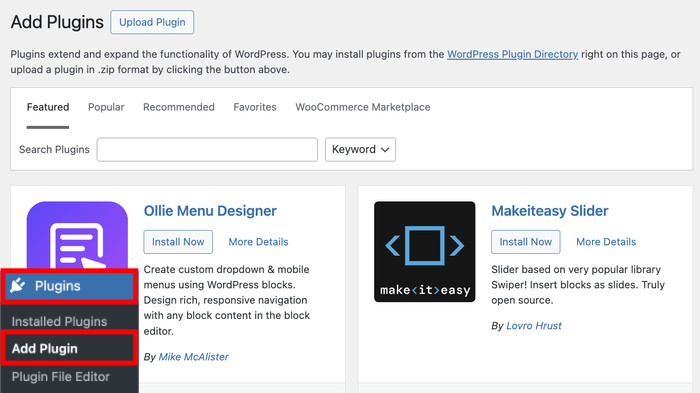
Da questa pagina, puoi installare nuovi plugin ospitati su WordPress o utilizzando un file plugin.
Fai semplicemente clic sul pulsante Carica Plugin in alto e seleziona l'opzione Scegli File.
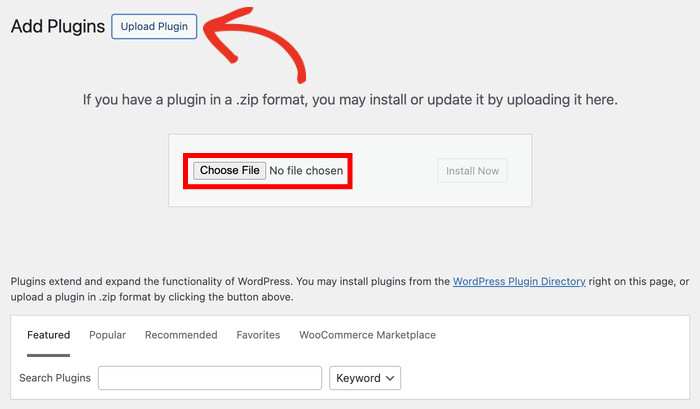
Seleziona il file del plugin WPChat che hai scaricato in precedenza.
Dopo averlo fatto, fai clic su Installa Ora.
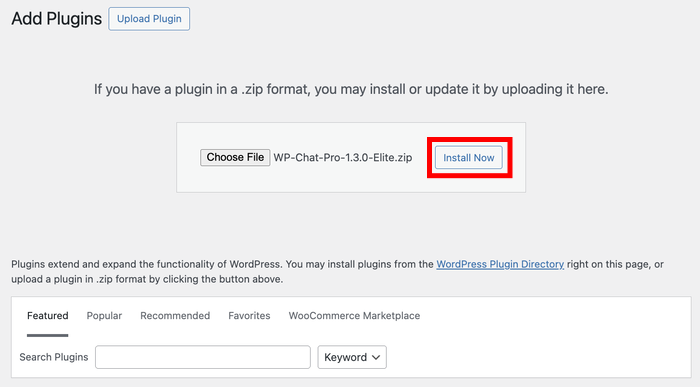
Dai al tuo sito web qualche secondo per installare il plugin. WPChat è piuttosto leggero, quindi dovrebbe essere fatto rapidamente.
Infine, puoi fare clic su Attiva Plugin una volta terminata l'installazione.
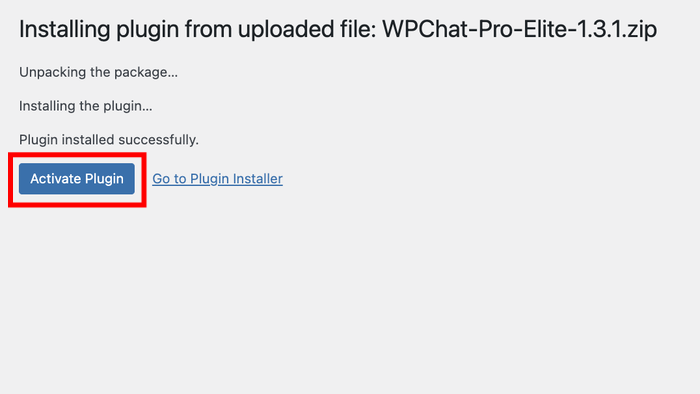
Una volta attivato, dovresti vedere una nuova voce di menu WPChat apparire nel menu di navigazione a sinistra all'interno della bacheca di WordPress.
Passaggio 2: Configura il tuo chatbot
Inizia facendo clic sul menu WPChat nella tua bacheca di WordPress. Questo ti porterà all'area principale delle impostazioni del plugin.
Successivamente, seleziona l'opzione Configura per avviare la procedura guidata di configurazione.

Nella pagina successiva, puoi collegare questo chatbot a diverse app di messaggistica.
In questo modo, i visitatori possono fare clic su un pulsante per chattare direttamente con una persona reale su WhatsApp, Messenger, Instagram o Telegram.
Prima di collegare qualsiasi cosa, ecco una rapida panoramica delle piattaforme di messaggistica supportate da WPChat:
| App di messaggistica | Ideale per |
|---|---|
| Piccole imprese con clienti mobile-first | |
| Facebook Messenger | Attività con una Pagina Facebook attiva |
| Telegram | Pubblico esperto di tecnologia e visitatori internazionali |
| Attività con una presenza Instagram attiva |
Il tuo chatbot gestisce le domande di routine automaticamente, ma c'è sempre un'opzione per i visitatori per raggiungere un essere umano se necessario.
Inserisci le informazioni di contatto per le app di messaggistica che desideri connettere.
Per Facebook e Instagram, è il tuo nome utente. Puoi anche usare un numero di telefono per WhatsApp e Telegram.

Non è necessario connettersi a tutte: inserisci semplicemente i dettagli per le piattaforme che utilizzi effettivamente.
Dopo aver inserito le informazioni, scorri verso il basso e fai clic su Avanti.

Ora selezionerai un tema per il tuo widget di chat, che determina come appare il pulsante del chatbot sul tuo sito web.
Usa il menu a discesa per scegliere un tema che corrisponda ai colori del tuo marchio e al design del tuo sito web.
Fai di nuovo clic su Avanti per continuare.

Imposta le opzioni di visibilità del chatbot
Ottenere la giusta visibilità per un chatbot è una delle decisioni più cruciali che prenderai durante la configurazione del tuo chatbot.
Se compare su ogni singola pagina, può risultare invadente e distrarre i visitatori. Ma se è nascosto su troppe pagine, non sta svolgendo affatto il suo compito.
WPChat ti dà il pieno controllo su questo con 2 modi per impostare la visibilità:
- Visualizza su tutte le pagine
- Mostra solo su pagine specifiche

Se desideri un maggiore controllo, utilizza i filtri per includere o escludere pagine specifiche, tag, categorie e tipi di post personalizzati.
Ciò garantisce che il tuo chatbot appaia solo dove ha senso per i tuoi visitatori.
Dopo aver impostato i filtri, fai clic ancora una volta su Avanti.

Per la maggior parte dei siti di piccole imprese, direi di mettere il chatbot sulle pagine Home, Contatti e Prezzi.
Questi sono i luoghi in cui i visitatori hanno più spesso domande e dove una risposta rapida e utile può avere un impatto reale.
Ora puoi inserire la tua chiave di licenza WPChat nel campo. Puoi trovare questa chiave sulla dashboard del tuo account WPChat qui.
Infine, fai clic su Completa configurazione per terminare la configurazione iniziale.

Il tuo widget chatbot è ora attivo sul tuo sito web, anche se devi ancora impostare le risposte automatiche
Passaggio 3: Imposta le risposte del chatbot
Ora è il momento di creare il flusso di conversazione automatizzato che risponderà ai tuoi visitatori.
Per semplificarti le cose, WPChat è dotato della funzionalità Chat Funnels.
Come funzionano le Chat Funnels
Pensa alle Chat Funnels di WPChat come a un libro digitale "Scegli la tua avventura" per i tuoi visitatori. Ecco come funziona:
1. Imposta un messaggio di benvenuto
Inizi creando un saluto automatico, come "Come possiamo aiutarti oggi?" Questa è la prima cosa che un visitatore vede quando apre la chat.
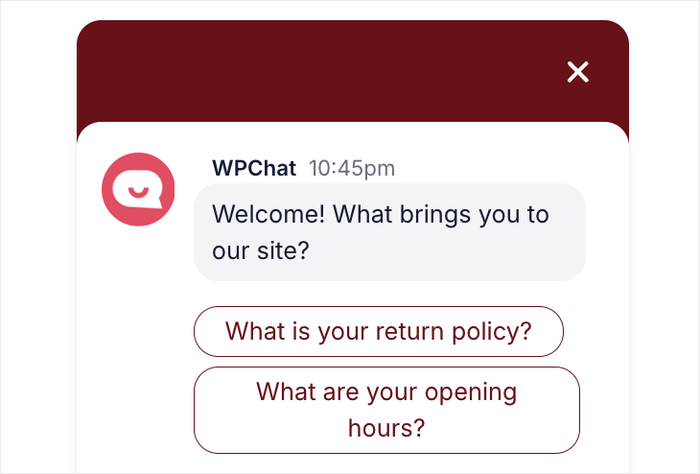
2. Dai ai visitatori delle opzioni
Sotto il tuo messaggio di benvenuto, aggiungi pulsanti cliccabili. Ad esempio, puoi dare loro due scelte:
- Opzione 1: “Ho una domanda sulle vendite.”
- Opzione 2: “Ho bisogno di supporto tecnico.”
3. Collega le risposte
Questa è la parte del “funnel”. Per ogni opzione, scegli dove andrà il visitatore dopo:
- A un altro messaggio: Se cliccano su “Prezzi”, il bot invia istantaneamente un nuovo messaggio con il tuo listino prezzi e altre due opzioni (come “Mensile” o “Annuale”).
- Al Servizio Clienti: Se il bot non riesce a risolvere il problema, puoi impostare il pulsante finale per avvisare una persona reale che intervenga e prenda il controllo.
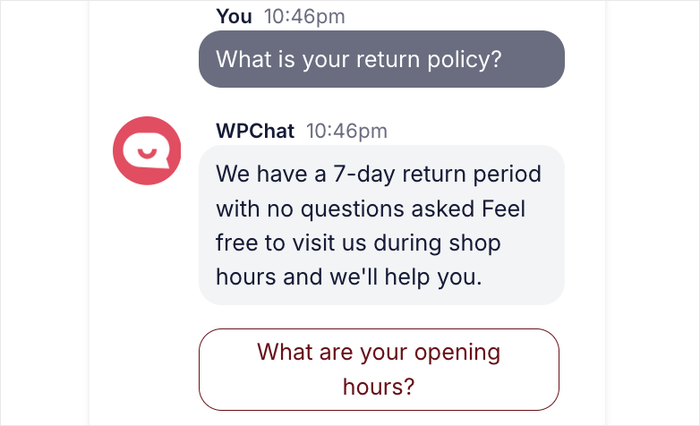
Puoi creare altri messaggi come questo e avere intere conversazioni preparate in anticipo per i visitatori del tuo sito web.
Pronto a fare un tentativo e impostare risposte automatiche per i tuoi visitatori?
Vai su WPChat » Chat Funnels nella tua bacheca di WordPress e clicca su New Funnel.

Questo apre il costruttore di funnel, dove progetterai il dialogo del tuo chatbot.
Inserisci un nome descrittivo nel campo Nome Funnel, come “Supporto Clienti” o “Richiesta Prodotto.”

Successivamente, inserisci il primo messaggio che il tuo chatbot invierà ai visitatori.
Considera il messaggio introduttivo del tuo chatbot come il saluto sulla porta del tuo negozio. Vuoi che sia caloroso, chiaro e immediatamente utile.
Non sei sicuro di cosa scrivere? Ecco tre esempi che puoi copiare e incollare, a seconda del tipo di sito web:
| Tipo di Sito Web | Messaggio Introduttivo di Esempio |
|---|---|
| Piccola Impresa / Servizio | “👋 Ciao! Benvenuto in [Nome della Tua Attività]. Hai una domanda? Chiedimi qualsiasi cosa, sono qui 24/7!” |
| E-commerce / Negozio Online | “👋 Ehi! Stai cercando qualcosa di specifico? Chiedimi di prodotti, spedizioni o resi.” |
| Blog / Sito di Contenuti | “Ciao! 👋 Stai cercando qualcosa? Posso aiutarti a trovare l'articolo giusto o rispondere alle tue domande.” |
Sentiti libero di inserire il nome della tua attività e di adattare il testo per rispecchiare la personalità del tuo brand.
Una volta che hai deciso un messaggio, inseriscilo sotto l'opzione Messaggio.

Clicca sul pulsante Aggiungi Messaggio per creare il tuo secondo messaggio.
Questa potrebbe essere una domanda di follow-up o fornire opzioni tra cui i visitatori possono scegliere.

Proprio come prima, inserisci il testo del tuo secondo messaggio.
Per questo esempio, sto usando il secondo messaggio per rispondere a una domanda sulla sostituzione dei prodotti.
Non preoccuparti: imposteremo risposte dei visitatori che li condurranno a questo messaggio nel passaggio successivo.
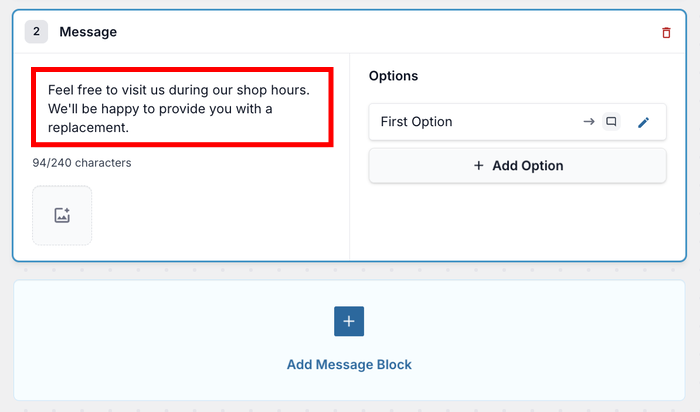
Se vuoi rendere il tuo chatbot più coinvolgente, fai clic sull'icona Immagine e carica una foto.
Aggiungere immagini come foto di prodotti o diagrammi utili può rendere le risposte più chiare e professionali.

Passaggio 4: Collega Diverse Risposte
Qui creiamo le risposte che i tuoi visitatori possono selezionare. Puoi quindi collegare una risposta a un altro messaggio.
Quindi, se un visitatore seleziona "Voglio saperne di più sui piani tariffari", puoi collegarlo al messaggio che spiega le tue opzioni tariffarie.
Innanzitutto, fai clic sull'icona Modifica accanto a un'opzione di risposta nel tuo funnel.
Inserisci il testo per l'opzione di risposta che i visitatori vedranno. Rendilo chiaro e orientato all'azione, come "Controlla lo stato dell'ordine" o "Richiedi un preventivo".

Successivamente, puoi utilizzare il menu a discesa per decidere dove porterà la risposta.
Puoi indirizzare i visitatori a un altro messaggio, a una pagina specifica del tuo sito web o persino collegarli a un agente live.

Dopo aver scelto dove porterà questa risposta, fai clic su Salva per memorizzare le modifiche.
Proprio così, la connessione tra i messaggi è stata stabilita correttamente.

Puoi ripetere questi passaggi per aggiungere altre opzioni di risposta e messaggi.
Per darti un vantaggio, ecco quattro domande reali che puoi adattare per il tuo chatbot:
| Se un visitatore seleziona... | La tua risposta automatica dovrebbe dire... |
|---|---|
| "Quali sono i vostri prezzi?" | "I nostri piani partono da X €/mese. Puoi vedere i prezzi completi qui: [link alla pagina dei prezzi]. C'è qualcos'altro in cui posso aiutarti?" |
| "Quali sono i vostri orari di apertura?" | "Siamo aperti dal lunedì al venerdì, dalle 9:00 alle 17:00 EST. Fuori orario? Lascia un messaggio e ti risponderemo al più presto! Hai altre domande?" |
| "Come posso contattarvi?" | "Puoi contattarci a [email] o chiamarci al [numero di telefono]. Di solito rispondiamo entro 24 ore. Posso aiutarti con qualcos'altro?" |
| "Qual è la vostra politica di reso?" | "Abbiamo una politica di reso senza problemi entro 30 giorni. Scopri di più qui: [link alla pagina della politica di reso]. C'è qualcos'altro che vorresti sapere?" |
Ricorda di controllare l'anteprima live sul lato destro dello schermo.
Questo ti mostra esattamente come i visitatori vivranno il flusso della conversazione, aiutandoti a individuare eventuali parti confuse.

Una volta che sei soddisfatto di come tutto si collega, fai clic su Salva modifiche.
Passaggio 5: Seleziona le Opzioni di Visibilità per il Chatbot
L'ultimo passaggio consiste nel controllare dove apparirà sul tuo sito web il flusso di conversazione che hai appena creato.
In questo modo, puoi personalizzare le risposte automatiche per pagine specifiche, quindi creare nuovi flussi di conversazione per altre parti del tuo sito.
Utilizza le opzioni di filtro per selezionare Pagine, Categorie, Tag e Tipi di post personalizzati specifici in cui desideri che appaia il chatbot.

Ad esempio, potresti volerlo sulle pagine dei prodotti ma non sui tuoi post del blog.
Consiglio di iniziare con le pagine ad alto traffico come la tua homepage, la pagina dei contatti e le pagine dei prodotti.
Infine, fai clic su Salva modifiche per applicare le impostazioni di visibilità. Il tuo chatbot di risposta automatica è ora completamente configurato e funzionante sul tuo sito web WordPress.

Suggerimenti per ottenere il massimo dal tuo chatbot del sito web
Ora che il tuo chatbot di risposta automatica è attivo e funzionante, vorrai migliorarlo continuamente in base alle interazioni reali dei visitatori.
WPChat fornisce strumenti di analisi che ti aiutano a capire come le persone utilizzano il tuo chatbot.
Ecco alcune best practice per ottenere il massimo dal tuo chatbot:
- Rivedi regolarmente i tuoi log di chat per vedere quali domande vengono poste più spesso, quindi aggiungi o perfeziona le risposte automatiche per gestirle meglio.
- I visitatori preferiscono risposte rapide e facilmente consultabili rispetto a lunghi paragrafi, quindi suddividi le informazioni complesse in più messaggi brevi.
- Man mano che la tua attività cambia o sorgono nuove domande, adatta le risposte del tuo chatbot per rimanere aggiornato e pertinente.
- Percorri regolarmente l'intero flusso di conversazione tu stesso per individuare eventuali percorsi confusi o collegamenti interrotti.
Metodo 2: Modifica Manuale dei File del Tema (Il Modo Difficile)
Puoi incollare gli script del chatbot direttamente nei file header del tuo WordPress, ma un singolo errore di battitura può bloccare l'intero sito.
Per farlo in sicurezza, devi prima creare un tema child in modo che i futuri aggiornamenti di WordPress non eliminino completamente il codice del tuo chatbot.
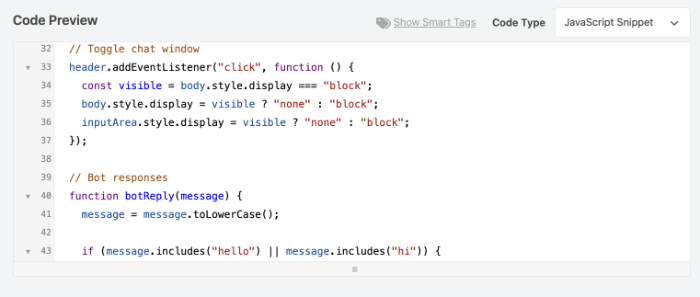
Anche con un tema child, voglio avvertirti che è incredibilmente facile eliminare accidentalmente un pezzo vitale di PHP durante la modifica di questi file, il che può bloccarti completamente fuori dal tuo sito.
A causa di questo alto rischio, non consiglio questo metodo manuale a meno che tu non sia uno sviluppatore esperto che si sente completamente a suo agio nel risolvere errori del server.
Conclusione
Impostare un chatbot di risposta automatica per il tuo sito web non deve essere complicato o costoso.
Con WPChat, puoi creare un sistema di chatbot professionale in pochi semplici passaggi senza scrivere codice.
Ciò significa che puoi finalmente smettere di preoccuparti di perdere importanti richieste dei clienti e concentrarti sulla crescita della tua attività.
Pronto a trasformare il tuo sito web con un chatbot? Inizia oggi stesso con WPChat!
Vuoi rendere i tuoi chatbot ancora più coinvolgenti? Dai un'occhiata alla nostra guida per principianti sulla personalizzazione del tuo assistente di chat.






